

你有没有遇到过这样的情况:好不容易找到一张满意的素材图,可它的背景颜色跟你设计的海报、PPT格格不入。背景的突兀感,瞬间拉低了整体质感,让主体黯然失色。这时候,把图片背景换成透明色,就成了一个特别棒的选择。透明背景能让你把图片主体完美融入任何场景,无论是做广告图、发朋友圈,还是做汇报材料,都能让画面更干净、主体更突出。
那问题来了,怎么将图片背景改为透明色呢?别急,是不是感觉操作起来很麻烦?今天这篇文章,我就手把手教你5种亲测有效的方法,从电脑端到手机端,从专业软件到傻瓜式工具,总有一款适合你。保证零基础也能轻松学会!
 方法一:效率之王:电脑上的智能抠图神器【强烈推荐】
对于经常处理图片的朋友来说,效率是第一位的。我给大家推荐一个我用了很长时间的软件——汇帮图片处理器。它就像一个“一键去背景”的魔法棒,操作简单到超乎你的想象。
下载并安装软件:在电脑上搜索并下载“汇帮图片处理器”,安装过程没有套路的捆绑软件,很干净。
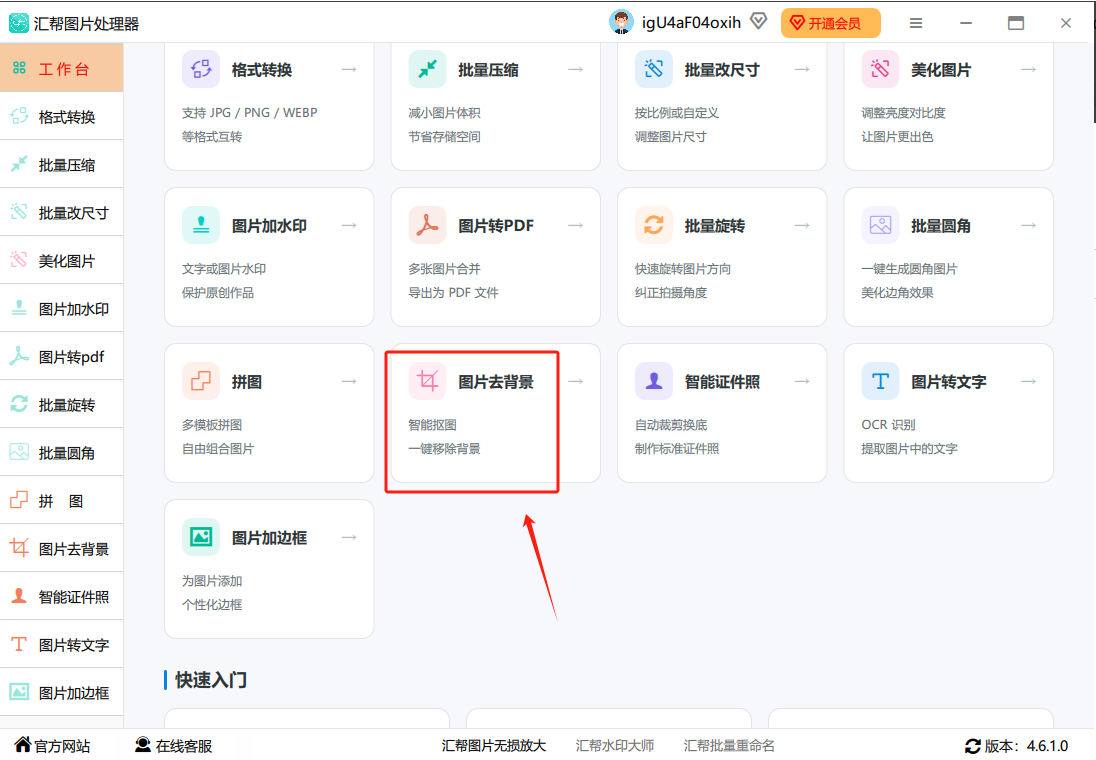
找到核心功能:打开软件后,你会看到一个清晰的功能界面。别犹豫,直接点击左侧的【图片去背景】功能按钮。这个功能就是专门用来实现“怎么将图片背景改为透明色”这个需求的。
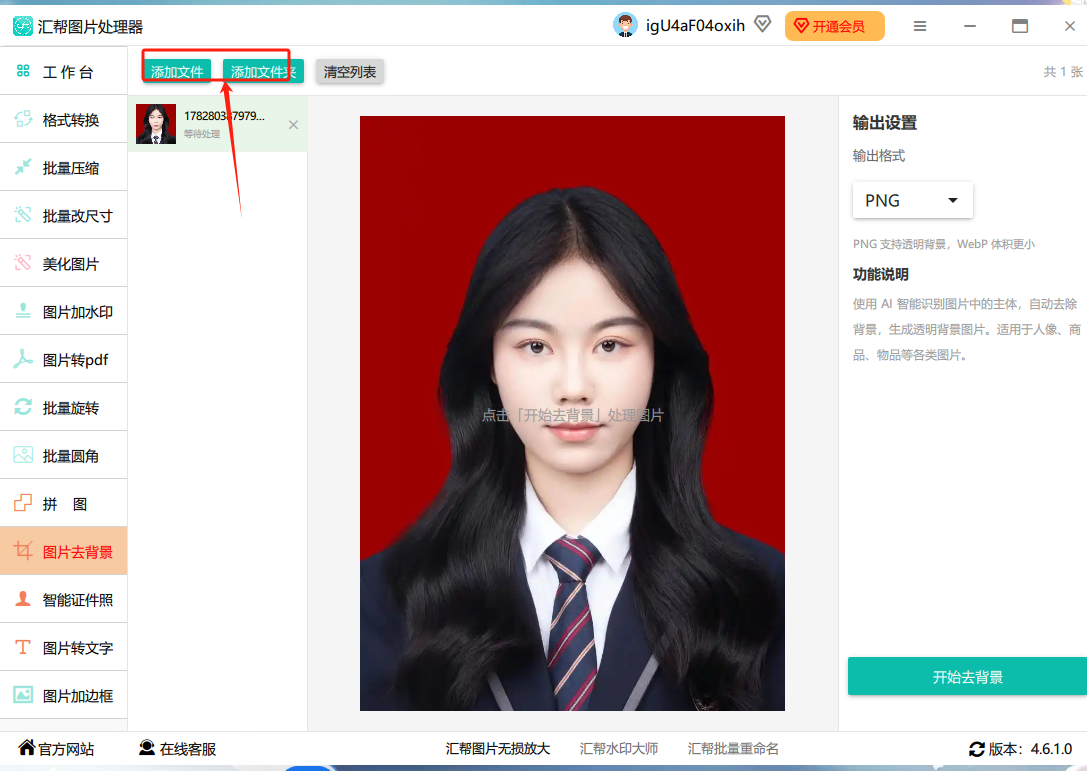
 :点击中间的“添加图片”按钮,或者直接把你的图片拖拽到指定区域。软件支持批量处理,一次几十张图也毫无压力。
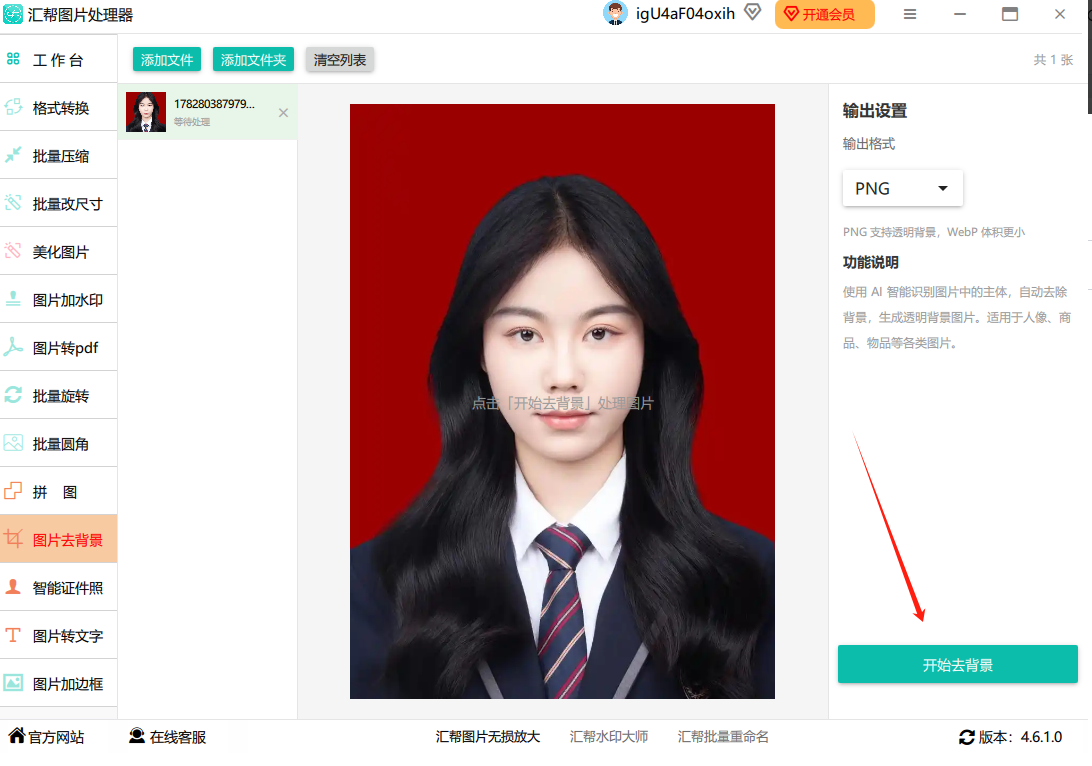
 :图片上传完毕后,直接点击右下角的“开始去背景”按钮。然后,你就静静地看着进度条跑完就行了。这个过程完全是自动化AI处理,你什么都不用管。
 :不到几秒钟,进度条就显示100%。神奇的一幕发生了!你图片的背景已经变成了灰白相间的网格,这就是透明背景的标志。
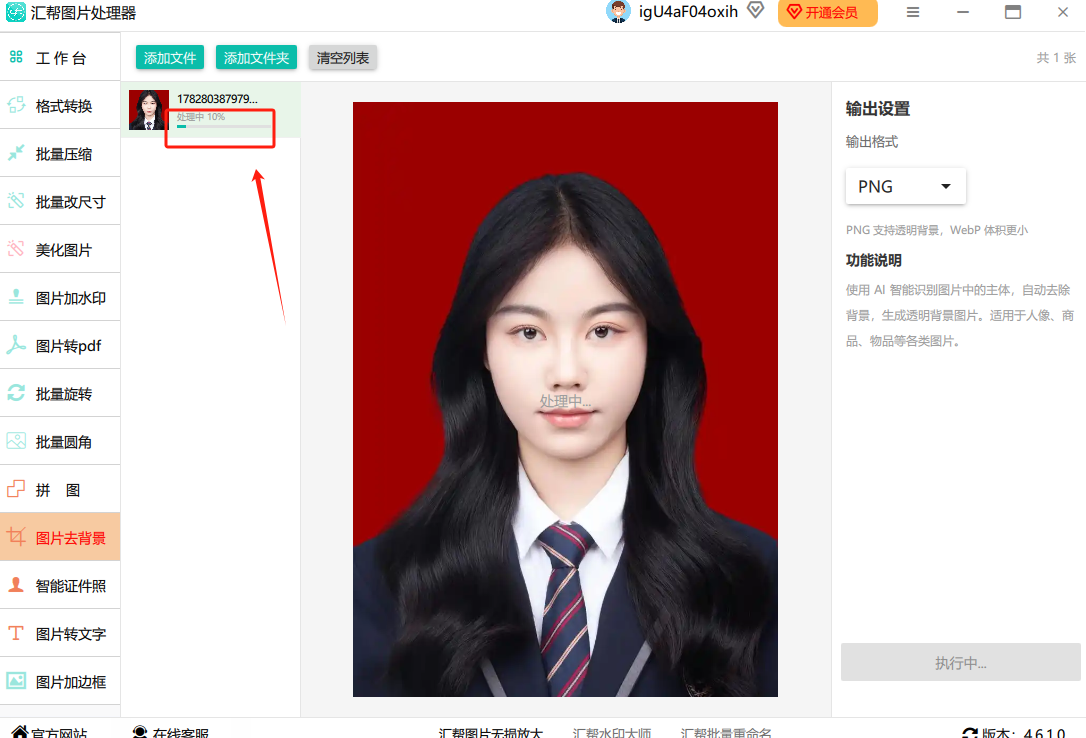 最后,点击“导出图片”,软件就会自动为你保存一张背景完全透明的PNG格式图片,可以直接用在任何地方了。
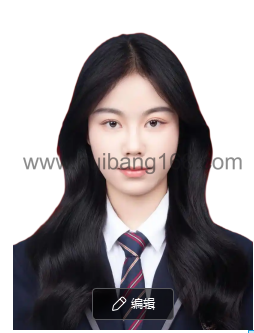 这个方法,对于任何想知道的朋友来说,都堪称福音。速度快、效果准、操作无脑,强烈推荐给公司和有批量处理需求的小伙伴。
方法二:手机党福音:利用“醒图”APP巧用“正片叠底”
如果你是个手机重度用户,平时只在手机上编辑图片,那这个方法很适合你。醒图是一款功能很强大的手机修图软件。
准备两张图:先在醒图APP里打开一张你想要作为底色或背景的图片。
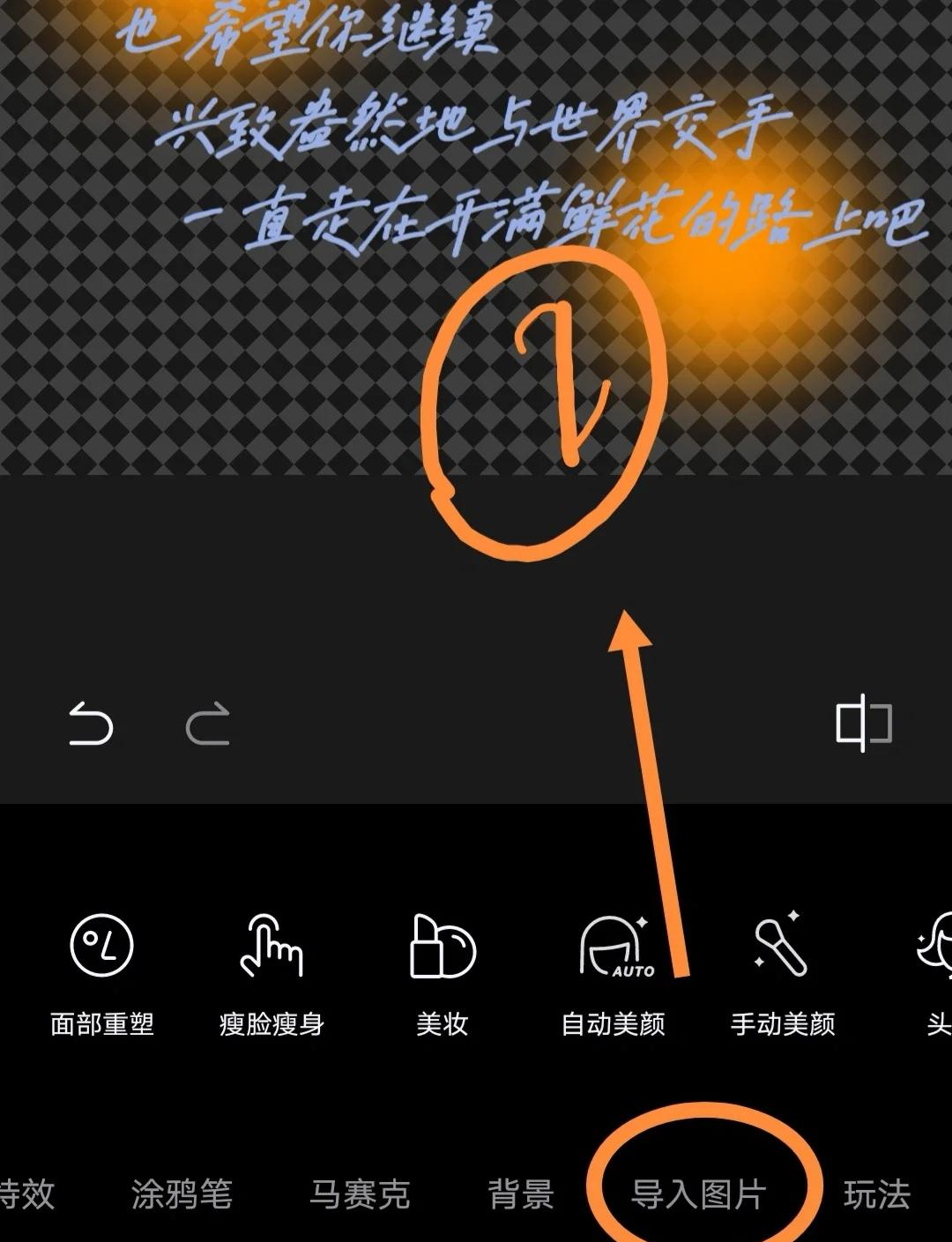
导入新图片:点击下方的“导入图片”按钮,把你真正想让背景变透明的那张图添加进去。
 :导入新图片后,你会在下方找到“混合模式”或类似选项。点击它,然后选择“正片叠底”。你会发现新图片的白色背景神奇地消失了,只留下了主体内容,完美地叠加在底图之上。
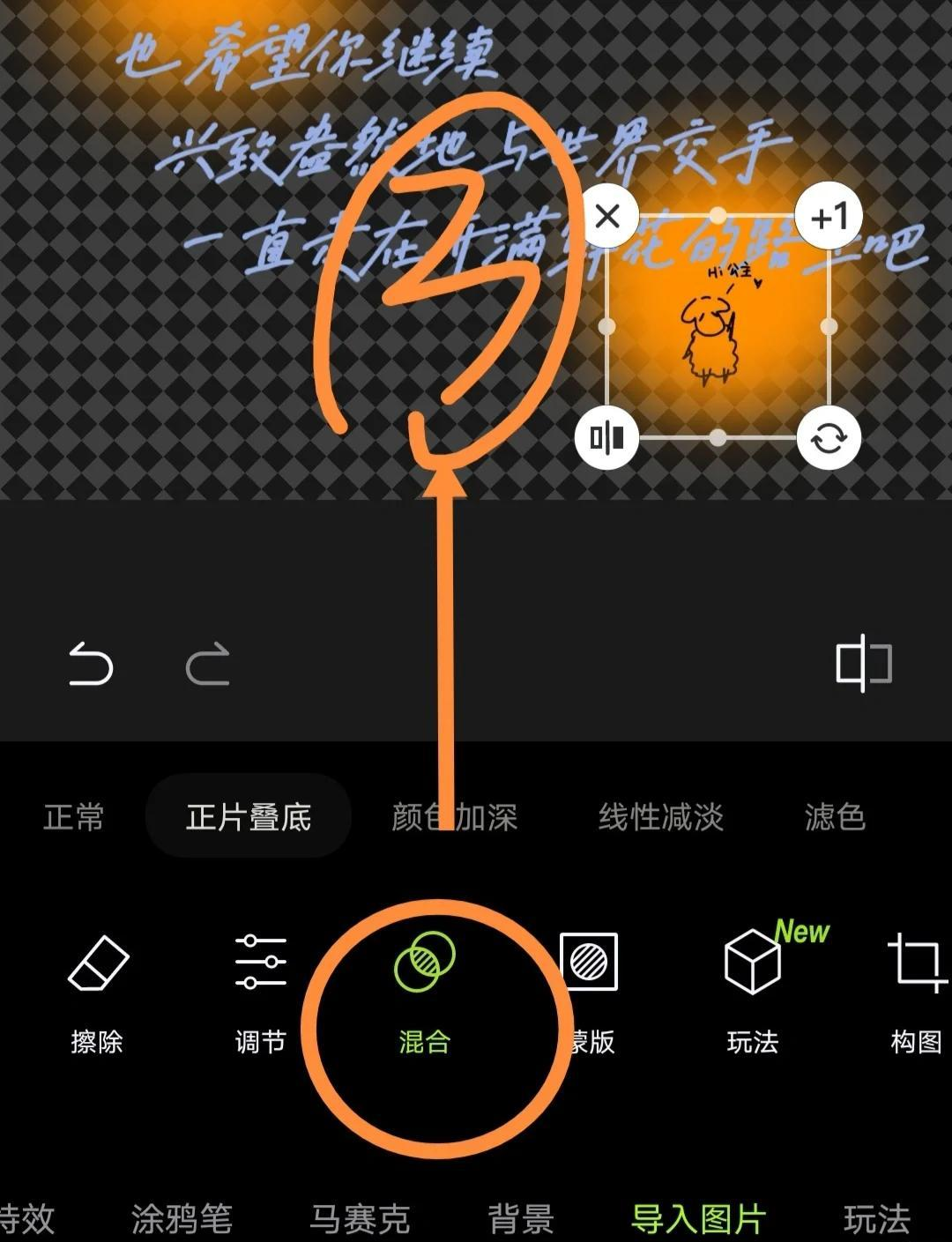 这种方法本质上不是生成透明PNG,而是通过混合模式“偷懒”实现了类似效果。虽然不够“真透明”,但在手机端快速出图,这个方法绝对实用。
方法三:在线工具:不用安装的“BgSub”平台
如果你不想装任何软件,只想用浏览器在线解决,那么BgSub是个不错的选择。它是一个专门基于AI技术进行去背景的在线网站。
-
打开BgSub网站,点击上传你的图片。
网站会自动用AI识别并运算,不一会儿就会展示出主体被完美抠出、背景变为透明的新图片。 如果你对效果满意,直接点击下载即可。它还可以一键更换背景颜色、调整边缘、加特效等。
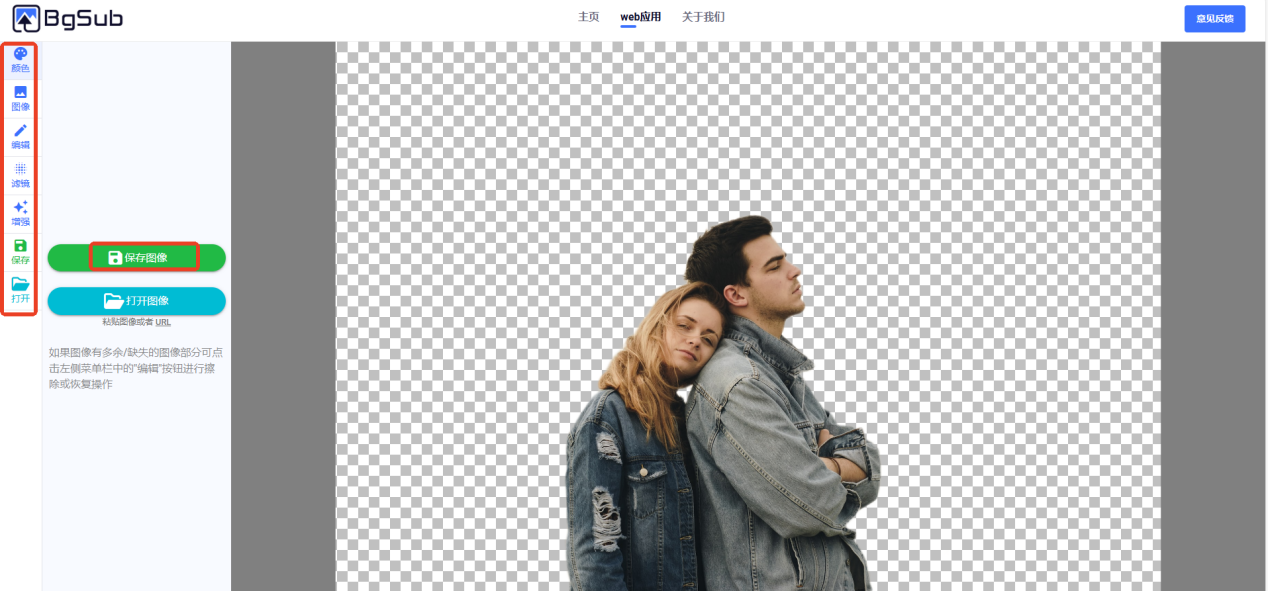 这种方法胜在方便,无需安装,打开网页就能用,非常适合偶尔需要处理几张图的用户。
方法四:办公隐藏技巧:用WPS Office中的“设置透明色”
很多朋友的电脑里都装了WPS Office,但你不知道的是,它里面藏着一个小彩蛋,可以用来快速把纯色背景变透明。
插入图片:打开WPS演示文稿(PPT),创建一个新的空白页,然后将你要处理的图片插入到其中。
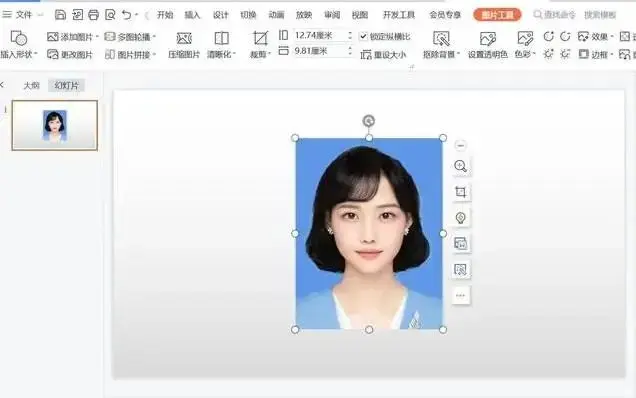 :点击选中你插入的图片。在顶部的“图片工具”菜单栏中,找到“设置透明色”这个按钮(通常是一个小魔棒图标)。
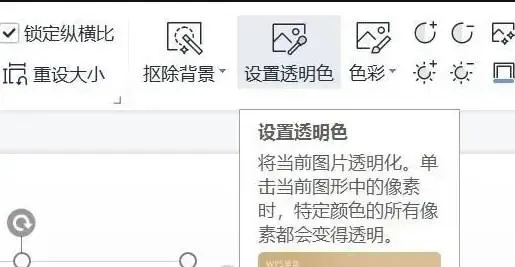 :鼠标会变成魔棒形状,找到你想要去掉的纯色背景(比如白色、蓝色),单击一下。神奇的瞬间发生了,该颜色区域就变成了透明色!你还可以右键图片,设置一些边框或填充效果来让它更完美。
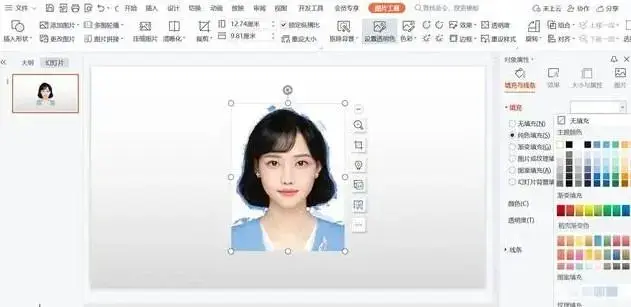 这个方法只对背景颜色单一、且与前景主体对比度高的图片效果最好。如果你的图片背景很复杂,还是建议使用前面的AI工具。
方法五:专业级应用:用Photoshop(PS)实现精确抠图
对于设计师或者对精度有极致要求的朋友,Photoshop就是绕不开的工具
-
导入图片:打开PS,将你的图片拖进去。
-
选中背景:使用“魔棒工具”或者“快速选择工具”,点击背景区域,快速选中它。
删除背景:在选中区域上按键盘上的 Delete 键(删除键),背景就被删除了,变成了透明网格状。
保存为透明格式:这是最关键的一步!点击“文件” > “存储为”,在保存类型中,务必选择 PNG( .png) 格式或者 GIF( .gif) 格式。如果是JPEG( .jpg),背景会自动变成白色,失去透明效果。
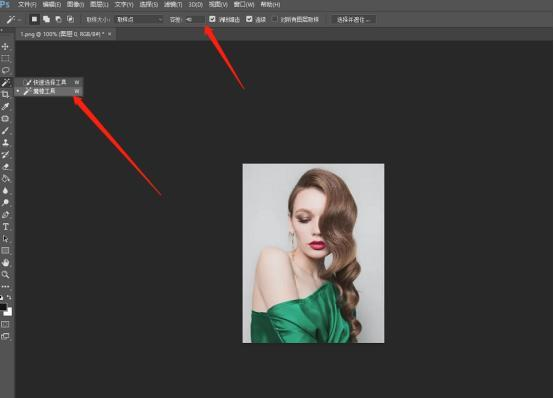 PS功能强大但学习成本稍高,对于只是想简单解决“怎么将图片背景改为透明色”的用户来说,可能不是最方便的选择。
写在最后:如何选择最适合你的方法?
总结一下,今天给大家介绍了5种将图片背景改为透明色的实用方法:
- 汇帮图片处理器:效率No.1,傻瓜式操作,AI批量处理,适合所有人群,尤其适合工作和批量需求,是首选。
- 醒图APP:移动端利器,适合手机党,利用“正片叠底”快速出图。
- BgSub在线网站:免安装,打开网页即用,适合偶尔处理单张图的用户。
- WPS Office:办公软件隐藏技巧,适合处理纯色背景图。
- Photoshop:专业设计工具,适合对精度有高要求的设计师。
如果你跟我一样,追求效率和质量,那我真心推荐你试试第一种方法。希望这篇文章能帮你彻底解决“图片背景变透明”的烦恼,祝你创作愉快!
