

手机相册里存了几百张照片,想发朋友圈却发现尺寸不对;公司要求把会议照片统一调成3:4的比例,一张张用手机裁剪快到崩溃;甚至连PPT里的配图都大小不一,领导还说你排版没水平……
这些问题是不是每天都在困扰你?其实批量图片大小调整真的没那么难,今天就把我私藏的5个超实用技巧分享给你,都是亲测有效的方法,看完就能上手!
一、电脑端:用PPT也能批量改尺寸,小白也能秒会
别以为PPT只能做演示,它改图片尺寸的功能简直是隐藏彩蛋!我之前做公司宣传册时,就是用这个方法把200多张产品图统一完成图片大小调整的。
首先打开PPT,新建一个空白幻灯片,把所有要改尺寸的图片一次性拖进去。然后按Ctrl+A全选图片,找到顶部菜单栏的【格式】选项卡,点击【大小】组里的那个小箭头(扩展按钮)。
这时候会弹出一个窗口,你可以直接输入高度和宽度,比如要改成500×500像素,就把两个数值都填上。如果担心比例不对,可以勾选【锁定纵横比】,这样图片就不会变形。改完后点击确定,所有图片瞬间就变成统一尺寸了!
不过要注意,PPT一次只能处理200张以内的图片,太多的话可能会卡顿。这种方法适合图片数量不多,又不想安装额外软件的图片大小调整场景。
二、手机端:用汇帮图片处理器,一键搞定所有图片
有时候在外面突然需要改图片尺寸,手机操作就更方便了。我常用的是汇帮图片处理器,它有个专门的批量图片大小调整功能,简直是懒人福音。
打开软件后,在首页找到【批量改尺寸】,然后把需要调整的图片批量导入。这里支持文件夹导入,也可以直接从相册多选,不用一张张点。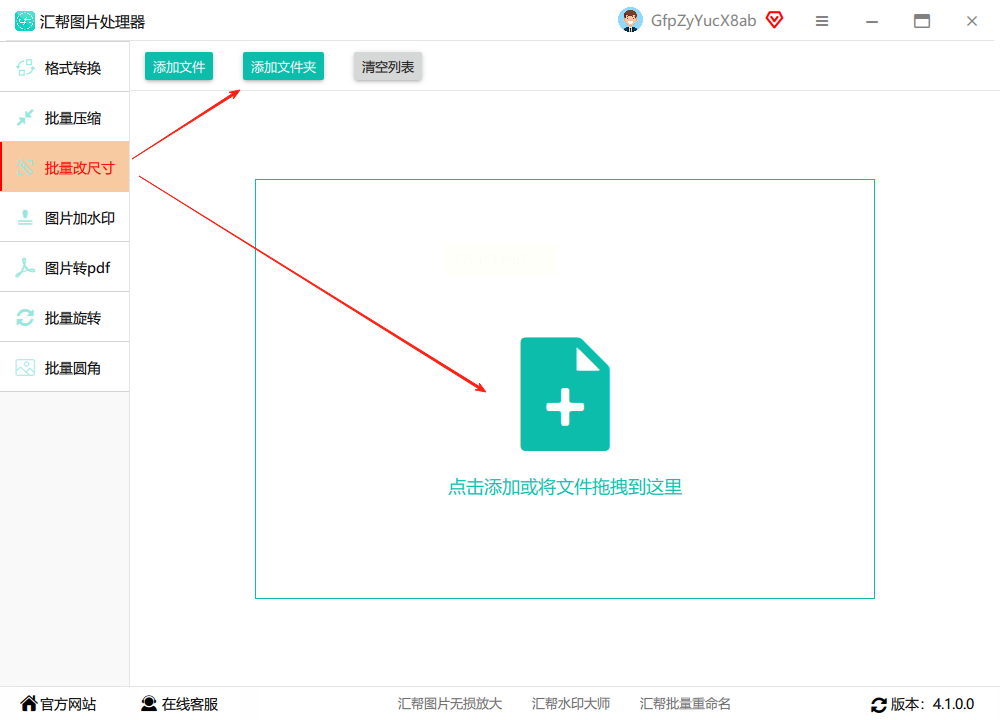
导入完成后,你可以选择两种方式:一种是等比例缩放,勾选【保持比例】就好,系统会自动计算合适的尺寸;另一种是自定义尺寸,比如要改成1080×1080像素,直接输入数值就行。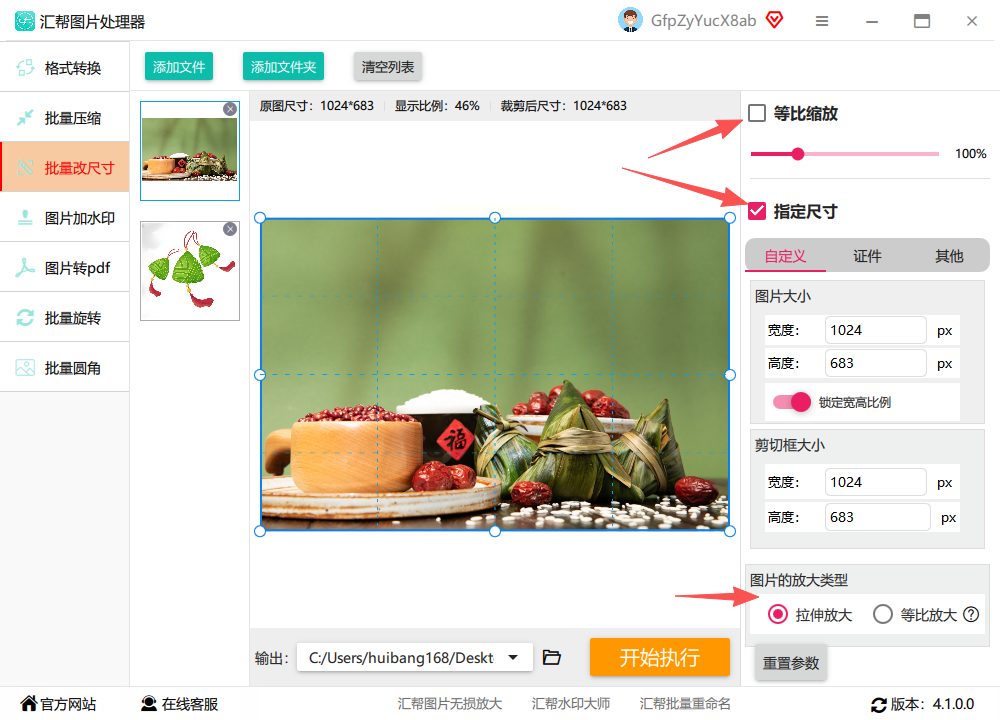
最贴心的是它会自动备份原图,修改后的图片会单独保存到新的文件夹里,不会覆盖原来的文件。改完后点击【开始处理】,手机会自动生成所有调整好的图片,整个过程只要十几秒,比手动改快10倍都不止!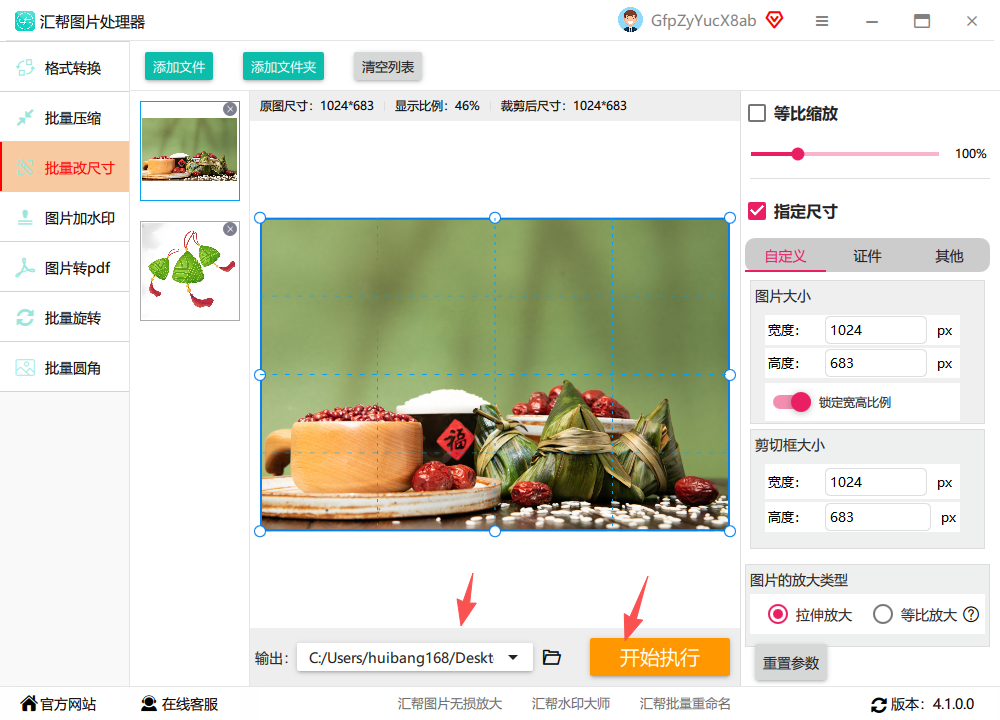
三、Canva可画:做图配文两不误,自媒体人必备
如果你经常做自媒体,Canva可画绝对是你的宝藏工具。它不仅能做图片大小调整,还能直接生成各种平台的封面图,比如小红书、抖音、公众号的尺寸都有现成模板。
打开Canva后,先点击左侧的【图片】选项,导入你要调整的图片。然后选中图片,在右侧的【尺寸】栏里选择预设尺寸,比如微信公众号封面是900×500像素,直接选这个就行。
如果需要调整图片大小,就在尺寸设置里输入具体数值,比如宽度改成600像素,高度会自动按比例调整。处理完一张后,你可以点击底部的【复制调整后的图片】,把所有图片都改成同样的尺寸。
最棒的是Canva的模板库特别丰富,改完尺寸后还能顺手加个标题或边框,直接做成一张完整的配图,不用再用其他软件二次编辑了。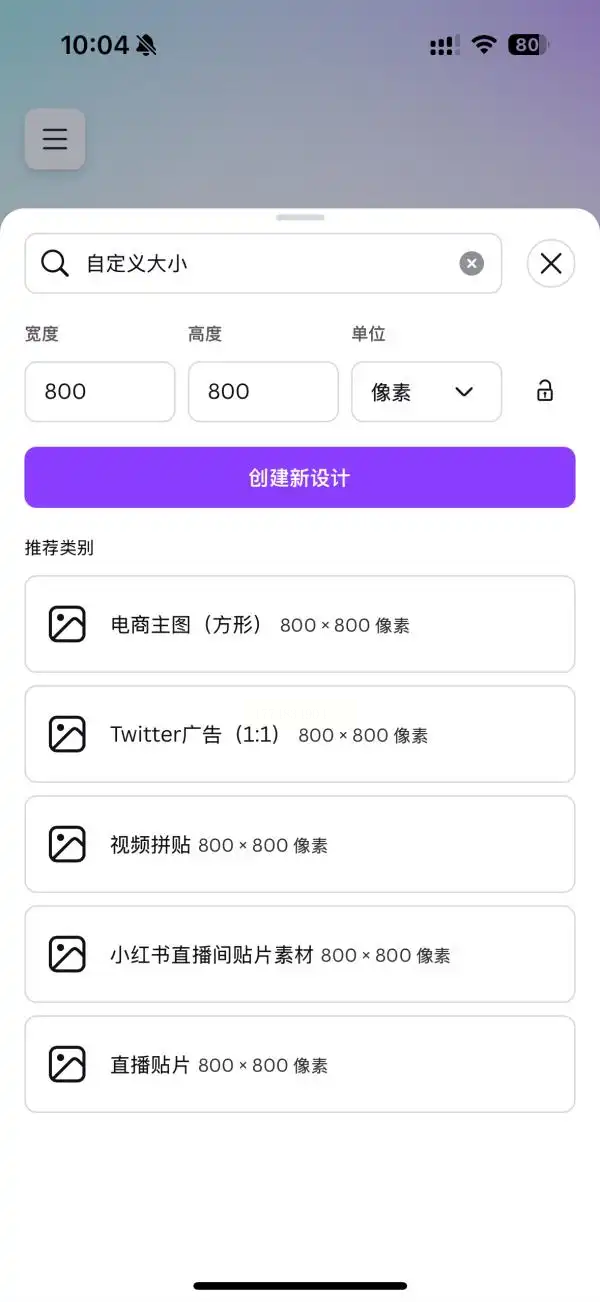
四、酷雀图像:证件照改尺寸+快速裁剪,证件党必备
如果你经常需要改证件照尺寸,比如一寸、二寸,或者各种报名材料的规格,酷雀图像这个工具就很合适。它主打证件照处理,但批量图片大小调整的功能同样好用。
打开软件后,先导入需要调整的图片,支持JPG、PNG格式,不限数量。然后在右侧工具栏找到【证件照尺寸】,这里有很多预设模板,比如常见的一寸2.5×3.5cm,二寸3.5×5.3cm,直接选择就行。
如果需要自定义尺寸,就在【自定义尺寸】里输入具体数值,比如1000×1000像素。改完后点击【开始处理】,几秒钟就能生成所有调整好的图片。而且它会自动备份原图,不会覆盖原来的文件。
更厉害的是,它还能和抠图功能结合,比如改完尺寸后,顺手把背景换成白色或蓝色,直接就能用在证件照上,非常适合需要同时处理多个证件照的情况。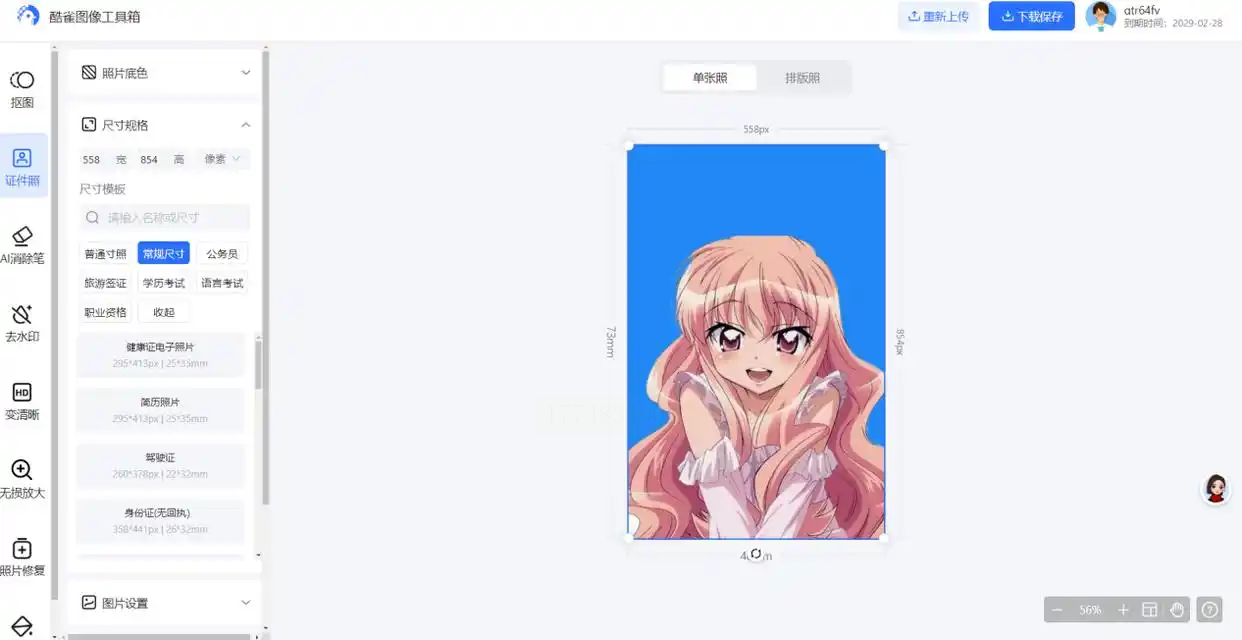
五、美图秀秀:修图改图一体化,适合需要美化的图片
如果你改完尺寸后还想给图片加点效果,美图秀秀的批量改尺寸功能就派上用场了。不过要注意,美图秀秀的批量处理功能在手机端和电脑端略有不同。
手机端操作:打开美图秀秀,点击【图片美化】,选择要处理的图片,然后点击底部的【调整尺寸】。这里可以选择预设尺寸,比如朋友圈封面、小红书笔记图等,也能手动输入尺寸数值。
改完尺寸后,点击右下角的【保存】,但这时候只能处理一张。想要批量处理的话,要先点击【批量处理】,选择文件夹里的多张图片,然后统一设置尺寸。不过美图秀秀的批量处理支持20张以内,超过的话需要分批次处理。
电脑端的话,美图秀秀有个【图片工具箱】,可以在顶部找到【批量处理】选项,导入图片后统一设置尺寸。改完后还能批量加水印、调整滤镜,适合需要同时美化和做图片大小调整的图片。
六、在线工具:浏览器直接改,不用安装任何软件
如果不想安装软件,直接用浏览器在线工具也很方便。推荐使用【美图云修】的在线图片尺寸调整功能,完全免费,支持批量处理。
打开官网后,点击【批量改尺寸】,上传需要处理的图片。这里可以选择单张上传或文件夹上传,支持JPG、PNG、WebP等格式。
上传完成后,你可以设置具体的尺寸参数,比如宽度设为800像素,高度会自动按比例调整,也可以选择预设的平台尺寸,比如抖音、小红书、公众号等。
调整完成后,点击【开始处理】,系统会自动生成新的图片,处理速度取决于图片数量和网络速度。处理完后可以直接下载所有图片,或者打包成压缩包下载。
不过要注意,在线工具可能对图片大小有限制,超过100MB的图片可能需要分批次处理。而且如果图片包含敏感信息,尽量不要上传到非本地服务器,以免隐私泄露。
七、常见问题:改尺寸后图片变模糊怎么办?
很多人改完尺寸后会发现图片变得模糊,这其实是因为缩放比例不对。正确的做法是,如果原图尺寸大于目标尺寸,应该选择【保持比例】+【等比例缩小】,而不是直接放大。
比如原图是2000×2000像素,要改成1000×1000像素,这时候缩小比例是没问题的。但如果原图是500×500,要改成1000×1000,就会导致图片拉伸,变得模糊。
这时候应该用【图片放大工具】来处理,比如用AI算法放大图片。如果是手机端,可以用醒图的【人像放大】功能,电脑端可以用Topaz Gigapixel AI等专业工具。不过这种方法会增加处理时间,适合对画质要求高的情况。
另外,改尺寸时尽量保持原图片的宽高比,这样图片不会变形,也不会影响清晰度。如果必须改变比例,要确保目标尺寸和原图比例接近,比如原图是4:3,改成3:2比改成1:1更自然。
八、总结:不同场景怎么选工具?
现在你应该知道了,不同场景下做图片大小调整,用对工具效率最高:
- 电脑端少量图片:用PPT,简单快捷,无需安装软件
- 手机端批量处理:汇帮图片处理器,操作简单,支持文件夹导入
- 自媒体配图改尺寸:Canva可画,支持预设平台尺寸,还能直接设计
- 证件照改尺寸:酷雀图像,自带证件照模板,还能同时修图
- 在线改图不安装软件:美图云修,浏览器直接操作,适合临时需要
其实图片大小调整的核心就是统一尺寸+保持比例,只要记住这两点,不管用什么工具都能做好。现在你可以根据自己的实际情况选择合适的方法,下次再遇到图片尺寸不对的问题,就不会手忙脚乱啦!
最后想问大家,你平时改图片尺寸最常遇到什么问题?有没有更好用的工具分享?欢迎在评论区留言,我们一起交流学习!
