

在数字内容创作中,图片格式的转换是常见需求。比如当你需要在设计中添加透明背景,或是在网页中嵌入高质量素材时,jpg转png就成了关键步骤。本文将介绍几种可靠的转换方法,让你轻松应对不同场景下的格式转换需求。
一、使用汇帮图片处理器转换格式
软件名称:汇帮图片处理器
下载地址:https://www.huibang168.com/download/XwByxR1noPx3
步骤一:下载并打开软件
首先,你需要从官网下载汇帮图片处理器。安装完成后,双击软件图标打开它。界面简洁明了,操作门槛低,即使是初次使用也能快速上手。
步骤二:上传图片文件
点击软件界面上的“上传图片”按钮,浏览本地文件夹找到需要转换的jpg图片。支持批量上传,你可以一次性选中多张图片,大大节省时间。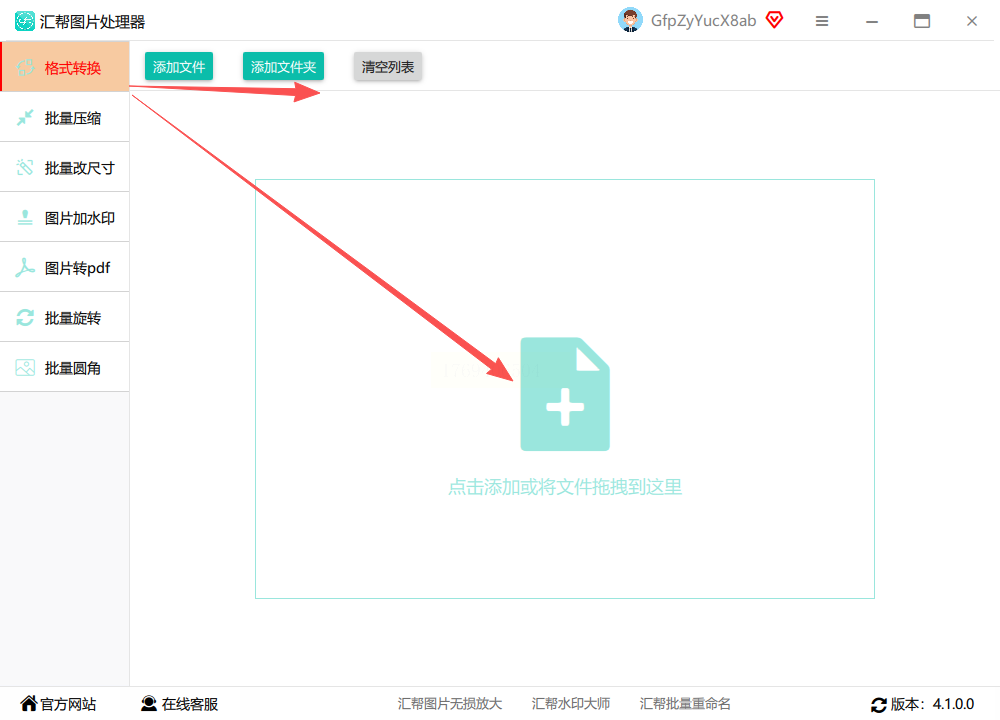
步骤三:选择导出格式和目录
图片导入后,在下方的格式选项中找到“PNG”格式并点击选择。同时,你可以设置输出文件的保存位置,方便后续查找处理后的图片。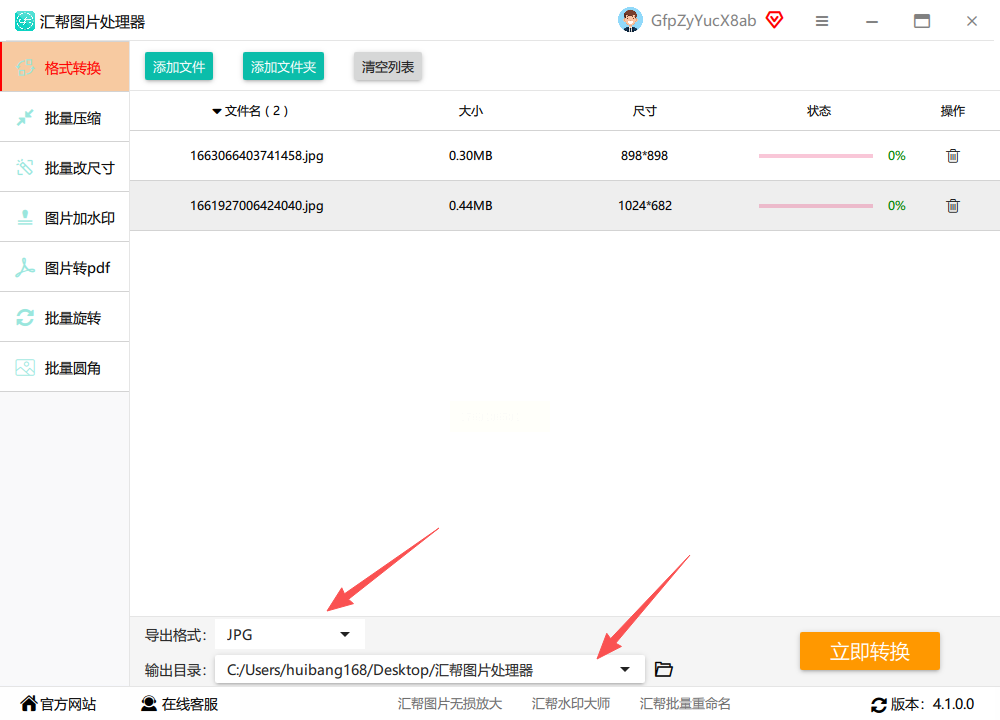
步骤四:执行转换操作
确认所有设置无误后,点击“立即转换”按钮。软件会在保留原始图片的基础上,自动生成新的png格式文件。转换速度较快,根据图片数量和大小,通常几秒到几十秒即可完成。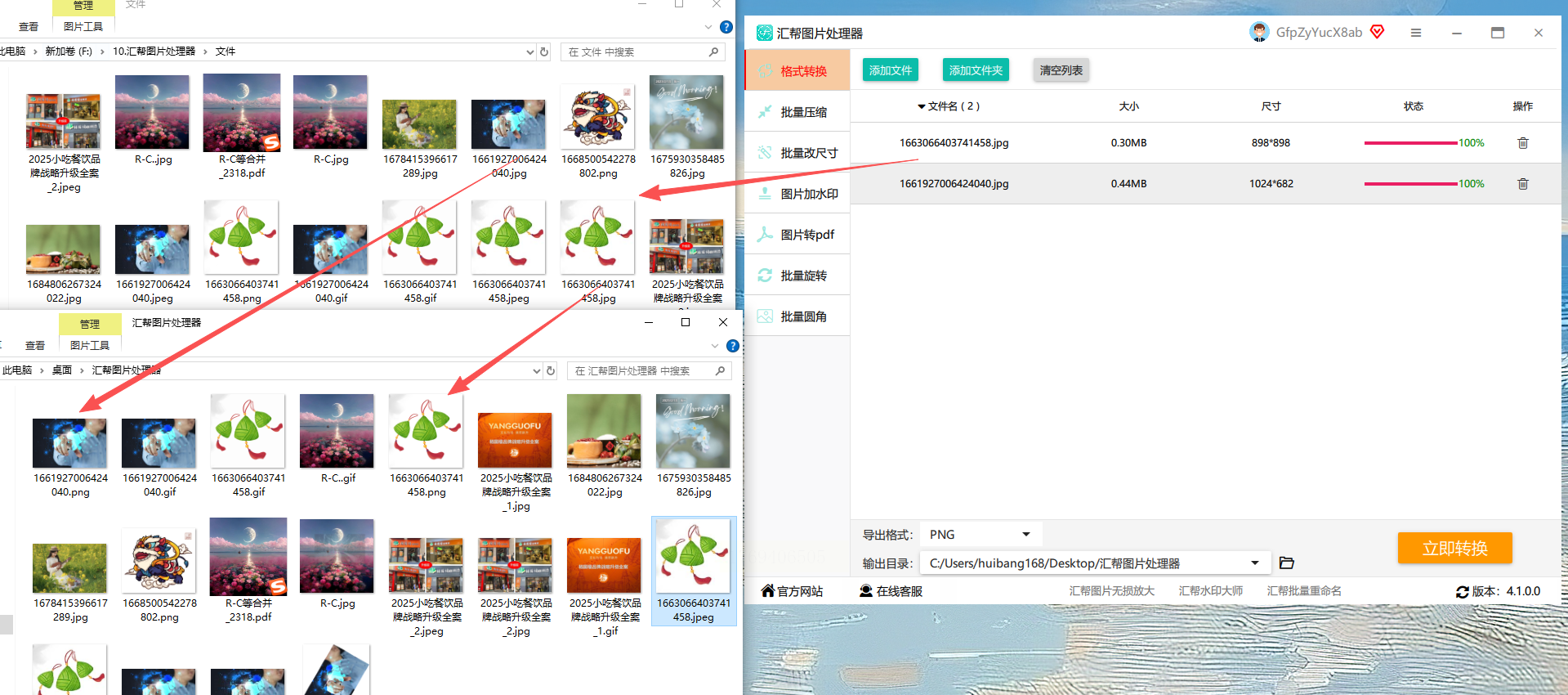
安全说明
汇帮图片处理器采用本地处理模式,所有图片转换过程在你的设备上完成,不会上传至云端,因此无需担心内容泄露风险。软件界面简洁,操作流程清晰,适合各类用户使用。
二、使用改图鸭进行格式转换
步骤一:进入功能模块
打开改图鸭平台(建议通过正规渠道访问),在首页找到“图片文件转换”模块。该平台将功能划分为多个模块,转换功能归类清晰,便于快速定位。
步骤二:添加图片文件
点击“图片转PNG”功能,进入转换界面后,点击“添加图片”按钮。支持批量上传,上传过程中会显示每张图片的名称和大小,方便核对。
步骤三:开始转换处理
确认图片无误后,点击“立即转换”按钮。系统会自动处理并生成新的png文件,过程无需手动干预。转换完成后,可直接下载或预览处理后的图片。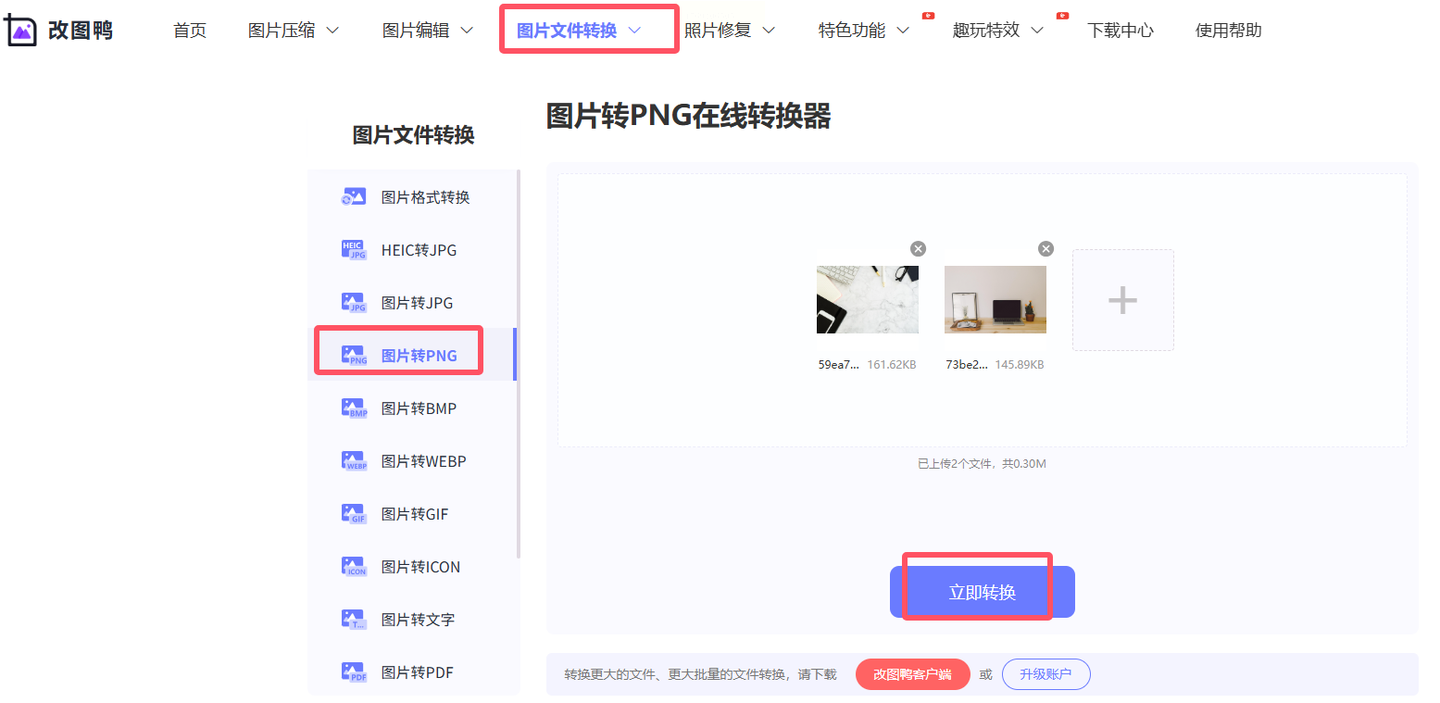
三、使用极速heic转换器转换格式
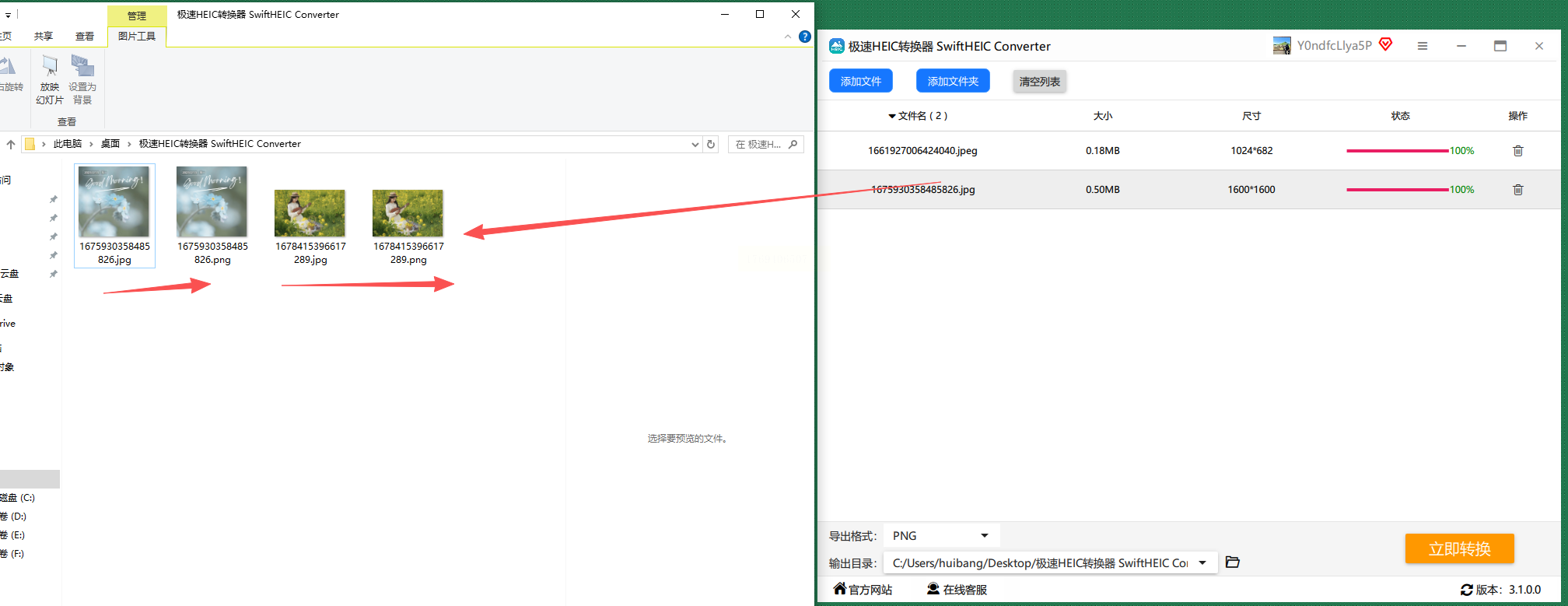
步骤一:下载并启动软件
从正规渠道下载极速heic转换器,安装后打开软件。界面设计偏向实用,没有过多冗余功能,专注于文件转换需求。
步骤二:上传图片文件
点击“上传图片”按钮,选择本地的jpg图片。软件支持多种常见格式导入,操作简单直观。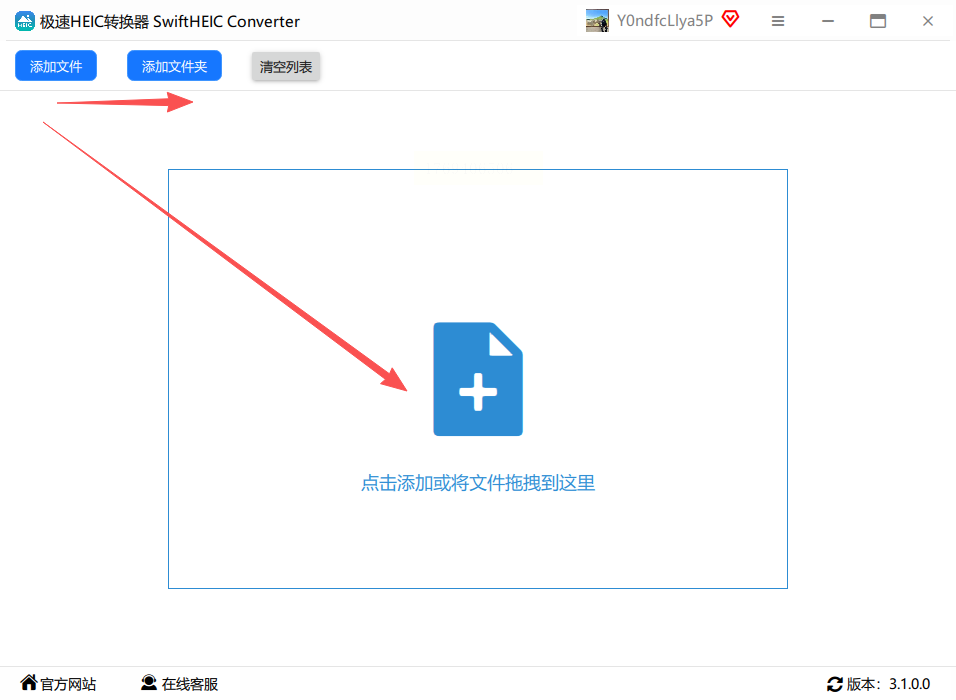
步骤三:设置导出参数
在文件处理区域,找到“导出格式”选项,选择“PNG”格式。同时,可以设置输出文件的保存路径,避免文件混乱。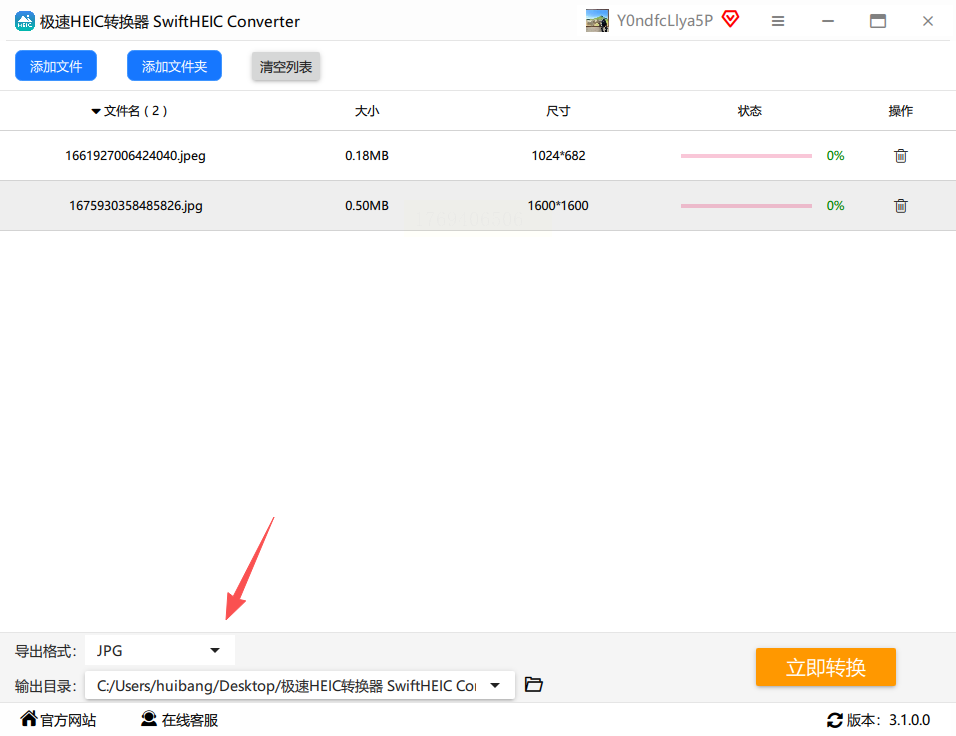
步骤四:执行转换并备份
点击“立即转换”,软件会自动生成新的png文件,并在转换完成后对原始图片进行备份,确保原始数据安全。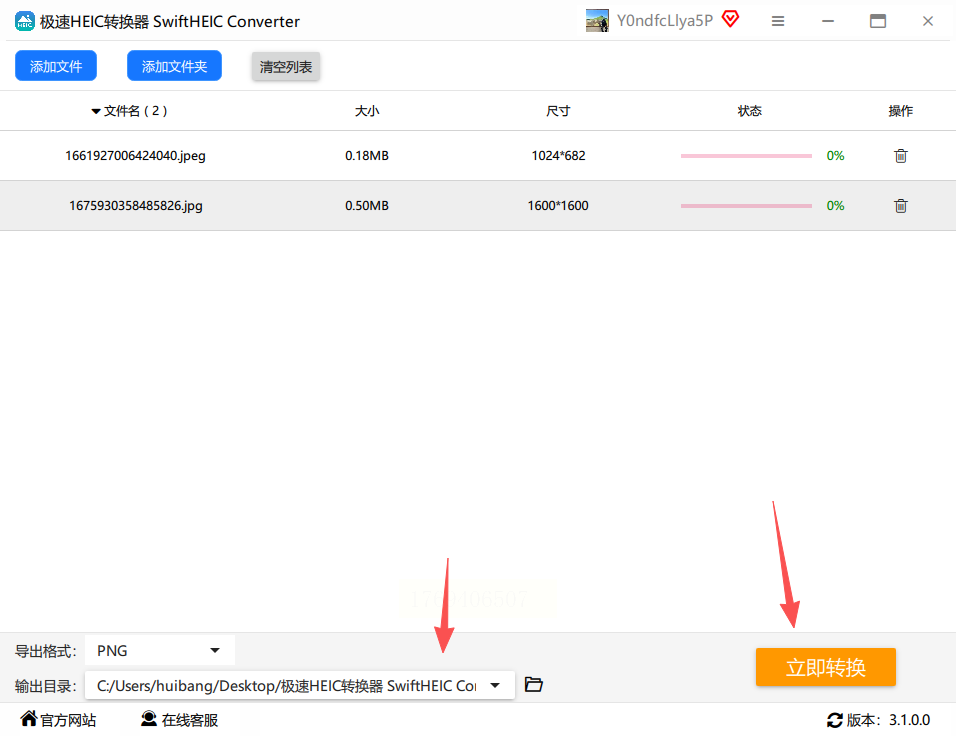
四、手动修改文件后缀转换格式
步骤一:定位目标文件
在电脑的文件资源管理器中,找到需要转换的jpg图片文件。可以通过搜索功能快速定位。
步骤二:重命名文件
右键点击图片文件,选择“重命名”选项。将文件扩展名从“.jpg”改为“.png”,注意不要删除文件原名的其他部分,只需修改后缀即可。
步骤三:确认修改
系统可能会弹出提示窗口,告知你修改文件扩展名可能导致文件无法打开。点击“是”确认修改后,文件图标会自动更新为png格式。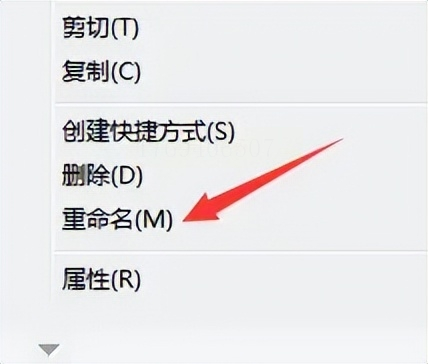
注意事项:手动修改后缀仅适用于简单场景,若图片本身存在复杂的元数据或图层信息,可能导致转换后图片损坏或无法编辑,建议优先使用专业转换工具。
掌握这些方法后,你可以根据实际需求灵活选择转换工具,轻松应对设计、网页、社交平台等不同场景下的图片格式要求。现在就动手尝试,让你的图片格式转换变得简单高效吧!
