

办证件、交简历、考试报名,二寸照片几乎是刚需。每次拿着手机拍好的照片,却不知道如何快速变成标准尺寸,一张张手动裁剪不仅效率低,还容易把比例搞错。针对 将照片改为二寸照片的方法,本文整理了多条可行的路径,从专业软件到免费工具逐一说明,并重点演示一款支持批量处理的本地软件操作流程,帮助你在几分钟内完成全部照片的尺寸调整。
二寸证件照的标准尺寸为 3.5cm × 5.3cm,对应像素尺寸为 413 × 579。这个参数在不同场景下基本通用,但部分在线报名系统对像素大小有额外限制,处理前建议先确认目标平台的具体要求。
汇帮图片处理器:批量修改尺寸的完整操作
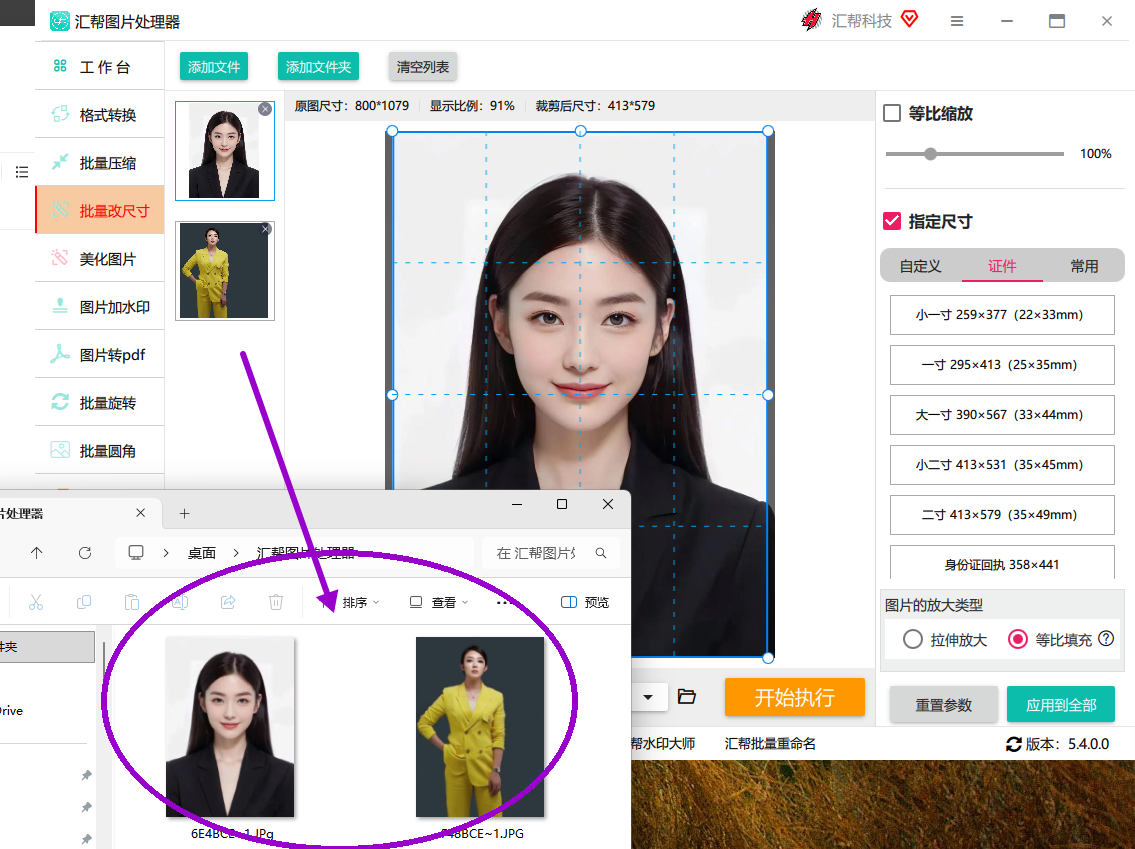
对于有大量照片需要处理的情况,汇帮图片处理器提供了比较完善的批量改尺寸能力。下载安装后,打开软件,按照以下步骤操作,即可完成 将照片改为二寸照片的方法 落地执行。
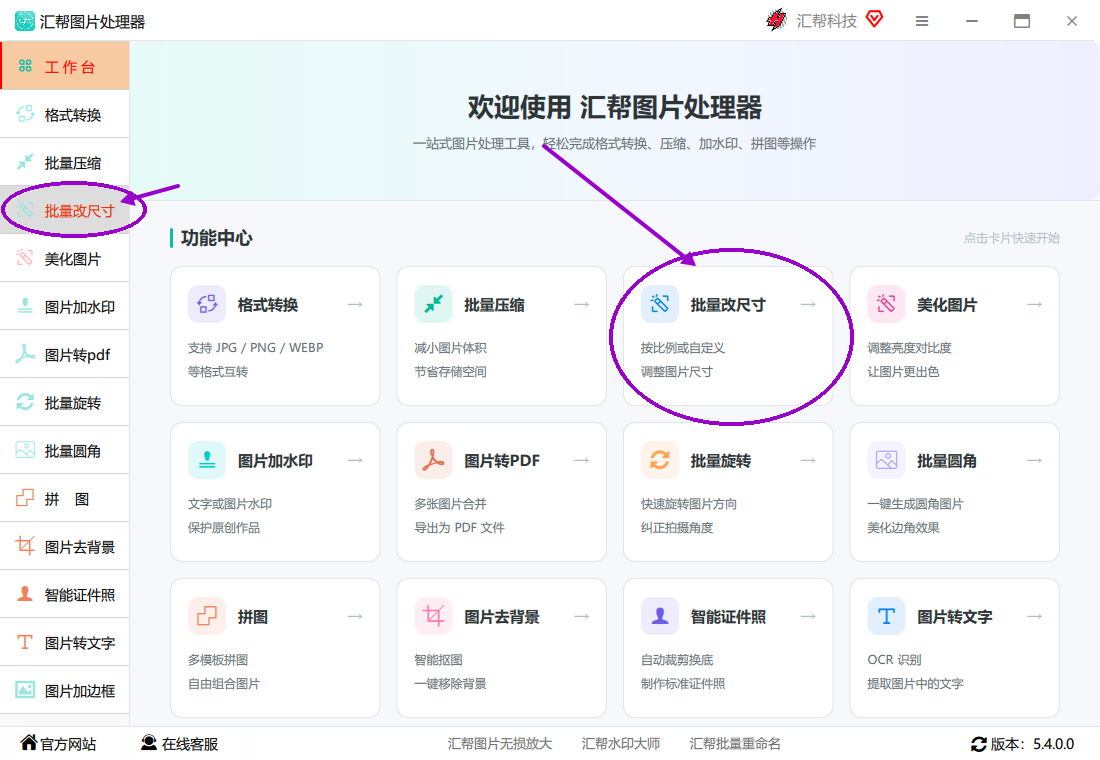
步骤1. 选择功能模块
打开【汇帮图片处理器】,在主界面点击【批量改尺寸】功能入口。该模块专门用于尺寸调整,不涉及画质压缩等额外操作。
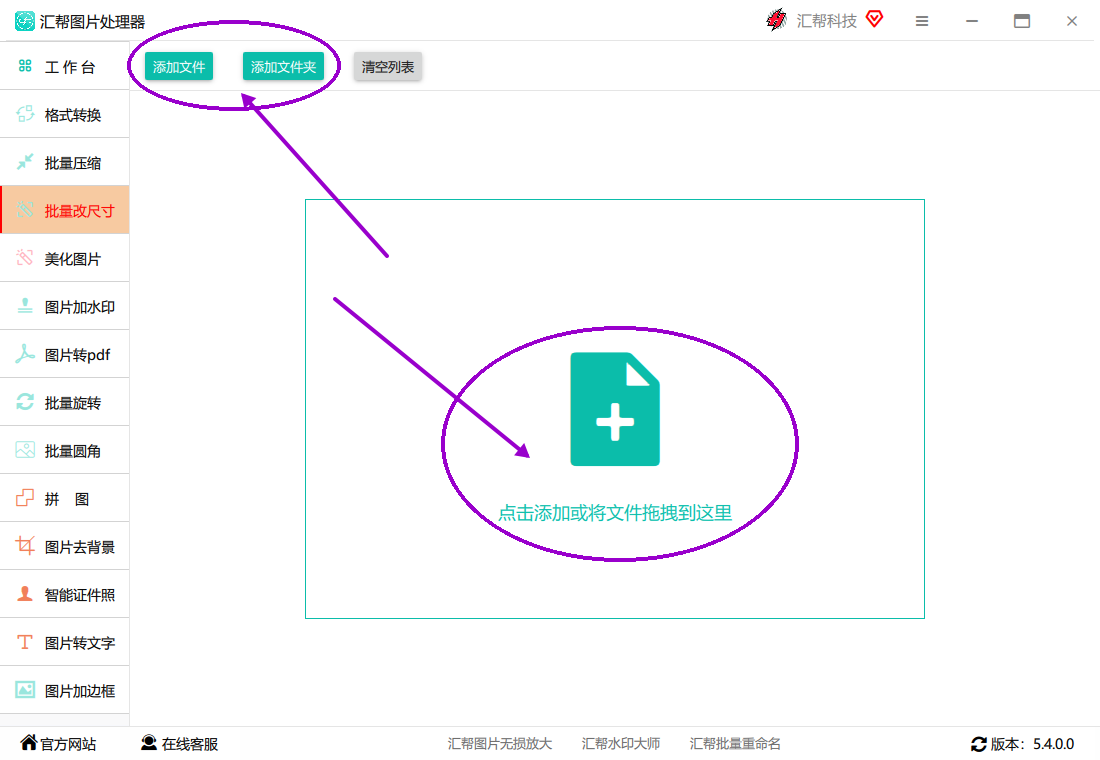
 步骤2. 导入照片文件
点击添加图片或直接拖拽文件夹到软件窗口,支持批量上传。软件对输入格式没有严格限制,JPG、PNG、BMP等常见格式均可处理,单次导入数量也没有硬性上限。
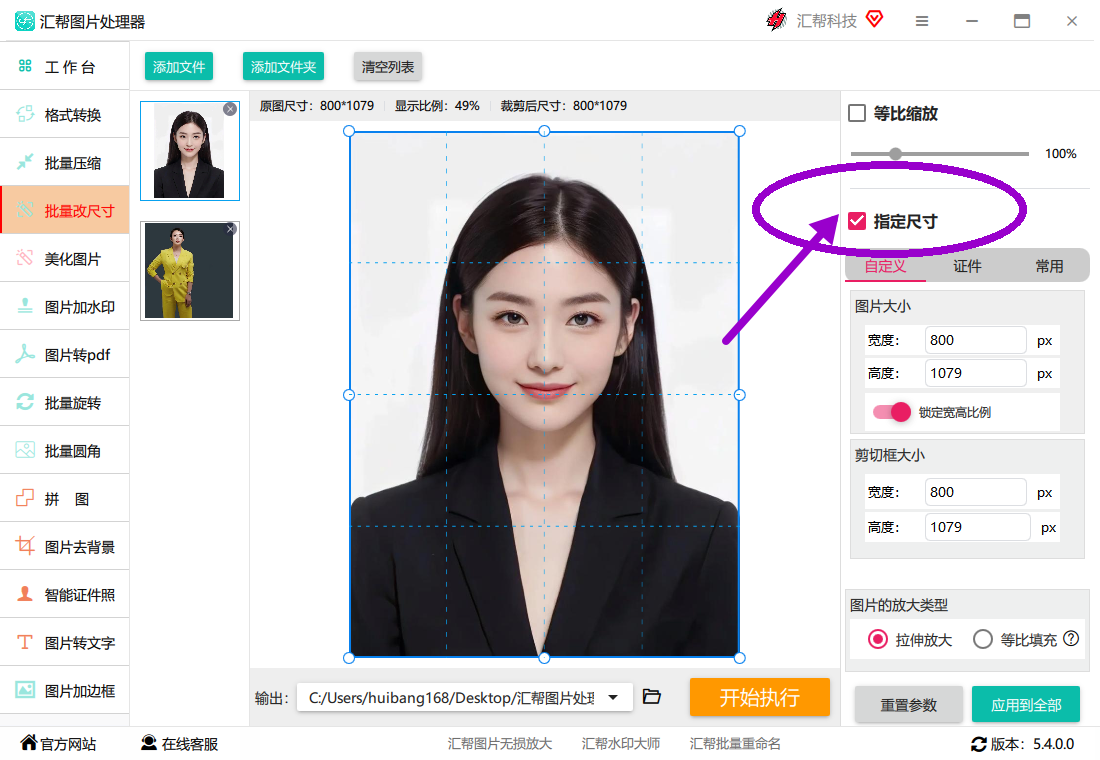
 步骤3. 指定目标尺寸
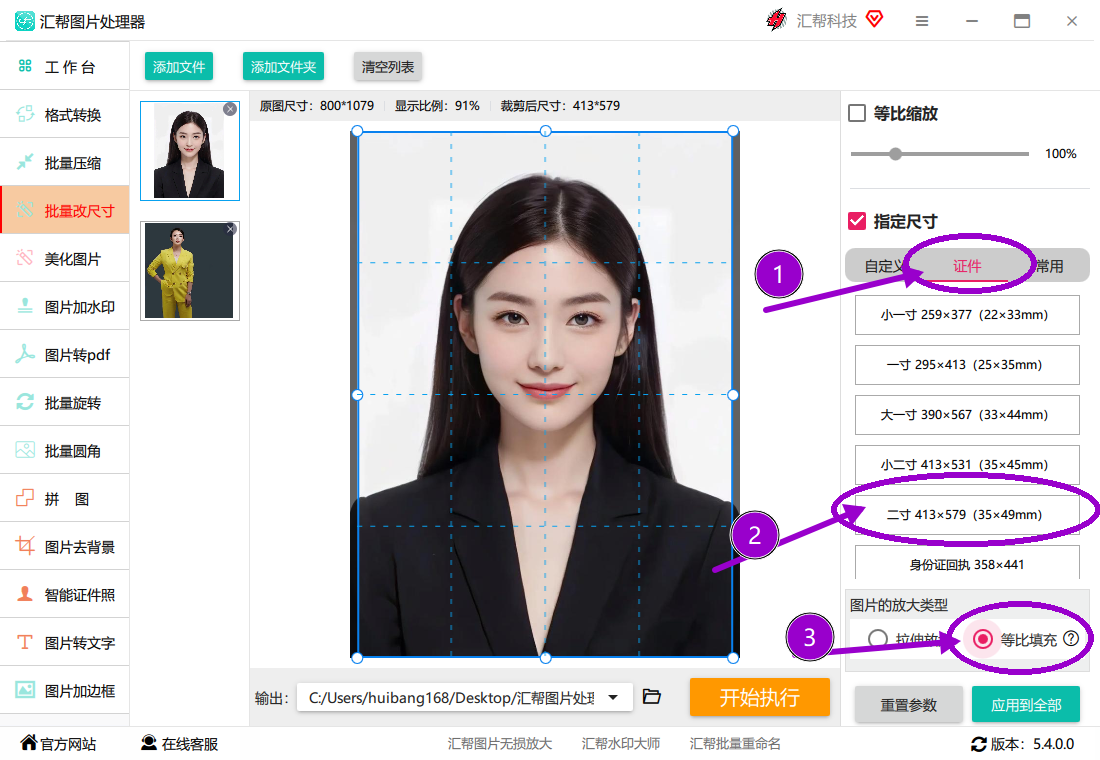
图片导入后,右侧面板勾选【指定尺寸】。点击标签栏的【证件】,在下拉列表中选择【二寸】,此时软件会自动填入 413 × 579 的像素参数。放大类型选择【等比填充】,可在左侧预览区实时查看效果。
 步骤4. 输出设置
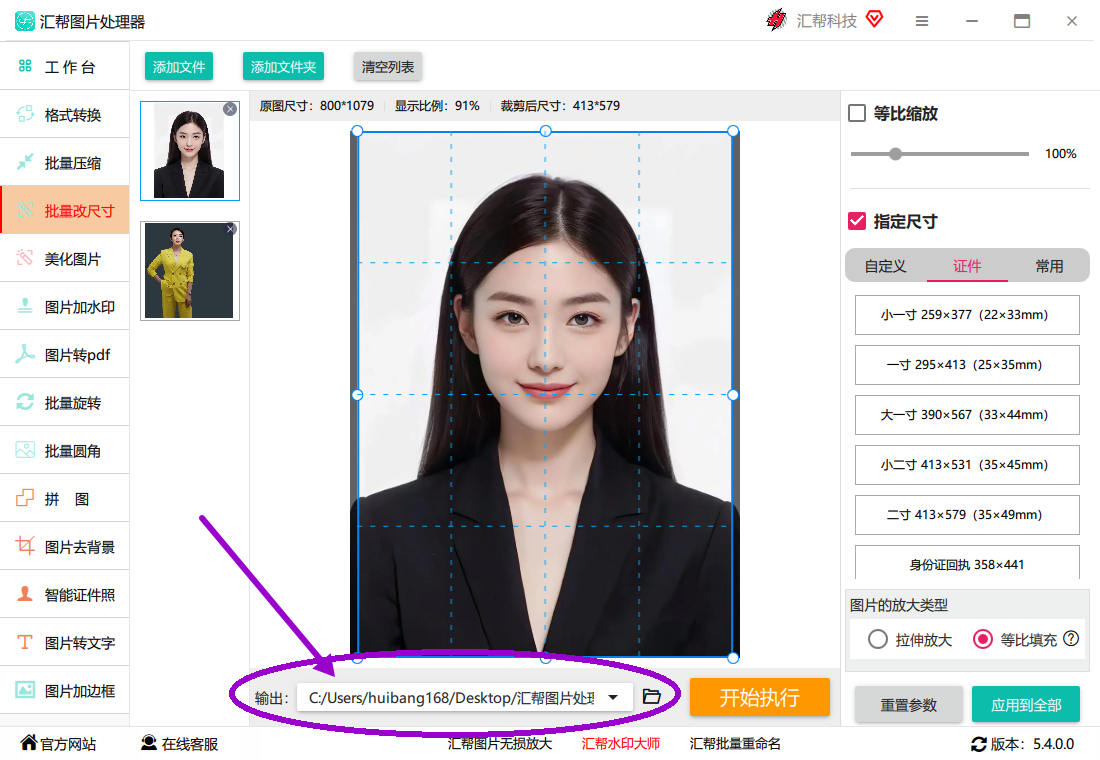
默认输出目录为系统桌面,也可以点击输出目录右侧的文件夹图标自定义保存位置。需要注意,软件不会覆盖原始图片,所有成品都会生成到输出目录中,避免误操作导致原图丢失。
 步骤5. 应用到全部与执行
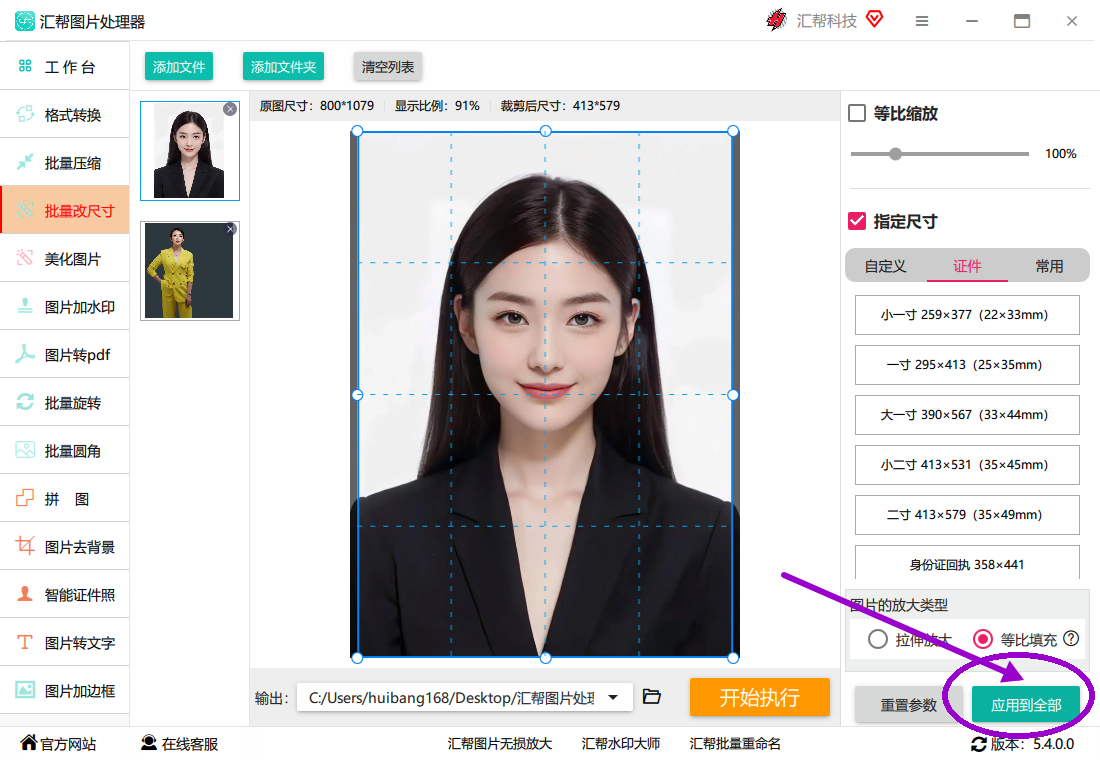
如果所有照片都采用相同尺寸,点击右下角【应用到全部】按钮,一键统一所有图片的参数。
 最后点击【开始执行】,等待进度条走完即可。
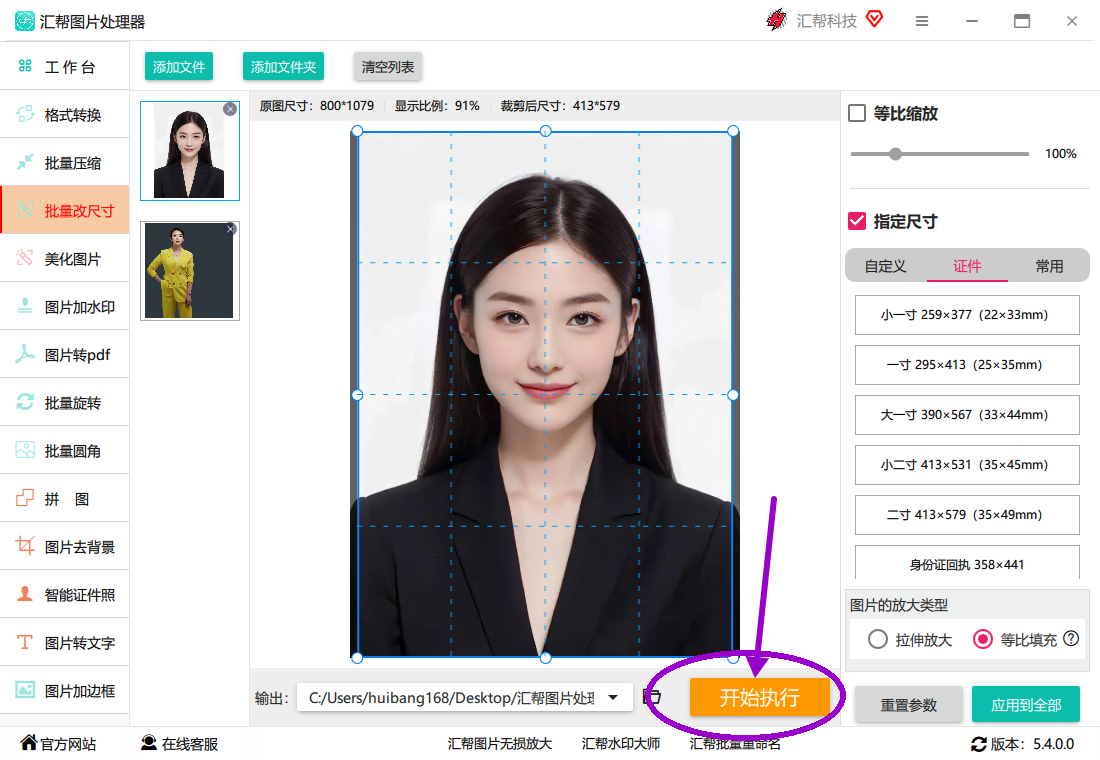 执行结束后,软件会自动打开输出目录,成品即尺寸为 413 × 579 的二寸照片。
其他批量处理工具的横向对比
除了上述软件,市面上还有几款工具支持批量改尺寸,但各有侧重点,以下做简单分析。
XnConvert:免费跨平台方案
XnConvert是一款免费工具,支持Windows、macOS、Linux。操作流程为:导入照片→添加【调整尺寸】动作→设置自定义尺寸→输出。需要留意,免费版在输出时会附带水印,有一定限制。
BatchPhoto:专注批量处理
BatchPhoto是专门面向批量图像处理的软件,功能比较聚焦。打开后导入照片,在编辑步骤中添加动作,选择调整尺寸,设置 3.5cm × 5.3cm 和 300dpi,勾选保持比例后点击开始处理。它的优势是操作逻辑简单,适合不熟悉图像处理的用户。
GIMP:免费开源的专业选择
GIMP是免费开源软件,专业度较高。在批量处理中需要先通过【文件】→【批量处理】导入图片,再添加缩放图像操作。需要注意的是,GIMP的批量处理界面相对复杂,对新手存在一定使用门槛。
不同场景下的工具选型建议
综合来看,将照片改为二寸照片的方法 并非只有一条路,选择哪种工具取决于具体需求:
- 单张应急处理:直接用在线工具即可,但需要注意隐私问题,证件照包含个人敏感信息,上传到第三方服务器存在泄露风险。
- 批量多张处理:汇帮图片处理器的批量功能更合适,本地处理不涉及上传环节,且一步到位统一参数,效率较高。
- 对画质有极高要求:GIMP或Photoshop通过高级插值算法能在放大时保留更多细节,但学习成本也相应提高。
如果是偶尔处理三五张,在线工具可以胜任;如果涉及批量制作或证件照这类隐私图片,使用本地软件如汇帮图片处理器会更稳妥。处理完成后,建议抽查照片文件属性,确认尺寸、分辨率、格式三项参数均正确。若发现人脸占比过小或过大,可回炉重新裁剪后再导出。网上关于 将照片改为二寸照片的方法 的教程很多,但核心万变不离其宗——搞清规格、批量处理、确认输出,抓住这三步就能应对绝大多数场景。掌握以上方法后,为家人朋友批量修改证件照图片如何操作?按照汇帮图片处理器的步骤替换照片即可实现。
