

在数字化办公和个人文档管理中,将图片转换为PDF格式的需求日益增长。PDF格式因其跨平台兼容性、不易变形的特点,广泛应用于文件传输和分享。本文将详细介绍多种常见的图片转PDF方法,帮助您根据具体需求选择最适合的解决方案。
工具一:PDF-XChange Editor
PDF-XChange Editor 是一款专业的 PDF 编辑软件,它的图片转 PDF 功能支持将图片嵌入到 PDF 文件中,并且可以设置图片的显示位置、大小。在转换过程中,还能对 PDF 进行加密、添加注释等操作。软件的界面简洁直观,操作方便,适合日常办公使用。
操作步骤:
①打开 PDF-XChange Editor,点击 “文件”-“创建”-“从文件创建 PDF”。
②在弹出的窗口中,选择要转换的图片,点击 “打开”。
③图片导入后,可以在页面上调整图片的位置和大小。
④设置好后,点击 “文件”-“保存”,选择保存位置和文件名,即可生成 PDF 文件。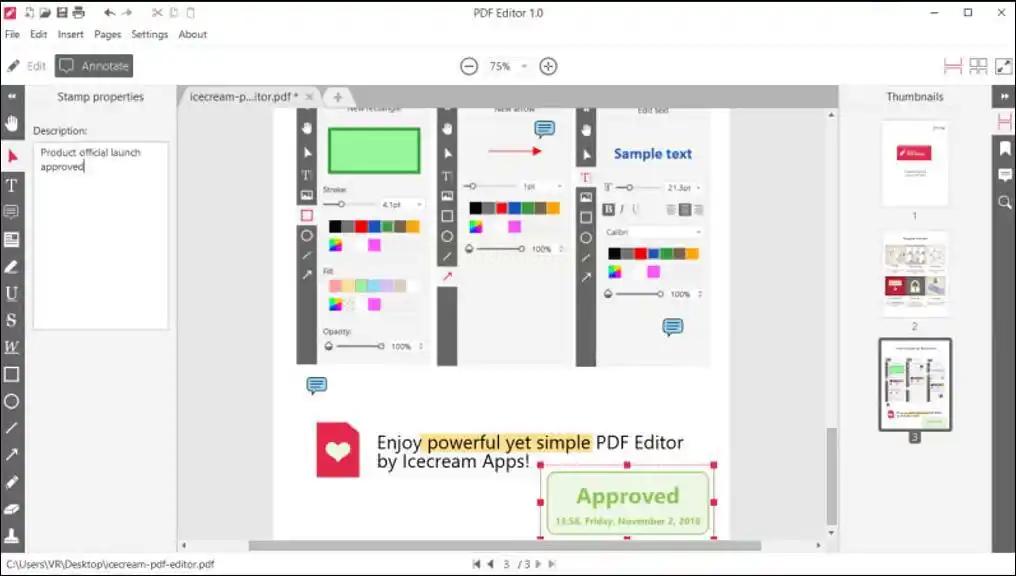
工具二:汇帮图片处理器
软件名称:汇帮图片处理器
下载地址:https://www.huibang168.com/download/XwByxR1noPx3
第一步:去官网下载汇帮图片处理器,安装完成后打开软件,左侧菜单栏会显示所有功能选项,找到“图片转PDF”模块点击进入。
第二步:右侧上传区域支持直接拖拽上传图片,无论是单张还是多张图片都能批量处理,操作起来特别方便。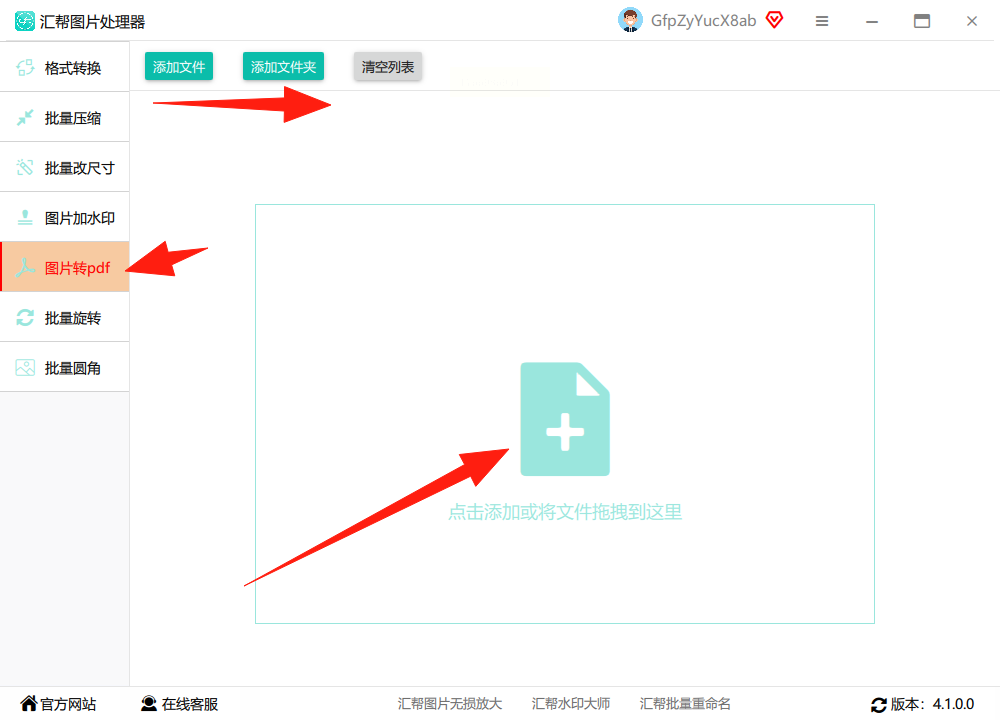
第三步:导入图片后,下方有个“合并为一个文件”的选项,勾选后所有图片会整合在同一个PDF里,不勾选的话会生成多个PDF文件,根据自己的需求选择就好。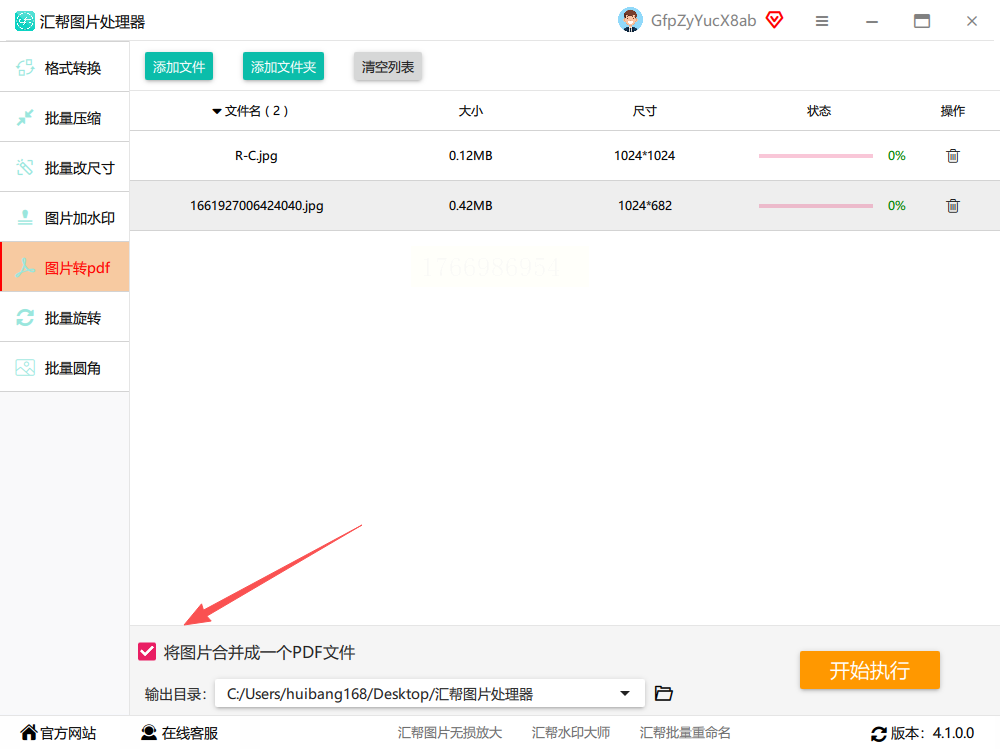
第四步:选择好输出目录,点击“开始执行”按钮,软件会自动开始转换。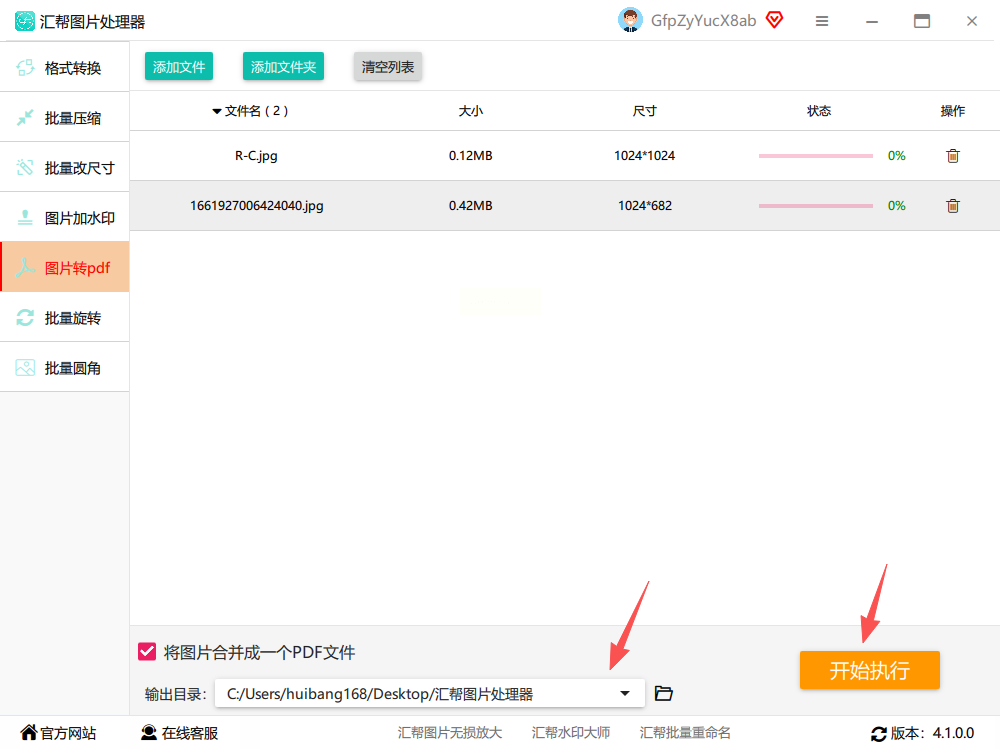 转换完成后,PDF文件会直接生成在指定目录,而且还会自动备份源文件,不用担心操作失误导致原图丢失。
工具三:Able2Extract Professional
Able2Extract Professional 是一款专业级别的 PDF 处理软件,它的图片转 PDF 功能非常强大。它不仅能将图片高质量地转换为 PDF,还能在转换过程中对图片进行编辑处理。比如调整图片的亮度、对比度、色彩饱和度等,让转换后的 PDF 文件中的图片效果更加明显。
操作步骤:
①打开软件,点击“文件”-“创建 PDF”- “从图像创建 PDF”,在弹出的窗口中上传需要转换的图片,点击“打开”。
②图片导入后,在软件的编辑界面中,可以使用各种编辑工具对图片进行调整,比如裁剪、旋转、调整色彩参数等。
③调整好后,点击 “文件” 菜单,选择 “保存”,设置好文件名和保存路径,就完成转换了。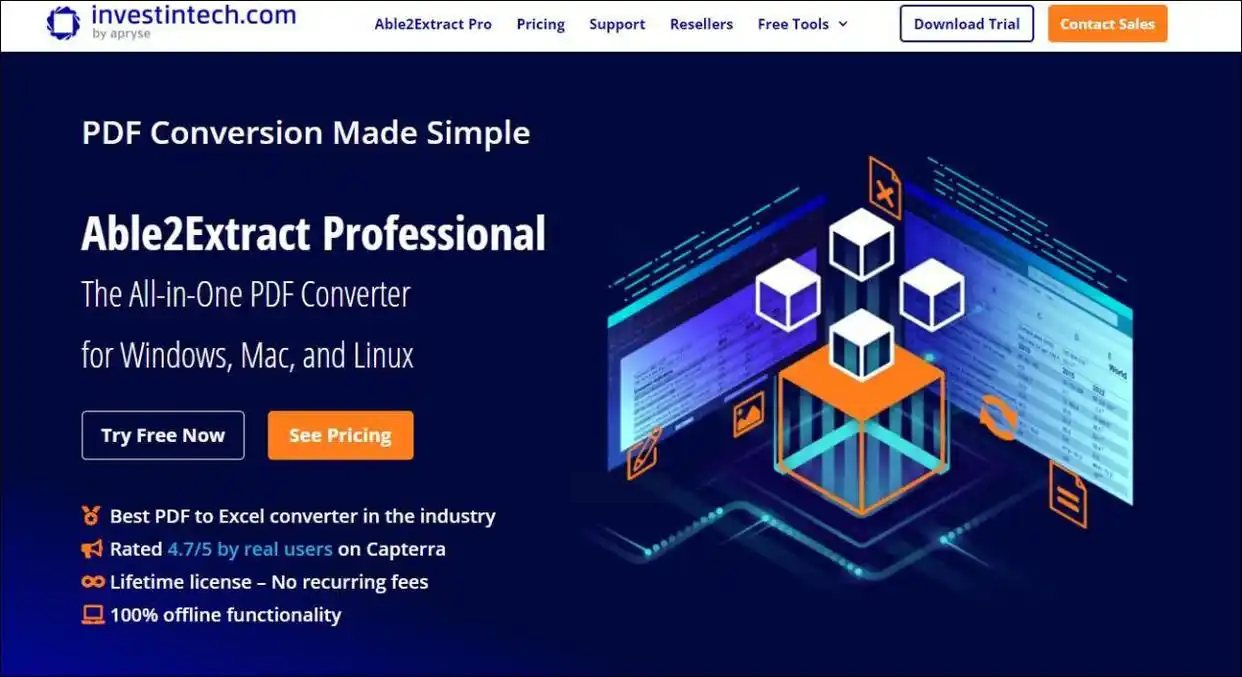
工具四:WPS Office
WPS Office 作为国内流行的办公软件,自带的图片转 PDF 功能简单实用,适合快速处理图片转换需求。除了基础转换外,还能在转换过程中对图片进行简单排版,生成的PDF文件兼容性好,适合在各种设备上查看。
操作步骤:
1、打开 WPS Office,新建一个空白文档。
2、在文档中点击“插入”菜单,选择“图片”,插入需要转换的图片文件,也可以直接拖拽图片到文档里。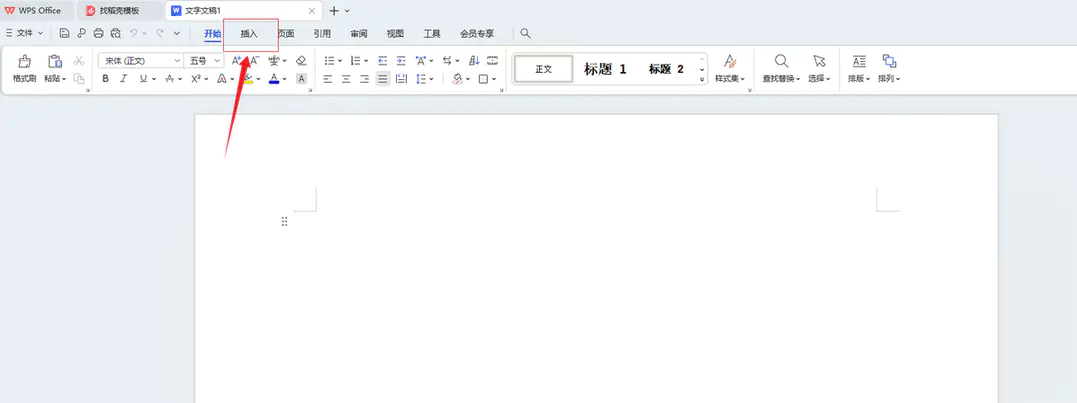
3、如果需要对图片进行简单排版,可以使用WPS的图片编辑工具调整大小、位置等。
4、点击“文件”菜单下的“输出为PDF”选项,在弹出的对话框中设置输出选项,如文件名、保存路径等。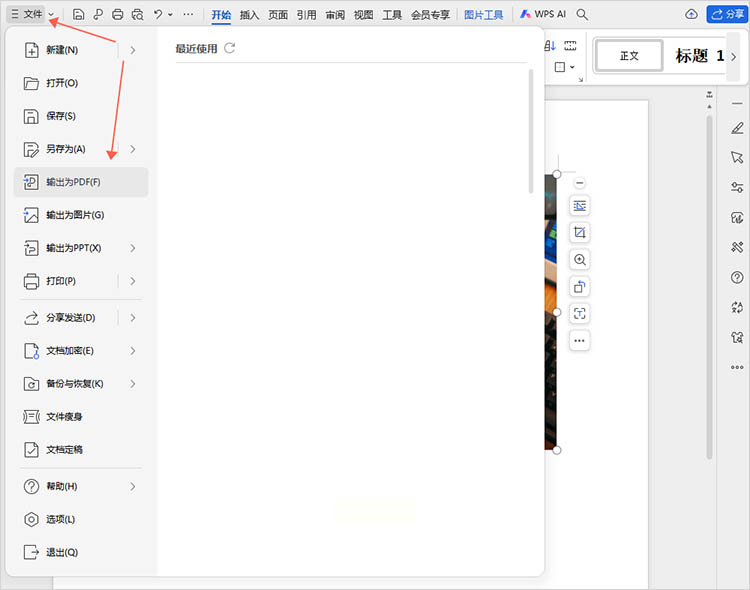
5、点击“确定”按钮,即可将文档(包含图片)保存为PDF格式。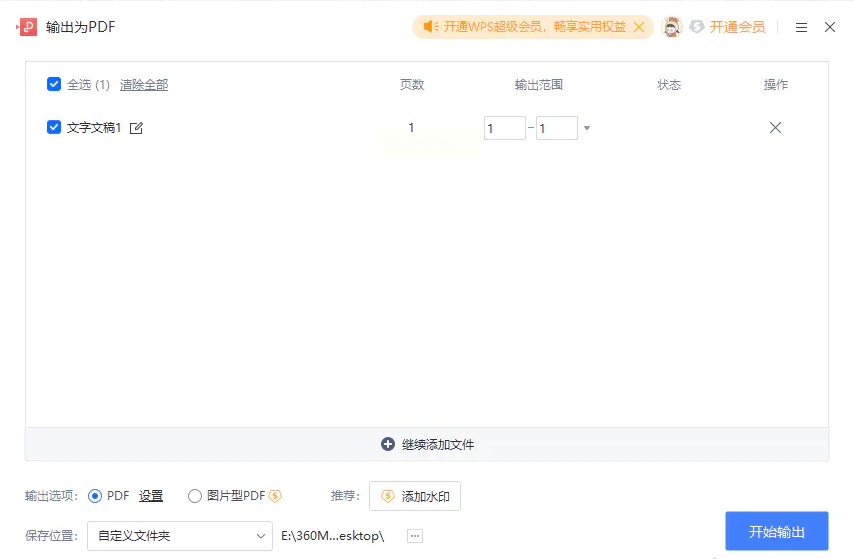
常见问题解答
Q:转换后的PDF文件体积太大怎么办?
A:如果图片分辨率过高,转换后的PDF体积可能较大。可以在转换前降低图片质量,或者使用压缩工具对PDF文件进行压缩处理。
Q:如何将多个PDF文件合并成一个?
A:在WPS或其他PDF编辑软件中,打开多个PDF文件后,通过“插入”或“合并”功能,将所有PDF文件整合到一个文档中,然后再导出为单个PDF文件。
通过以上方法,您可以根据实际需求选择最适合的工具和操作方式。无论是日常办公中的文件转换,还是个人相册的整理分享,掌握这些技巧都能让工作更加高效,让文件管理更加便捷。建议根据具体场景多尝试几种方法,找到最符合自己使用习惯的解决方案。
