

你是不是也遇到过这种情况?—— 拍了一张超美的风景照,回家在电脑上一看,海平面怎么是歪的?或者好不容易抓拍到家里萌宠的搞笑瞬间,结果照片横过来了,脖子看酸了都笑不完。别急,这些让人头大的问题,其实特别好解决!
今天我要跟你分享的,就是怎么把照片旋转到任意你想要的角度。不管你是要调正歪掉的照片、还是要制作创意海报,甚至就是想把照片倒过来玩点儿行为艺术……看完这篇,你都能轻松搞定!
如何轻松把图片旋转到任意你想要的角度?这三个方法很简单

🧩 方法一:用《汇帮图片处理器》精准旋转,最好用!
软件名称:汇帮图片处理器
下载地址:https://www.huibang168.com/download/XwByxR1noPx3
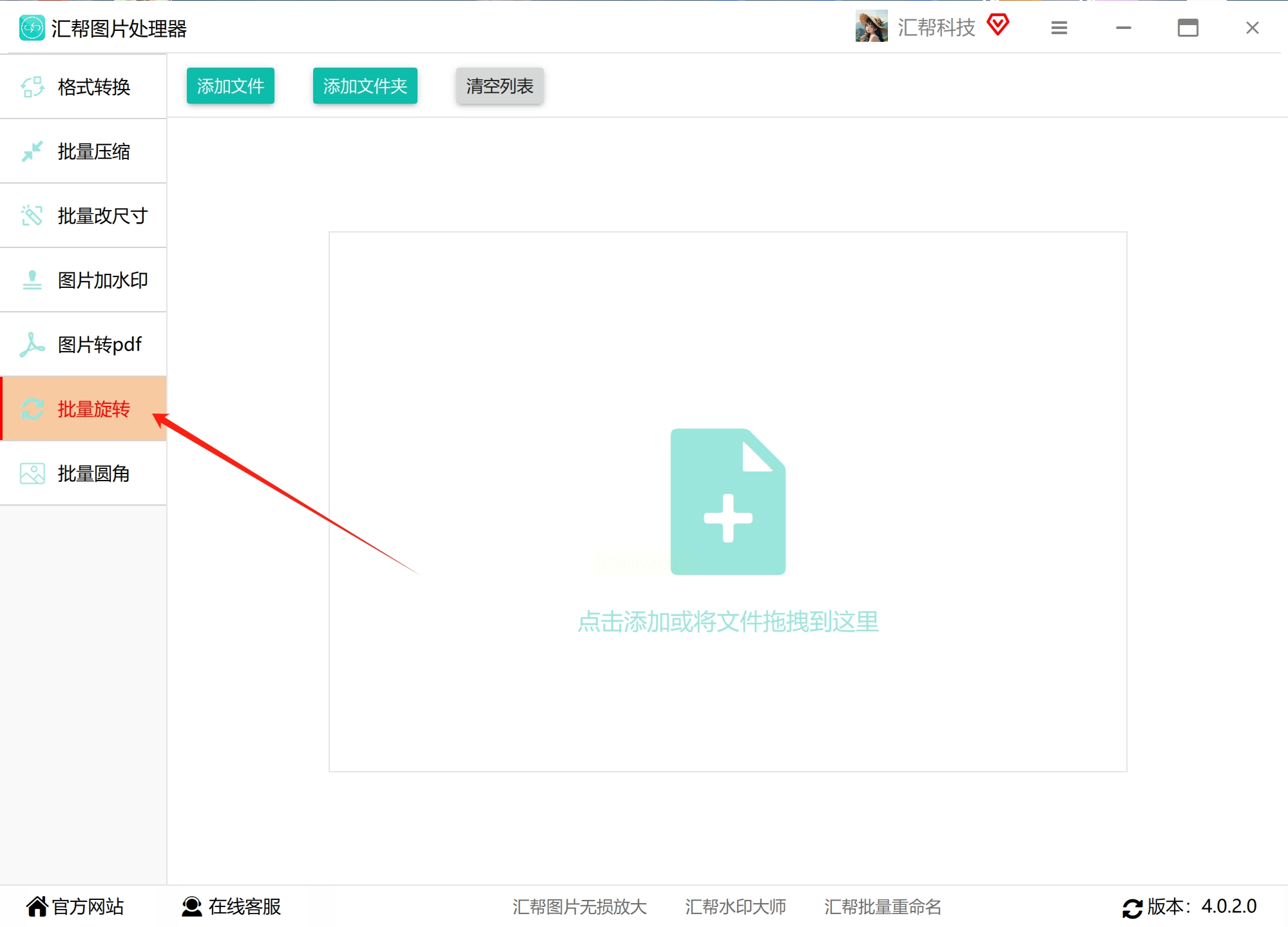
步骤 1:打开软件,找到“批量旋转”
打开《汇帮图片处理器》,一眼就能看到左侧有个菜单栏。直接点“批量旋转”,这个就是咱们这次要用到的功能。
步骤 2:导入你的图片
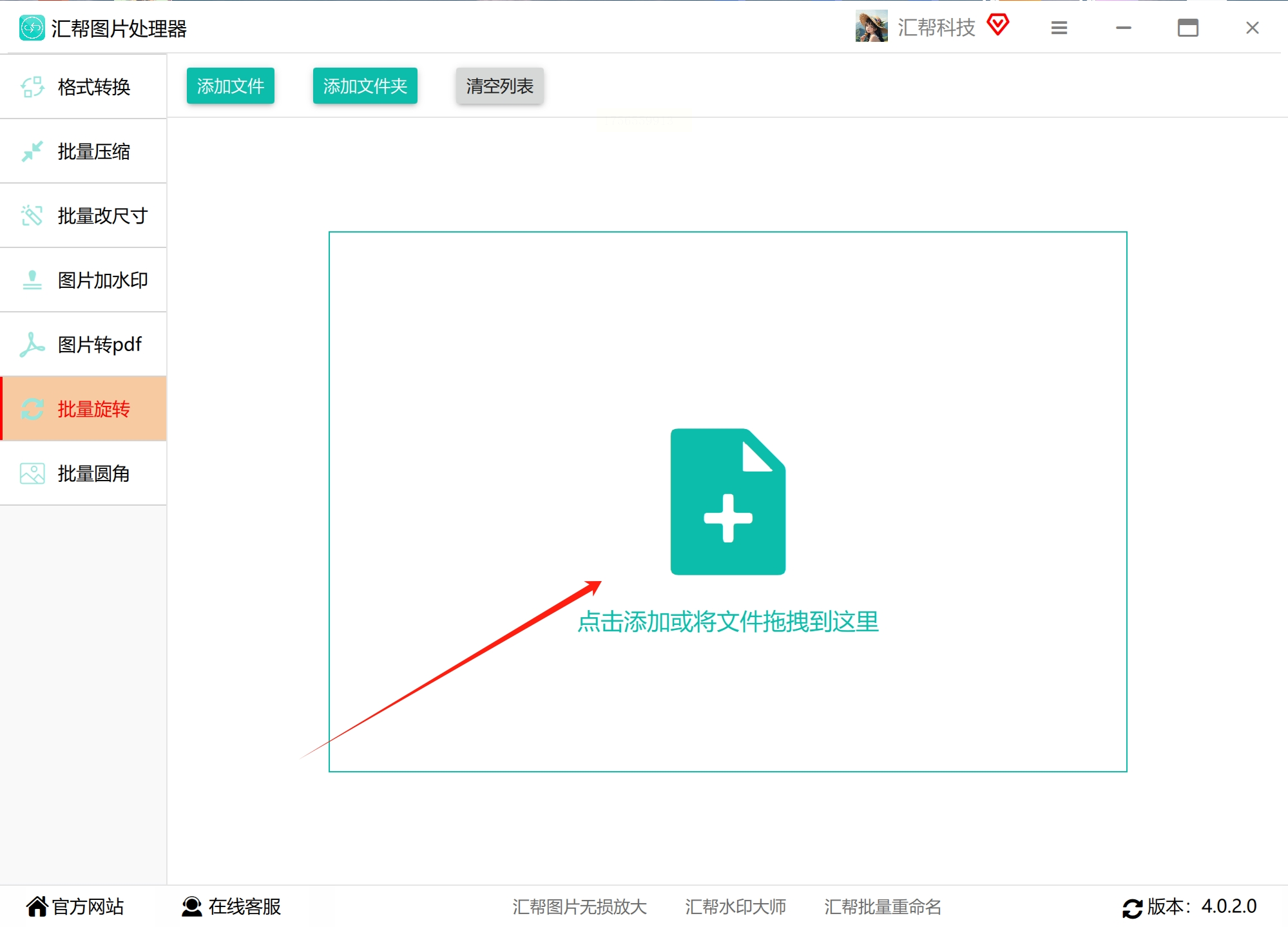
添加图片有两种方式:你可以点击“添加文件”按钮,从文件夹里选;也可以直接把想处理的照片拖到软件窗口里!超方便,像我这种懒人最爱拖拽了。
步骤 3:设置旋转角度
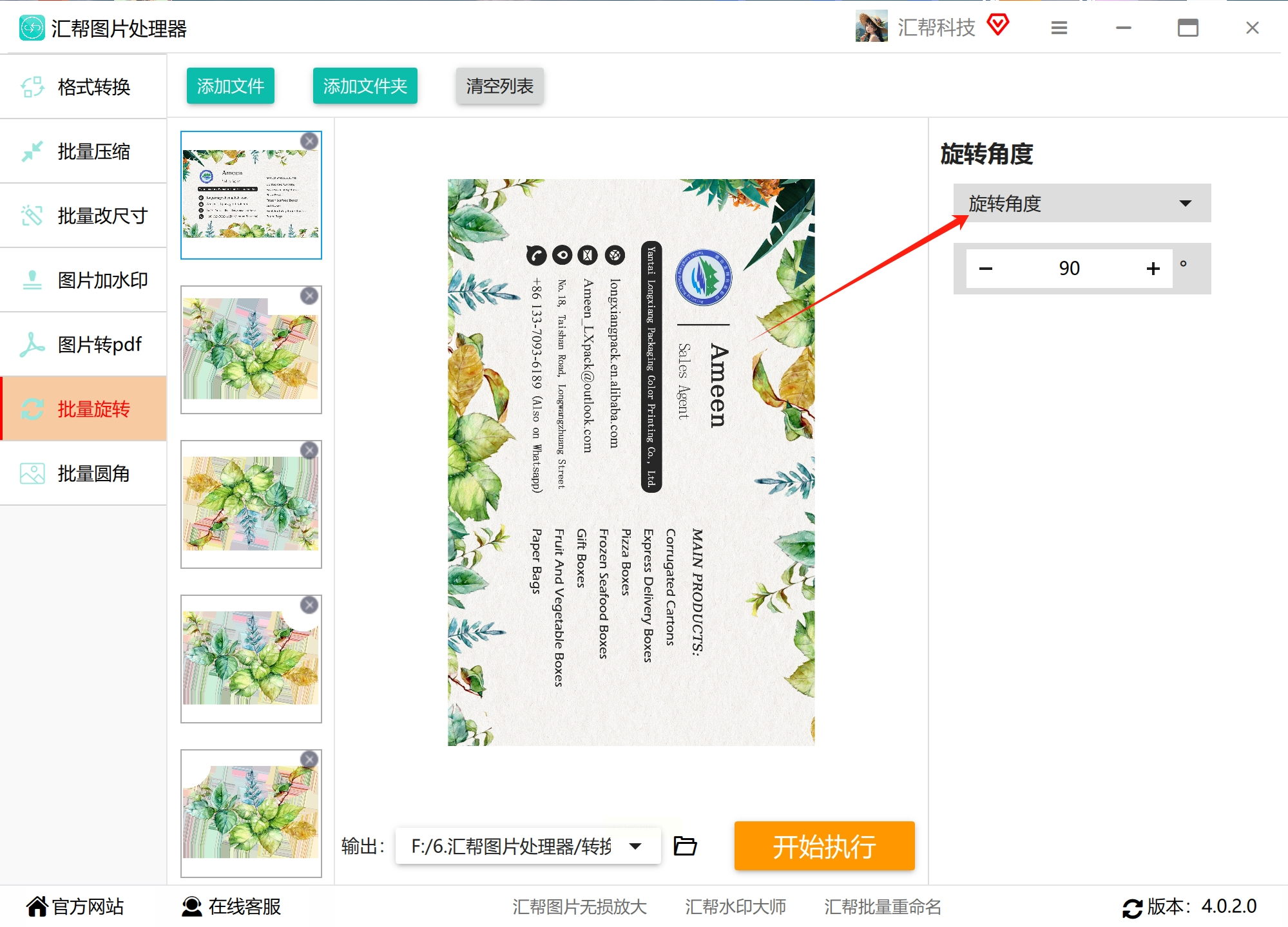
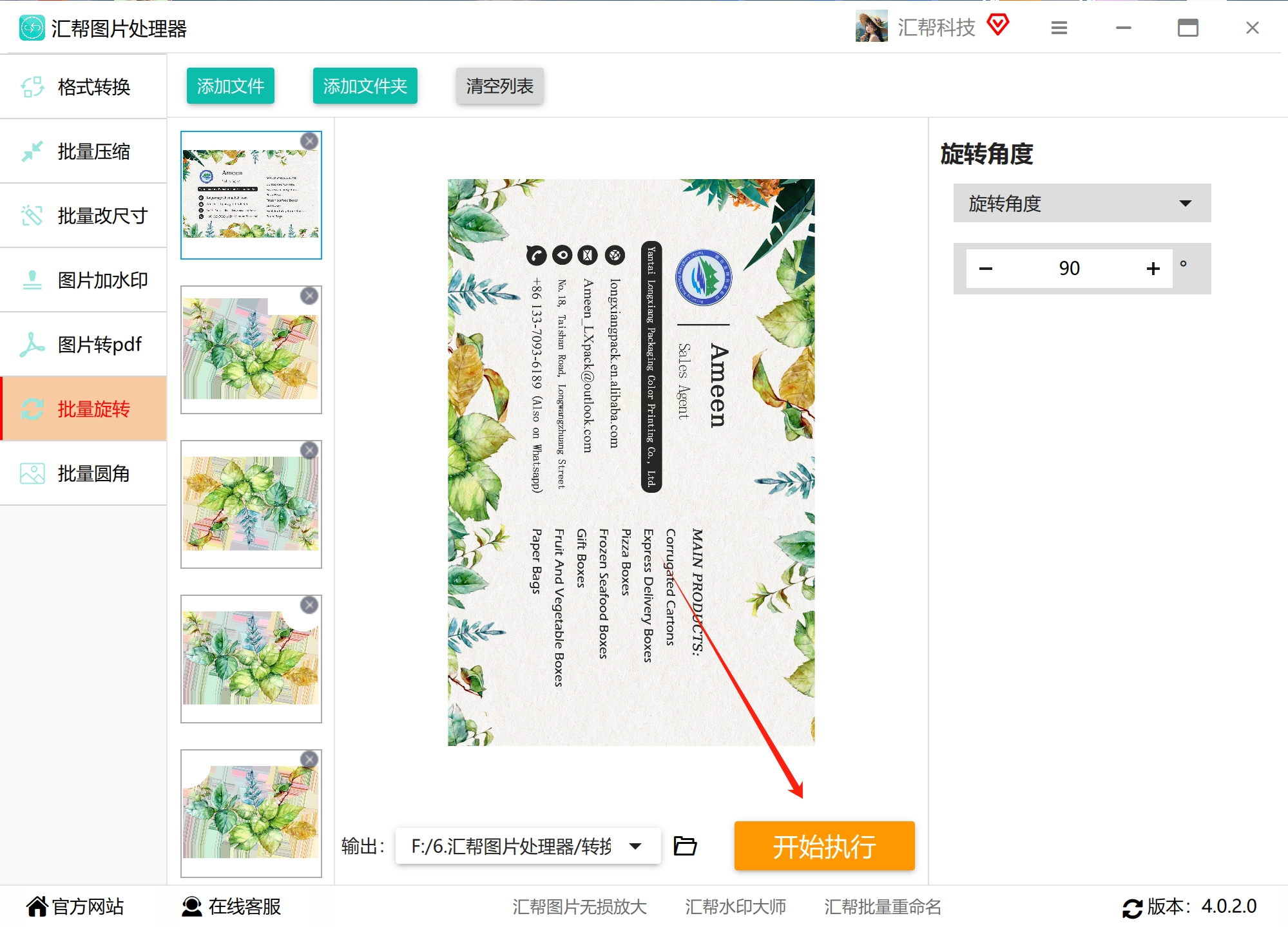
看软件右上方,有个“旋转角度”的输入框。你可以输入任意角度,比如15°、45°,甚至-10°都行!想转多少,你说了算。
步骤 4:预览再确认
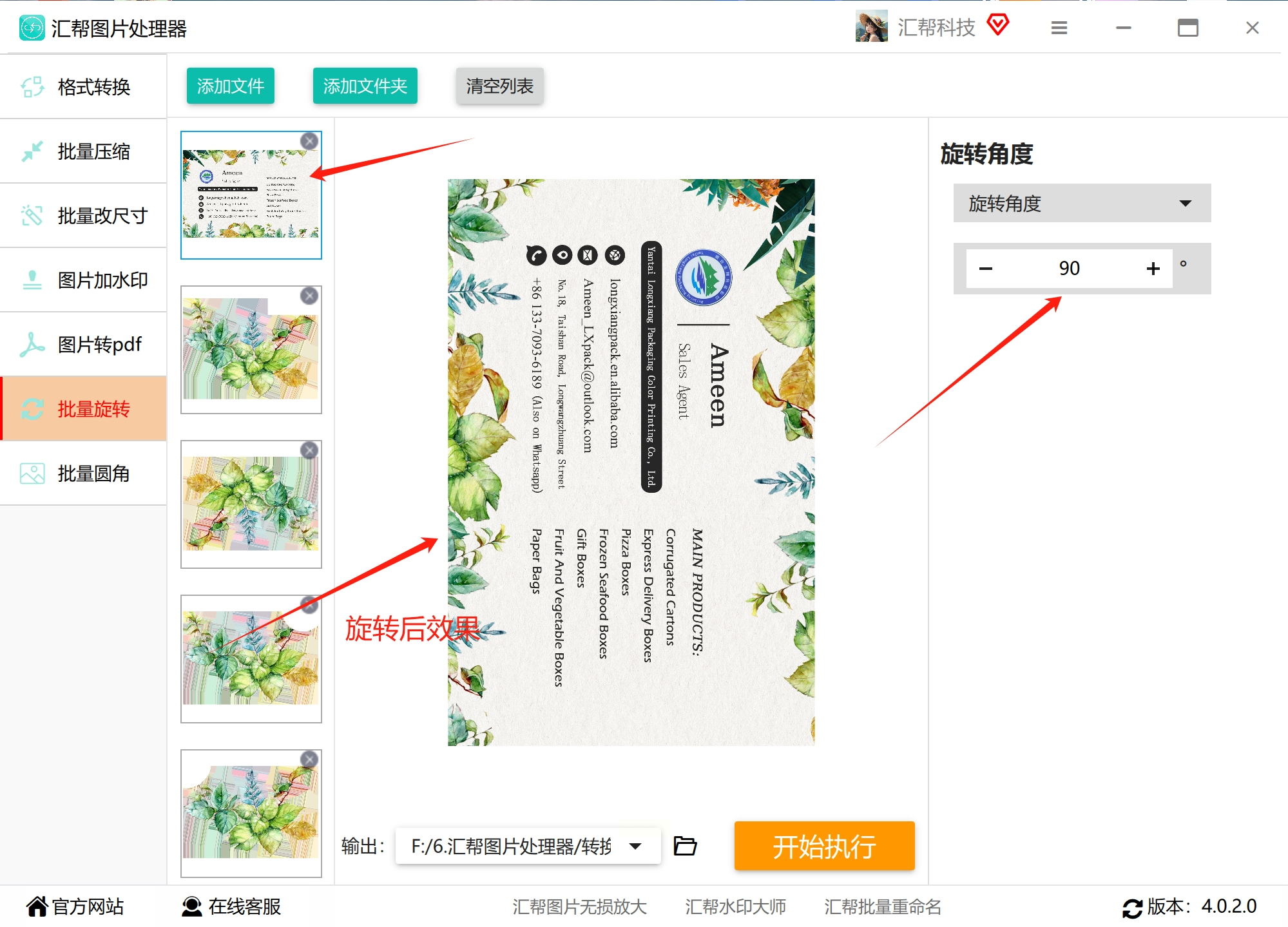
这儿有个超贴心的功能:左边有实时预览窗口!你可以边调角度边看效果,再也不怕手滑转过头。调满意了,再点“开始执行”。
步骤 5:选个输出位置
处理前,记得在下面选一个文件夹存放旋转后的照片。建议新建一个,不然容易找不到。
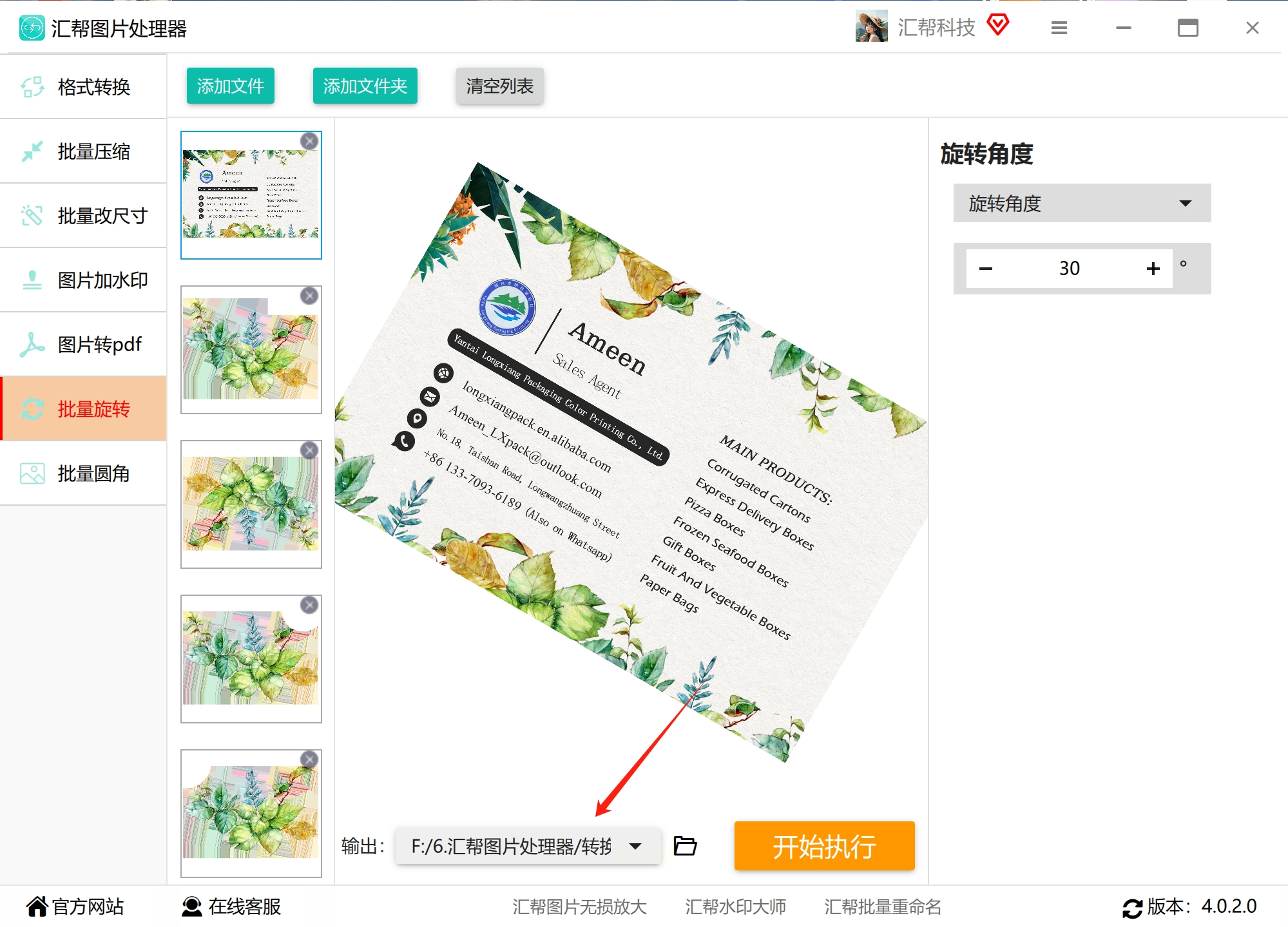
步骤 6:搞定,查看成果!
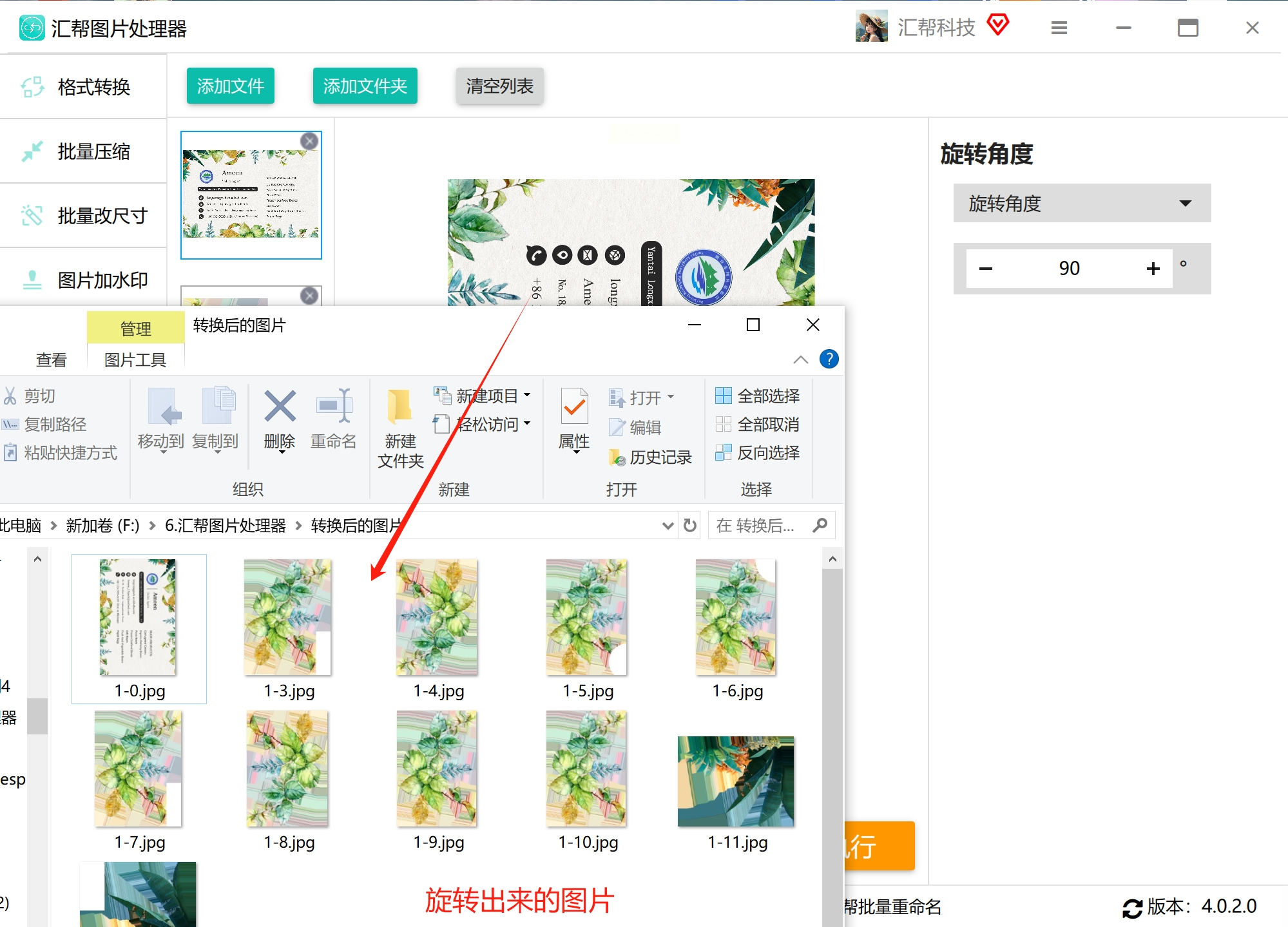
处理完成后,软件会自动保存。你去输出文件夹里看,原图一点没动,所有新照片都已经按你的设置旋转好了!全程不到一分钟。
📱 方法二:手机相册自带编辑,快速旋转图片
打开你的相册,点进那张要调整的照片。
点击“编辑”,一般会看到一排图标。找一个有“旋转”符号的按钮(通常是弯箭头)。
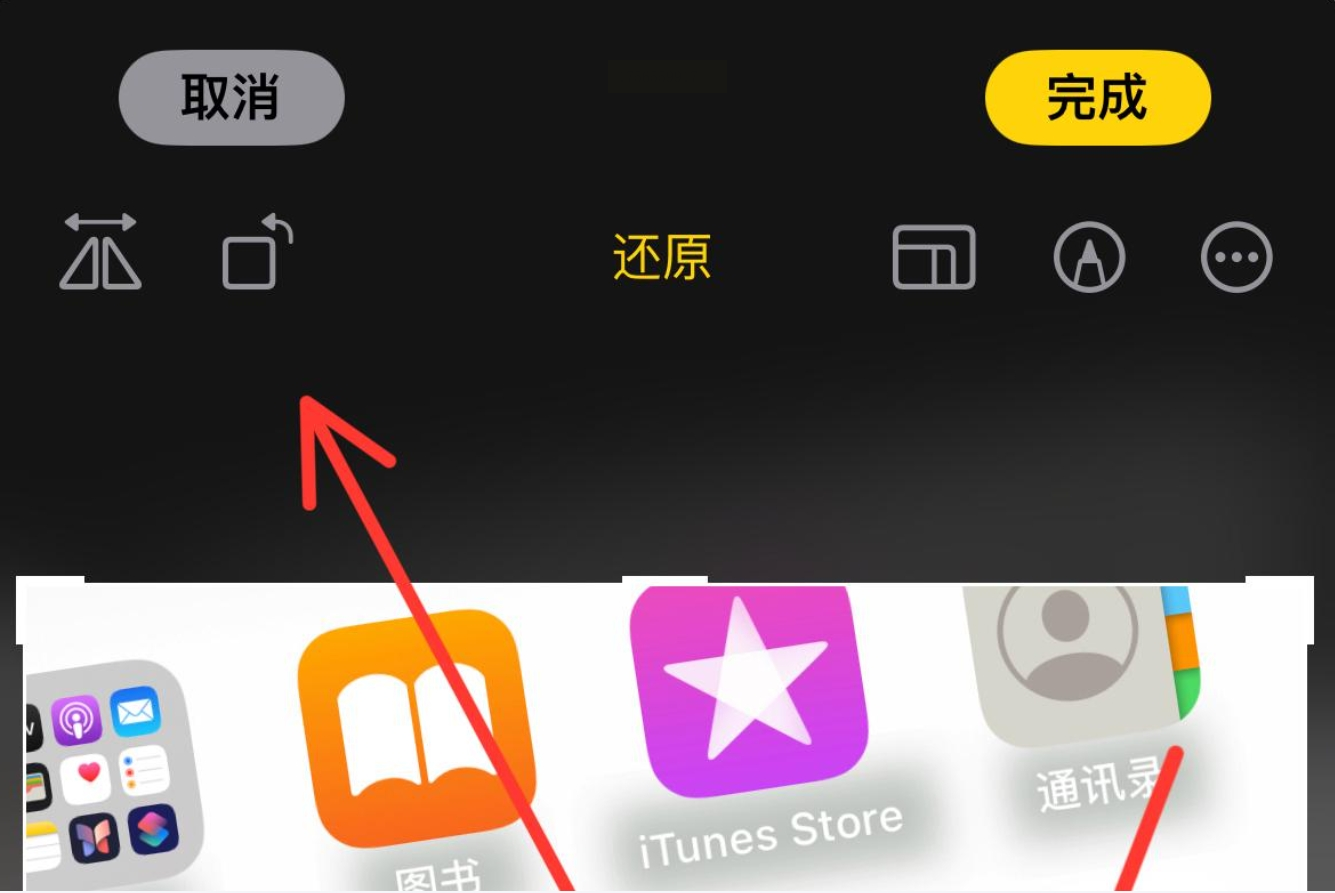
有些手机是直接点一次转90°,有的可以手动拉进度条微调。
调好后按“保存”或“完成”,原图会被覆盖,记得提前备份哦!
🧰 方法三:其他工具也能试试
除了上面推荐的工具,还有一些线上工具箱可以用,比如“ABC软件工具箱”。
打开后找“图片处理” → “图片编辑”,上传照片后一般会有旋转选项。
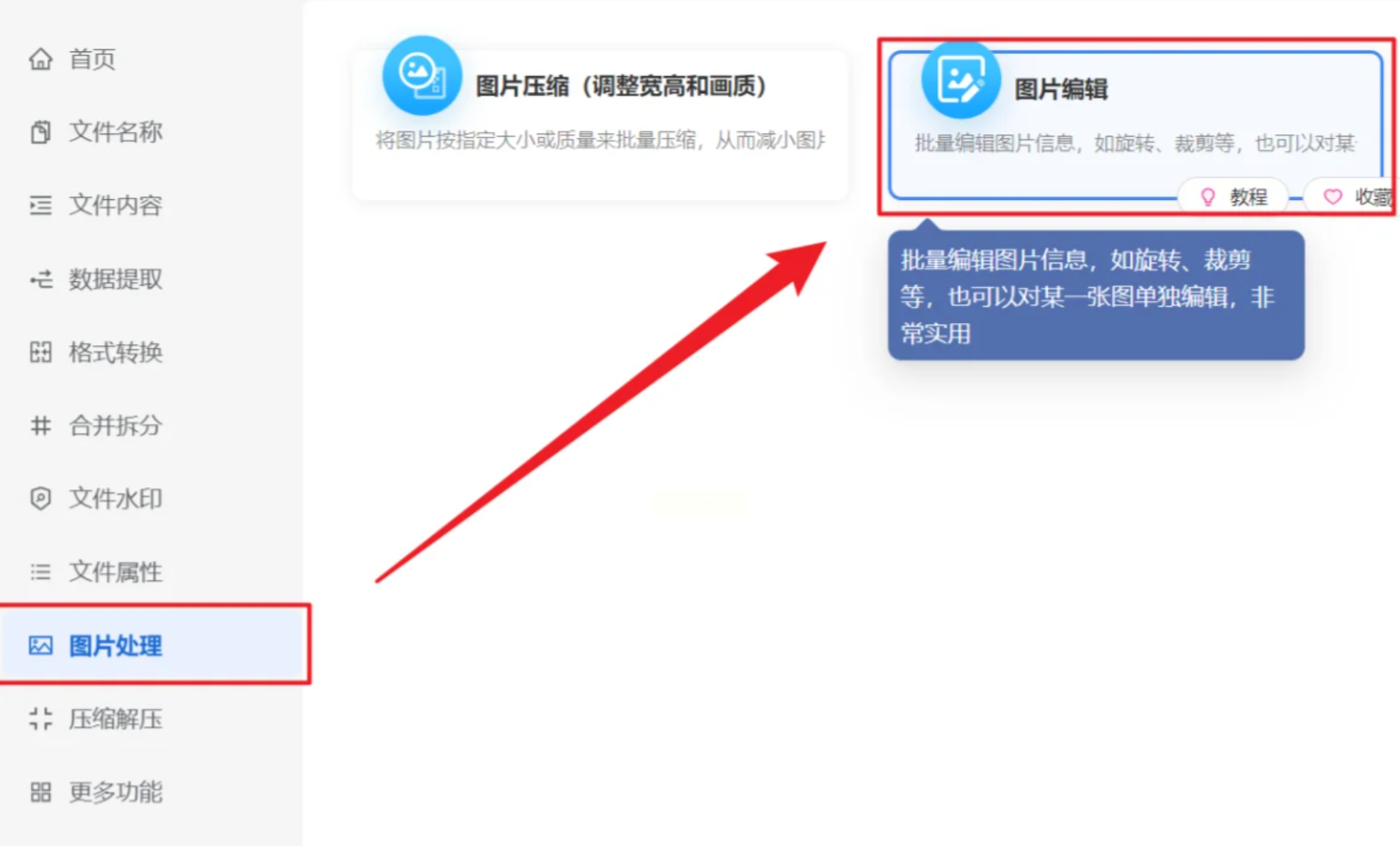
不过有些工具会限制旋转角度,比如只能90°、180°等,没那么灵活。
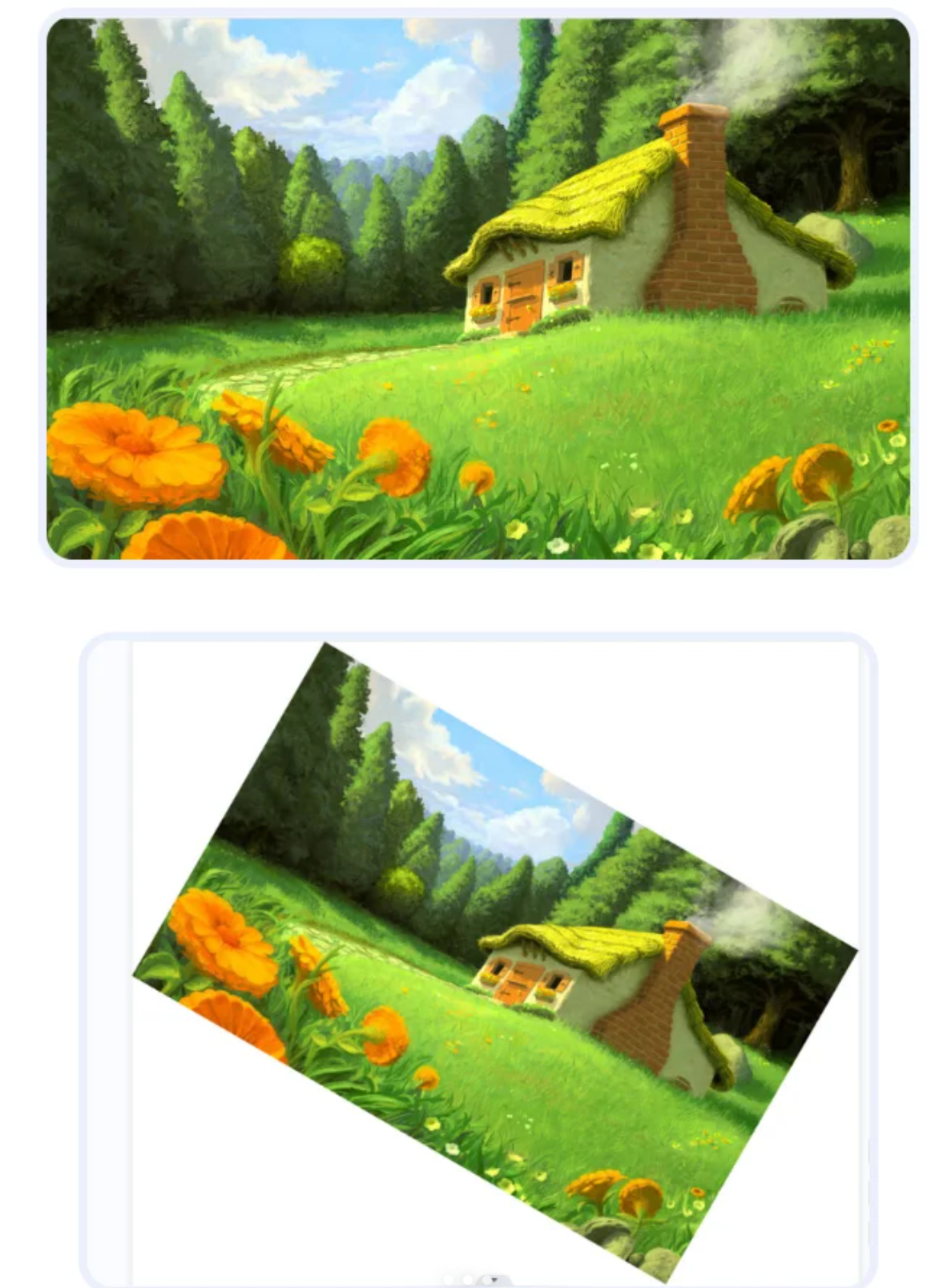
而且线上工具需要注意隐私问题,敏感图片不建议传上去。
旋转照片真的没那么难,对吧?不管你是用专业的《汇帮图片处理器》,还是手机自带的编辑功能,甚至是在线工具——核心只有三步:导入、调角度、导出!
希望这篇教程对你有用!如果你还有什么搞不定的修图问题,欢迎随时找我。记住,好照片是调出来的,多练手,你就是下一个修图大神!
