

昨天后台有个做设计的朋友跟我吐槽,说客户发来一批WebP格式的图片素材,结果公司那台老旧的办公电脑死活打不开,气得她差点把鼠标摔了。这事儿我太有同感了,前阵子我整理公众号素材库的时候也遇到一模一样的麻烦。
WebP格式虽然省空间、加载快,但在很多老旧软件、打印机或者某些看图工具里就是“水土不服”,要么显示黑屏,要么直接报错。遇到这种情况,最简单的办法就是如何将webp图片改为jpg,转成JPG格式基本就啥设备都能打开了。今天就把我实际用过的方法整理出来,大家按需自取。
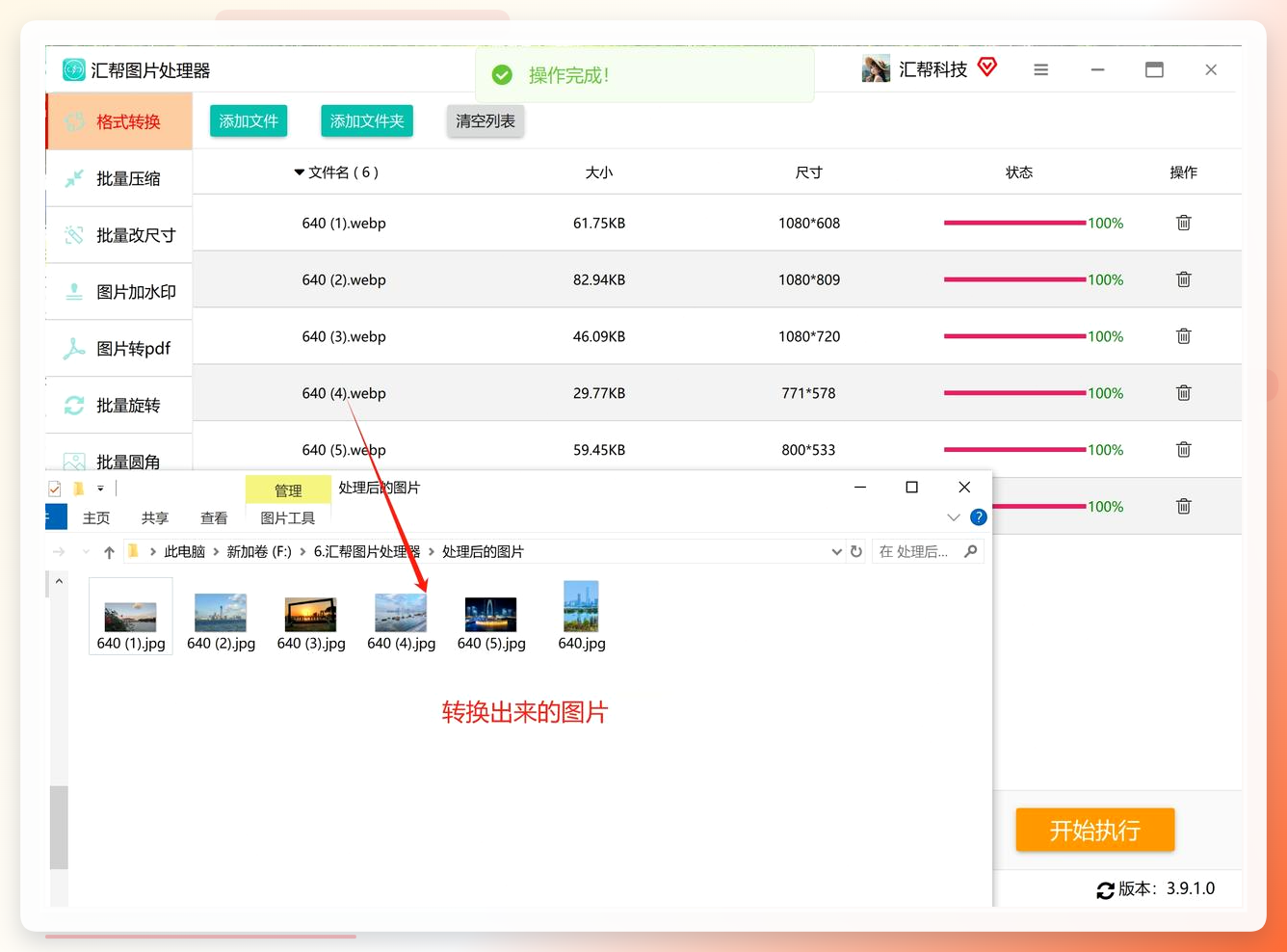
 如果是好几张甚至几十张图片要处理,我强烈建议直接用专业的批量转换工具。我自己电脑上装的汇帮图片格式转换器,就是专门干这个用的,操作逻辑很清晰,处理速度也稳。
下面把核心操作步骤拆开讲,跟着走就行。
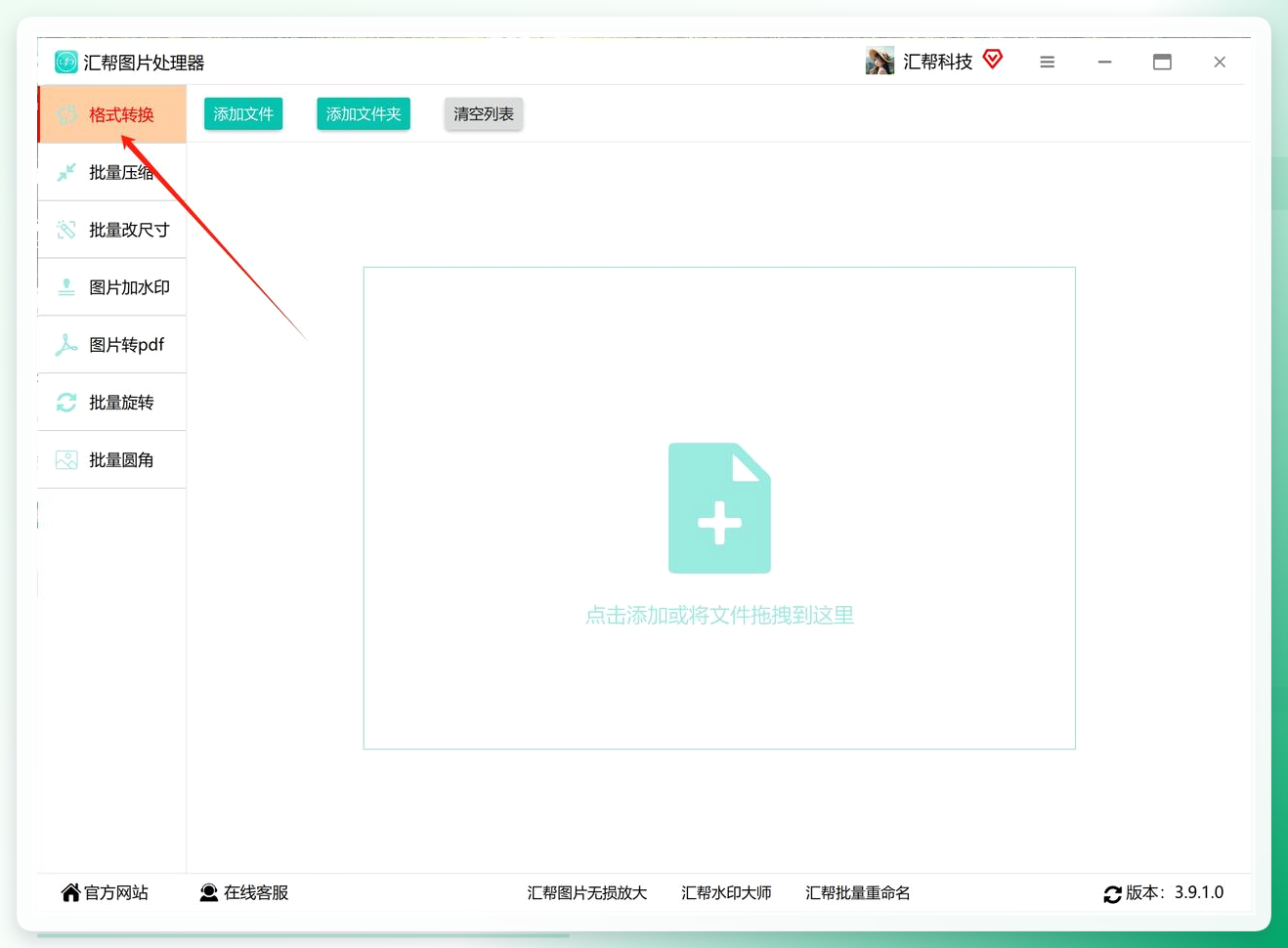
第一步:打开软件,找到“格式转换”入口
双击桌面图标启动汇帮图片格式转换器,主界面左侧有一列功能菜单,点最上面的“格式转换”按钮,进入转换功能界面。
 第二步:导入图片
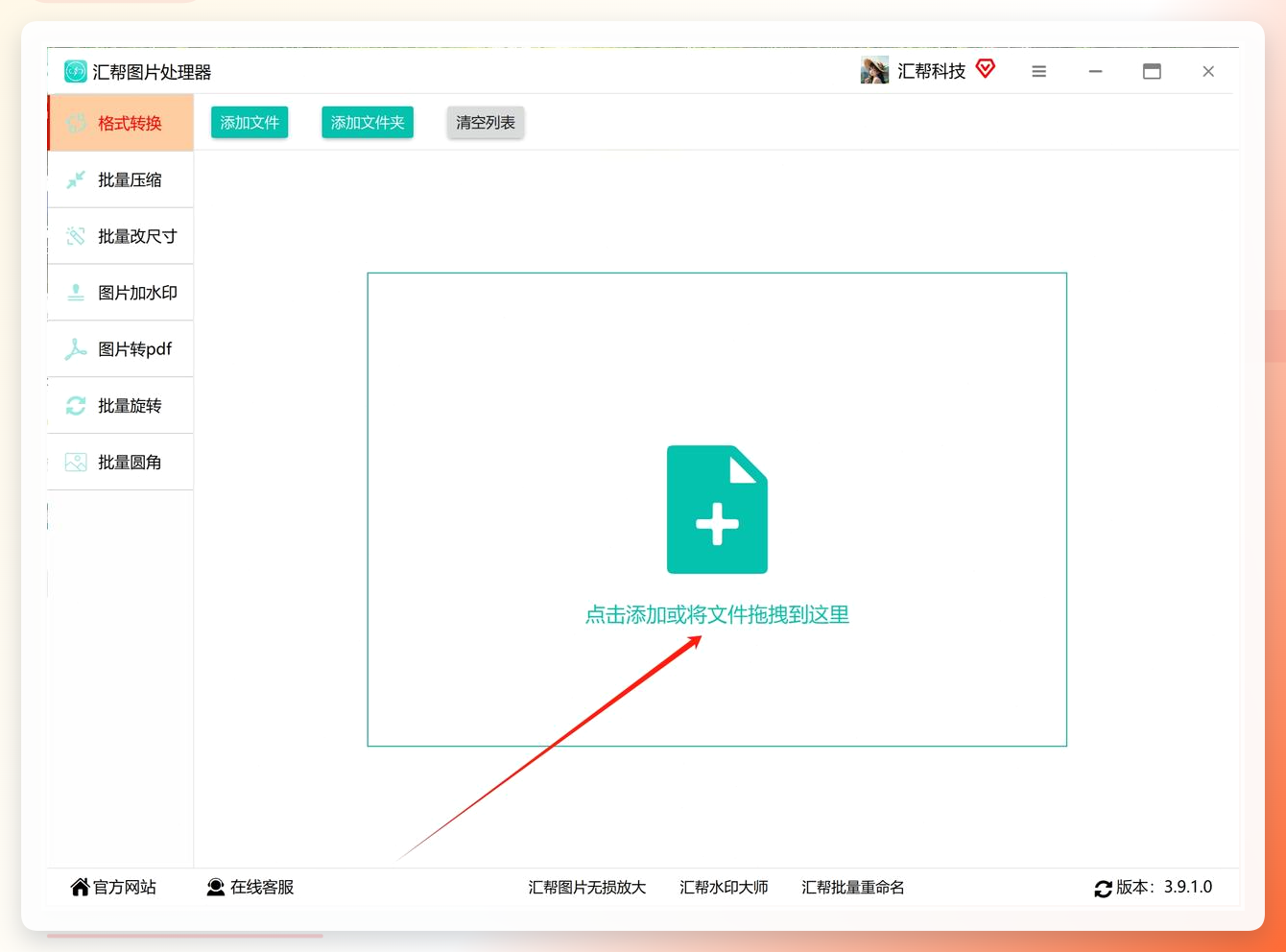
界面中间有个“+添加图片”按钮,单击就能从文件夹里选图。更省事的方法是直接把存放WebP图片的文件夹整个拖拽到软件窗口里,它会自动识别并加载里面所有支持的图片格式,批量导入效率特别高。
 第三步:设置输出参数
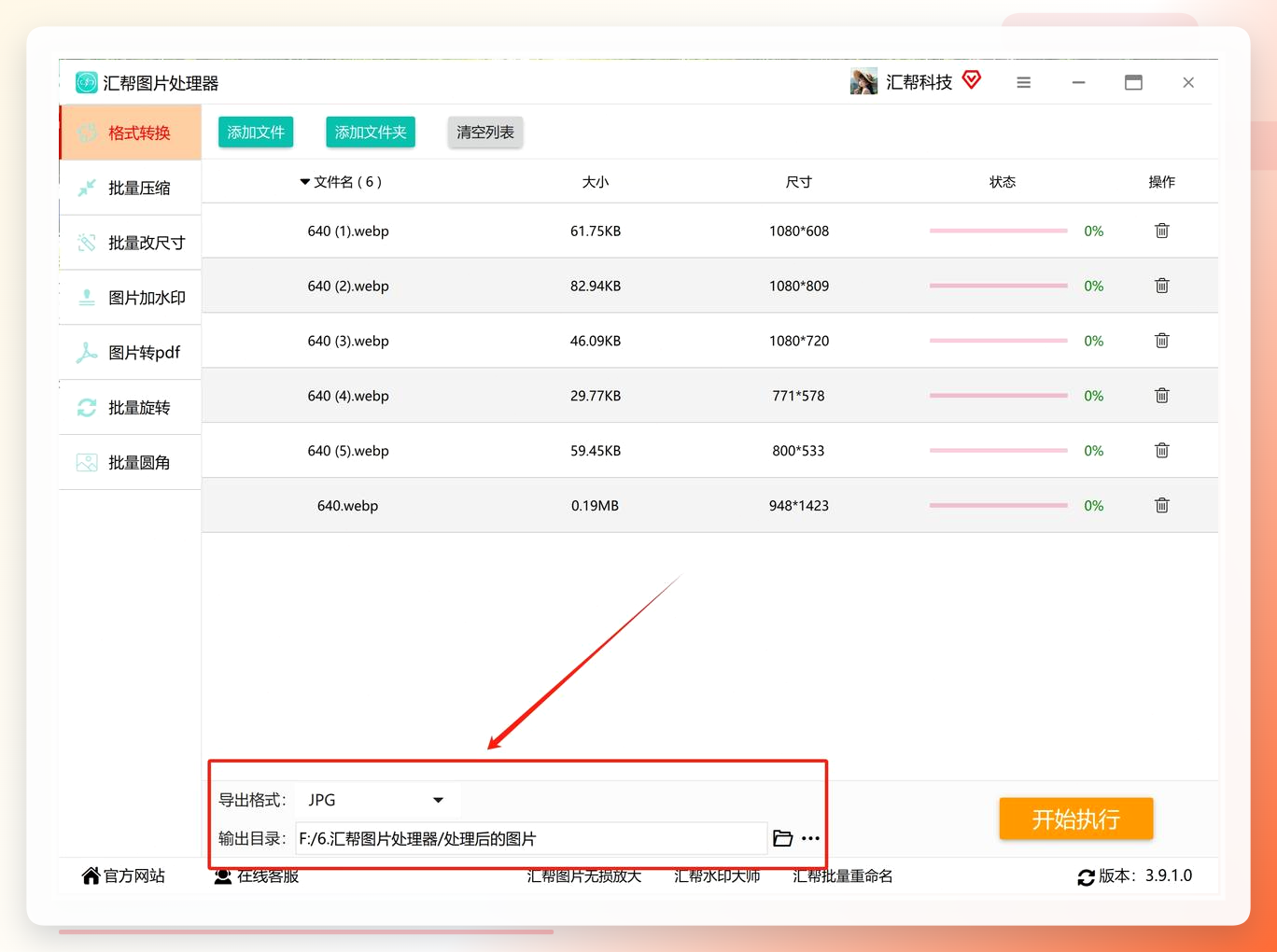
图片加载完成后,看右侧的导出设置区域。在“输出格式”下拉菜单里,把默认格式切换为“JPG”。接着设置“输出目录”,你可以选择保存在原文件夹,也可以自定义一个路径或新建一个专属文件夹,方便后面查找。
 第四步:开始转换
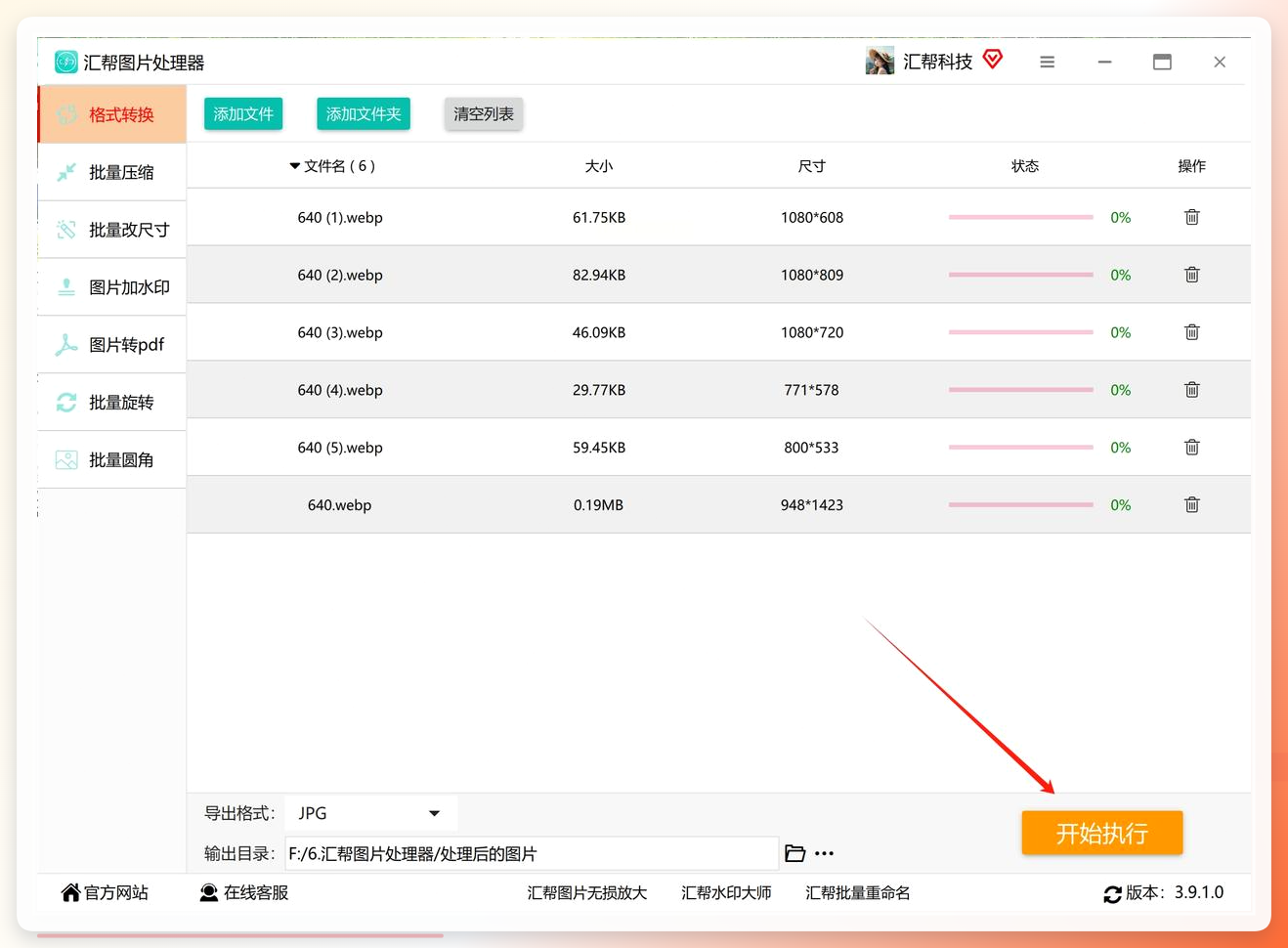
参数都确认好了,点击界面下方的“开始转换”按钮。软件就会自动处理列表里的所有图片,顶部或状态栏能看到实时的转换进度条,这个过程不用一直盯着,抽空去倒杯水休息下都行。
 第五步:检查输出文件
等进度条跑满,软件会弹出“操作完成”的提示,这时候直接点开你刚才设置的输出目录,里面就是转换好的JPG图片了。我上次一次性转了30多张图,前后不到两分钟,确实省心。
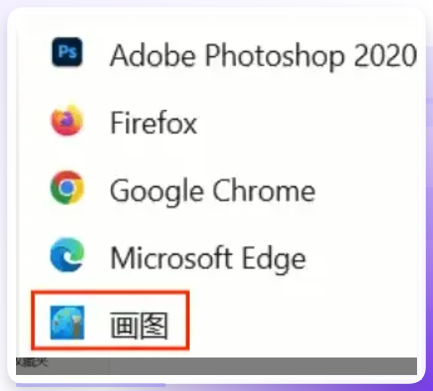
 如果你只是偶尔遇到一张WebP图片急着用,没必要专门下软件,用电脑系统自带的画图工具就能救急。
操作很简单:
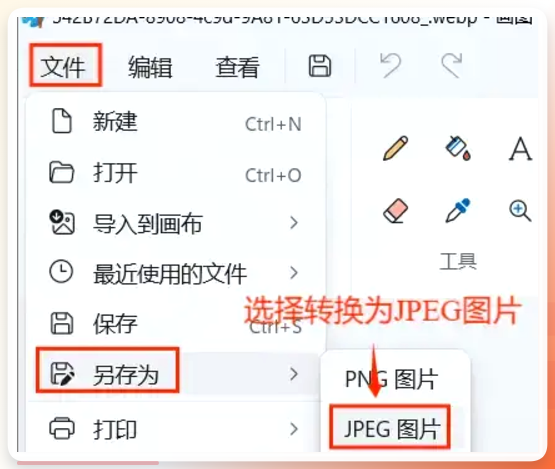
找到那张WebP图片,右键 → 打开方式 → 选择“画图”。图片加载出来之后,点击左上角的“文件”菜单,选择“另存为”,在格式列表里选“JPEG图片”,然后挑个存放位置点保存就齐活了。要注意的是,这个方法一次只能处理一张,而且如果原图分辨率很高,画图工具另存时可能会轻微压缩画质,不过应急完全够用。
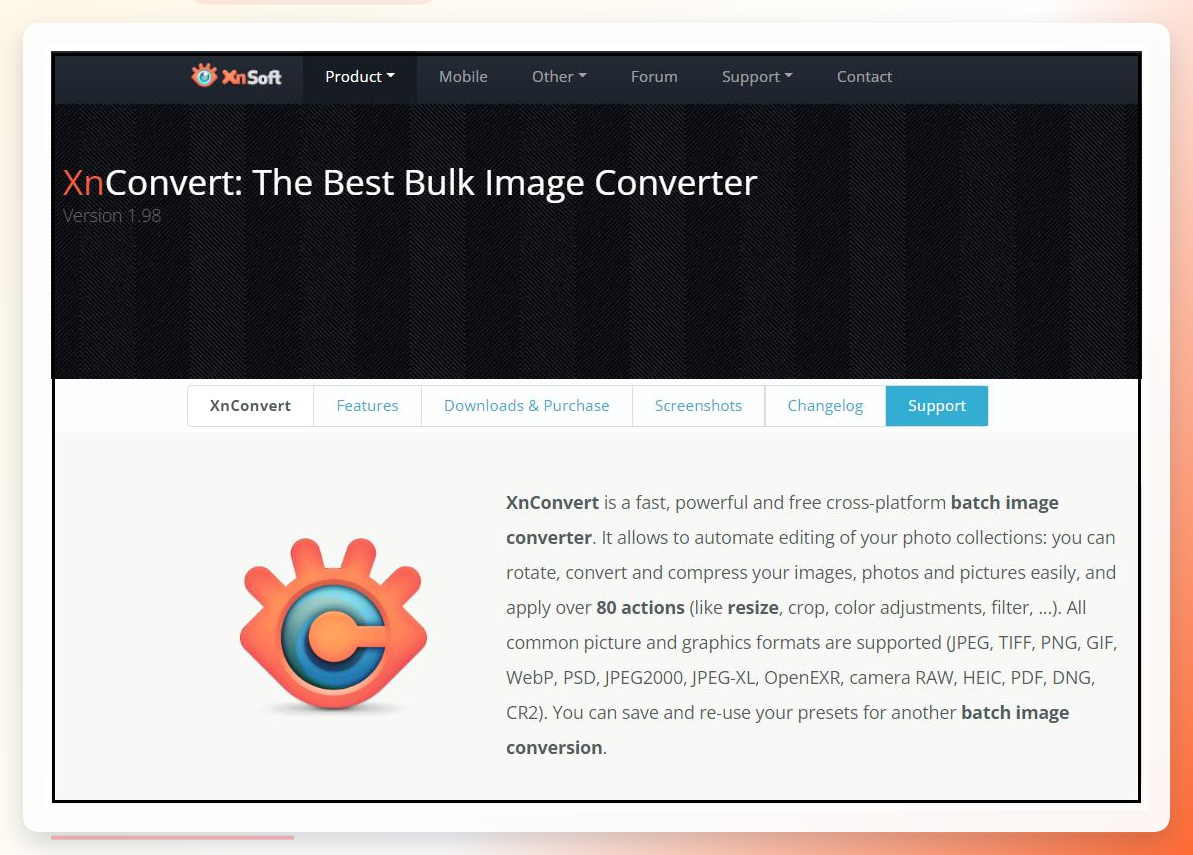
 除了画图工具,我还试过 XnConvert 这款免费的跨平台工具。它的逻辑是“导入 → 设置输出 → 转换”。
打开软件点“添加文件”或“添加文件夹”把WebP图片引进去,然后切到“输出”选项卡,把格式改成JPG,可以顺便调整一下图片质量等参数,最后点“转换”等进度条走完就行。不过这个工具的功能入口藏得有点深,第一次用的时候我在“动作”选项卡里迷了半天路,软件界面还是英文的,不太适合小白。
 还有一招,电脑自带的Windows照片查看器也能变相实现格式转换。
先说清楚,这个法子跟我之前推荐的比,优势就是完全不需要额外装软件,但同样只适合单张转换。
具体做法是:右键WebP图片,选择“打开方式”里的“照片”应用。
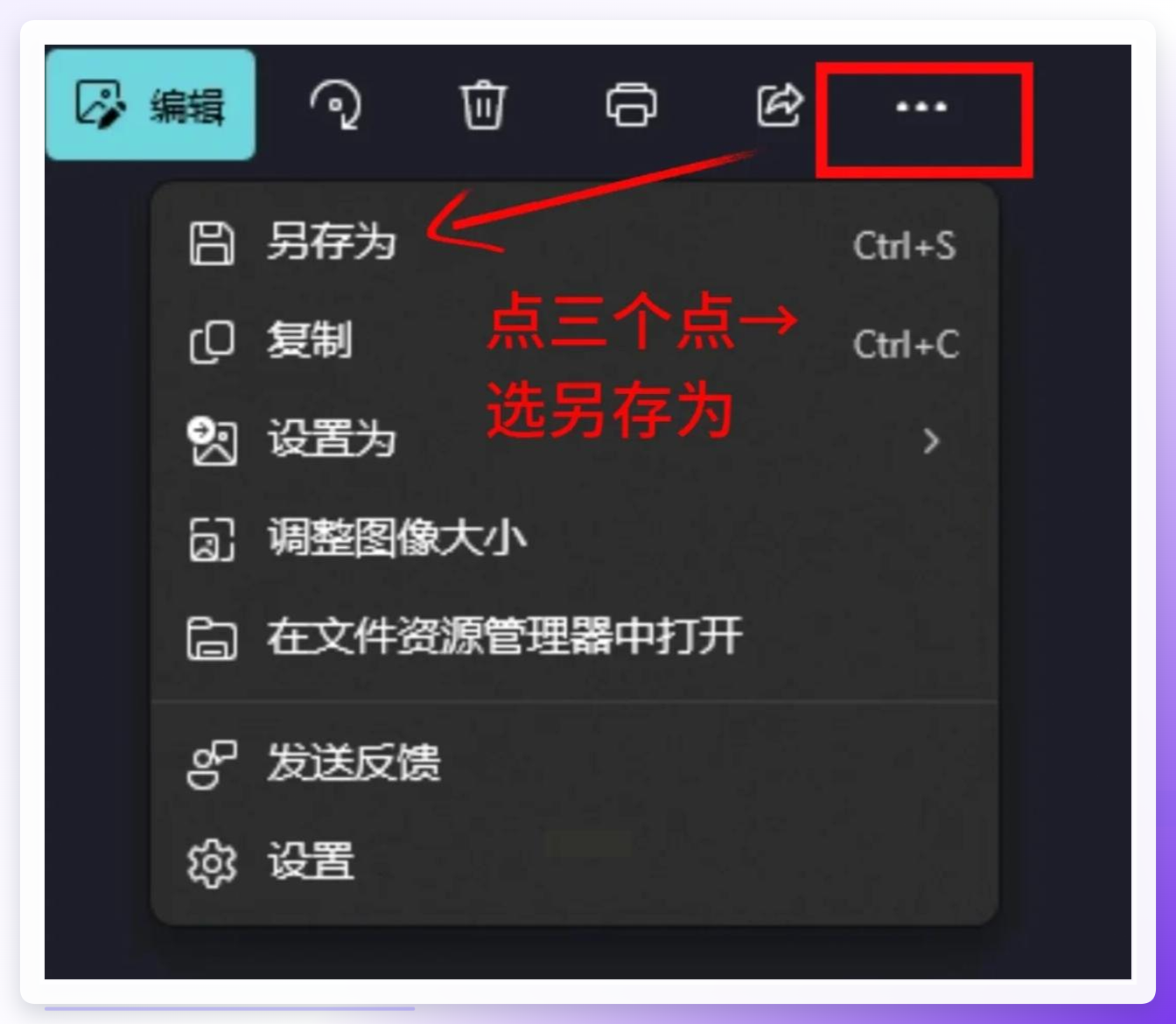
 图片打开后,点右上角的“...”省略号菜单,在里面找到“另存为”。
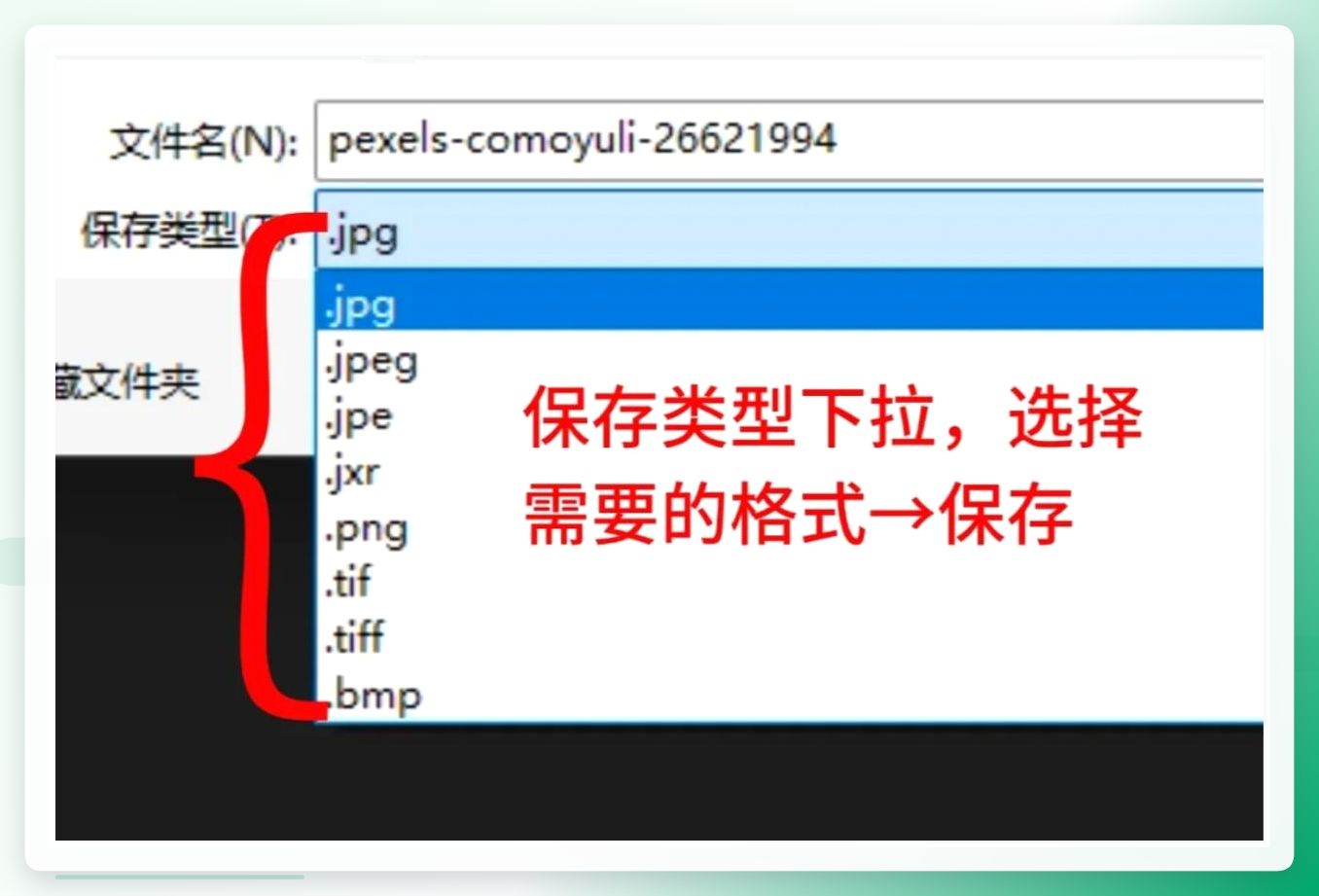
 然后在弹出的保存窗口里,把“保存类型”下拉框改成“JPG”,选个路径点保存,格式就变了。
 再补充一个我用过的在线转换网站,比如CloudConvert、Zamzar这类,上传WebP文件,选JPG输出,等它转完下载就行。
但说实话,涉及到图片上传下载,心里总有点不踏实,而且免费额度通常很小,文件稍微大点就要排队或者收费,网络不好的时候还挺让人着急的。我是觉得这种在线工具偶尔救急可以,真要批量处理或者涉及隐私图片,还是用本地软件更稳妥。
说回正题,这几种办法各有各的适用场景。要是经常和图片打交道、动不动就处理一批素材的,直接选汇帮这类专业的本地转换软件,省下来的时间真的不是一点半点;要是偶尔用一次,系统自带的画图工具或者照片查看器也够应付了。
好了,关于如何将webp图片改为jpg的几种路子基本都在这了,大家根据自己的使用频率和场景去挑就行。要是操作过程中碰到啥卡壳的地方,随时来评论区喊我,看到都会回。
