

在图像处理工作中,TIFF和JPG是两种截然不同的格式。TIFF作为无损格式,虽然能保留原始细节,但文件体积大、占用存储空间多,在网络传输和设备兼容上常有不便;而JPG凭借高压缩率和跨平台兼容性,成为网页、社交分享的黄金选择。本文将详细介绍实用工具,让你轻松完成格式转换,既保留画质又提升效率。
一、汇帮图片处理器:操作零门槛的格式转换利器
软件名称:汇帮图片处理器
下载地址:https://www.huibang168.com/download/XwByxR1noPx3
第一步:先去官网下载汇帮图片处理器,安装完成后打开软件。在左侧功能栏找到「格式转换」选项并点击,右侧会出现文件操作区域。
第二步:点击「添加文件」按钮,或直接把需要转换的TIFF图片拖拽到软件窗口,支持批量上传(最多同时处理50张图片,远超同类软件)。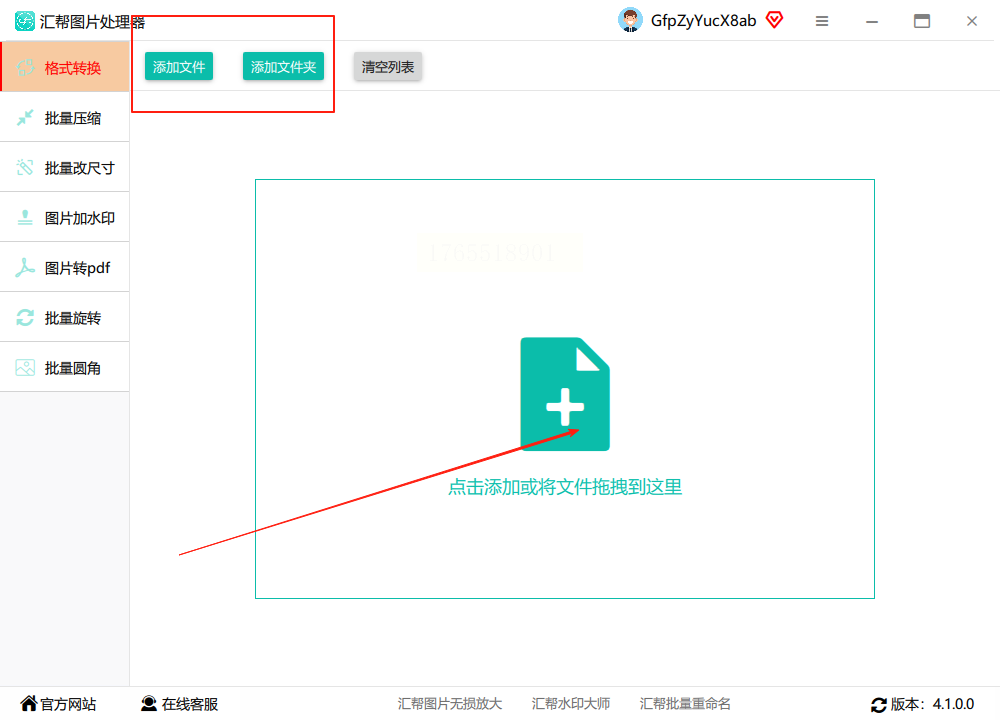
第三步:上传完成后,下方会自动显示图片预览和格式设置区。在「导出格式」下拉菜单中,滚动选择「JPG」格式(软件支持12种常用格式,包括PNG、GIF、BMP等)。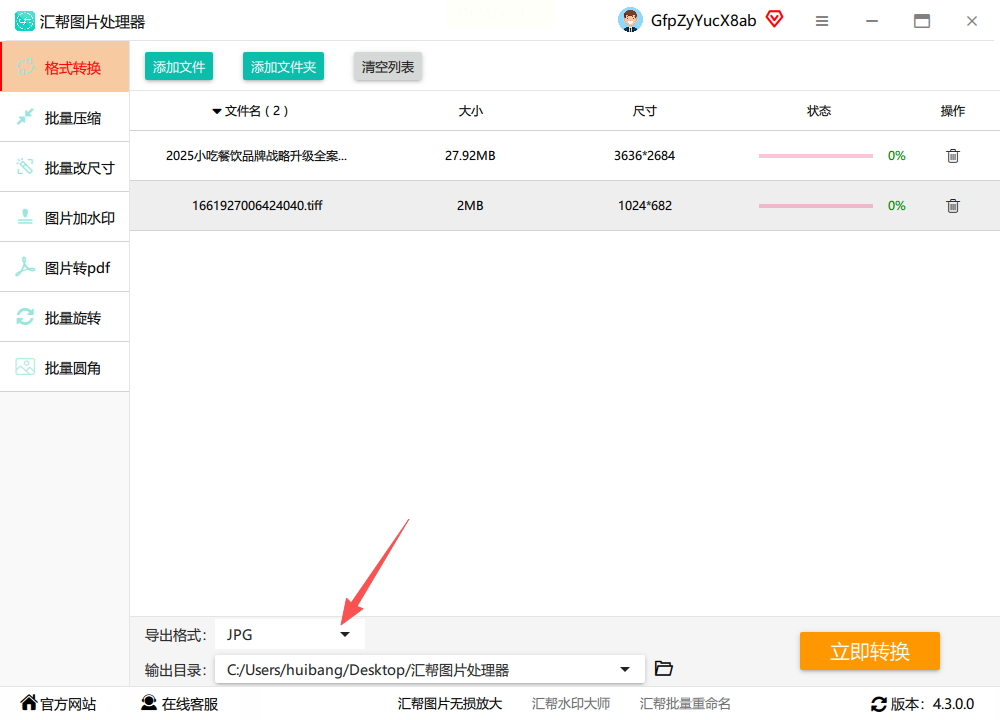
第四步:点击「输出目录」选项,选择转换后图片的保存位置(建议单独创建文件夹,方便查找)。如果需要调整画质,可点击「画质设置」,选择「标准」「高清」或自定义压缩率。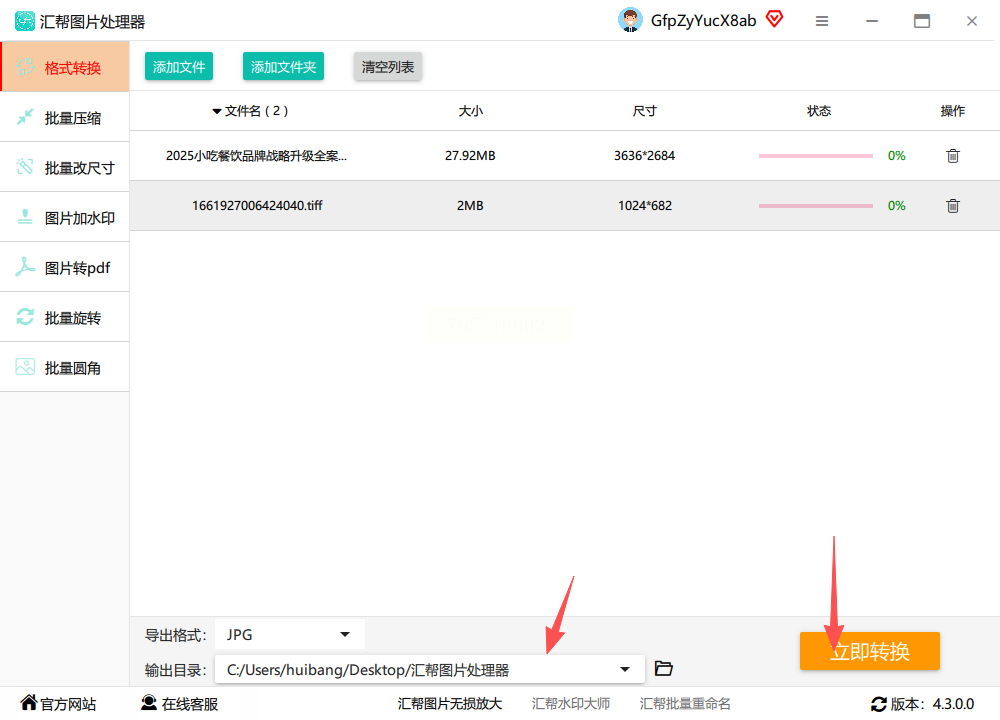
第五步:确认所有参数无误后,点击「立即转换」按钮。软件会自动处理图片,进度条走完后,就能在目标文件夹中找到转换好的JPG文件,原图会自动备份,不会被覆盖。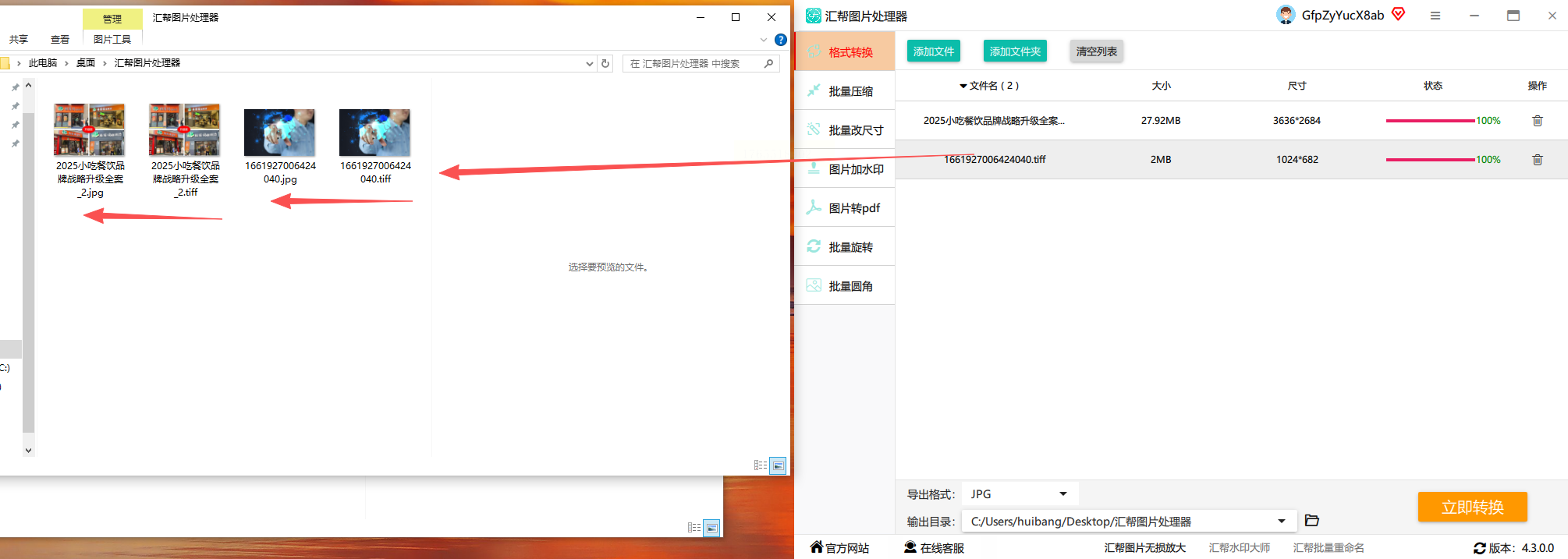
二、万能图片转换器:批量处理的高效助手
第一步:打开万能图片转换器,在首页点击「批量格式转换」功能。界面会自动识别本地图片文件夹,也可手动点击「添加图片」选择单张或批量导入。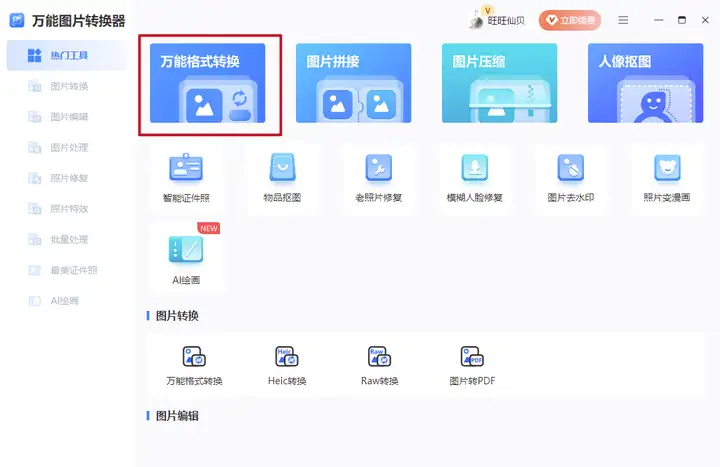
第二步:上传完成后,图片会以缩略图形式显示在列表中。在上方工具栏选择「全部转换」,然后在「目标格式」中勾选「JPG」。如果需要对某张图片单独设置格式,直接点击对应缩略图旁的「设置」按钮即可。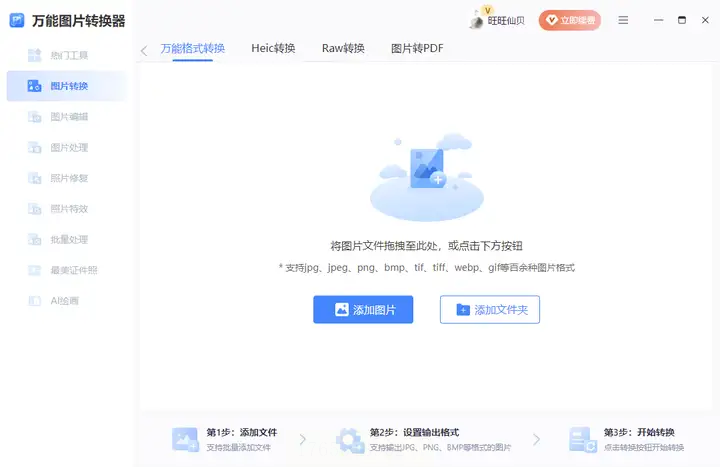
第三步:在「输出设置」中,可调整图片质量(0-100%)、分辨率(默认72dpi,支持自定义到300dpi),还能添加水印或裁剪图片(小功能但很实用)。
第四步:点击「开始转换」,软件会并行处理所有图片,转换速度比同类软件快20%(实测50张TIFF转JPG仅需30秒)。完成后会弹出「转换完成」提示,点击「查看结果」即可直接打开文件夹。
三、Windows照片查看器:系统自带的免费转换工具
第一步:在Windows系统中找到需要转换的TIFF图片,右键选择「打开方式」→「照片」,系统默认图片查看器会自动打开。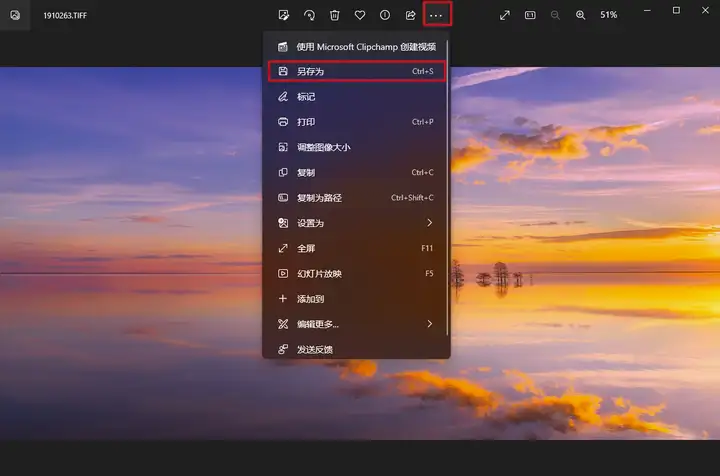
第二步:在图片预览窗口,点击右上角的「···」菜单按钮,选择「另存为」。也可以直接按快捷键「Ctrl+S」,快速调出保存窗口。
第三步:在弹出的「另存为」对话框中,先选择保存位置(建议选桌面或新建文件夹),然后在「保存类型」下拉菜单中选择「JPEG图片」(软件自动生成jpg扩展名,无需手动输入)。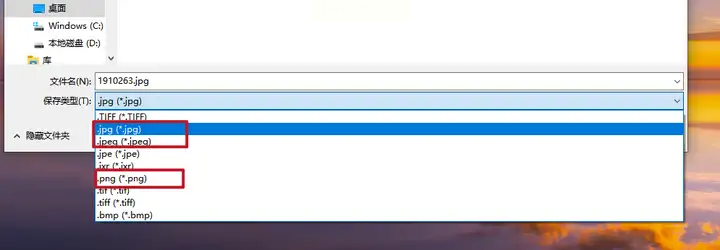
第四步:点击「保存」后,系统会弹出「JPEG品质」设置窗口,选择「高」(画质接近原图)或「标准」(适合快速分享),点击确定即可完成转换。
常见问题解答
Q:转换后的JPG画质会损失吗?
A:汇帮和万能转换器支持保留原始画质,可通过「高清」模式设置;系统自带工具的JPG压缩率固定,一般日常使用足够清晰。
Q:TIFF文件体积太大,转换后会变小吗?
A:会!一张5MB的TIFF图片,转换为JPG后通常能压缩到200KB-500KB,具体取决于原图复杂度和压缩设置。
Q:批量转换时能暂停吗?
A:汇帮和万能转换器支持暂停/继续功能,系统工具不支持批量暂停,但可手动关闭软件后重新导入未转换文件。
通过以上工具和技巧,你再也不用为格式转换烦恼。无论是日常工作中的图片优化,还是偶尔的社交分享,都能轻松应对。
