

在日常工作和生活中,我们经常会遇到需要转换图片格式的情况,尤其是PNG转JPG。PNG格式以其无损压缩和透明背景优势,常用于图标、Logo等场景;而JPG凭借高压缩率和广泛兼容性,更适合照片存储、网页加载和邮件传输。
方法1:汇帮图片处理器(重点推荐)
软件名称:汇帮图片处理器
下载地址:https://www.huibang168.com/download/XwByxR1noPx3
步骤一:打开软件并选择功能
首先,去官网下载并安装汇帮图片处理器,安装完成后打开软件。在左侧菜单栏找到“格式转换”选项,点击进入后,右侧会出现文件上传区域。
步骤二:批量上传PNG图片
你可以直接点击“添加文件”按钮,或者用鼠标拖拽的方式把PNG图片拖到上传区域,支持同时上传多张图片,非常适合批量处理。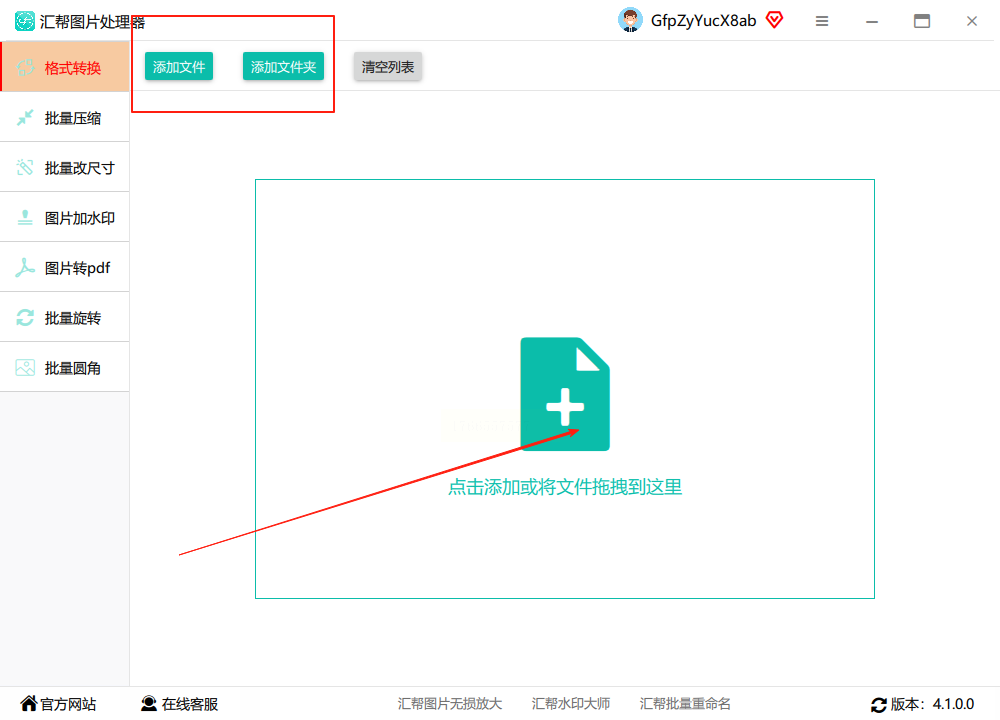
步骤三:设置输出参数
图片上传后,下方会自动显示导出格式和输出目录。在格式列表里找到“JPG”选项并勾选,还能根据需要调整输出品质(默认适中)。输出目录建议选择一个容易找到的文件夹,方便后续查找转换后的文件。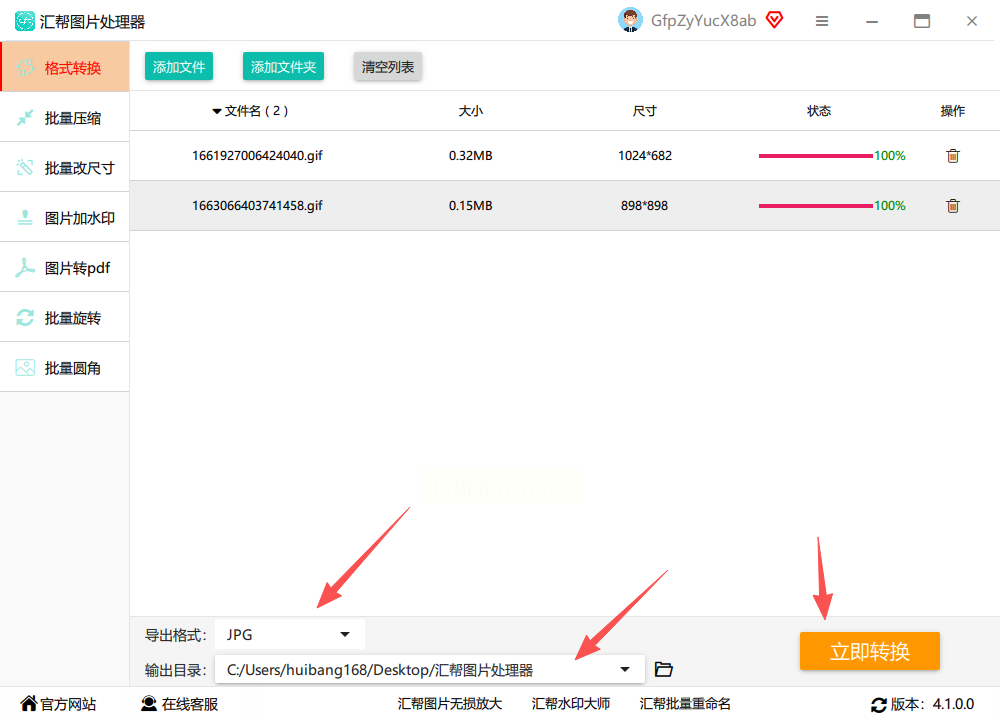
步骤四:一键转换
确认所有设置无误后,点击“立即转换”按钮。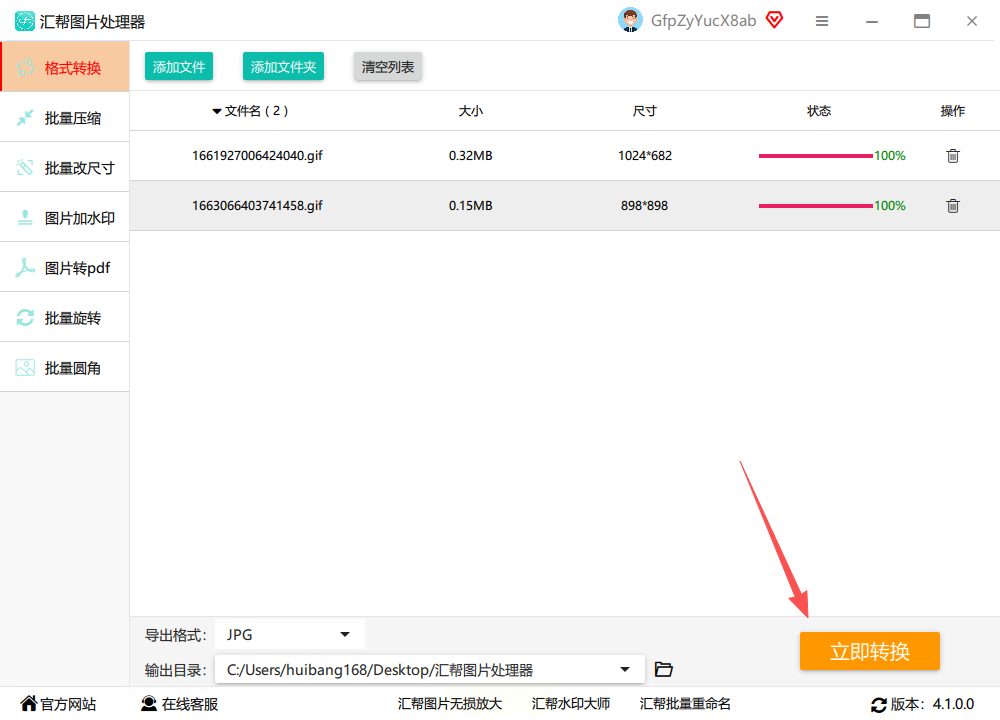 软件会在几秒内完成转换,转换完成后会自动打开输出文件夹,你就能看到新生成的JPG图片了。值得注意的是,汇帮图片处理器会保留原始PNG文件,不会覆盖源文件,这点很贴心。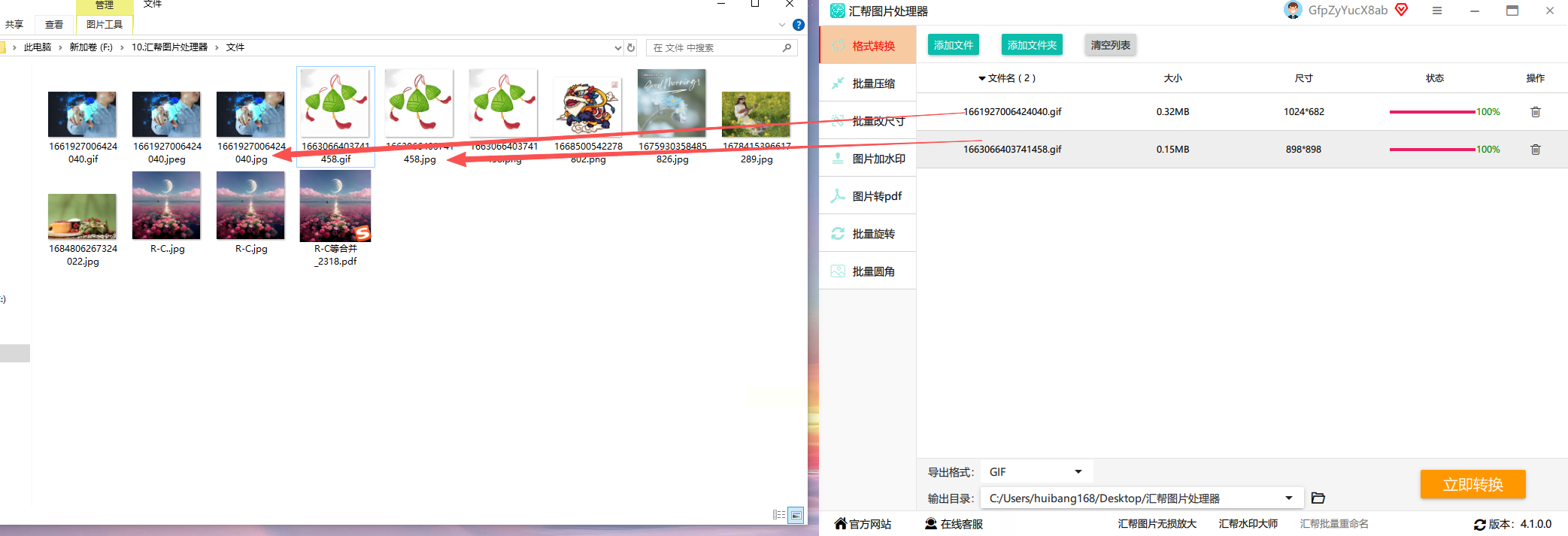
方法2:在线工具Zamzar
1. 打开Zamzar官网(无需下载软件),点击“选择文件”按钮上传PNG图片。
2. 在格式选项中选择“JPG”,支持一次上传两个文件。
3. 点击“转换”按钮,等待处理完成后下载转换后的文件。
4. 注意:转换后的文件会在半小时内自动删除,保护隐私安全。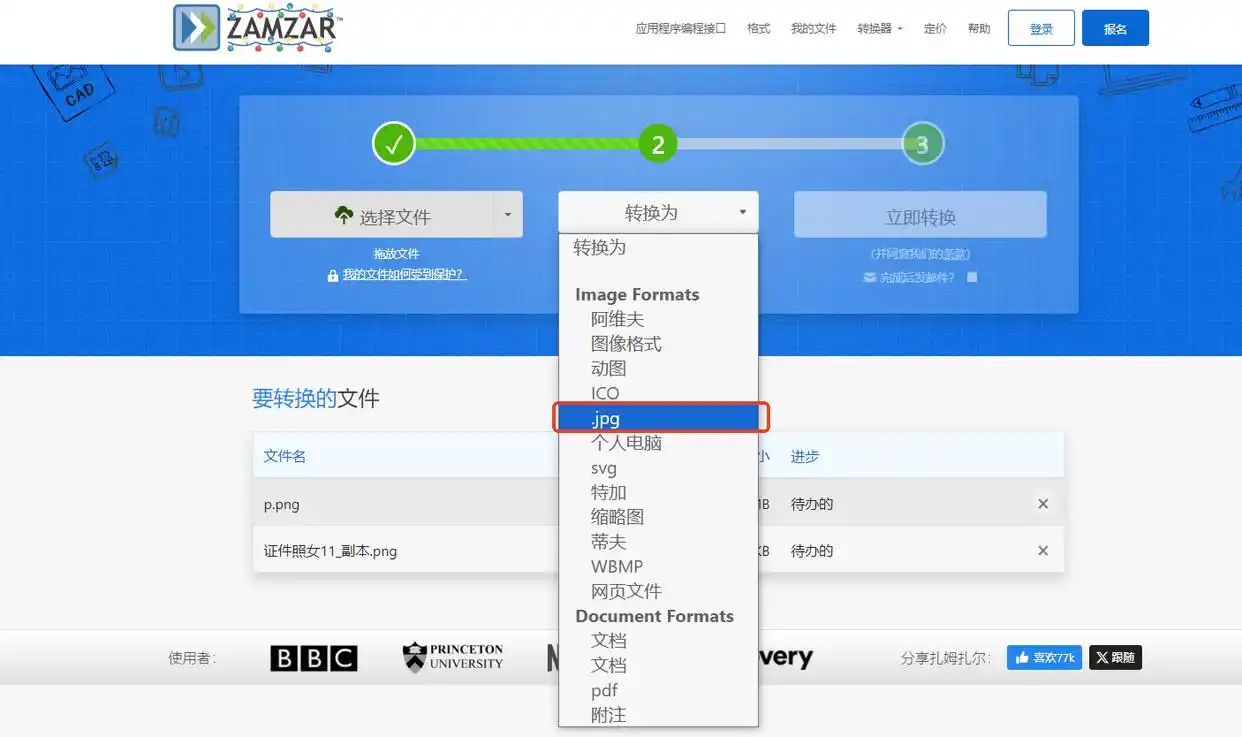
方法3:WPS图片工具(需会员)
1. 用WPS图片打开需要转换的PNG图片。
2. 点击顶部菜单栏的“转换”选项,选择“转换格式”。
3. 在弹出的窗口中,将输出格式设为“JPG”,调整输出品质(建议70%-80%)。
4. 点击“保存”按钮完成转换。但需注意:免费版仅支持查看图片,格式转换功能需会员权限。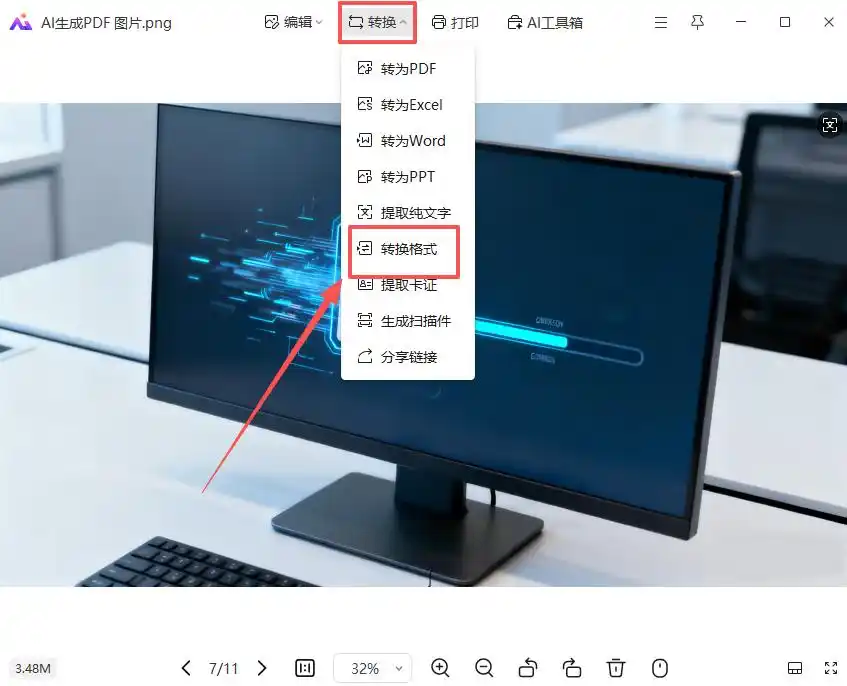
方法4:在线平台123APPS
1. 打开123APPS官网,找到“图片转换”功能。
2. 点击“选择文件”上传PNG图片,支持拖放操作。
3. 选择输出格式为JPG,系统会自动处理并生成下载链接。
4. 点击“下载”按钮,文件会保存到本地。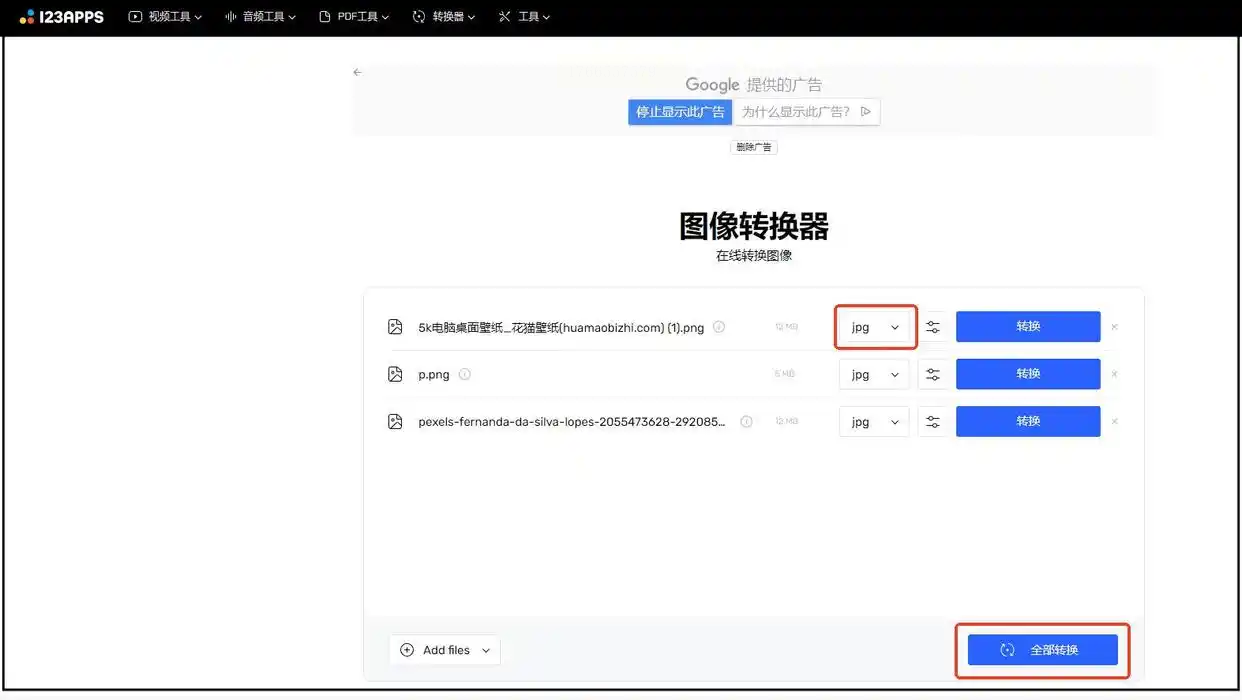
方法5:CloudConvert在线转换
1. 进入CloudConvert官网,点击“选择文件”上传PNG图片。
2. 在格式列表中选择“JPG”,可自定义输出参数(如分辨率)。
3. 点击“转换”按钮,等待处理完成后点击“下载”即可。
4. 优势:无需注册,转换过程完全在线完成,适合临时处理小文件。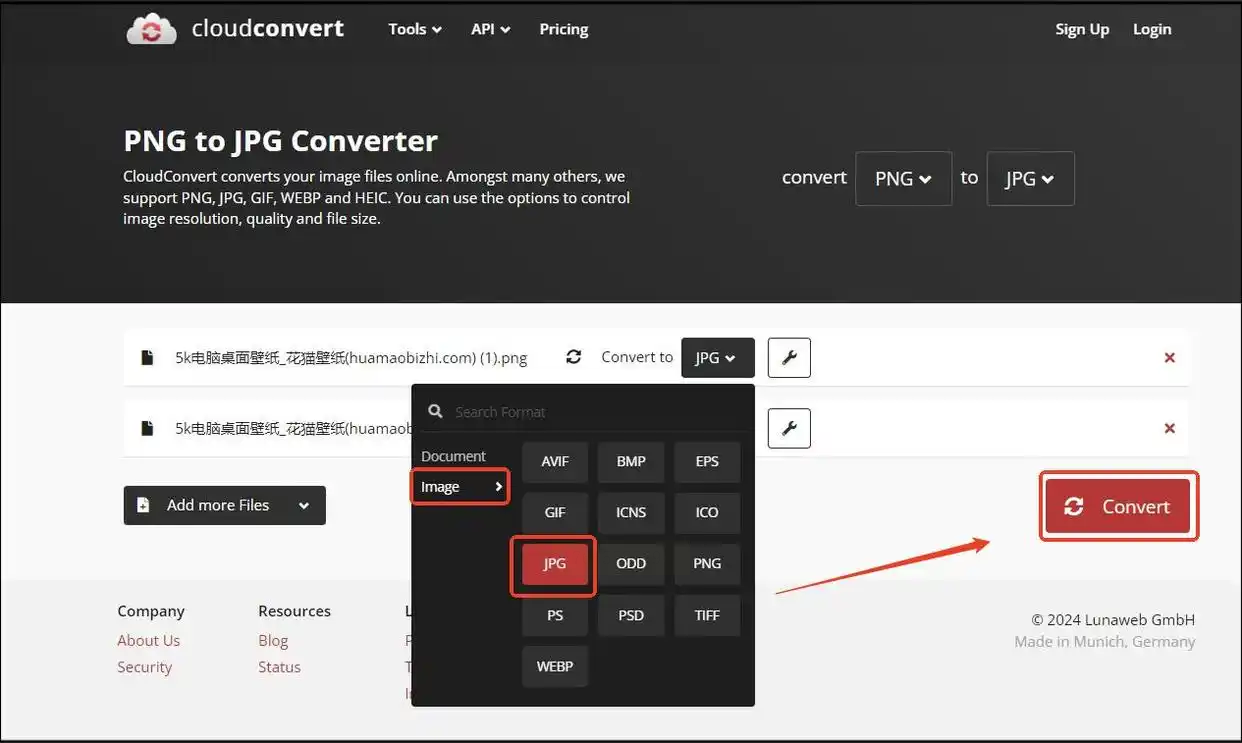
掌握这些方法后,PNG转JPG不再是难题,让你的图片格式转换效率翻倍!
