

手头有一堆图片,想发给客户看作品集,或者整理成一份报告,但直接丢过去一个图片文件夹,对方总是抱怨查看不方便——要么加载慢,要么顺序乱,还容易漏看几张。更别提想加个封面、目录或者简单说明,简直无从下手。
别担心,把多张图片合成一个PDF文件,就是解决这个问题的“金牌方案”。PDF格式就像个电子文件夹,能把所有图片整齐地“装订”成一本电子书。它不仅方便翻阅、顺序固定,还能保持图片原质量,更显专业。无论是交设计稿、整理旅行照片,还是提交带图表的工作报告,一个编排得当的PDF文件,都能让你的内容呈现事半功倍。
如何把多张图片合并成一个PDF文件,简单几步就能搞定

方法一:使用“汇帮图片处理器”本地处理软件来把如片合并成一个PDF文件
软件名称:汇帮图片处理器
下载地址:https://www.huibang168.com/download/XwByxR1noPx3
1. 下载安装:下载“汇帮图片处理器”并安装到你的电脑上。安装后打开软件。
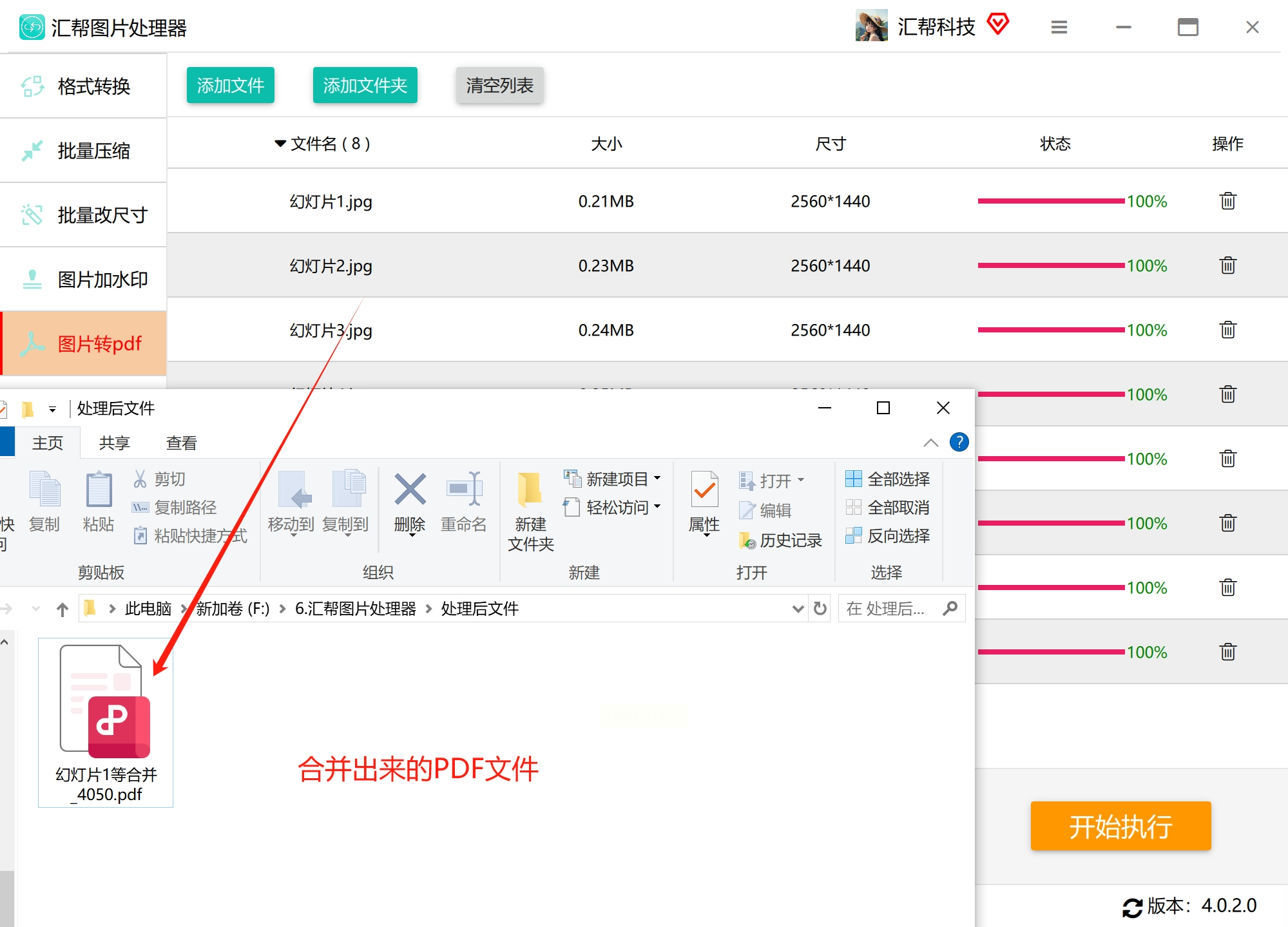
2. 选择核心功能:在软件的主界面,你能看到很多功能。找到并点击“图片转PDF”这个核心选项。
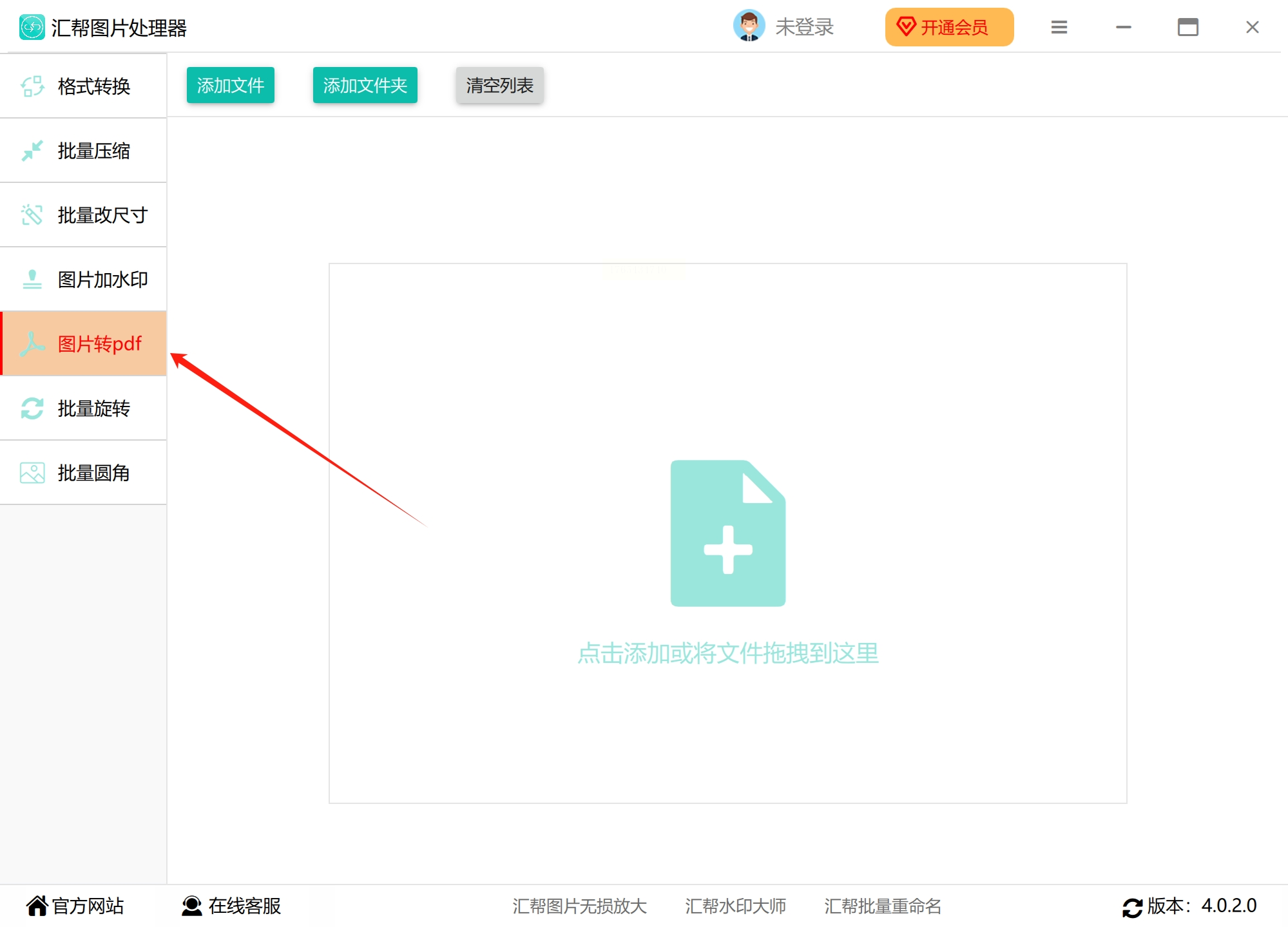
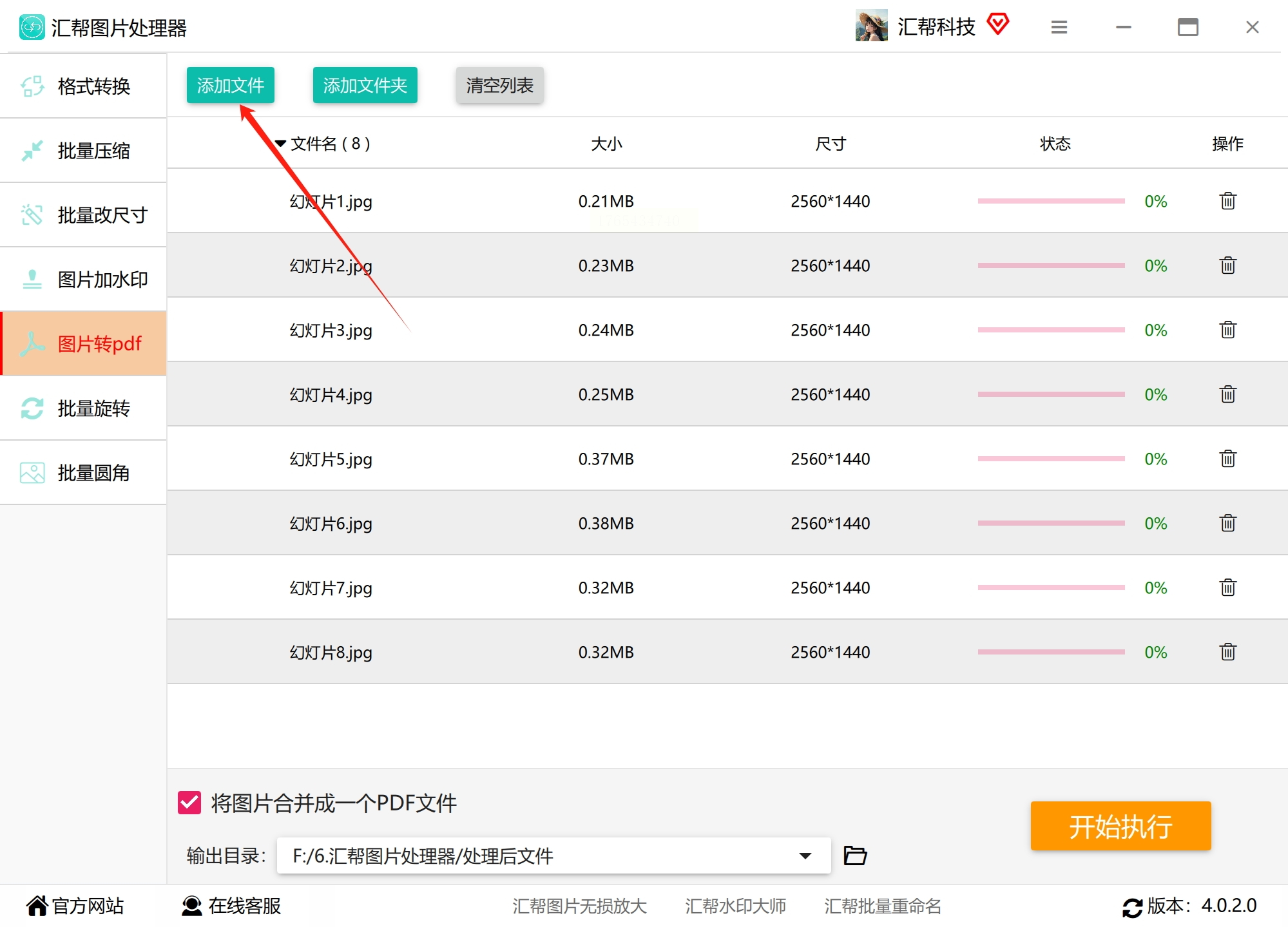
3. 添加图片:点击“添加文件”或“添加文件夹”按钮,把你的图片全部导入到软件列表里。这个软件支持添加非常多张图片,基本没有数量限制。
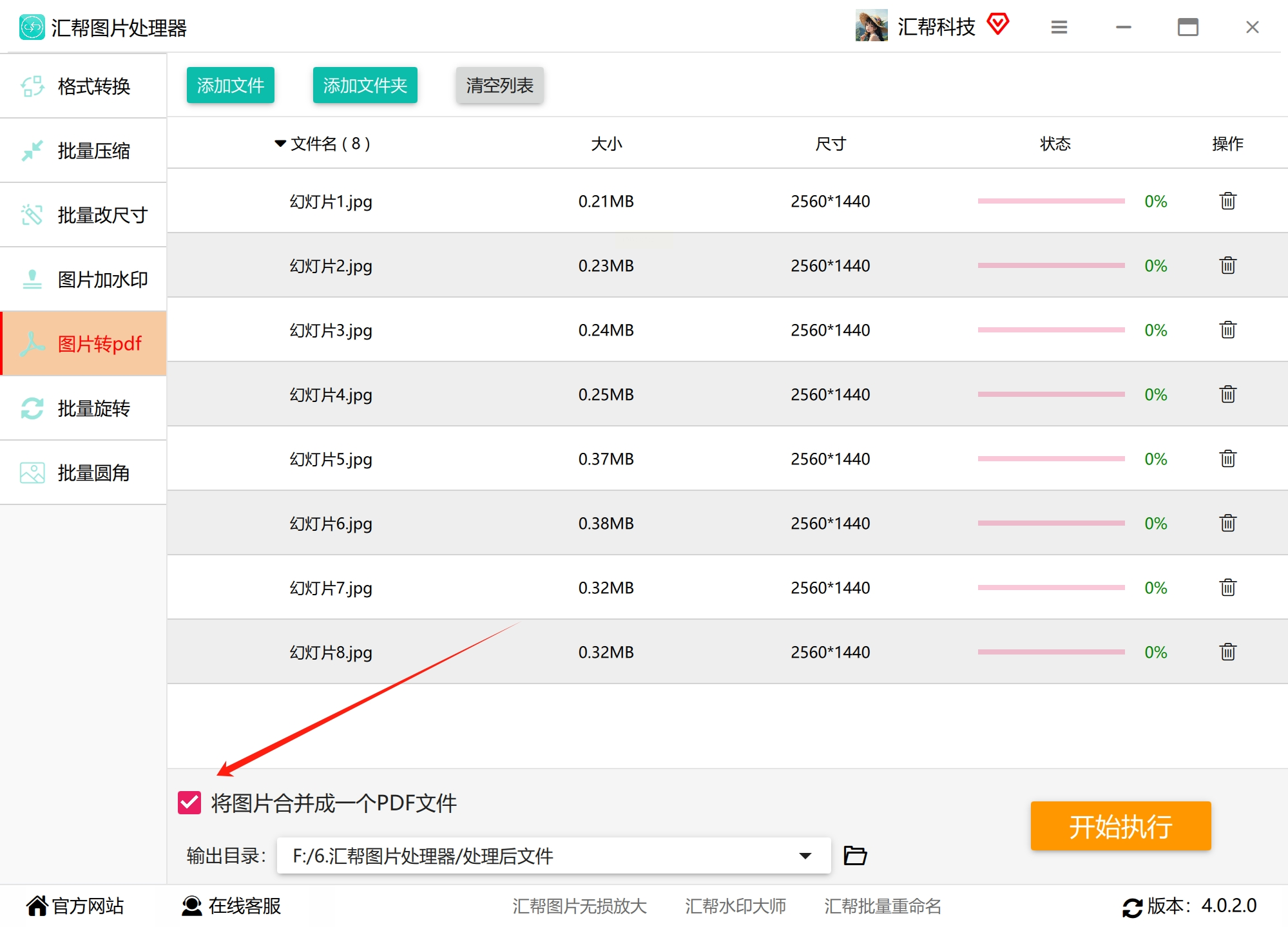
4. 在图片列表下方,找到并勾选“将图片合并为一个PDF文件”。这是实现合并的关键。
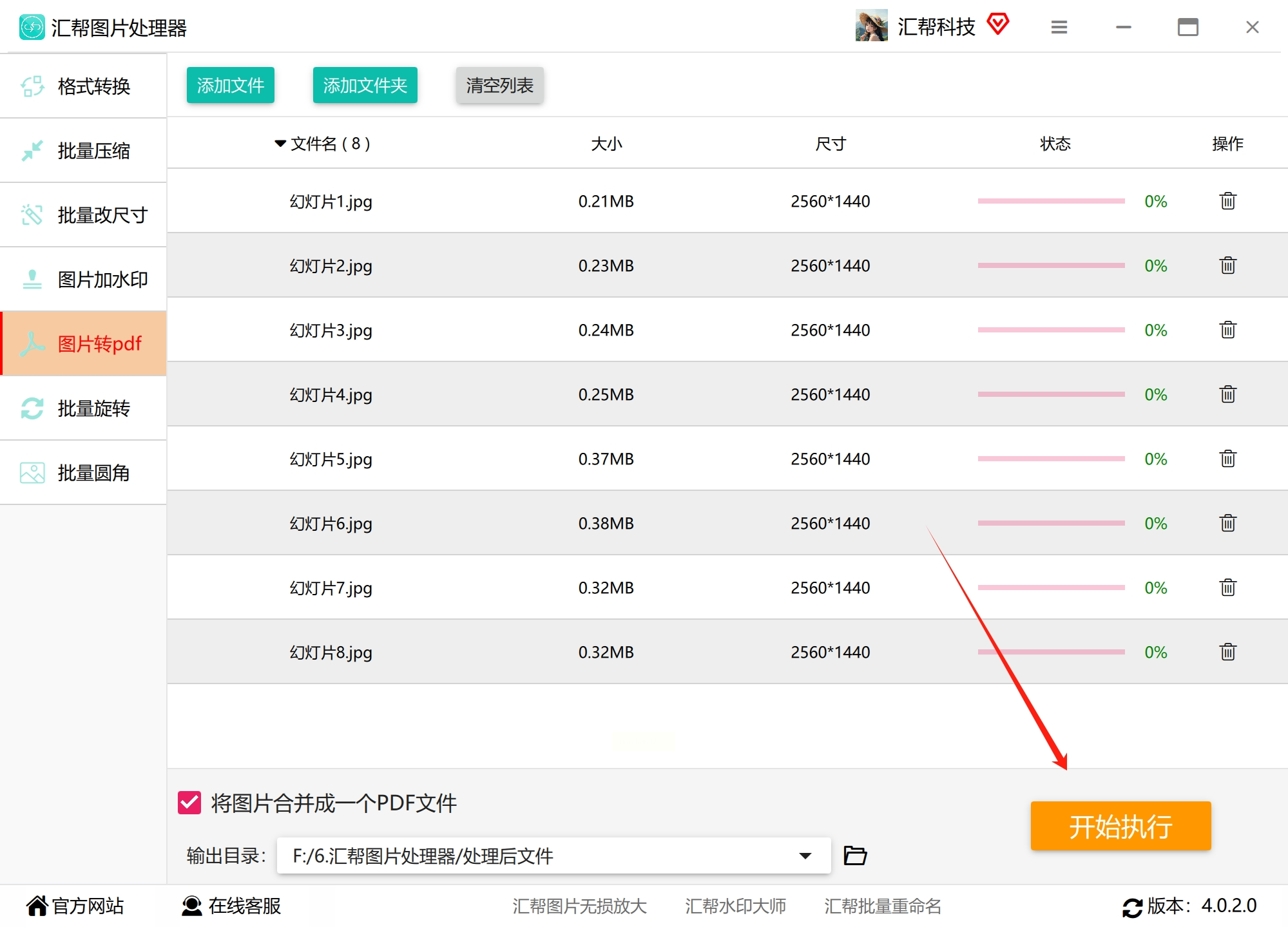
5. 执行转换:所有设置确认无误后,点击右下角的“开始执行”或“转换”按钮。
6. 查看结果:转换完成后,软件通常会提示你打开输出文件夹。进去就能看到生成的那个唯一的PDF文件了。
方法二:用办公软件WPS实现图片合并PDF
1. 整理并选中图片:同样,先把图片放在一个文件夹。然后打开该文件夹,用鼠标选中所有要转换的图片。
2. 右键调用功能:在选中的图片上点击鼠标右键,在菜单里找到并点击“转换为PDF(WPS)”选项。如果没看到这个选项,可能需要先打开一次WPS软件。

3. 设置合并选项:WPS的转换工具会被启动。在弹出的窗口中,确保“合并为一个PDF文件”的选项是勾选上的。在这里,你还可以通过拖拽来调整图片的先后顺序。
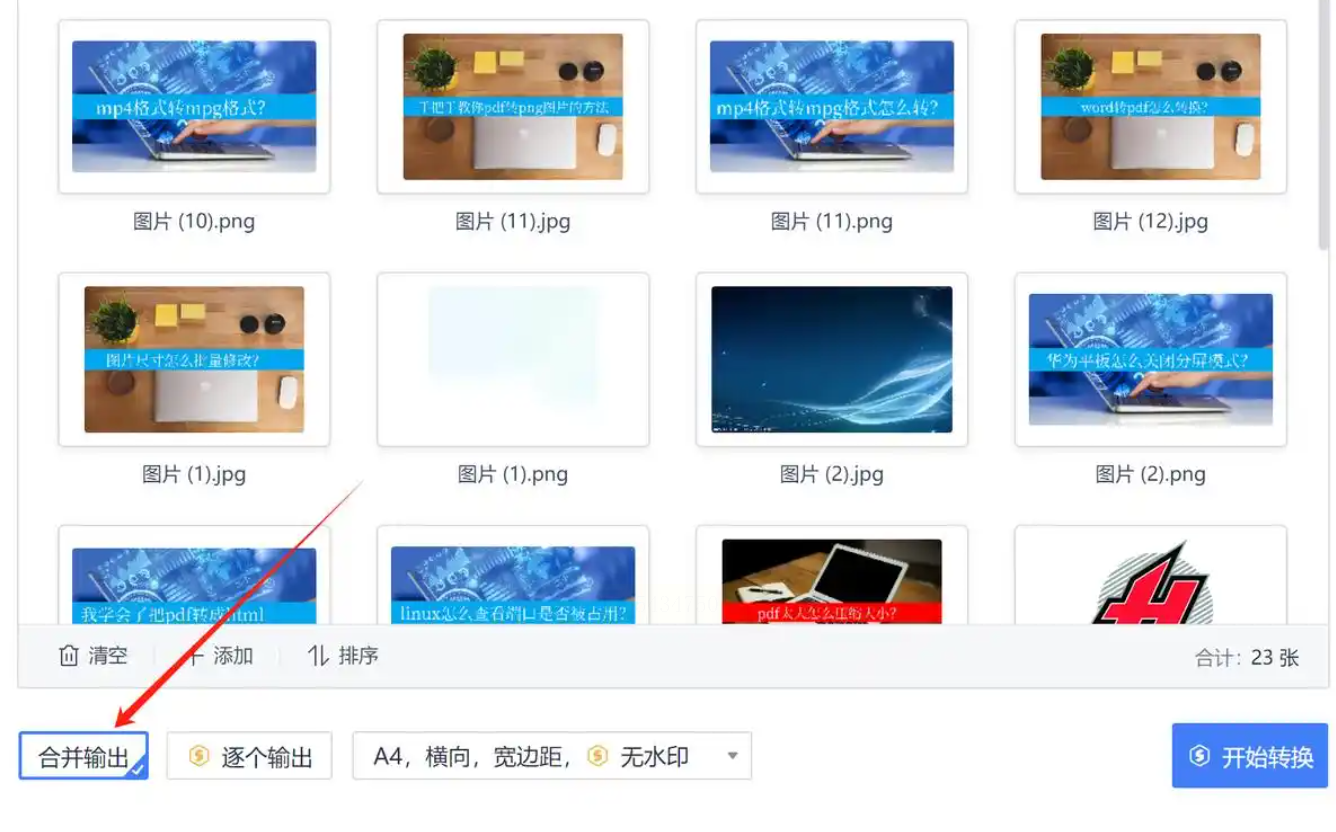
4. 开始转换:检查顺序无误后,直接点击右下角的“开始转换”按钮。
5. 完成保存:转换速度很快,完成后,会提示你保存PDF文件。选择保存路径,就大功告成了。
方法三:使用PDF365在线转换工具把图片转换成PDF
1. 打开页面:在浏览器里搜索“福昕PDF365”,进入其在线地址。
2. 找到功能:在网站首页的“所有工具”或导航栏里,找到“图片转PDF”功能,点击进入。
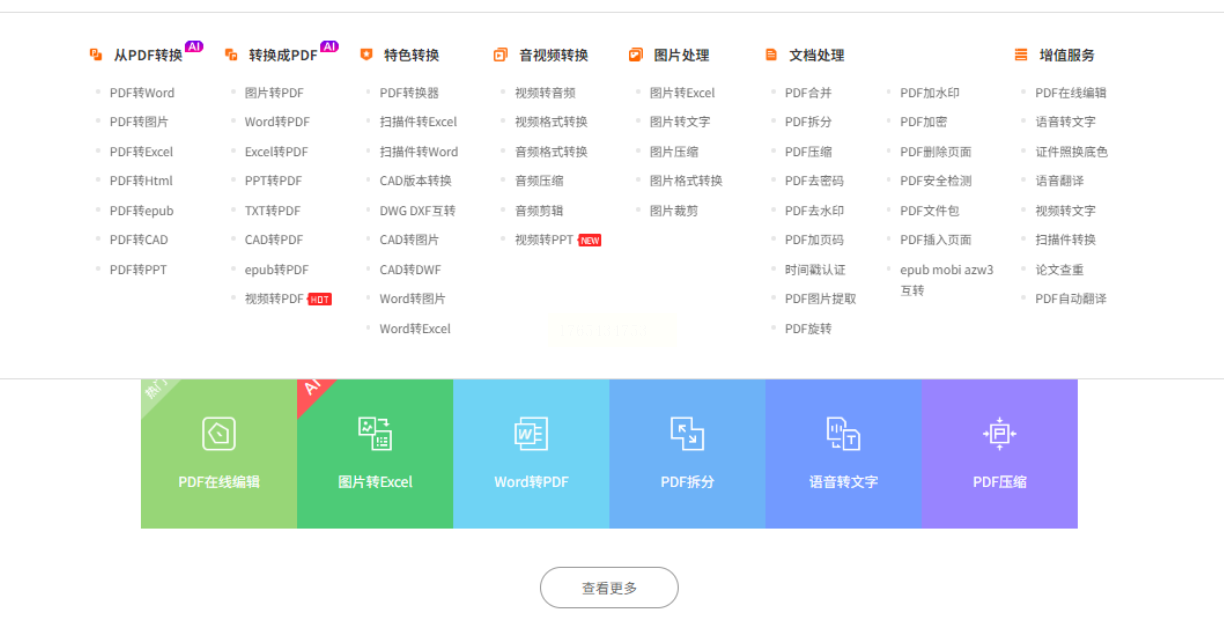
3. 上传图片:在功能页面上,点击“选择文件”按钮,从你的电脑里选中所有要合并的图片。或者更简单,直接把图片文件拖拽到网页指定的区域。

4. 顺序调整(可选):上传后,大部分会提供预览图。如果顺序不对,你可以通过拖拽图片来调整它们的先后顺序。
5. 开始转换:顺序调整好之后,点击“开始转换”或“合并PDF”按钮。

6. 下载文件:处理完成后(通常很快),页面上会出现“下载”按钮。点击它,把生成好的PDF文件保存到你的电脑里。
除了以上三种方法,市面上还有很多优秀工具,操作流程大同小异,你可以根据喜好选择。
处理包含个人隐私、商业机密或未公开作品的图片时,优先使用本地软件进行处理,避免使用在线工具,防止数据在传输过程中产生风险。以上方法基本都支持主流的JPG、PNG格式。如果你有TIFF、BMP等较不常见的格式,建议先确认你选用的工具是否支持,或者先用画图工具等将其另存为JPG/PNG格式再处理。
将多张图片合成PDF,从本质上讲,是一个将零散信息进行标准化、结构化封装的过程。掌握这个技能,不仅能提升你工作和学习的效率,更能让你在信息传递时显得更严谨、更专业、更替对方着想。希望这份超详细的指南能真正帮到你,下次再需要整理作品集或报告时,不妨挑一个方法试试看,你会发现,原来制作一份漂亮的电子文档,可以如此简单!
