

在日常工作和生活中,证件照、报名材料等场景经常需要用到一寸照片,手动调整单张照片尺寸既耗时又容易出错,掌握批量将照片改为一寸大小的方法,能省不少事。今天就为大家介绍几种简单有效的批量处理方法,通过专业软件快速完成照片尺寸调整,操作步骤清晰,新手也能轻松上手。以下方法涵盖不同类型的图像工具,大家可以根据自己的软件使用习惯选择适用的方案。
一、Adobe Lightroom批量改一寸照
Lightroom作为Adobe出品的专业图像管理软件,具备强大的批量处理能力,不仅能调整照片尺寸,还能同步优化画质,适合对照片质量有一定要求、需要批量将照片改为一寸大小的场景。
步骤1:打开Lightroom软件,点击界面左侧的「导入」按钮,在弹出的窗口中批量选中需要修改的照片,完成导入操作。
步骤2:在右侧面板中切换到「修改照片」模块,找到「图像大小」选项。这里需要注意,调整尺寸时要先锁定比例,避免照片变形,确保照片改为一寸大小后不变形。
步骤3:设置具体参数:宽度2.5厘米、高度3.5厘米,分辨率300dpi。勾选「锁定比例」后,软件会自动保持照片原始的长宽比例,防止拉伸变形。
步骤4:点击顶部菜单栏的「文件」→「导出」,在导出设置中勾选「批量导出」选项,设置好输出路径和图片格式(建议选择JPG或PNG)。
步骤5:确认所有参数无误后点击「导出」,Lightroom会自动批量处理照片,处理完成后在指定文件夹中即可找到修改后的一寸照,轻松完成批量照片改为一寸大小。
二、汇帮图片处理器批量改尺寸
汇帮图片处理器是一款专注于图片批量处理的工具,操作界面简洁,无需复杂设置,特别适合快速处理多张照片的尺寸调整,批量将照片改为一寸大小更高效。
步骤1:打开汇帮图片处理器,选择「批量改尺寸」功能,支持一次性上传多张图片,格式和大小限制较少,操作更灵活。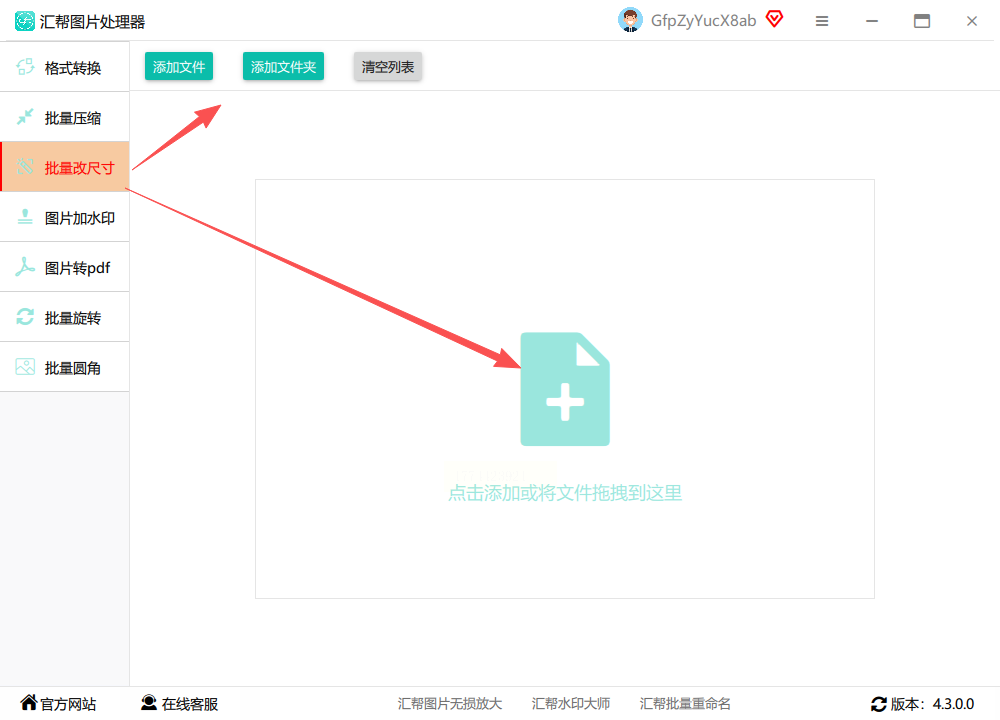
步骤2:图片导入后,在右侧列表中勾选「指定尺寸」选项,这里可以直接选择证件照类型,无需手动设置参数就能完成照片改为一寸大小。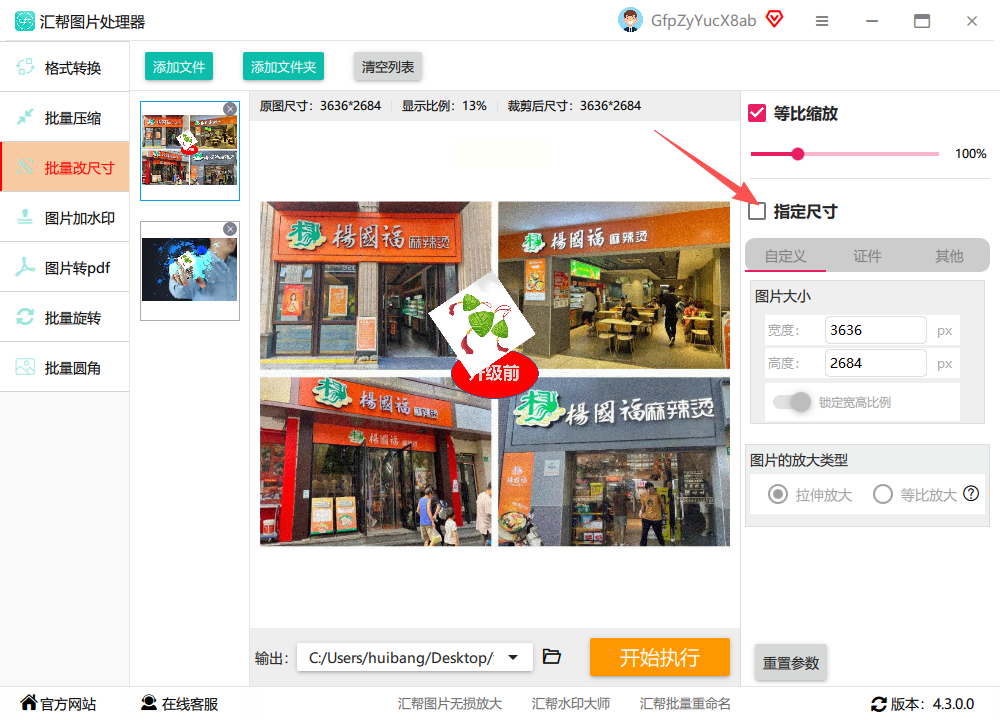
步骤3:点击「证件」分类,选择「一寸」规格,软件会自动匹配标准一寸照片的尺寸参数。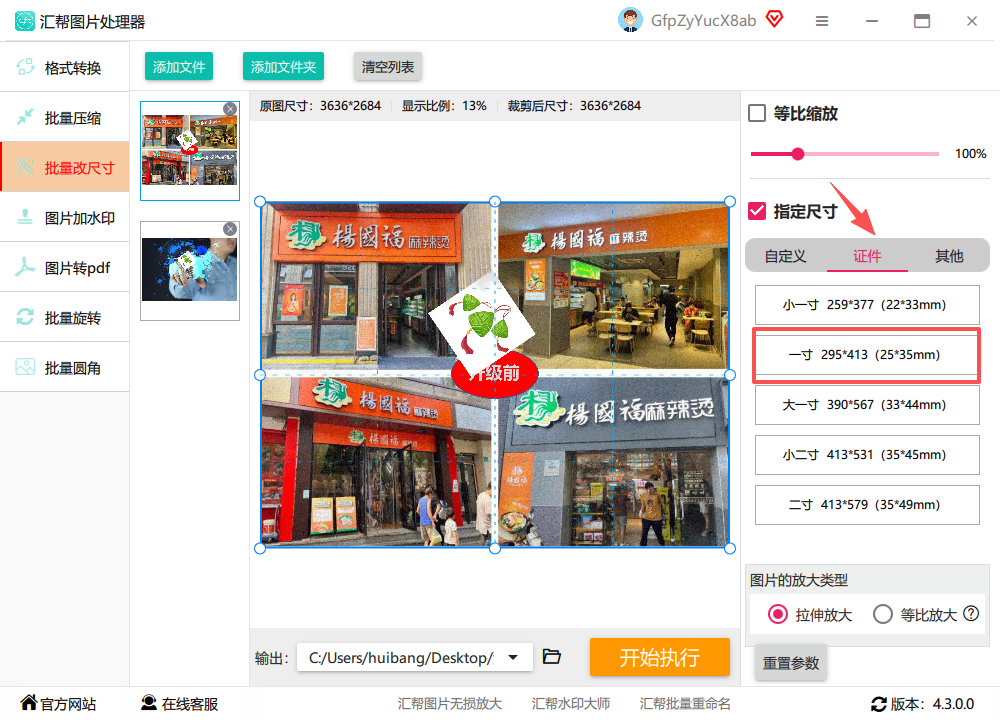
步骤4:在左侧预览窗口可以实时查看处理效果,确认无误后选择输出目录,最后点击「开始执行」按钮。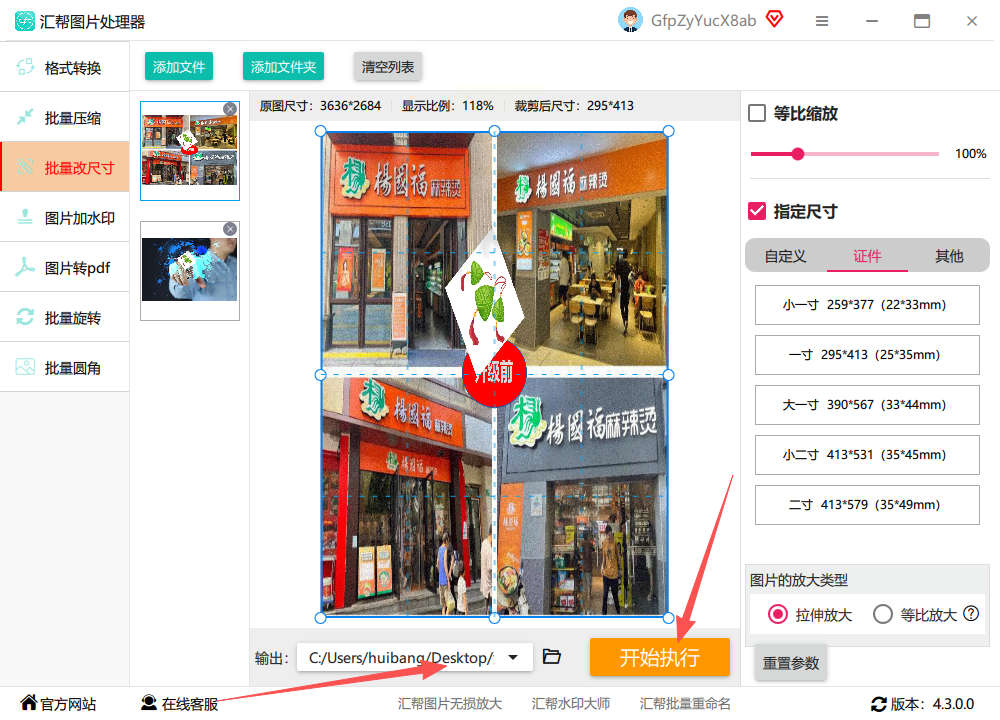
步骤5:处理完成后,软件会自动弹出包含结果的新文件夹,所有修改后的一寸照片会整齐排列在里面,方便直接使用。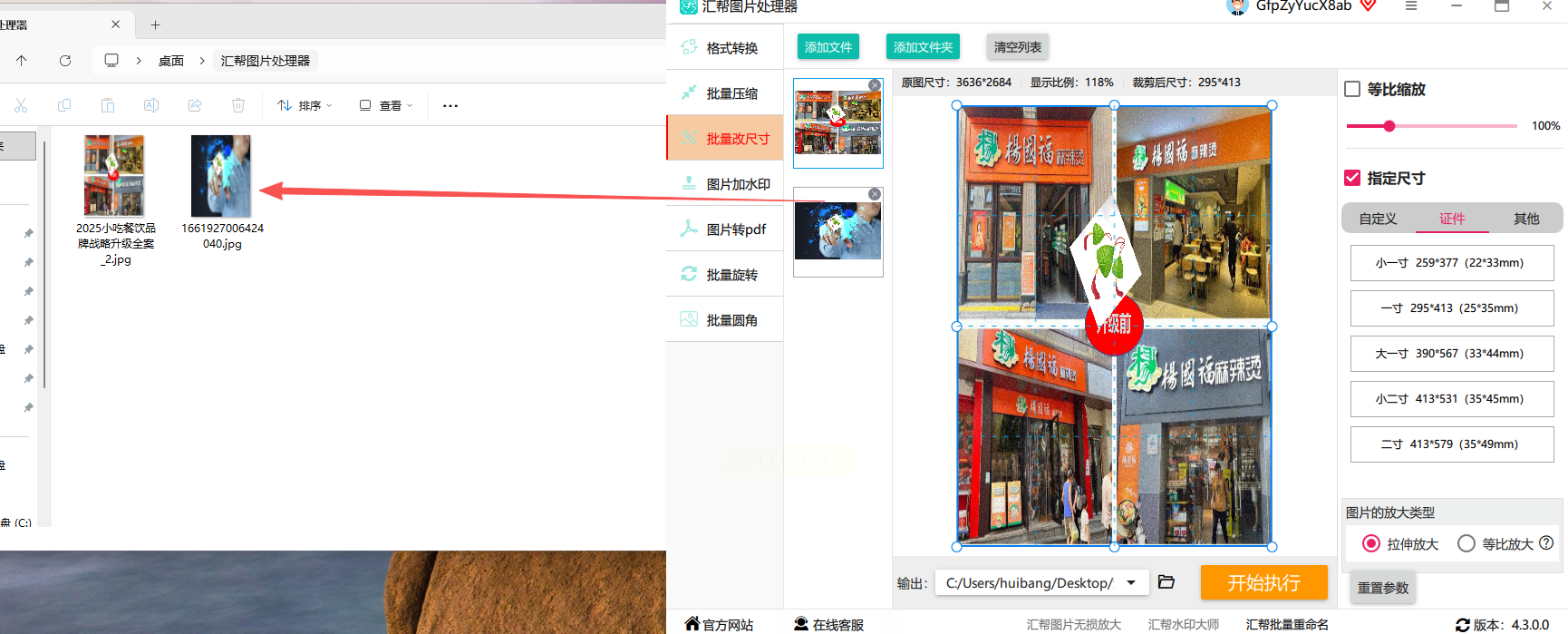
三、IrfanView快速批量调整尺寸
IrfanView是一款轻量级图像工具,体积小、启动快,对电脑配置要求低,适合临时处理少量照片的尺寸调整需求,快速完成照片改为一寸大小。
步骤1:打开IrfanView软件,点击顶部菜单栏的「文件」→「批量转换/重命名」,进入批量处理界面。
步骤2:点击「添加文件」按钮,或者直接将照片拖拽到窗口中,完成多张照片的批量导入。
步骤3:在右侧工具栏中找到「高级」按钮,点击后选择「调整尺寸」,设置宽度2.5厘米、高度3.5厘米,分辨率300dpi,确保照片改为一寸大小符合标准。
步骤4:设置保存路径和输出格式,勾选「覆盖现有文件」或「自动重命名」(建议谨慎选择覆盖选项,避免误删原有文件)。
步骤5:点击「开始批量」,软件会快速处理所有图片,完成后直接打开保存路径即可查看修改后的一寸照。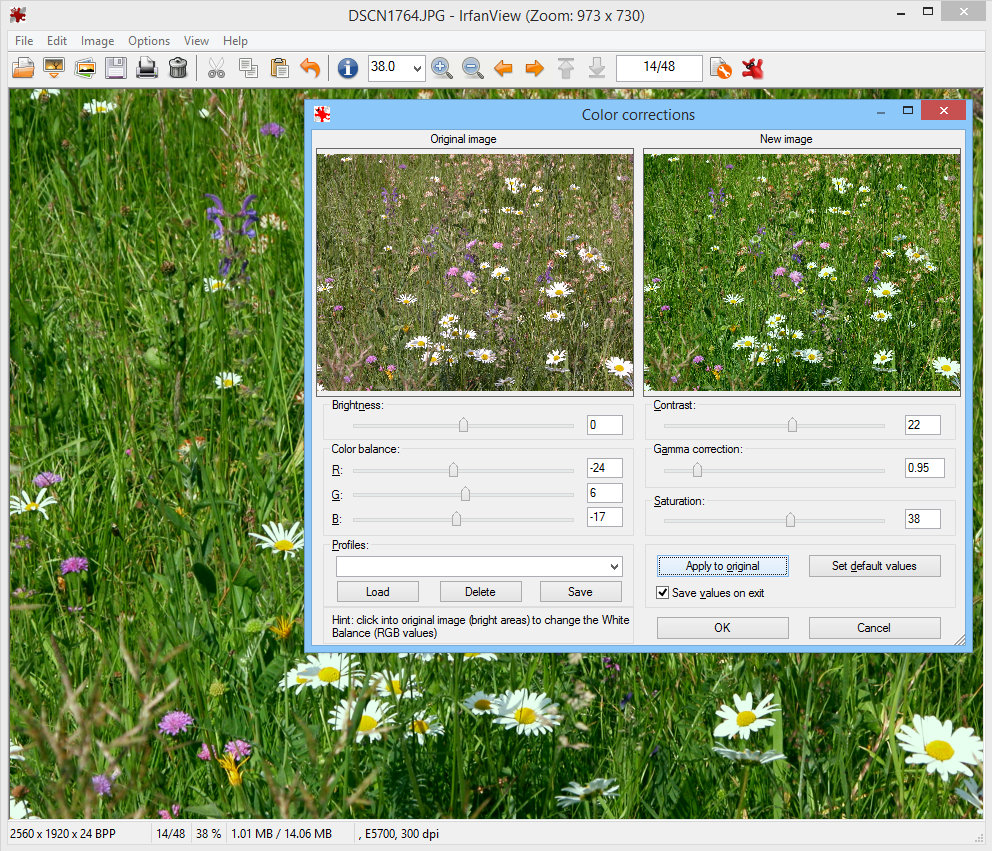
四、Corel PaintShop Pro精准处理照片
Corel PaintShop Pro是专业级图像编辑软件,功能全面,适合需要精细调整照片尺寸和美化的场景,精准实现照片改为一寸大小。
步骤1:启动软件后,点击顶部菜单栏的「文件」→「批量处理」→「批量转换」,进入批量处理模块。
步骤2:点击「添加」按钮导入需要修改的照片,也可直接拖拽文件夹到窗口中,软件支持批量处理多个文件。
步骤3:在「转换设置」中选择「调整尺寸」,设置宽度2.5厘米、高度3.5厘米,分辨率300dpi,勾选「保持比例」防止变形,确保照片改为一寸大小后画质不变。
步骤4:设置输出路径和格式,可选择保留原始文件属性或自动重命名,避免文件名重复冲突。
步骤5:点击「开始」按钮,软件会自动批量处理照片,处理完成后在指定文件夹中即可查看修改后的一寸照。
五、GIMP专业级批量图像处理
GIMP是一款免费开源的专业图像编辑软件,适合对照片质量要求较高的场景,支持精确设置尺寸参数,精准批量将照片改为一寸大小。
步骤1:先设置单位为厘米,点击顶部菜单栏的「编辑」→「首选项」→「图像窗口」,将主单位设置为「厘米」。
步骤2:点击「文件」→「批量处理」,在弹出的窗口中点击「添加」导入需要处理的照片。
步骤3:在「操作」列表中选择「缩放图像」,设置宽度2.5厘米、高度3.5厘米,分辨率300dpi,建议选择「立方」插值算法以保持画质,确保照片改为一寸大小后清晰无模糊。
步骤4:设置输出路径和格式,勾选「保持原始文件名」,确保文件命名不重复。
步骤5:点击「应用」,软件会自动处理所有照片,处理完成后在指定路径中即可找到修改后的一寸照。
六、总结与注意事项
以上几种方法各有优势:Lightroom和GIMP适合专业图像编辑需求,汇帮图片处理器操作最简单,IrfanView适合临时快速处理,大家可以根据实际场景选择,轻松实现批量将照片改为一寸大小。需要特别提醒的是,调整尺寸时必须确保分辨率300dpi,否则打印出来可能会模糊;保存路径要提前规划好,避免文件混乱。通过这些工具,即使是新手也能在几分钟内完成批量处理,大大节省时间。
最后需要注意,所有软件操作时,建议先备份原始照片,避免误操作导致文件丢失。如果遇到问题,可以查阅软件的官方帮助文档或在线教程,进一步优化处理效果。
