

在数字化办公场景中,WebP格式的图片常常带来兼容性困扰。当你从网页下载图片、接收设计稿或使用在线素材时,遇到的WebP文件可能无法在Word中插入、在微信中预览,甚至打印设备也不支持。这种格式虽然体积小、画质优,但在日常工作流中反而成为绊脚石。今天我们就来聊聊如何轻松将WebP转为PNG,同时推荐几款经过实测的转换工具,帮助大家解决实际痛点。

方案1:在线转换工具——CloudConvert
适合场景:偶尔转换、无安装需求的用户
操作步骤:
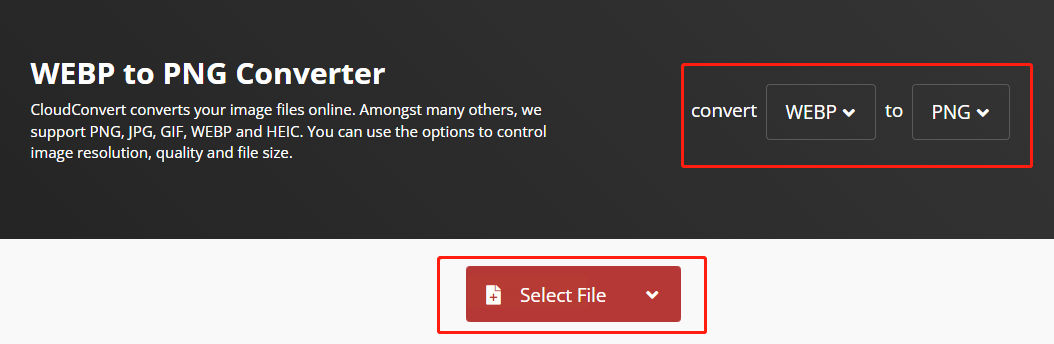
1. 打开浏览器访问CloudConvert官网(注意:这里仅作平台说明,不提供具体网址),在功能区找到"Convert WEBP to PNG"选项。页面会自动生成格式转换配置,无需额外设置参数。
2. 点击醒目的"Select File"按钮,从本地文件夹选择需要转换的WebP图片。支持拖拽上传,单张图片大小上限通常在100MB以内。
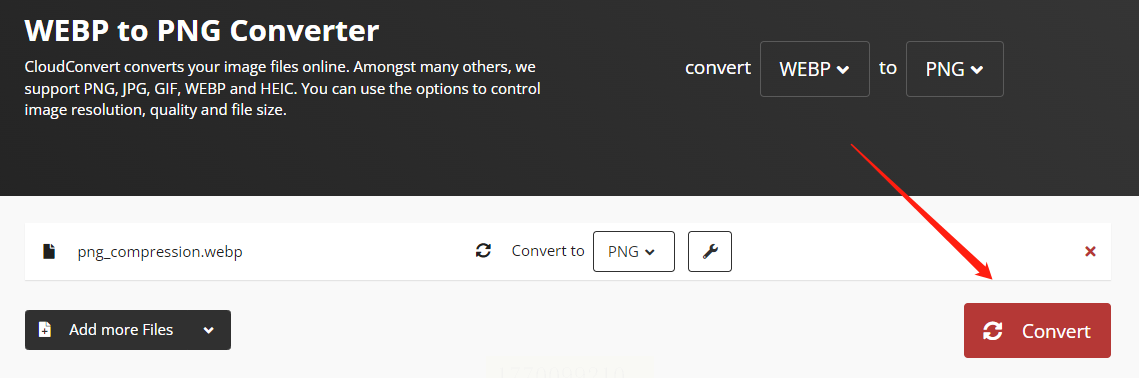
3. 点击"Convert"开始转换,系统会显示实时进度条,转换速度取决于图片分辨率和网络状况,一般500KB的图片只需几秒。
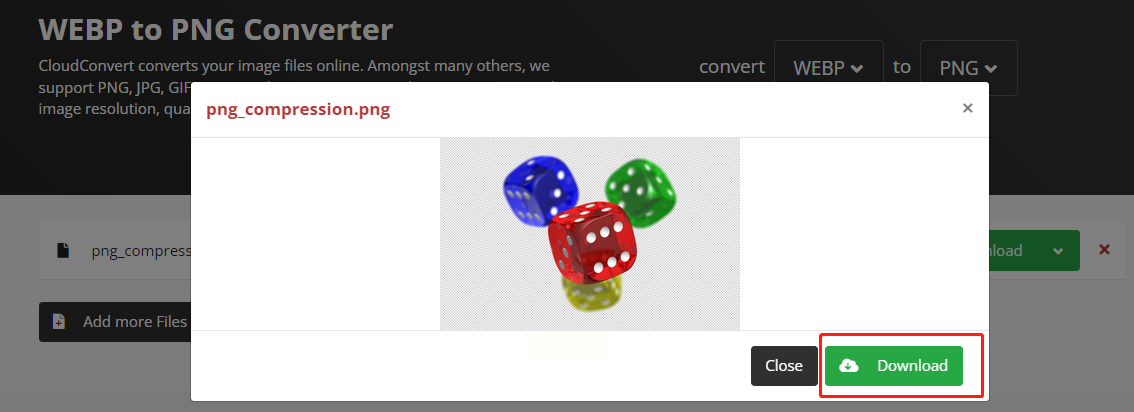
4. 转换完成后,点击"Download"按钮即可保存PNG文件。建议选择"Download All"批量下载时,优先确认文件大小和清晰度。
优势:无需安装软件,操作零门槛,支持多种格式批量转换。
注意:免费版有文件大小限制,如需转换大尺寸图片建议使用付费版或搭配压缩工具。
方案2:专业图像处理软件——汇帮图片处理器
软件名称:汇帮图片处理器
下载地址:https://www.huibang168.com/download/XwByxR1noPx3
适合场景:设计师批量处理、多格式需求用户
操作步骤:
1. 打开软件后,点击主界面的"添加文件"按钮,可通过文件夹批量导入WebP图片(支持50张以内同时添加)。界面会显示每张图片的原始尺寸和格式信息。
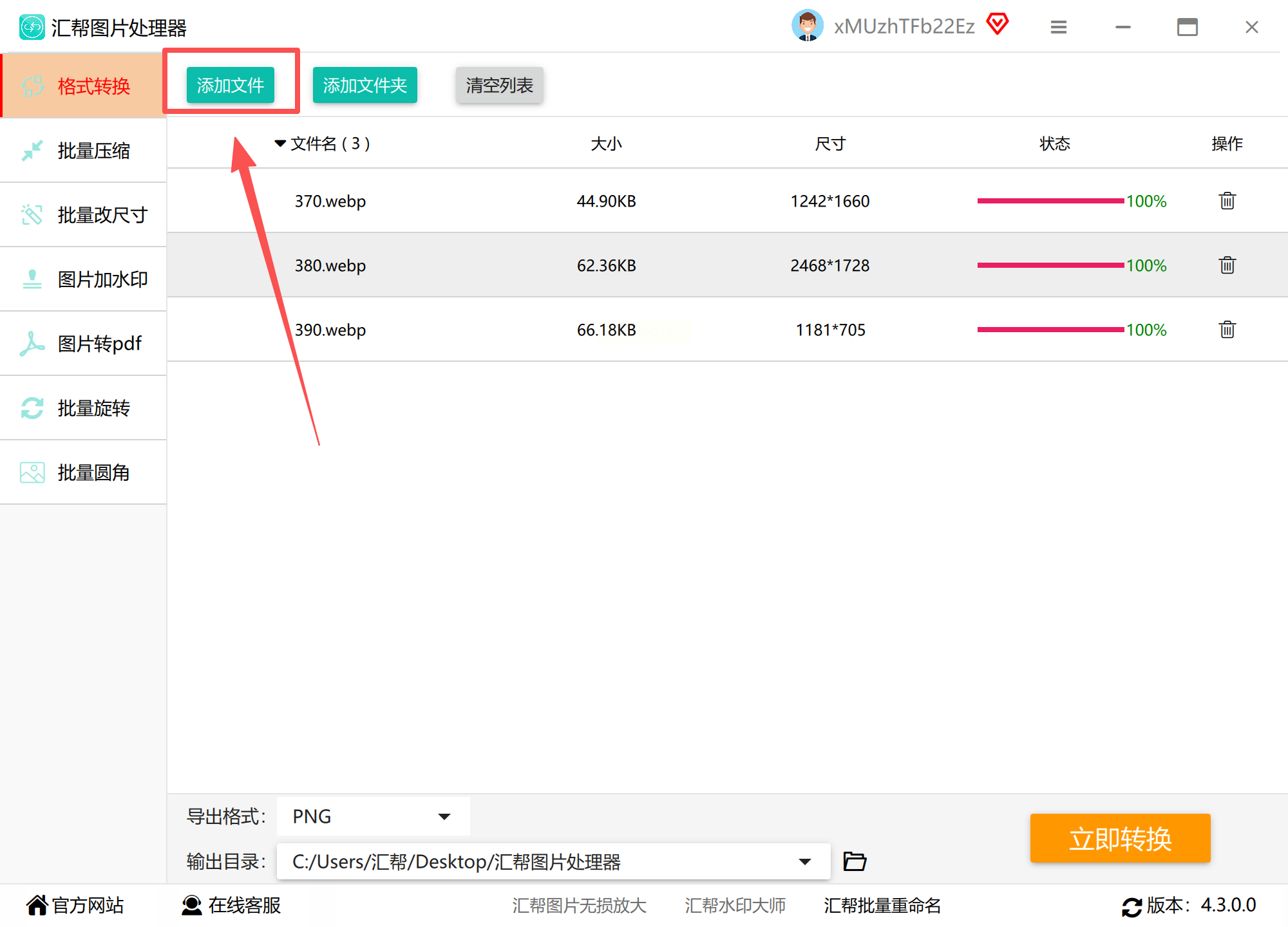
2. 在右侧"导出设置"面板中,选择输出格式为"PNG",软件提供多种预设分辨率(如1080P、2K、300DPI),适合打印场景的选项可勾选"保持原画质"。
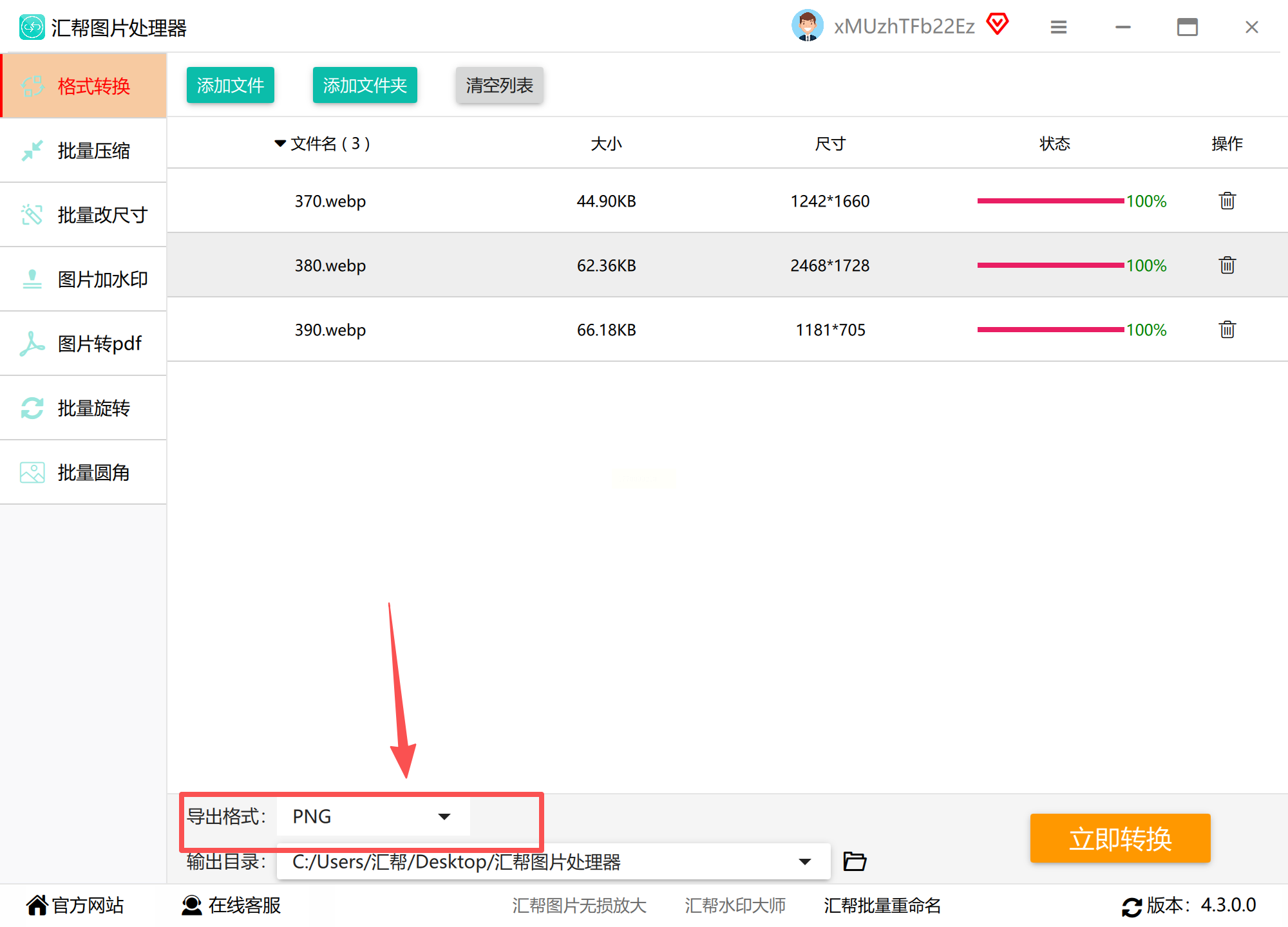
3. 自定义输出路径,建议在"高级设置"中调整图片质量参数(0-100%),避免过度压缩导致失真。
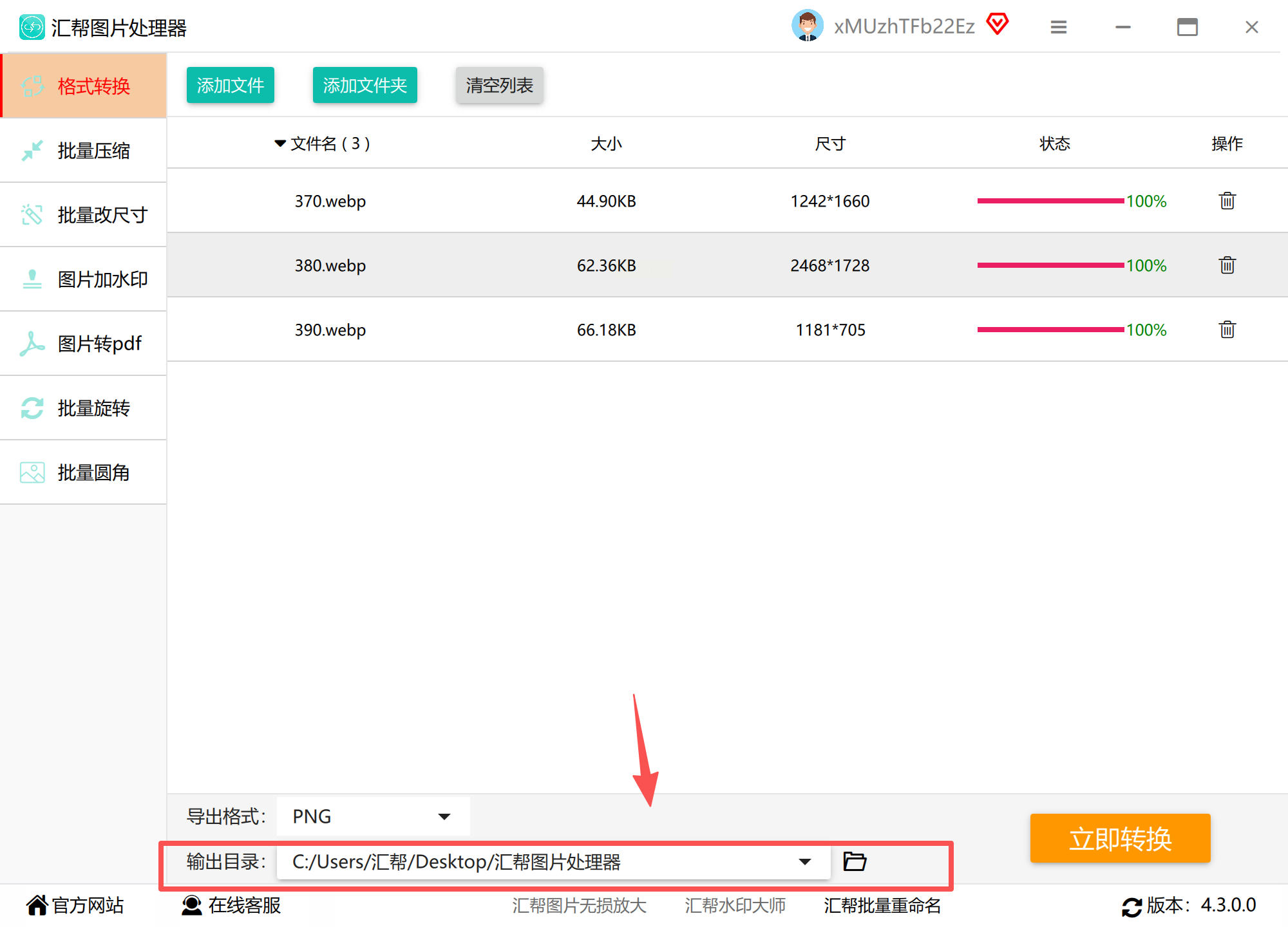
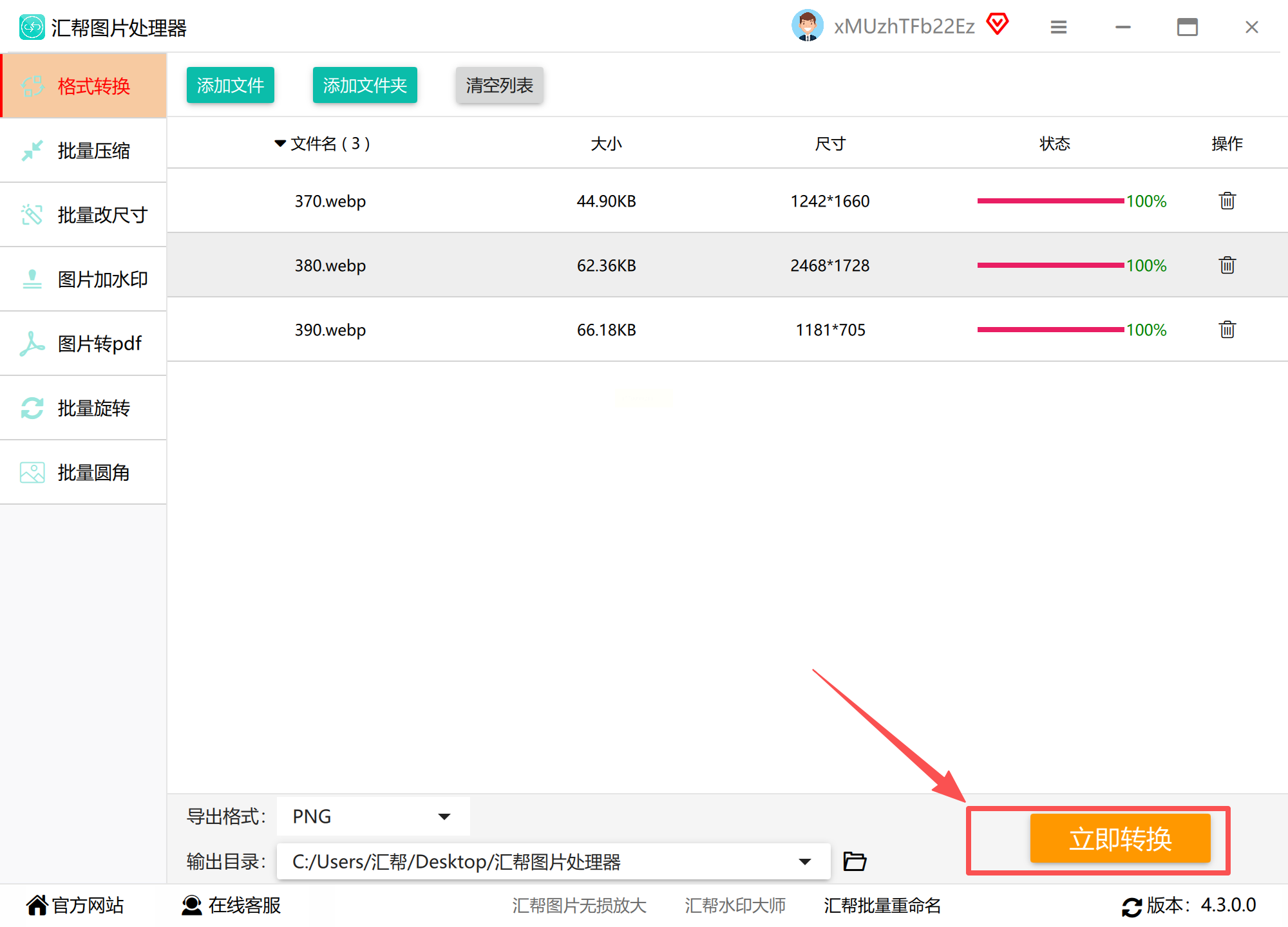
4. 点击"开始转换",软件会分批次处理图片,进度条实时显示完成比例,可随时暂停或取消任务。
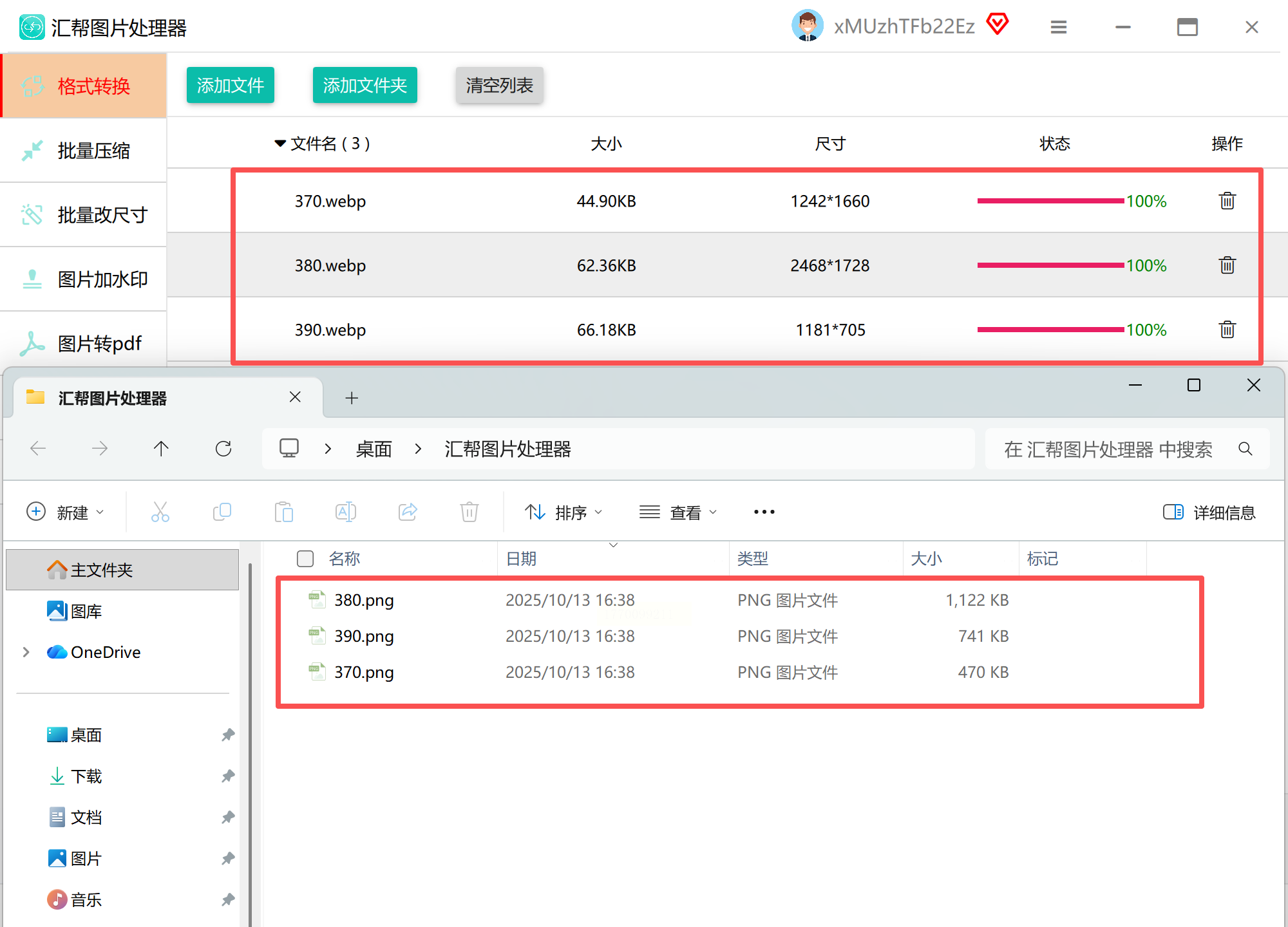
5. 转换完成后,在指定文件夹中检查图片完整性,特别对比原始图和转换图的边缘细节,确认无模糊或色偏。
优势:界面简洁直观,支持批量处理和格式预设,适合设计师快速导出多版本图片。
注意:软件需安装后使用,建议从官网获取最新版本避免广告弹窗。
方案3:在线一站式平台——改图鸭
适合场景:轻量编辑、创意美化需求用户
操作步骤:
1. 进入改图鸭官网(平台说明),在功能导航栏找到"图片格式转换"模块,选择"WebP转PNG"分类。
2. 点击"上传图片"区域,支持本地上传或直接粘贴图片URL。系统会自动识别WebP格式并加载预览。
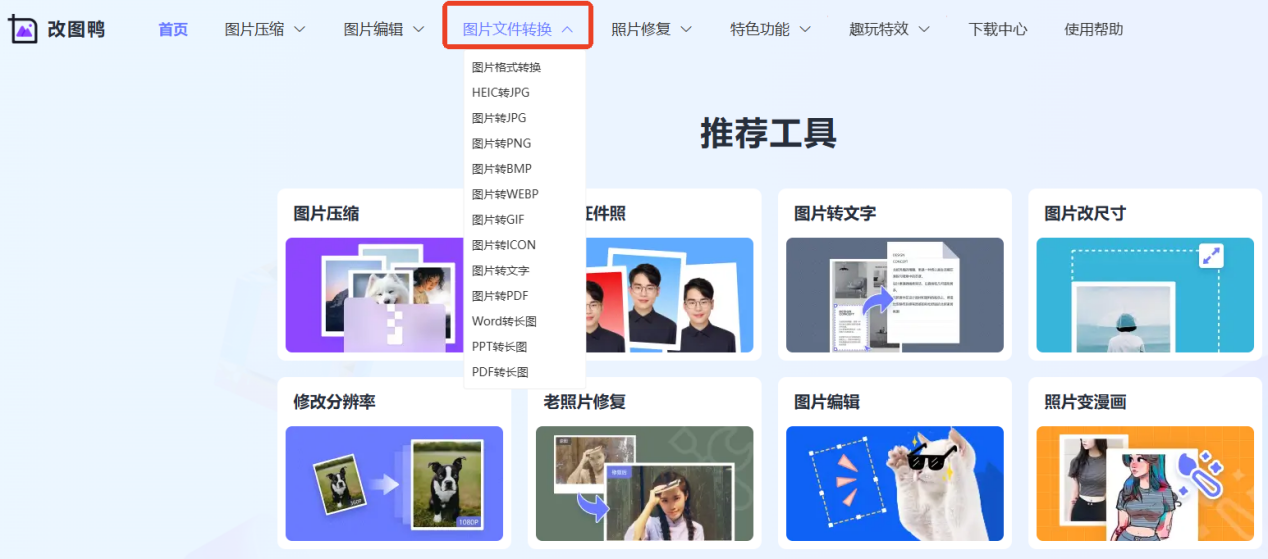
3. 选择转换参数:默认推荐"通用PNG",如需特殊处理可调整背景色(透明背景可选"去除背景")、压缩率等。
4. 点击"立即转换",约3秒后生成预览图,此时可选择"放大查看"确认清晰度。
5. 满意后点击"下载"按钮,支持按尺寸需求裁剪或直接下载原始比例图片。
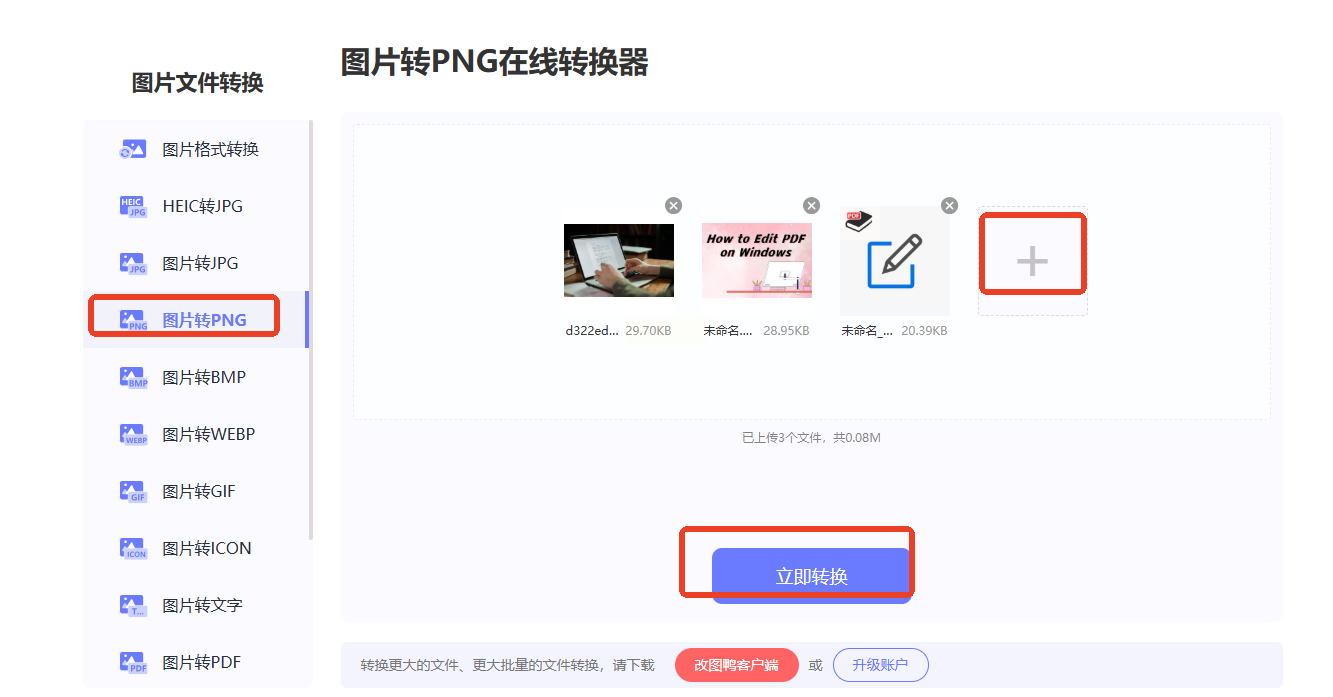
优势:无需注册,打开即用,适合临时处理小图片(单张≤5MB),转换后可直接进行基础编辑。
注意:免费用户下载图片会有水印,需点击"升级"获取无水印版本。
方案4:全能格式工厂——金舟格式工厂
适合场景:系统常驻工具、多格式转换需求
操作步骤:
1. 安装完成后启动软件,在功能列表中选择"图片格式转换",界面左侧显示格式分类,右侧为操作区域。
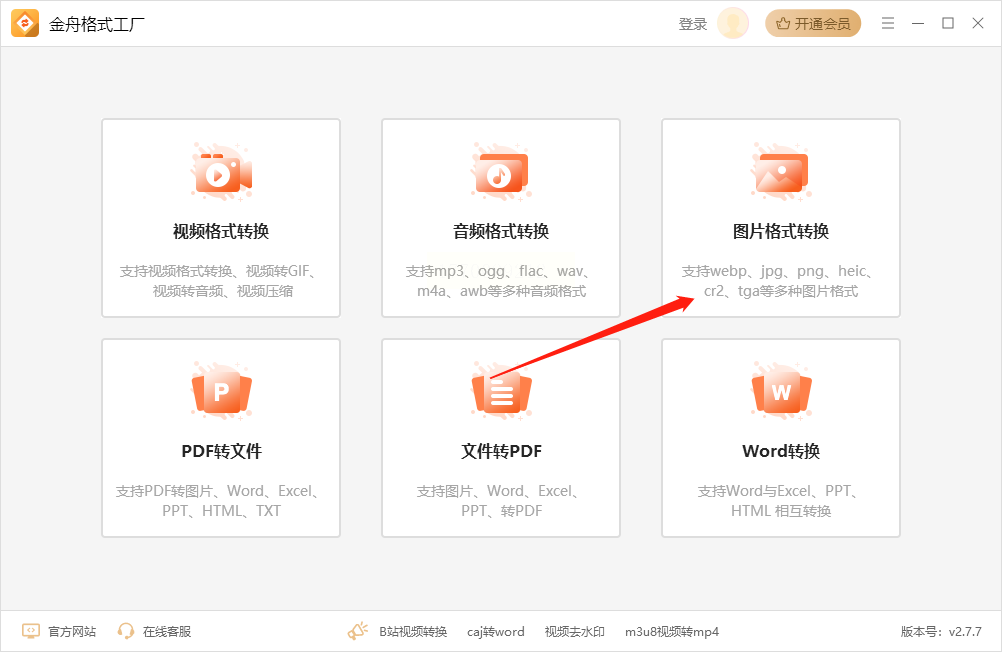
2. 点击"添加文件"按钮,从本地磁盘选择WebP图片,支持文件夹批量导入,可勾选"自动重命名"避免重复。
3. 在输出设置中,选择"PNG"格式,下方参数可调节:
- 画质:推荐75-85%,平衡文件大小和清晰度
- 尺寸:保持原尺寸或按需求缩放(打印需选300DPI)
- 命名规则:支持自定义前缀或序号,方便管理
4. 点击"开始转换",任务会显示在下方队列中,可同时处理多个文件,避免CPU占用过高。
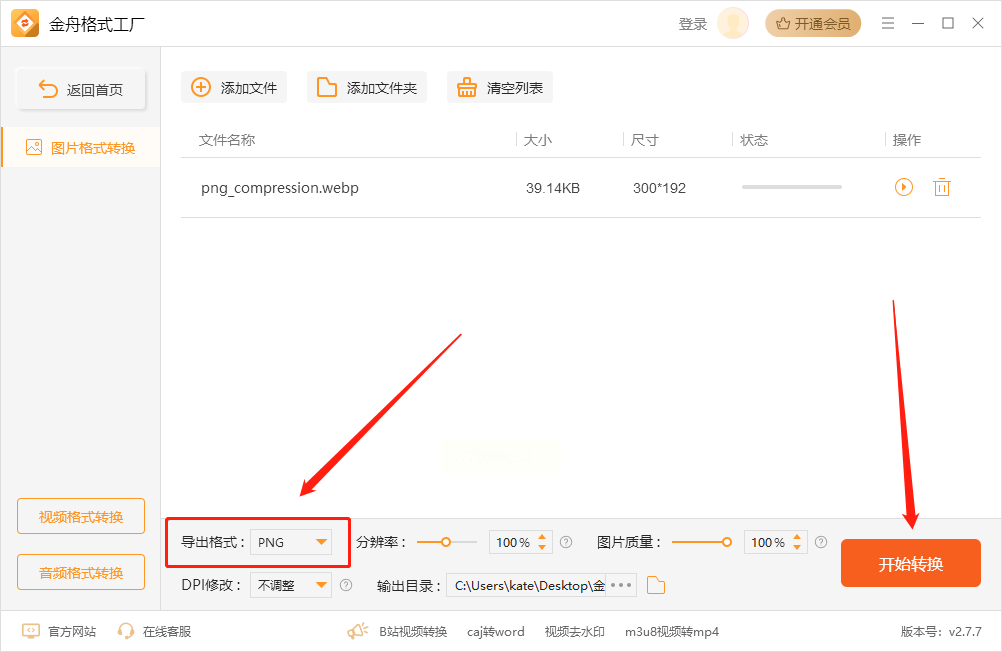
5. 转换完成后,点击"查看结果"自动定位输出文件夹,建议用看图软件对比原图和转换图,确认细节无误。
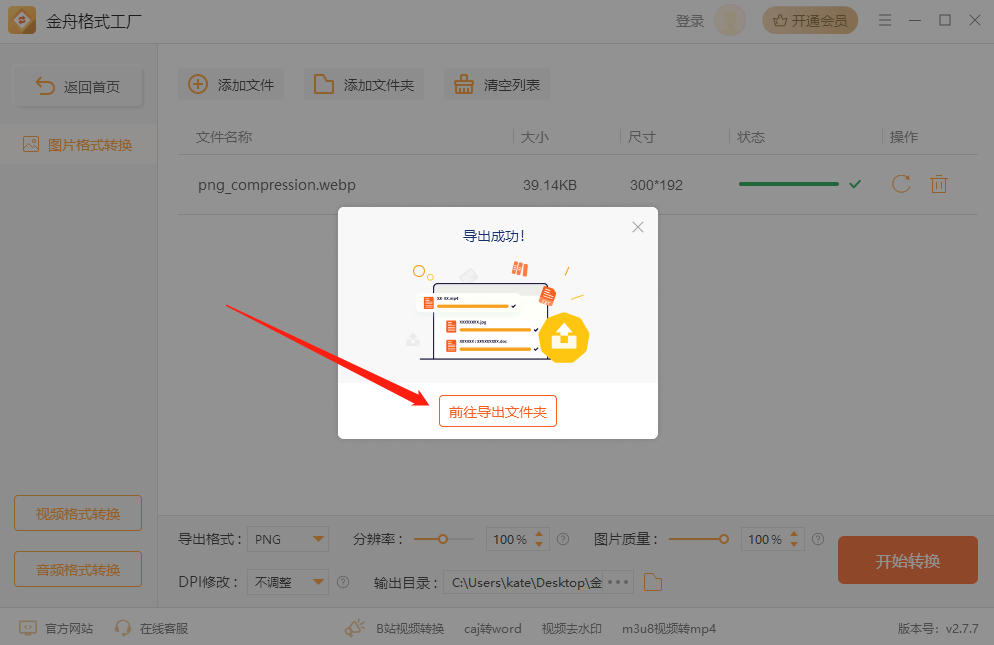
优势:体积小(安装包仅15MB),无捆绑软件,转换过程中资源占用低。
注意:部分旧版本可能存在兼容性问题,建议安装后更新至最新版。
方案5:Mac/Windows双平台工具——简鹿格式工厂
适合场景:苹果用户、Mac系统文件管理
操作步骤:
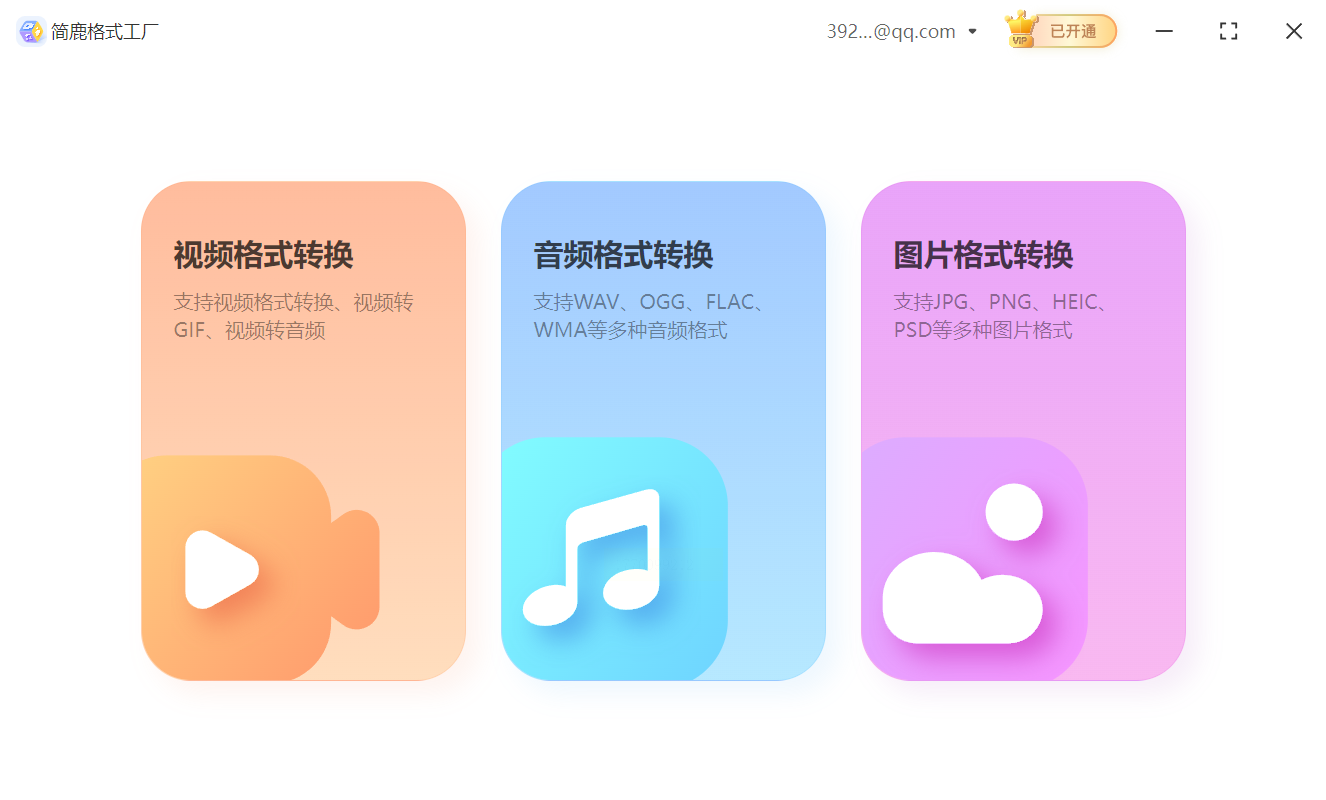
1. 安装简鹿格式工厂(支持Win10/11和MacOS),首次启动会显示功能引导界面,可跳过教程直接进入主界面。
2. 在主界面选择"图片转换",点击"添加文件"导入WebP图片。Mac版支持"拖放"操作更便捷。
3. 输出格式选择"PNG",参数设置中可调整:
- 色彩模式:RGB/透明背景(需原图支持)
- 位深度:8位(普通)或16位(专业级)
- 压缩选项:默认关闭可获得无压缩PNG
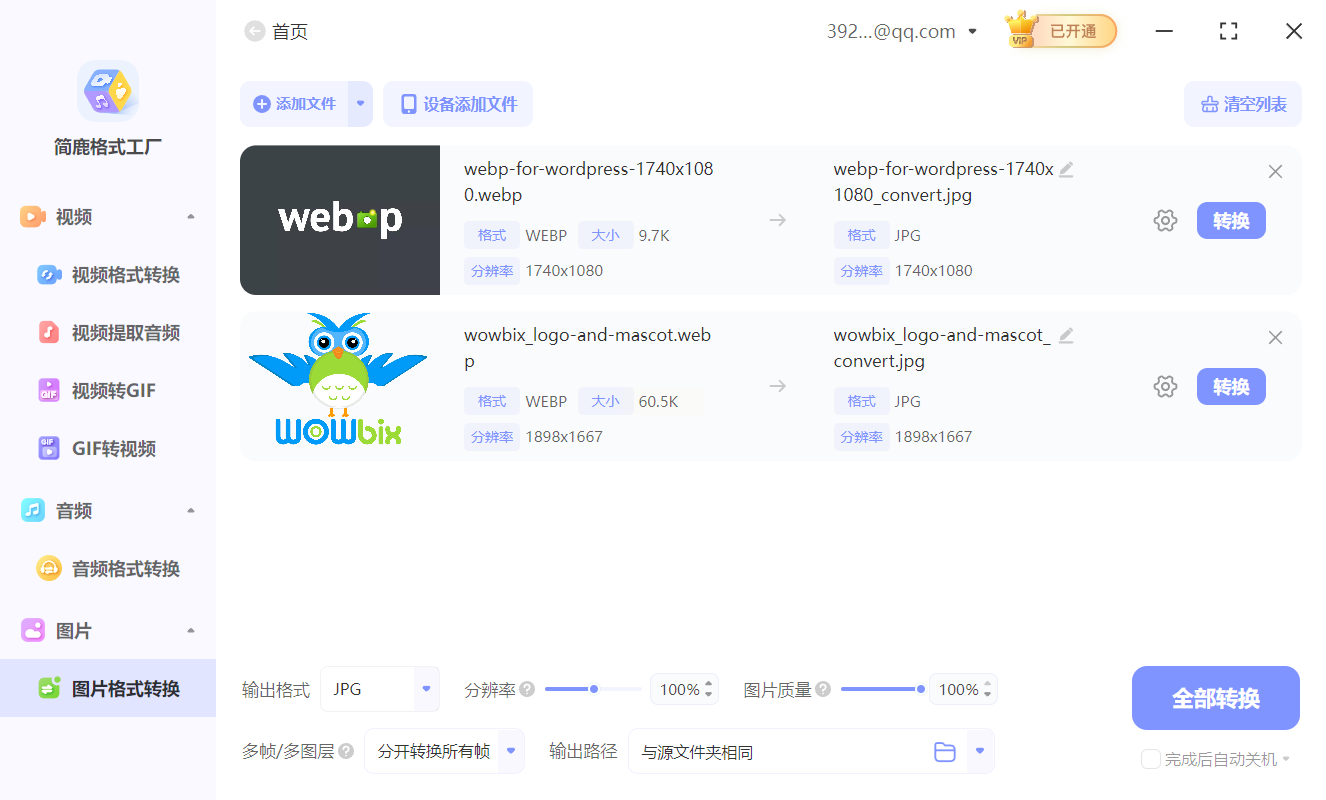
4. 点击"全部转换",系统会在状态栏显示转换进度,转换完成后会弹出通知。
5. 结果查看:可在软件内置的文件管理器中直接预览转换后的PNG图片,确认无误后再移动到目标文件夹。

优势:双系统适配,界面设计符合系统操作习惯,支持RAW图片格式转换。
注意:Mac版本功能与Windows版本略有差异,建议根据系统版本选择对应操作。
选择工具时优先考虑系统适配性(如Mac/Windows)和文件安全(本地处理更放心),转换后务必检查图片完整性,确保在目标软件中能正常使用。随着设备兼容性不断升级,WebP的应用场景会更广泛,但掌握这些转换技巧,依然能让我们在办公中应对各种格式挑战。
