

在数字化时代,图片处理已成为日常工作与创意表达的必备技能。无论是修复拍摄时倾斜的照片、调整社交媒体图片的构图,还是为设计项目准备素材,图片旋转都是最基础也最常用的操作。掌握高效的图片旋转方法,能大幅提升内容创作的效率。
方法1:汇帮图片处理器详细操作步骤
软件名称:汇帮图片处理器
下载地址:https://www.huibang168.com/download/XwByxR1noPx3
步骤1:启动软件并准备图片
打开汇帮图片处理器后,在左侧功能栏选择“批量处理”分类,点击“旋转”功能模块。右侧会出现文件上传区域,支持拖拽或点击“添加文件”按钮导入图片,支持JPG、PNG、GIF等常见格式,也可批量导入多张图片进行同时处理。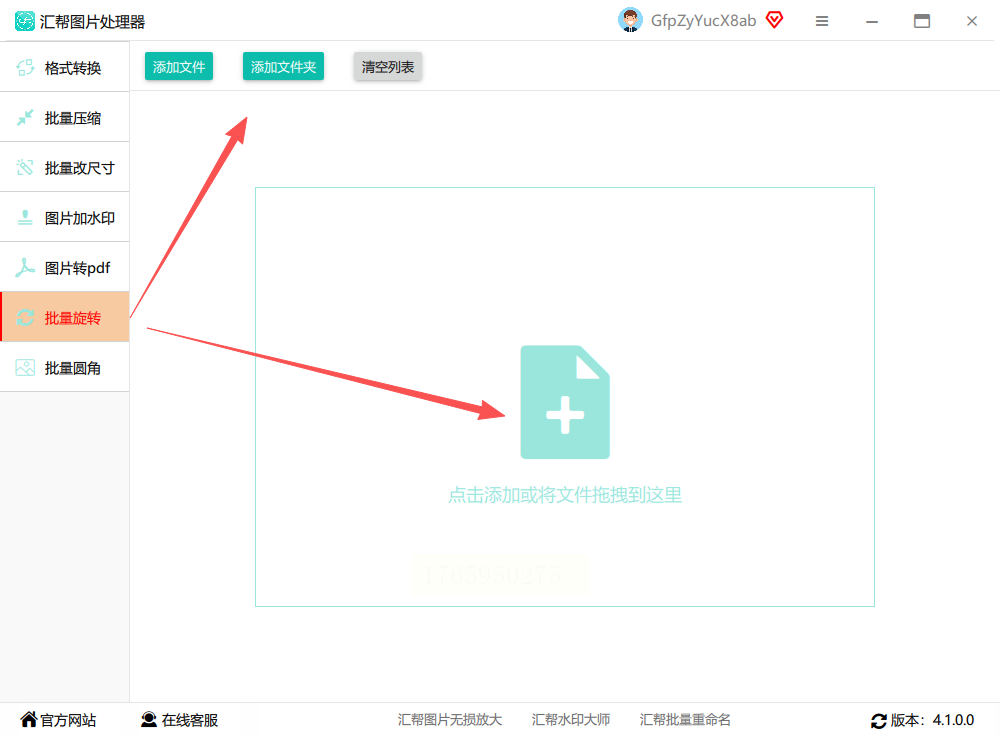
步骤2:选择旋转方式与参数
导入图片后,右侧界面会显示旋转选项:可选择“顺时针旋转”“逆时针旋转”,也可手动输入精确角度(如90°、180°、270°等)。同时支持预览功能,旋转时可实时查看效果,方便调整至理想状态。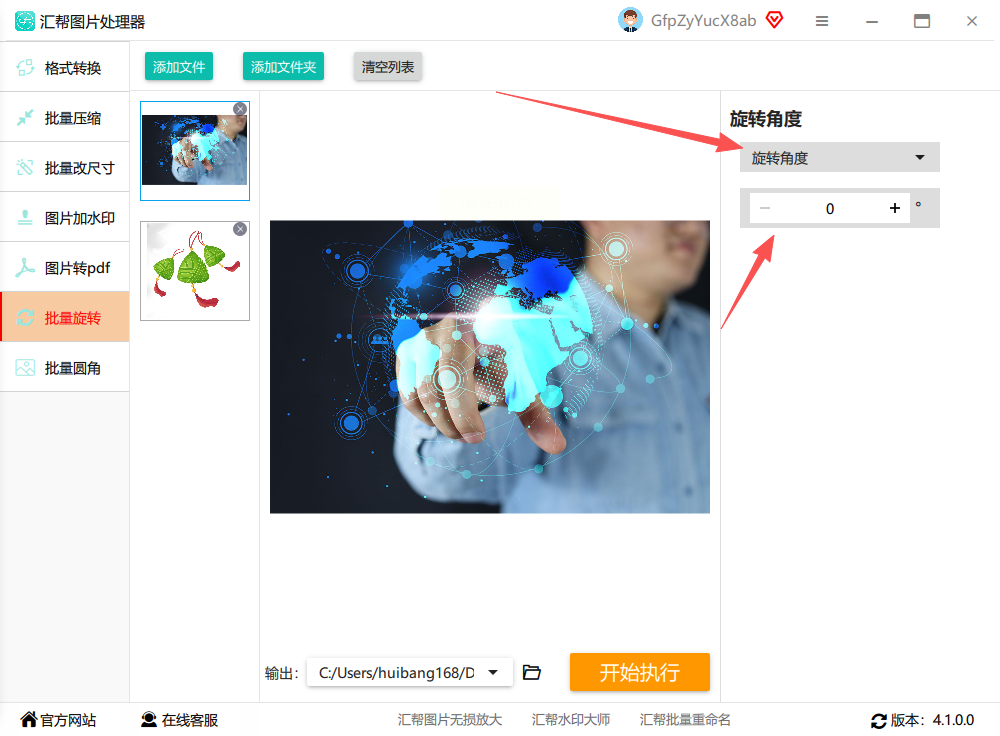
步骤3:设置保存路径与执行操作
确认旋转参数后,点击下方“浏览”按钮选择输出文件的保存位置,建议单独创建文件夹以区分原图与处理后图片。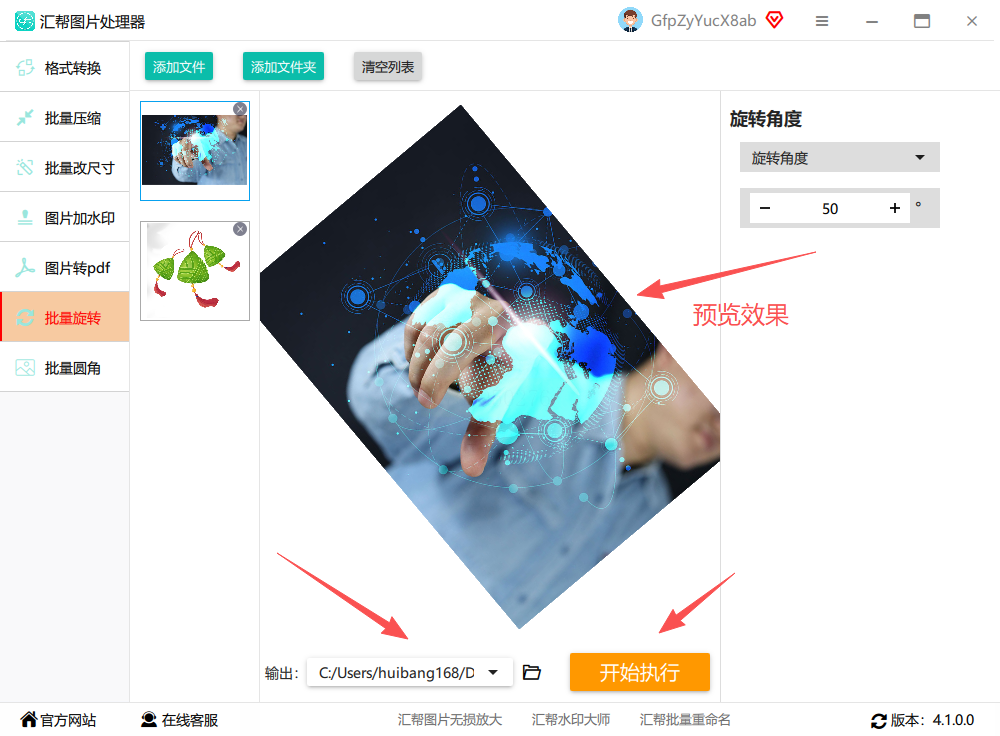 最后点击“开始处理”按钮,软件会自动完成旋转并生成新文件,同时原图会在后台自动备份,避免意外丢失。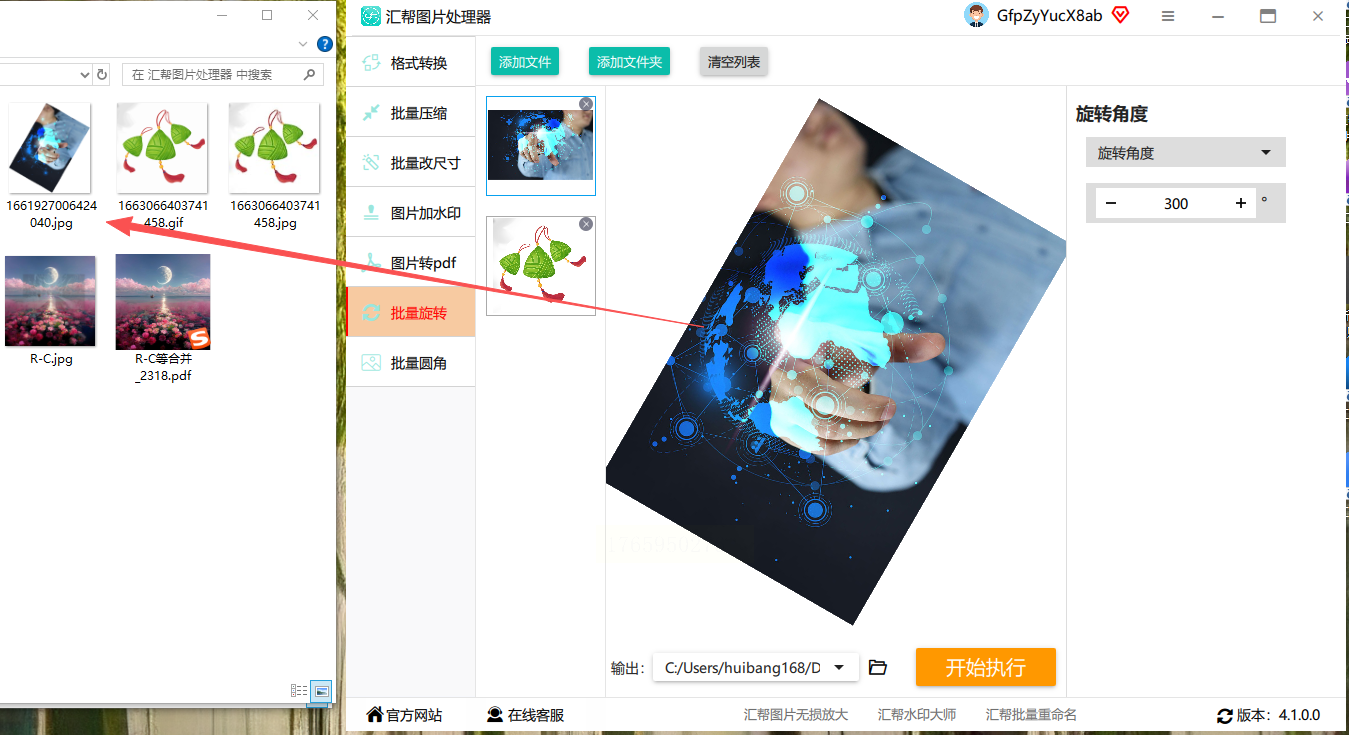
方法2:Windows系统自带功能
无需额外软件,利用系统资源管理器即可实现基础旋转:
1. 打开存放图片的文件夹,按Ctrl+A选中所有需要旋转的图片;
2. 右键点击选中的图片,选择“旋转”→“向左旋转”或“向右旋转”,单张或批量图片均可快速调整。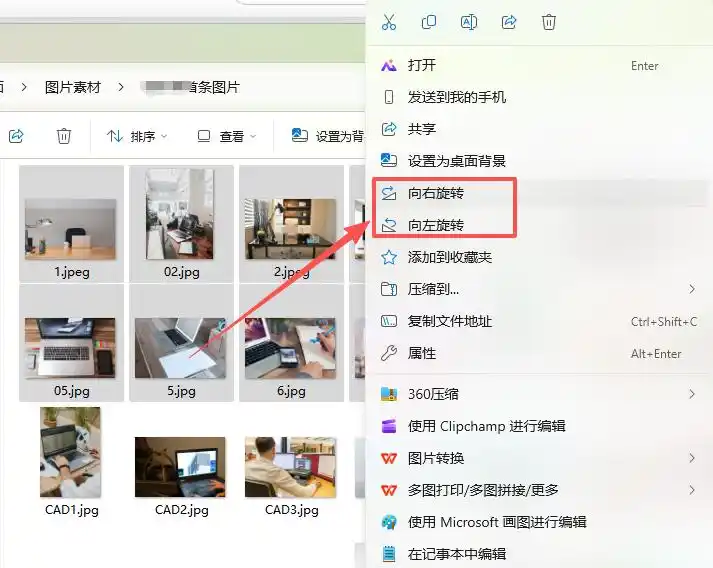
优点:无需安装软件,适合临时简单处理;不足:仅支持90°倍数旋转,无精确角度调整功能。
方法3:在线工具(iloveimg)
这是一款免费在线图片编辑平台,支持旋转、压缩、格式转换等功能:
1. 打开官网(非广告链接),点击首页“旋转图片”功能;
2. 上传图片后,选择“向左旋转”“向右旋转”或“自由角度旋转”,完成后点击“下载”保存。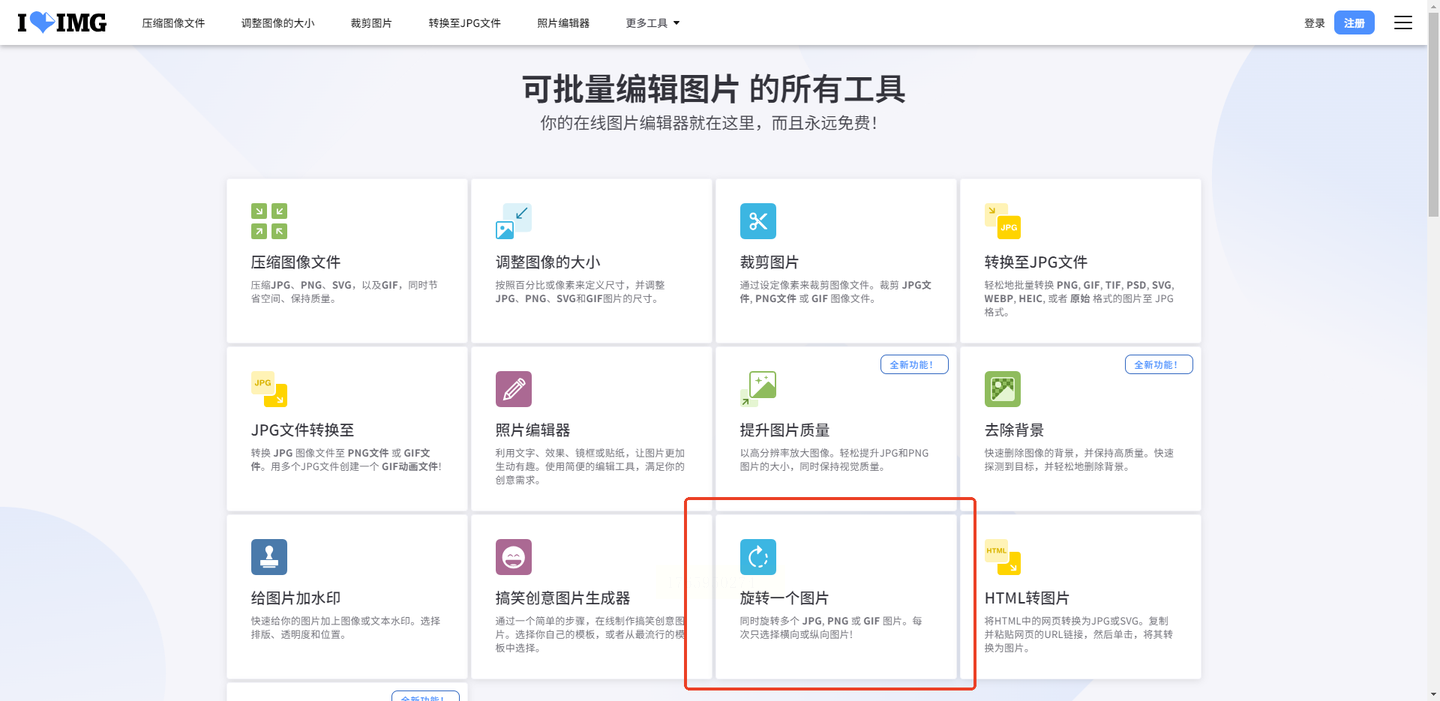
注意:需保持网络连接,图片处理过程在云端完成,适合临时处理小批量图片。
方法4:抠图工具(可选)
专注于图片处理的网站(如“一键抠图”):
1. 进入平台后,在“图片编辑”菜单中选择“旋转”;
2. 上传图片,支持单张或批量操作,可选择顺时针/逆时针旋转或输入角度,完成后下载。
补充:此类工具还可处理图片压缩、AI修复等,适合创意性图片处理需求。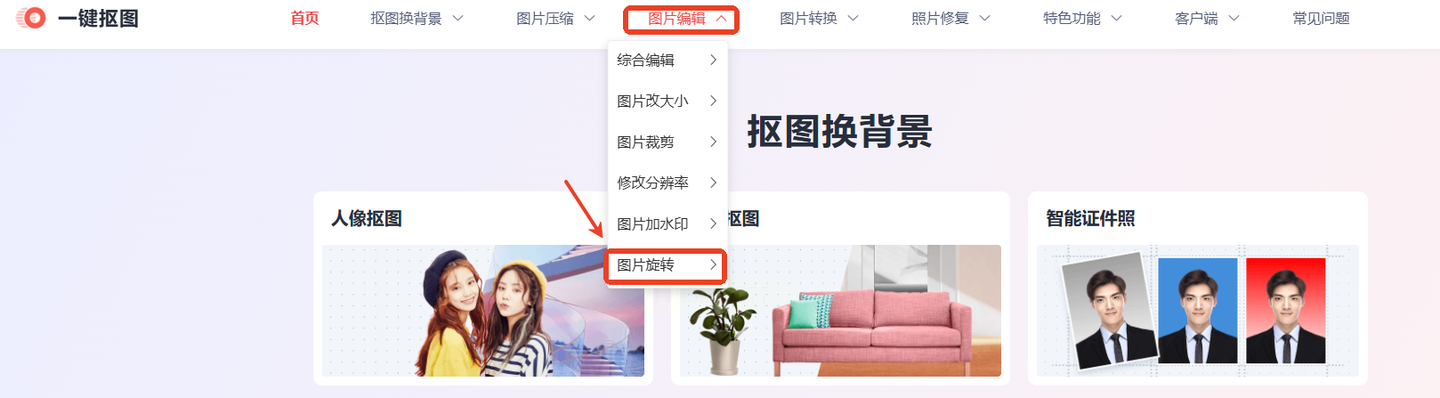
掌握图片旋转技巧,不仅能解决基础需求,更能为创意设计添砖加瓦。无论是学生、职场人士还是自媒体创作者,都能通过本文介绍的方法快速上手。建议根据实际需求灵活选择工具组合,在保证效率的同时,保护图片数据安全。通过反复练习,你会发现图片处理其实比想象中简单,从此轻松驾驭各类图片编辑任务。
