

做设计的朋友应该深有体会——SVG文件在网页端灵活好用,可真到了交给客户审稿、上传平台或打印环节,往往还是得转成JPG才稳妥。SVG这种矢量格式的特点是放大不模糊,但兼容性始终是个问题;而JPG作为日常使用频率较高的位图格式,几乎随处可开。可问题来了:svg格式怎么转化为jpg?网上搜到的教程要么操作复杂,要么软件收费,让人一头雾水。
今天这篇文章,我从实际使用角度出发,整理了五款亲测可用的SVG转JPG工具,涵盖本地软件和免费方案,并且会给出每一步的具体操作。如果你正为格式转换发愁,不妨跟着文章动手试一试。
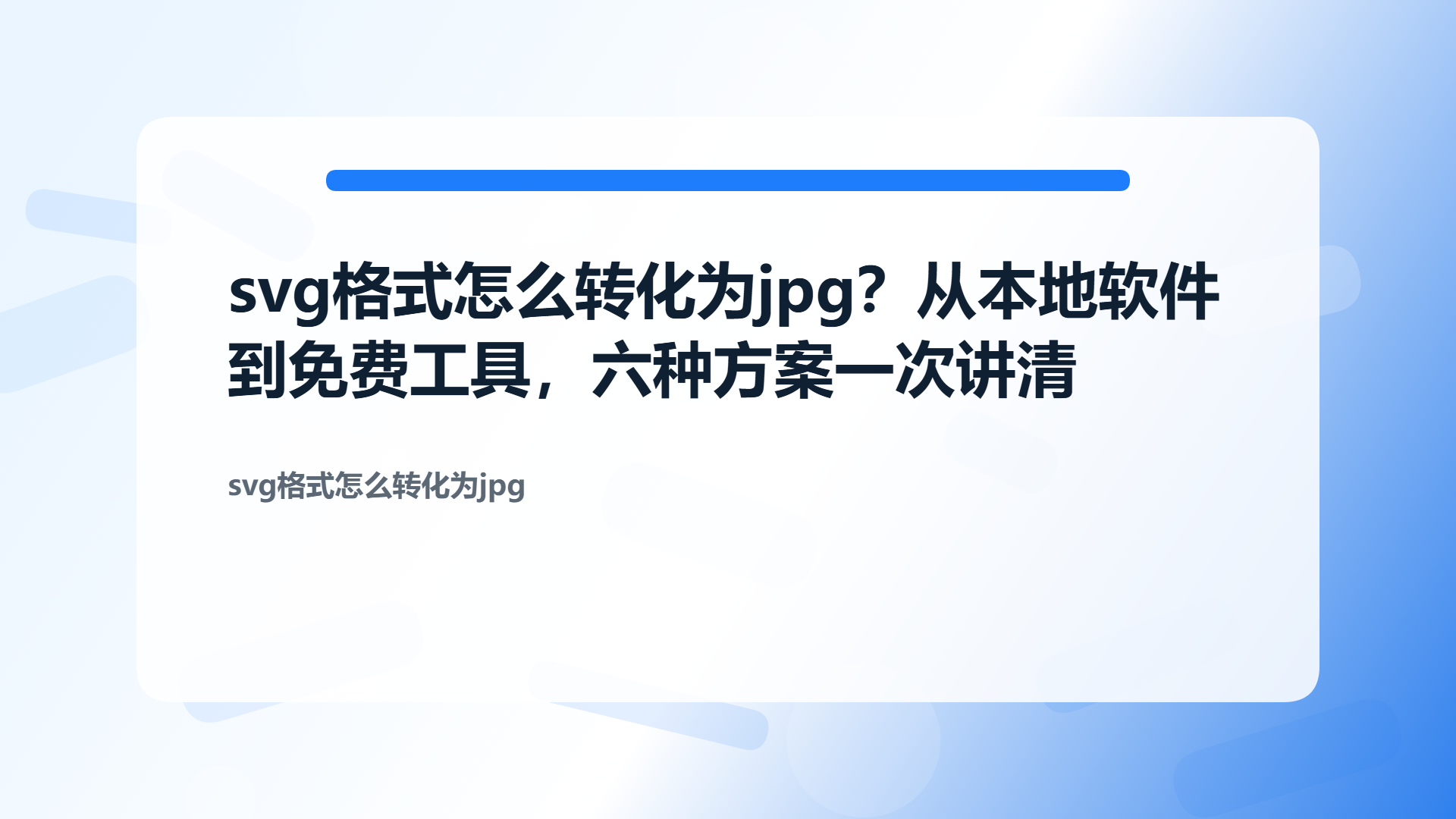
方法一:汇帮图片处理器(推荐优先尝试)
先说明一下,这款软件是本地运行的,不需要联网,不用担心文件隐私问题。我自己平时处理项目文件时经常用到它,主要有两个感受:一是操作逻辑比较简单,下载安装后基本不需要看说明书;二是支持的格式范围确实广,不只是SVG转JPG,包括PNG、BMP、WebP等常见格式之间的互转都能完成。
具体的操作流程如下:
第一步:打开软件,导入SVG图片
双击打开汇帮图片处理器,直接把SVG文件拖入软件窗口,或者点击上传按钮进行添加。这款工具支持批量上传,一次选多张图片也没问题,而且对文件大小和格式的限制比较少,用起来比较省心。
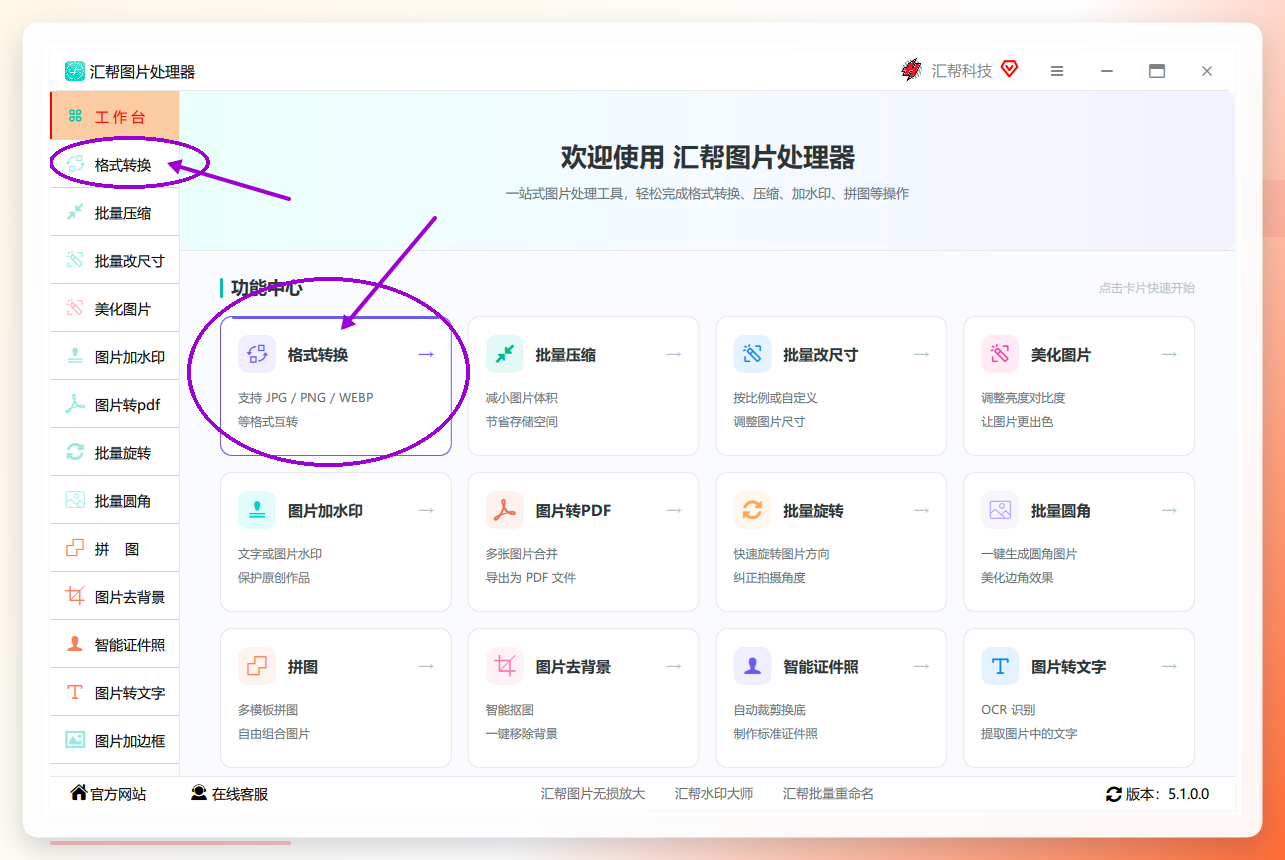 第二步:选择导出格式和输出目录
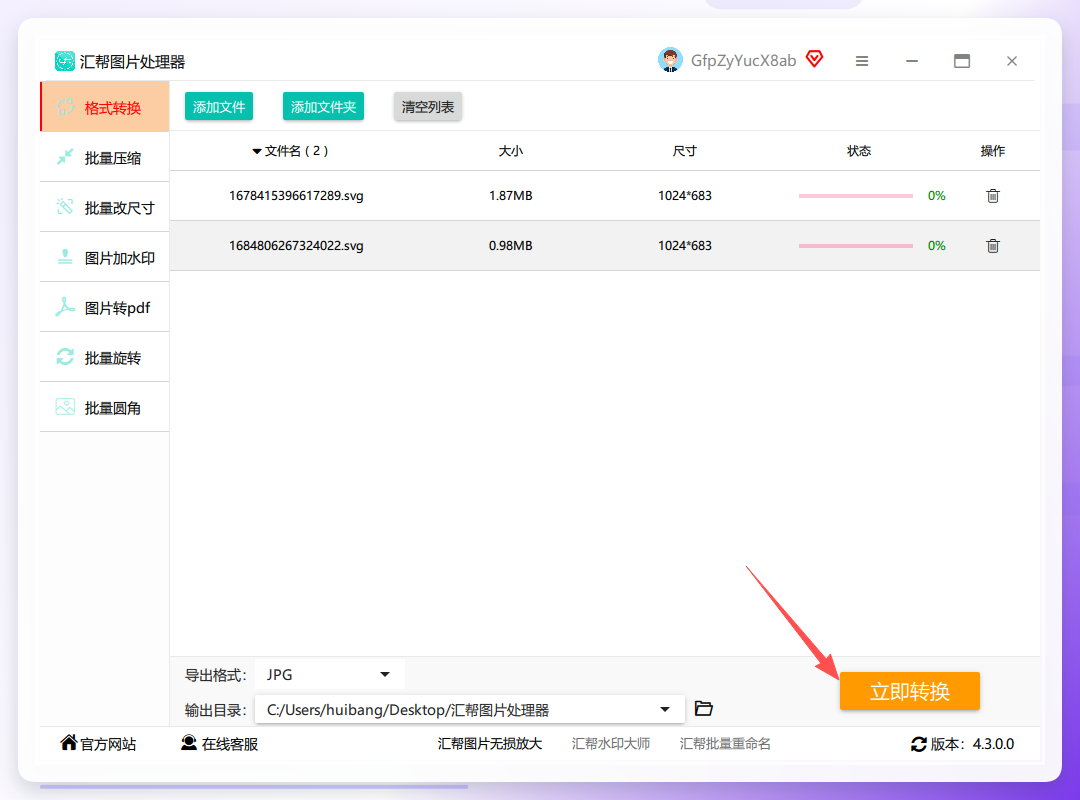
图片导入之后,在软件界面下方可以看到导出格式选项和输出目录设置。这里建议提前建好一个专门的输出文件夹,方便转换后查找文件。
 第三步:选择JPG格式
软件提供的导出格式比较丰富,主流图片格式基本都有覆盖。在格式选项里找到并点击JPG即可。
 第四步:点击“立即转换”
确认格式和目录都设置无误后,点击界面上的“立即转换”按钮,软件就会开始处理。
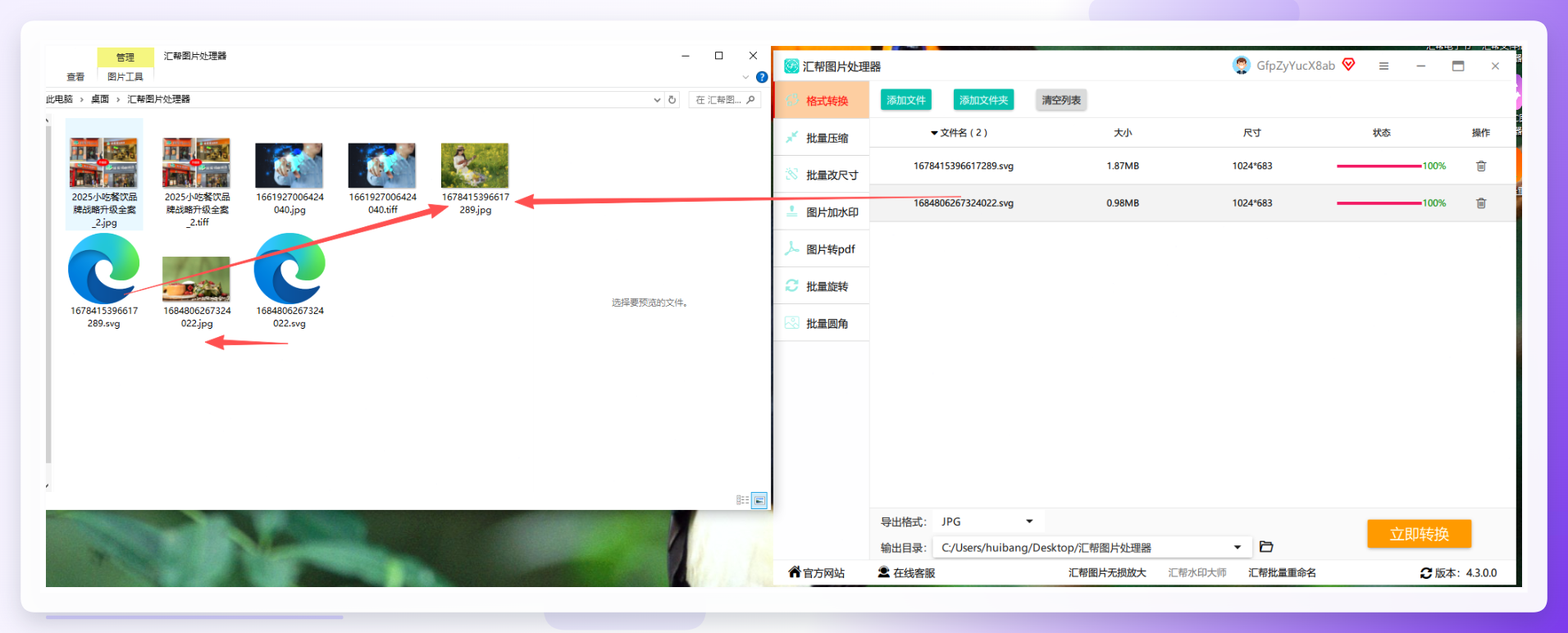
 第五步:完成转换
转换完成后,软件会在保留源文件的基础上,在输出目录中生成一个全新的JPG文件。源SVG文件不会被改动,这一点对需要保留原始素材的朋友来说很友好。
 整体来看,汇帮图片处理器的优势在于:上手基本没什么难度,批量化处理提升效率明显,而且转换过程中的参数调整空间足够应对日常设计需求。
方法二:Vector Magic
Vector Magic是一款专注于矢量图处理的软件,在把SVG转成位图这件事上,它的边缘处理做得比较细致,转换后的JPG图片锯齿感不明显,整体观感干净平滑。
这款软件比较适合对清晰度有要求的使用场景,比如印刷品制作、包装设计、户外广告等。它支持批量处理,也允许自定义分辨率和色彩模式等参数,灵活性还是不错的。
转换步骤:
① 打开软件,点击“Upload Image”上传SVG图片。
② 选择“JPG”格式,软件会自动进行转换处理。
③ 处理完成后点击“Download”保存图片。
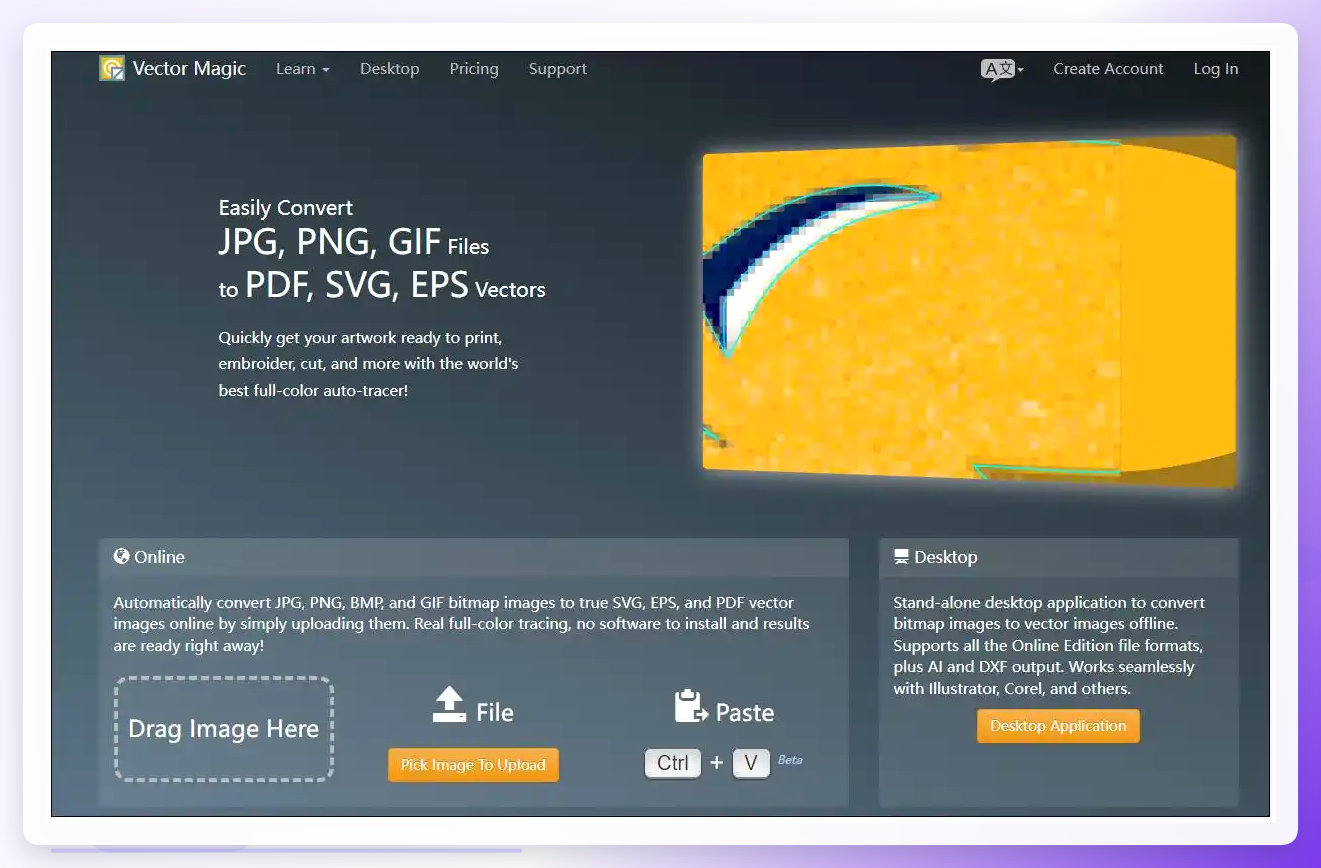 需要注意的一点是,Vector Magic属于专业向软件,部分高级功能需要付费解锁,适合有长期专业需求的用户。
方法三:Pixillion Image Converter
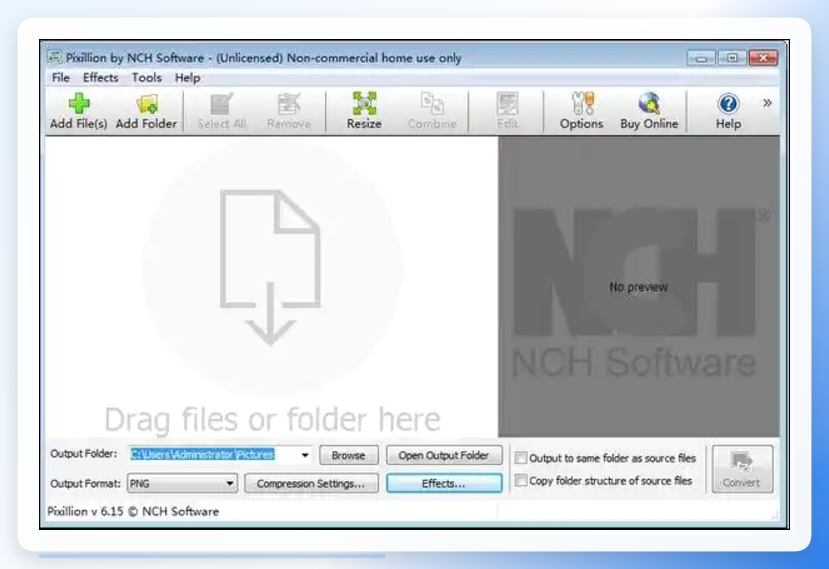
Pixillion Image Converter是一款老牌的图片转换工具,支持的图片格式覆盖面比较广。除了基础的格式转换之外,它还支持批量添加边框和水印,转换后的JPG图片可以直接用于宣传物料。
批量处理多个文件时,Pixillion可以保持文件名顺序,方便后续统一整理归档。这个细节对处理大量文件的场景来说很实用。
转换步骤:
① 打开软件,点击“Add Files”添加SVG图片。
② 在“Output Format”下拉菜单中选择JPG。
③ 点击“Convert”开始转换。如果需要添加边框效果,可以点击“Effects”进行设置,新手直接用默认设置就行。
方法四:Inkscape
Inkscape是一款开源免费的矢量图形编辑软件,很多设计师都拿它当Illustrator的替代方案。它不仅支持SVG的创建和编辑,还提供了SVG转JPG的导出功能。如果不想为转换工具付费,Inkscape是个不错的免费选择。
使用步骤:
① 在Inkscape中打开SVG文件。
② 依次点击“文件” → “导出位图”。
③ 在弹出的窗口中,设置输出路径、文件格式(选择JPEG)、宽高等参数。
④ 点击“导出”按钮,SVG文件就会被保存为JPEG格式。
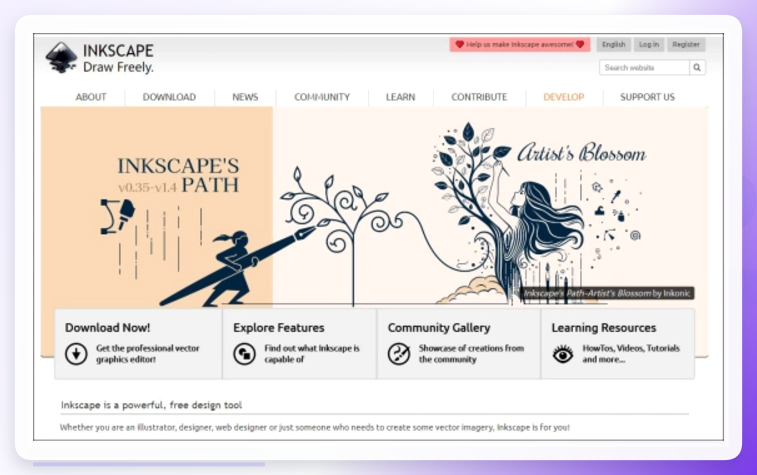 需要提醒的是,Inkscape的功能比较丰富,初次使用时界面参数可能让人有点眼花,需要花一点时间熟悉。
方法五:StarryAI Picture Converter
StarryAI Picture Converter虽然不是专门为SVG转JPG设计的工具,但它支持的图片格式范围比较广,SVG和JPG都在其中。这款软件的特点是界面设计得比较清爽,操作流程简洁明了。
使用步骤:
① 打开软件,选择“格式转换”功能。
② 上传需要转换的SVG文件。
③ 在输出格式中选择JPG。
④ 点击“开始转换”按钮,等待转换完成。
方法六:MPO Toolbox
MPO Toolbox是一款功能多样的影像处理工具,最初主打3D影像转换,后续也加入了多种图片格式输出功能。如果你习惯那种“拖进去就能转”的操作方式,这款工具用起来会比较顺手。
使用步骤:
① 打开MPO Toolbox软件。
② 将需要转换的SVG文件直接拖放到软件窗口中。
③ 在输出选项中选择JPG格式。
④ 点击转换按钮,等待转换完成。

注意事项
实际转换过程中,有几个小细节值得留意:
- 文字内容先转曲:如果SVG文件中包含文字,转换前尽量将文字转为路径或曲线,避免JPG打开后字体丢失变形。
- 背景透明问题:SVG支持透明背景,但JPG本身不支持透明通道。转换前若需要纯色背景,记得先设置好底色,否则透明部分会自动填充为黑色或白色。
- 分辨率设置:如果JPG图片后续要用于打印,建议在转换时把导出分辨率适当调高一些(比如300dpi),避免成品模糊。
- 保存原文件:无论使用哪款工具,转换后都要保留原始SVG文件,方便后续继续编辑。毕竟JPG是位图,无法像SVG那样随时修改节点。
关于转换失败的排查,可以这样处理:先确认SVG文件本身没有损坏,尝试用浏览器打开看是否正常;再检查软件版本是否需要更新;若还是不行,换另一款工具重新尝试。
总结
回到开头的问题:svg格式怎么转化为jpg?市面上并不存在唯一的标准答案,关键是找到适合自己使用习惯的工具。
如果你经常需要批量转换文件、或者对转换格式的覆盖面要求较高,汇帮图片处理器这类本地软件会是效率更高的选择,文件不经过第三方服务器,安全性和速度都有保障;如果对专业印刷质量有硬性要求,Vector Magic的表现会让人满意;而预算有限、或者只是临时用一下的朋友,Inkscape和Pixillion也足够应付大多数场景。
转换SVG到JPG本身并不复杂,掌握一两种工具的操作流程,基本就能解决工作中遇到的大部分格式问题。希望这篇文章对你有参考价值,也欢迎在实际操作中根据自身需求灵活选择适合的方案。
