

为什么要把PNG转成BMP?
在日常图片处理中,你可能会遇到这样的情况:设计师需要将带透明背景的PNG图片提交给不支持透明通道的老系统,或者打印店要求必须用BMP格式的原始图片。PNG虽然保留了透明效果和高清画质,但在一些老旧软件里兼容性不如BMP。而BMP作为Windows系统原生格式,能完整保留图像细节,且兼容性极强,几乎所有系统和软件都能直接打开。
你用手机拍了一张透明背景的产品图(PNG格式),需要插入到Word文档里,但文档编辑时总提示格式不兼容。这时候只要把PNG转成BMP,就能完美解决问题。今天就给大家分享6种简单实用的转换方法,从专业软件到系统自带工具,总有一款适合你!
怎么把png图片转成bmp格式?简单操作教程分享
一、使用“汇帮图片处理器”批量把png转换成bmp(适合电脑小白)
软件名称:汇帮图片处理器
下载地址:https://www.huibang168.com/download/XwByxR1noPx3
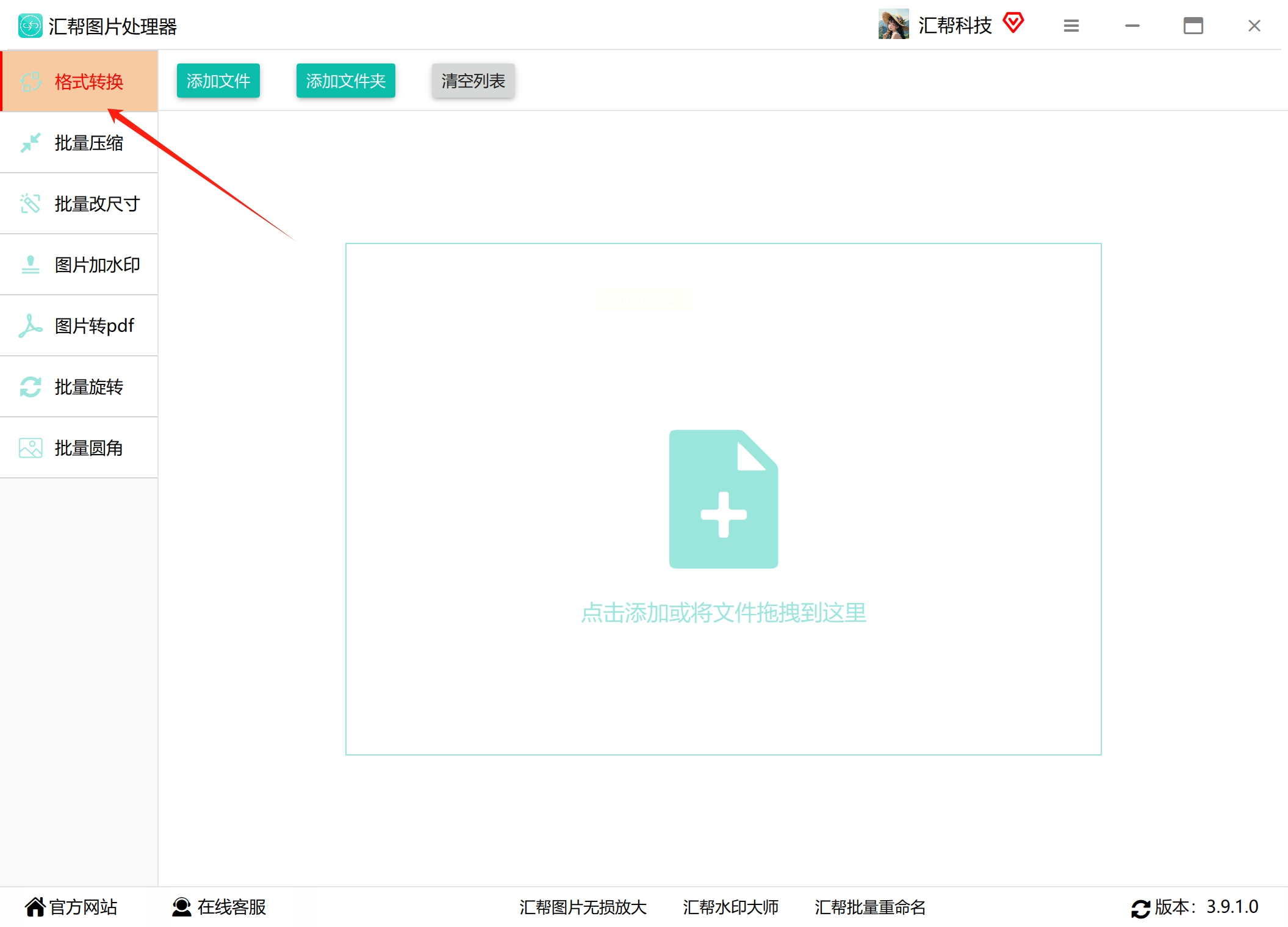
1. 安装软件:先在官网下载安装“汇帮图片处理器”,完成后双击桌面图标打开。
2. 进入格式转换界面:在左侧菜单找到“格式转换”选项点击,这是处理图片的核心功能区。
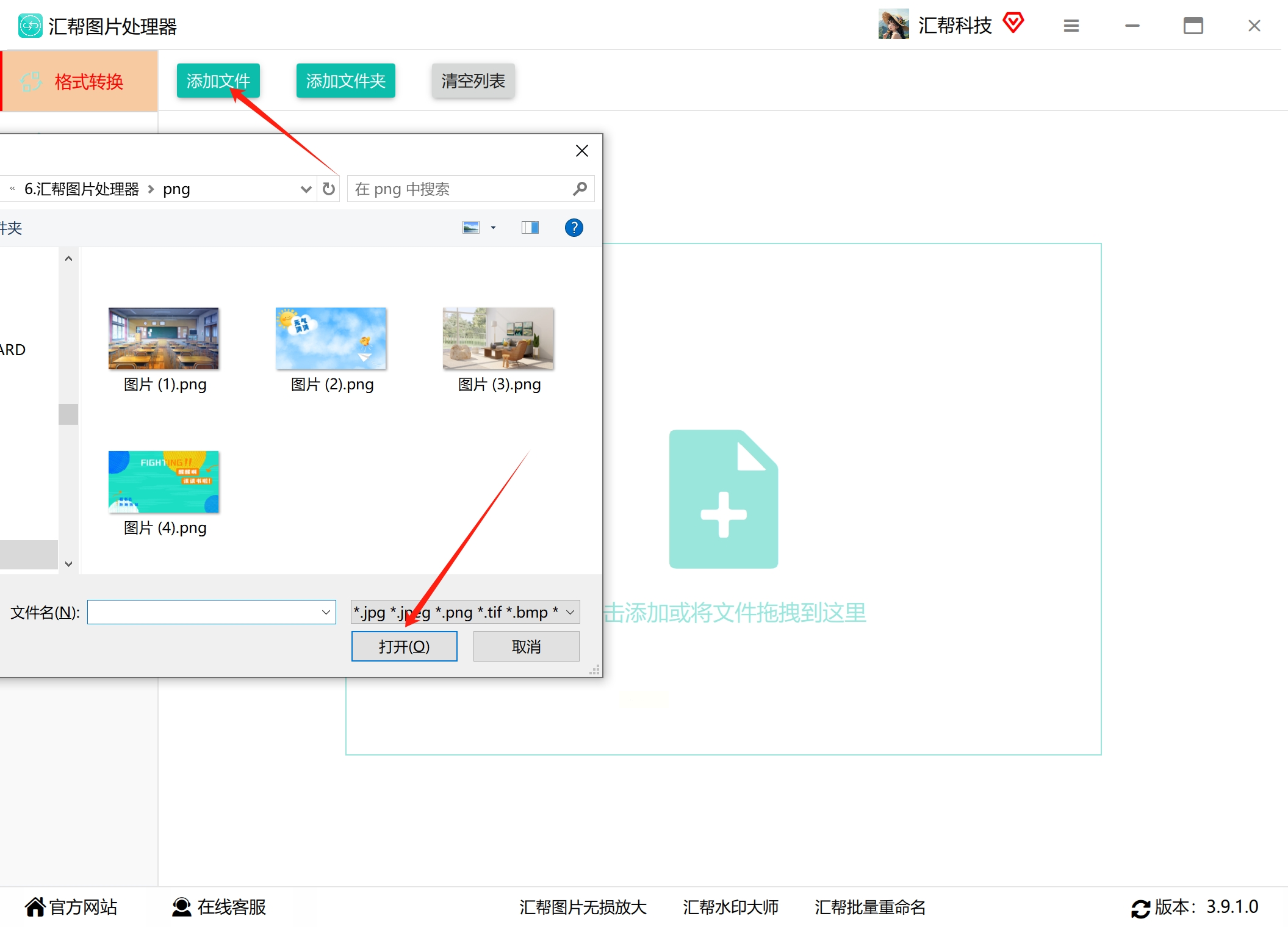
3. 添加图片文件:点击中间的“添加文件”按钮,在弹出的文件夹里按住Ctrl键多选需要转换的PNG图片(或者直接拖放图片到软件窗口)。
4. 设置输出格式:在下方格式设置区,找到“输出格式”下拉框,选择“BMP”(注意是大写BMP,小写bmp可能导致格式错误)。
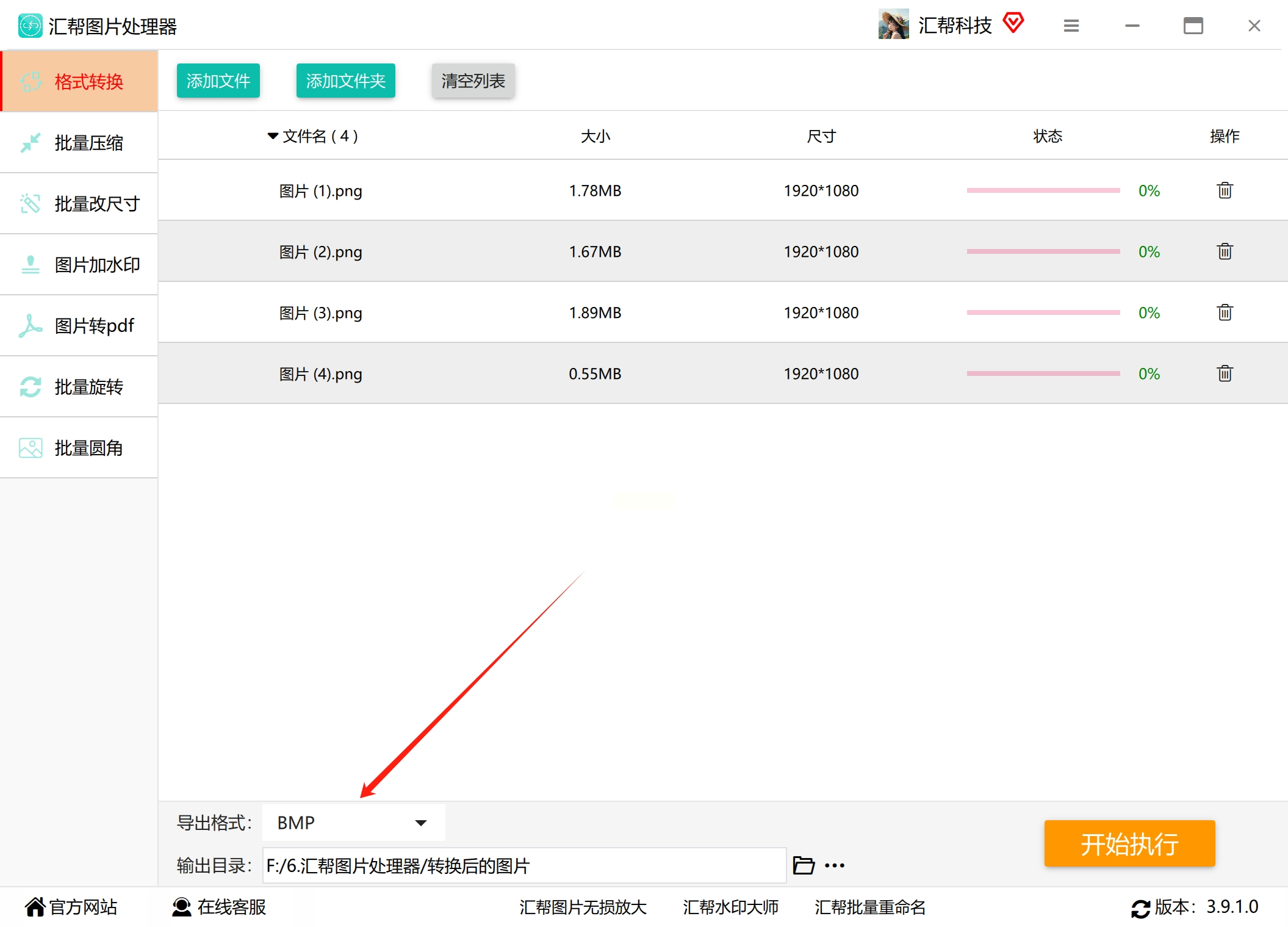
5. 指定保存位置:点击“输出目录”右侧的文件夹图标,在弹出窗口选择转换后图片的存放位置(建议新建一个文件夹方便查找)。
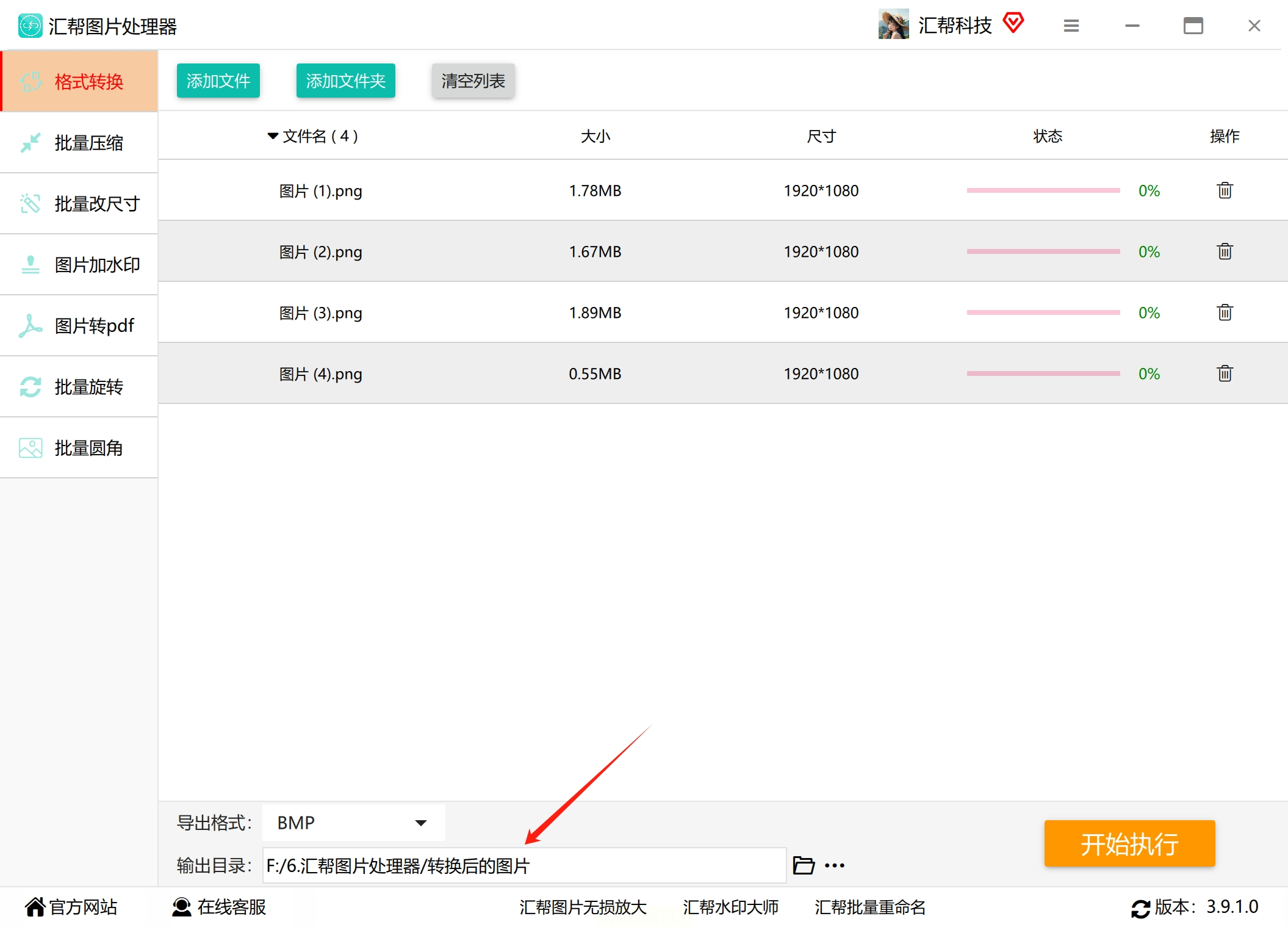
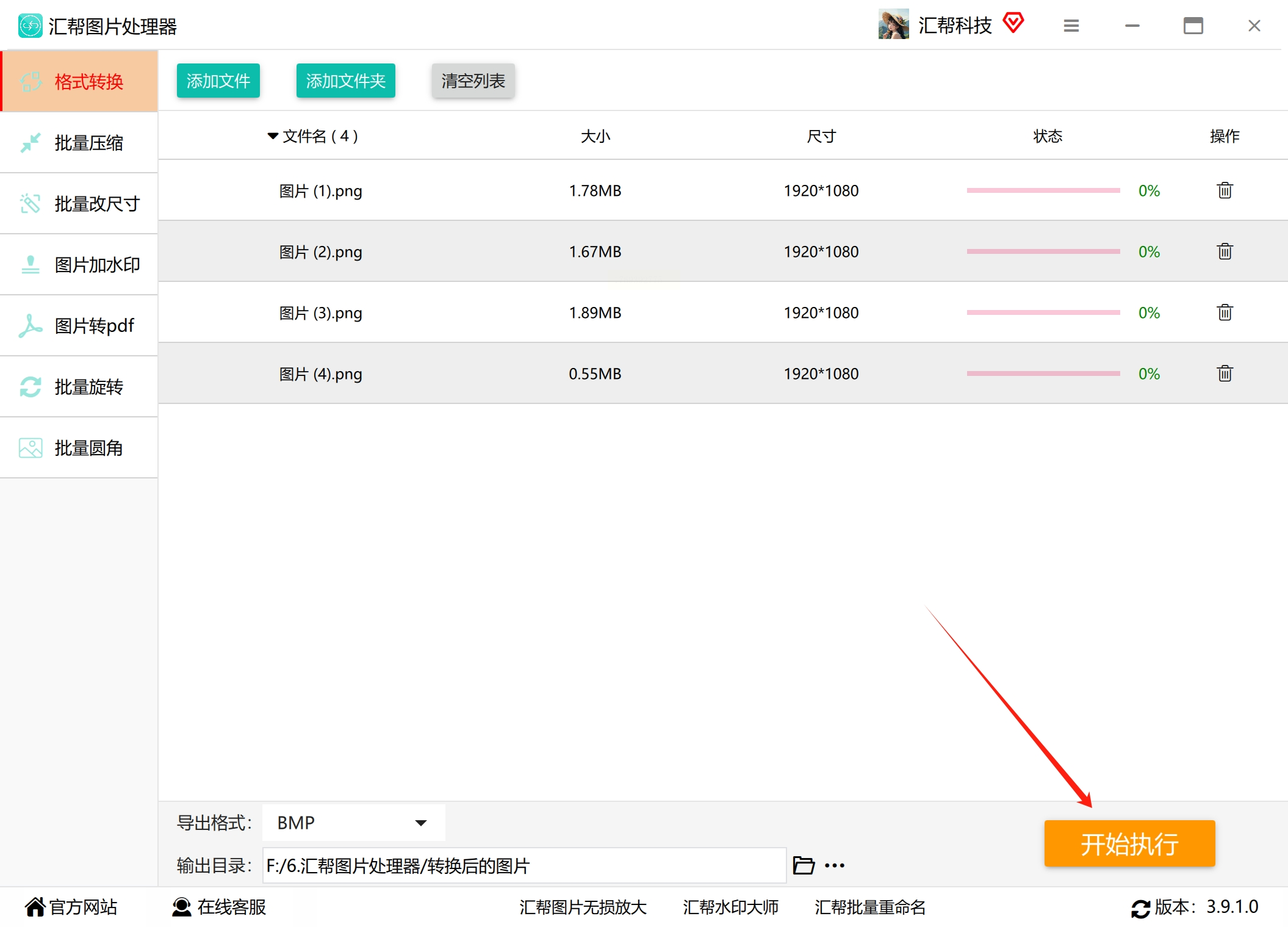
6. 开始转换:确认所有设置无误后,点击右下角的“开始执行”按钮,软件会自动批量转换图片。
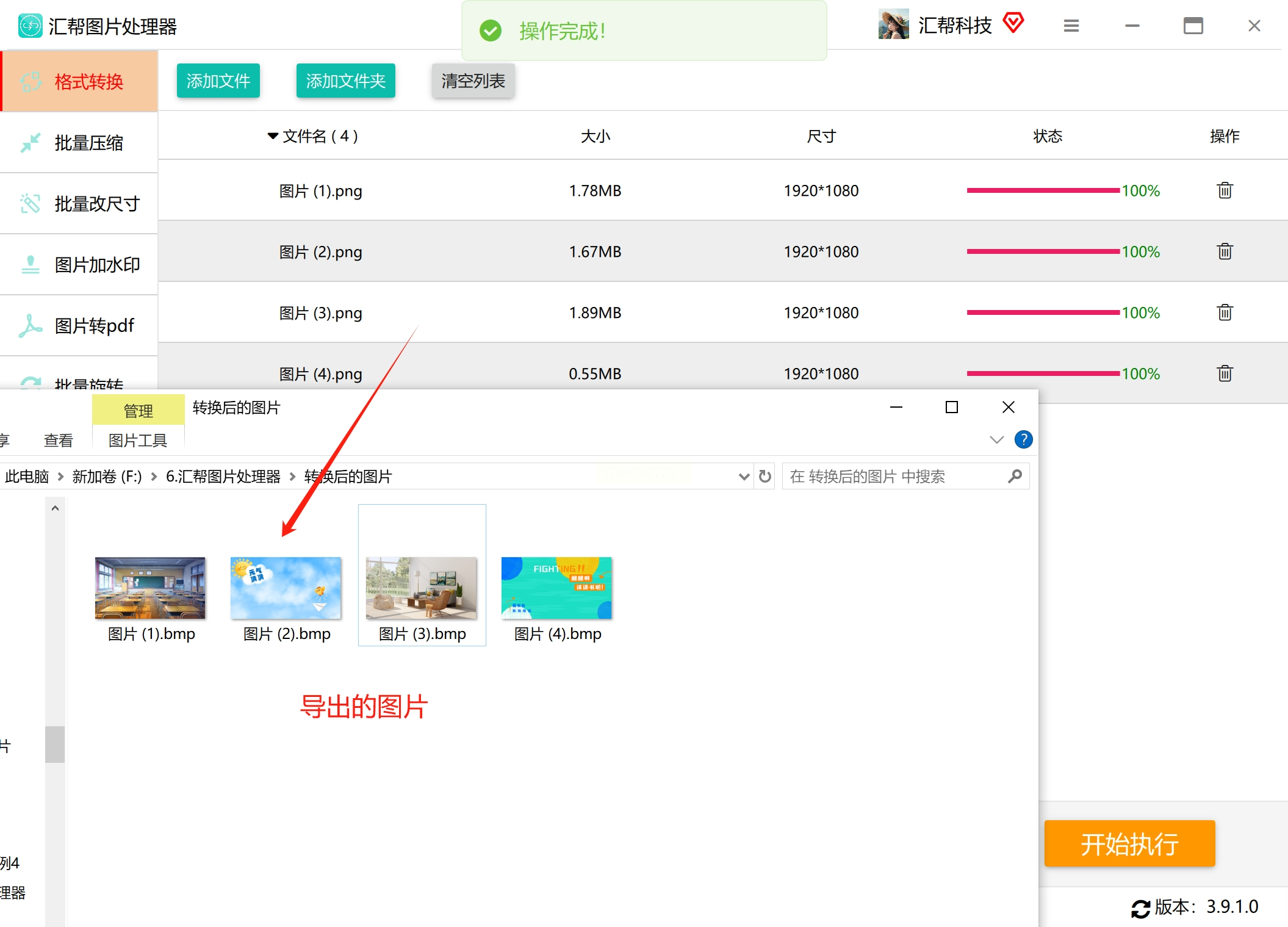
7. 查看结果:转换完成后,系统会弹出“操作成功”提示,点击“打开文件夹”就能直接看到生成的BMP图片了。
二、用“涂鸦图片格式转换大师”转换(适合需要更多编辑功能)
1. 安装并打开软件:下载安装“涂鸦图片格式转换大师”,打开后在首页选择“图片批量转换”功能。
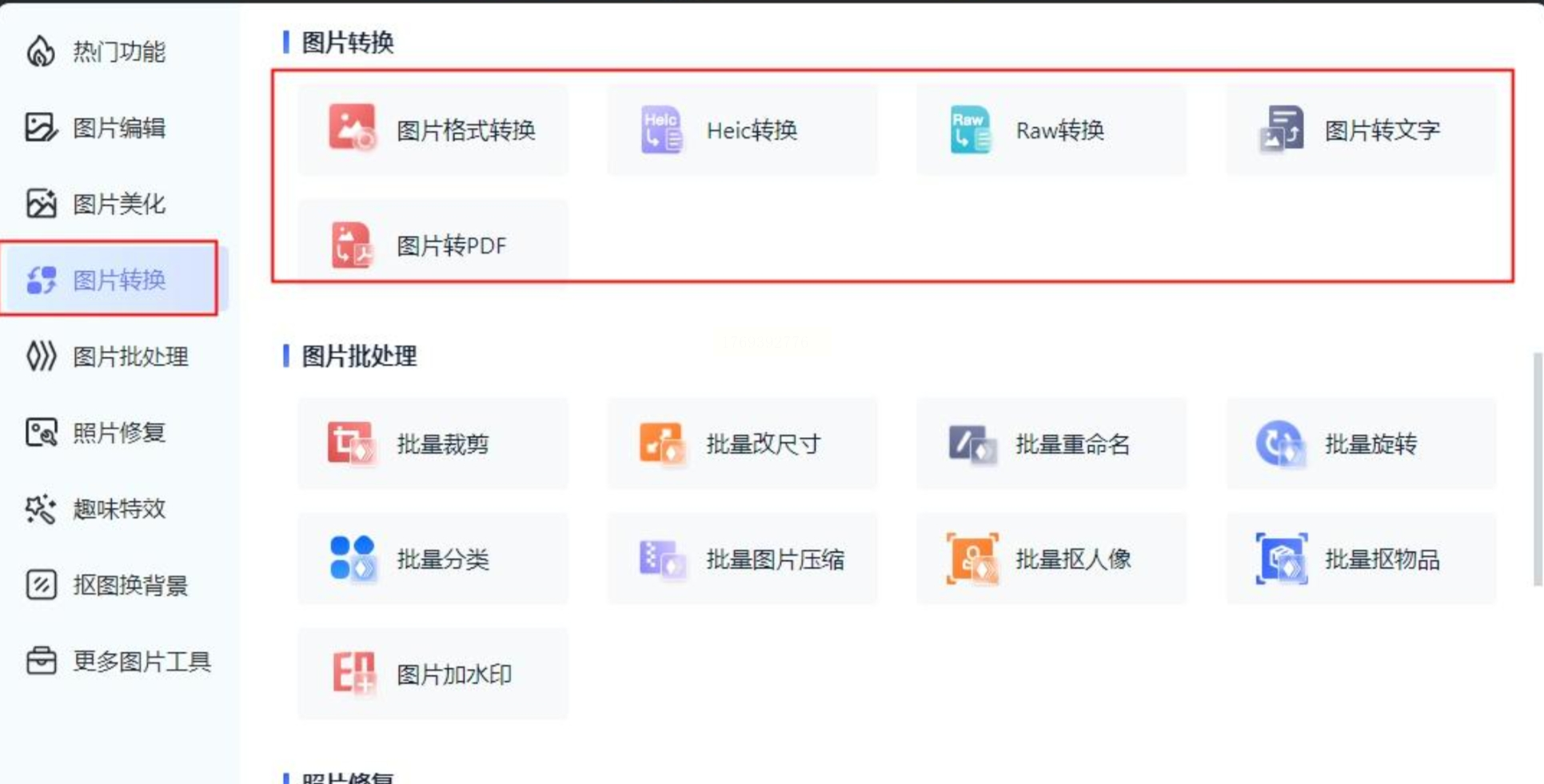
2. 添加图片:点击“添加文件”按钮,或直接将PNG图片拖入软件界面,支持批量导入多张图片。
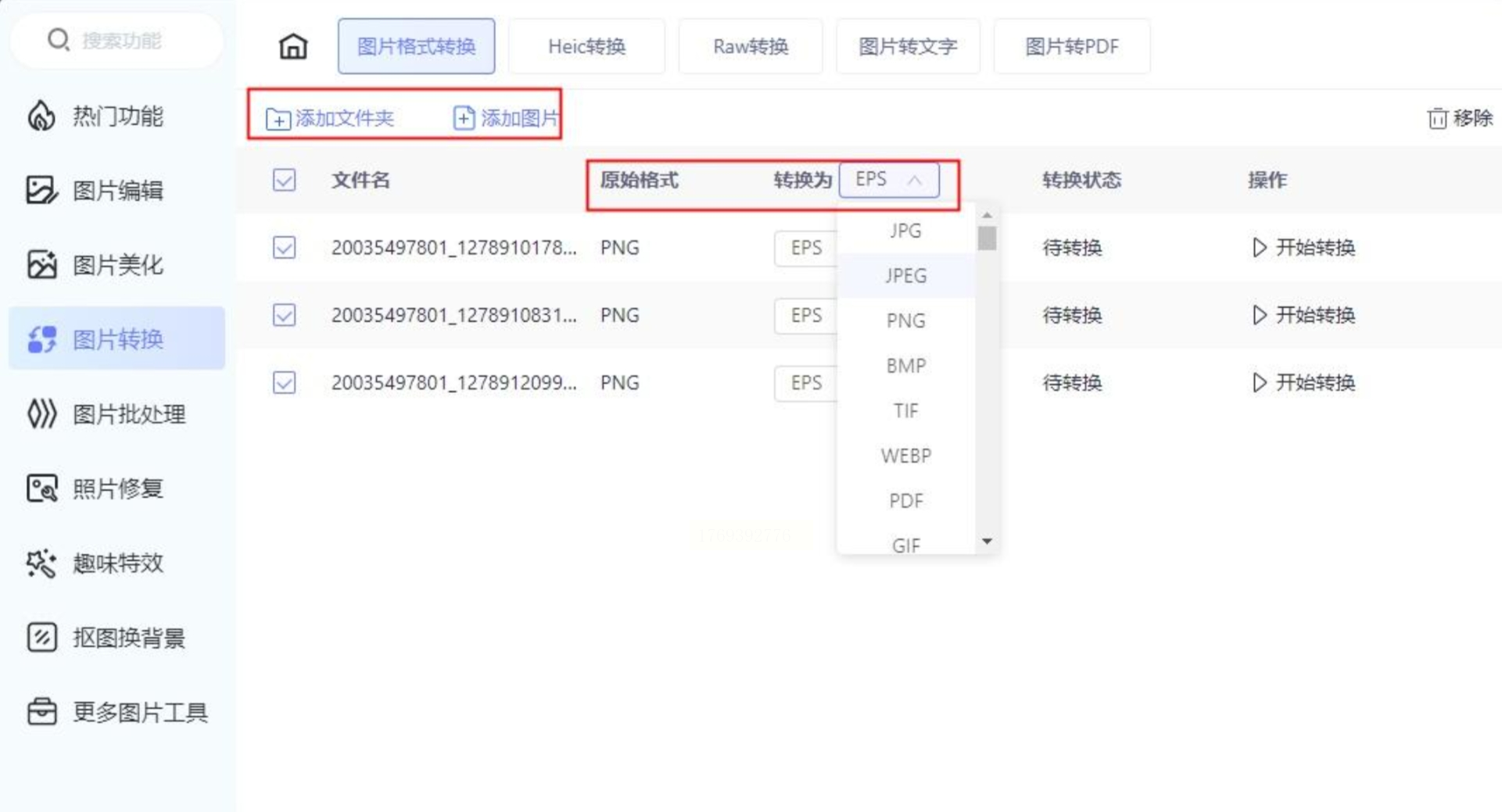
3. 选择输出格式:在格式列表中找到“BMP”格式,点击选中(软件会自动匹配PNG的分辨率和色彩模式)。
4. 设置转换参数:如果需要调整图片质量,可以点击“高级设置”,比如调整压缩比、颜色深度等(普通转换可跳过此步)。
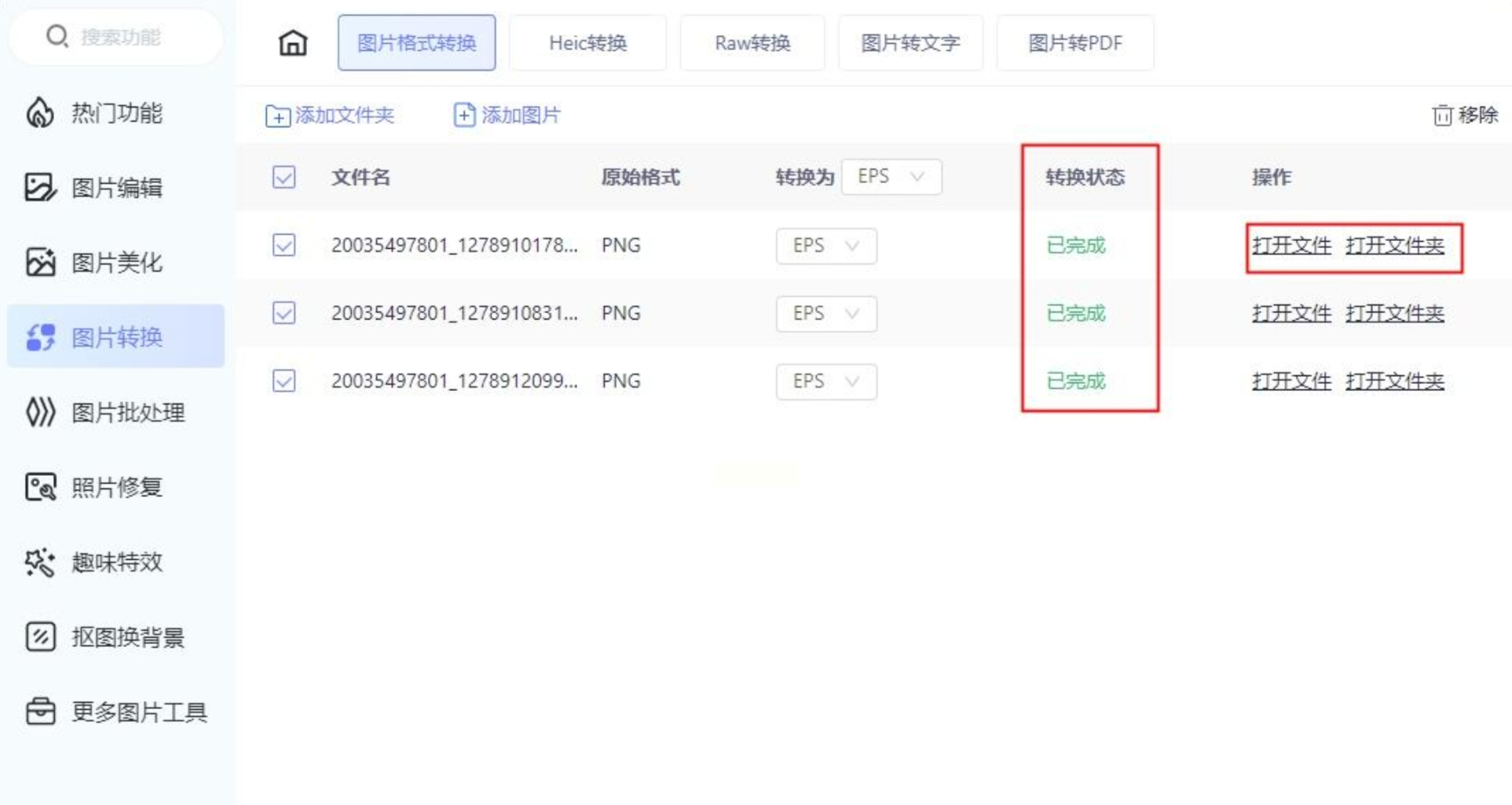
5. 开始转换:点击“开始转换”按钮,软件会显示进度条,转换完成后会提示“转换成功”。
6. 查看结果:点击“打开输出文件夹”,就能看到所有转换后的BMP图片,还可以直接在软件里预览。
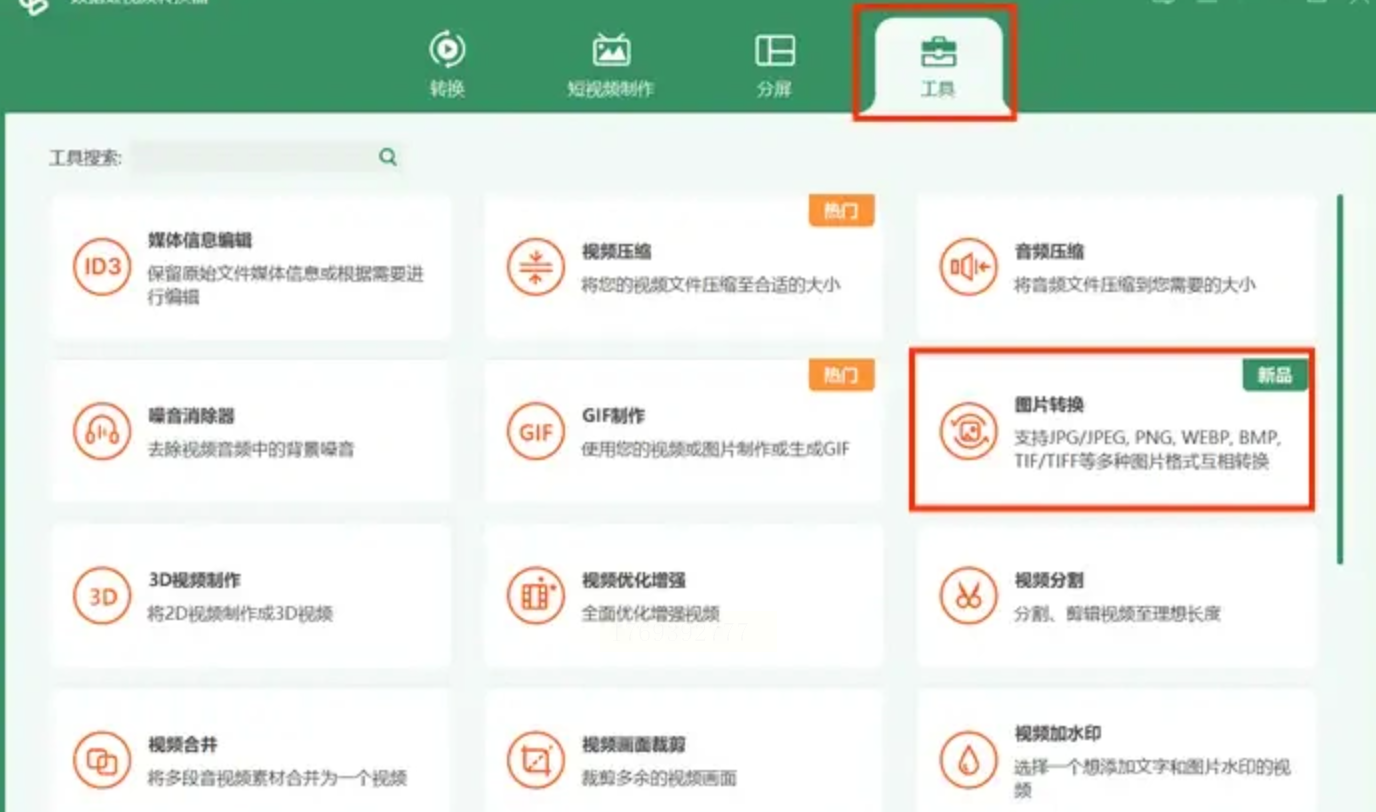
三、使用“数据蛙视频转换器”对图片格式进行转换
1. 打开软件:安装后打开“数据蛙视频转换器”,在主界面左侧选择“图片转换”功能。
2. 添加PNG文件:点击“+”号按钮,从电脑中选择要转换的PNG图片(支持拖拽,也可批量添加)。
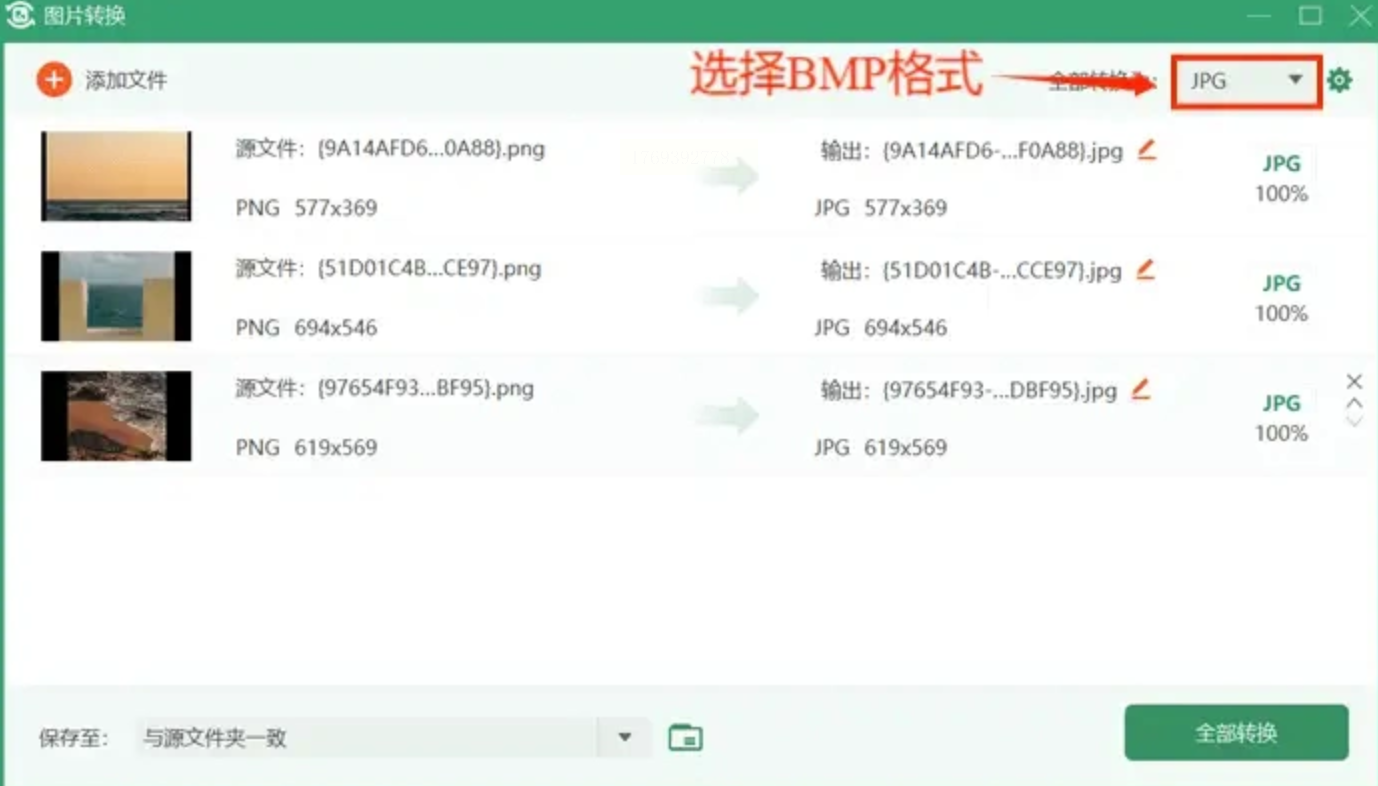
3. 选择BMP格式:在右上角找到“格式设置”下拉框,选择“BMP”格式,这里可以同时设置图片尺寸和质量。
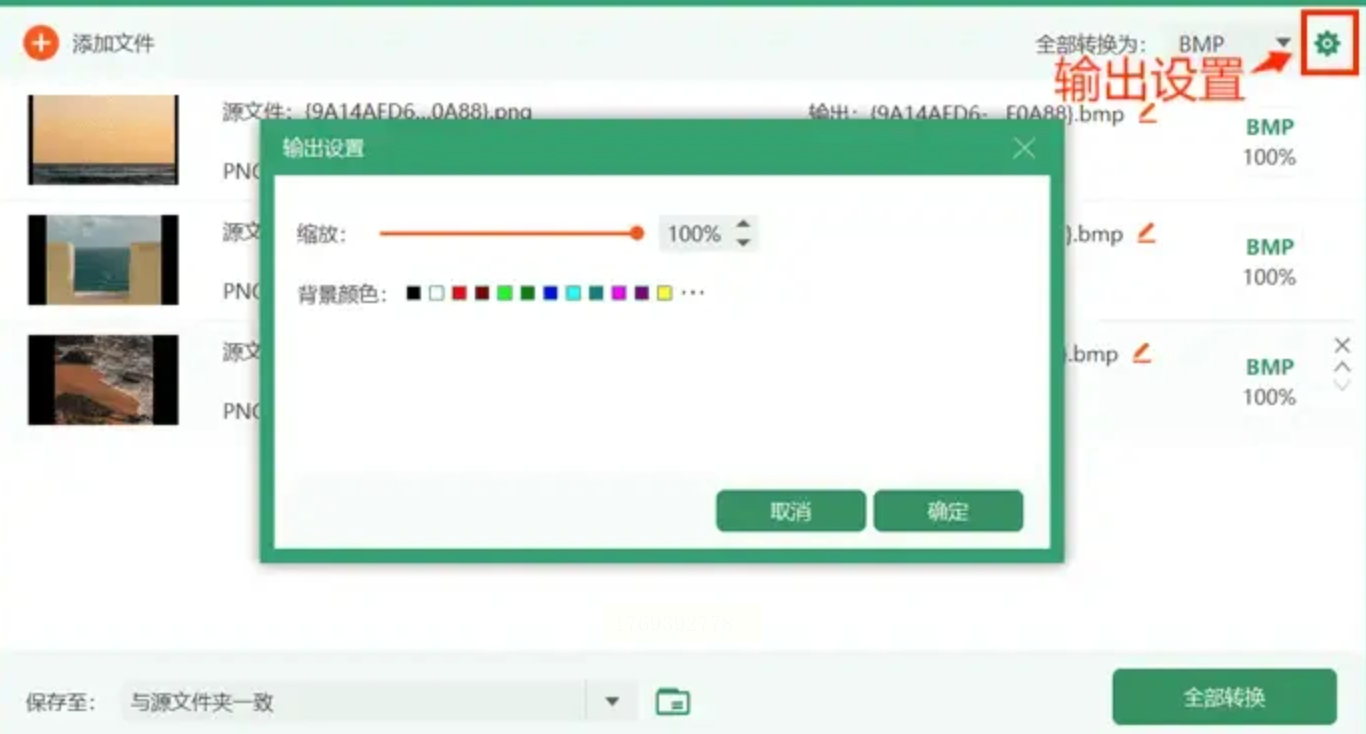
4. 自定义参数(可选):点击齿轮图标可以调整图片分辨率、背景颜色(如果PNG有透明背景,BMP会自动转为白色背景)。
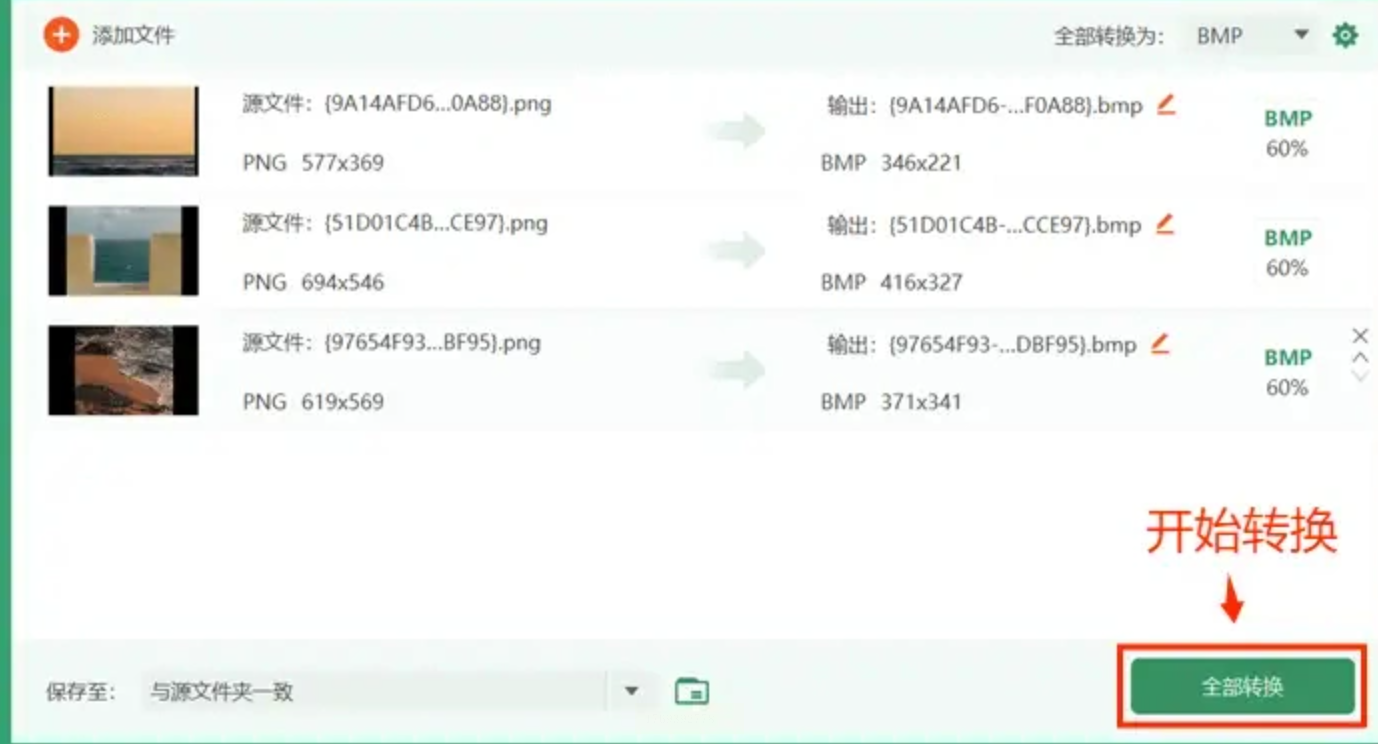
5. 执行转换:点击右下角“全部转换”按钮,软件会开始处理图片,转换速度取决于图片数量和电脑性能。
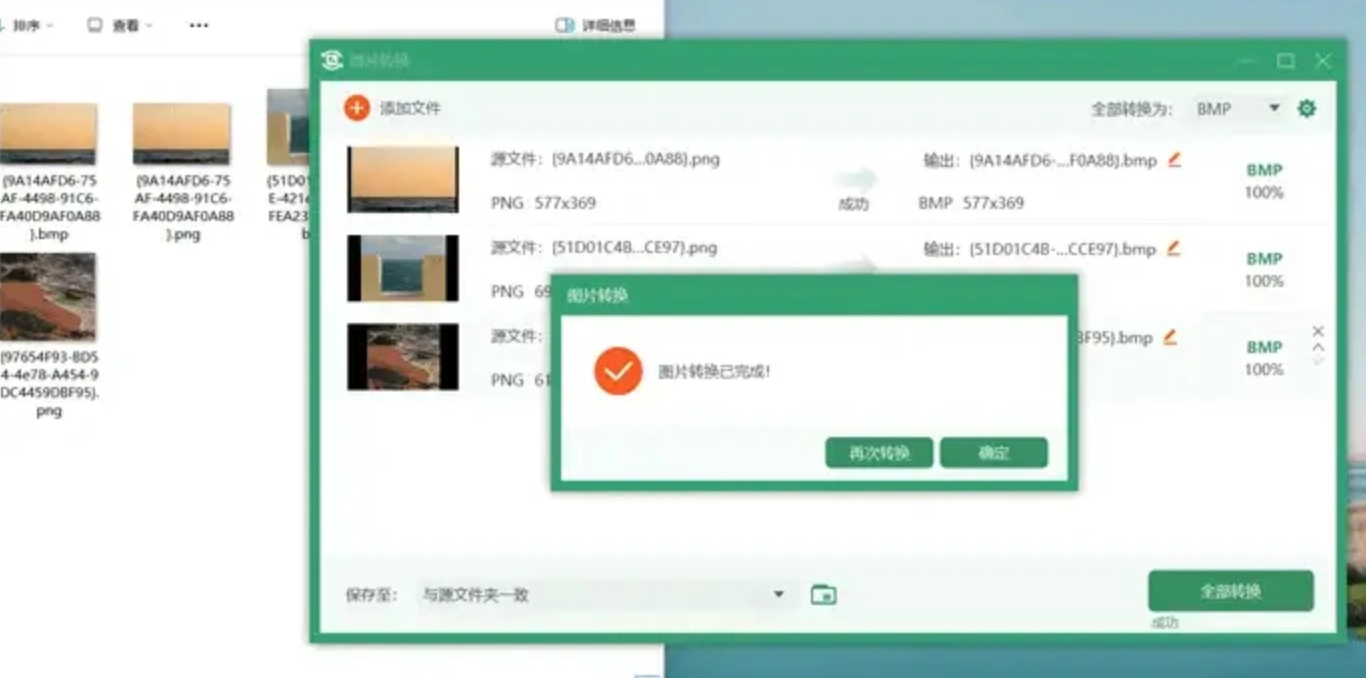
6. 查看结果:转换完成后,点击“打开文件夹”即可查看生成的BMP文件,支持直接打开预览。
1. 打开软件:安装并运行“电雷图片格式转换器”,选择“万能图片转换”模块。
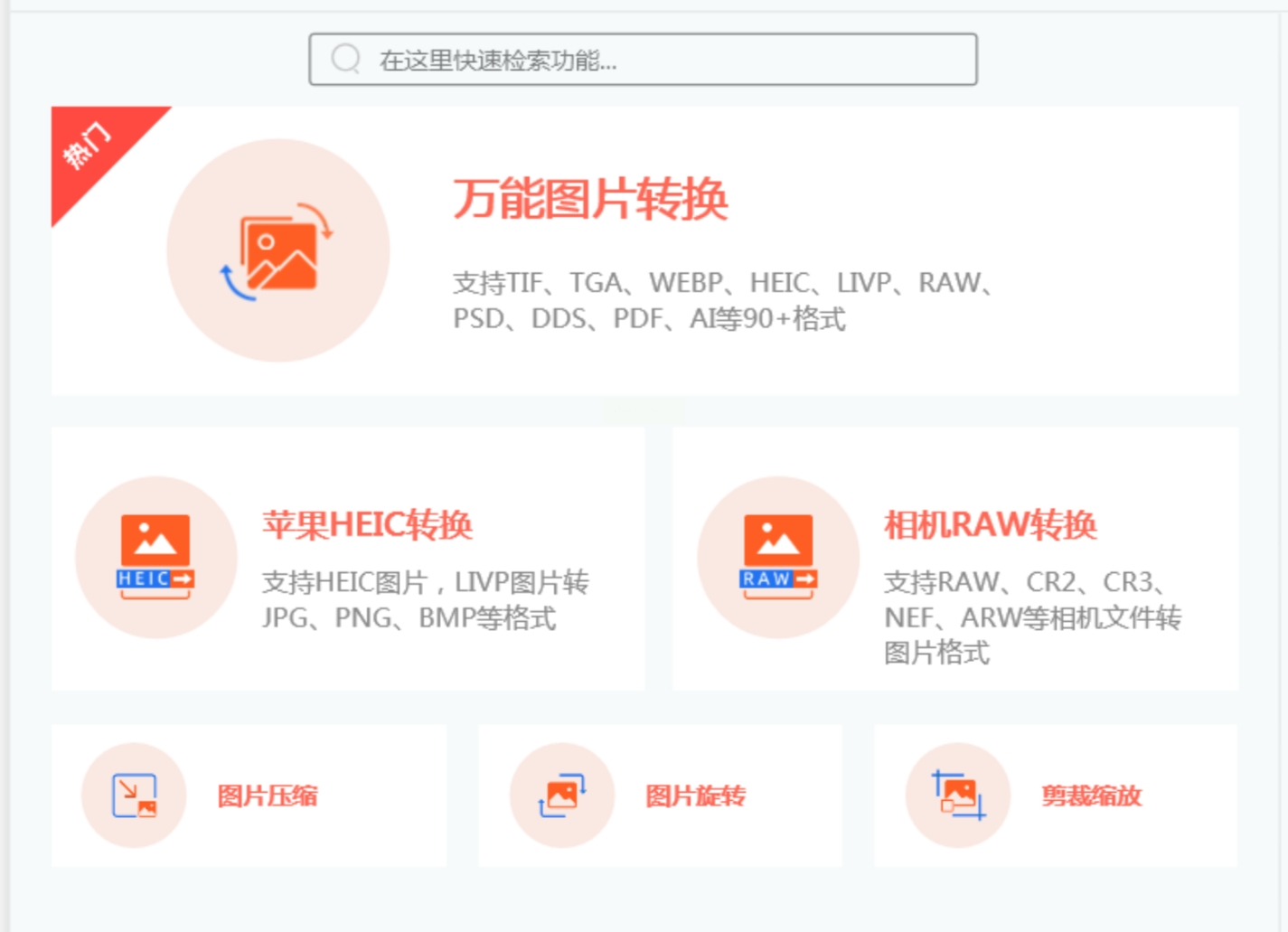
2. 导入PNG图片:可以直接将PNG图片拖入软件空白区域,或者点击“添加文件”按钮选择图片。
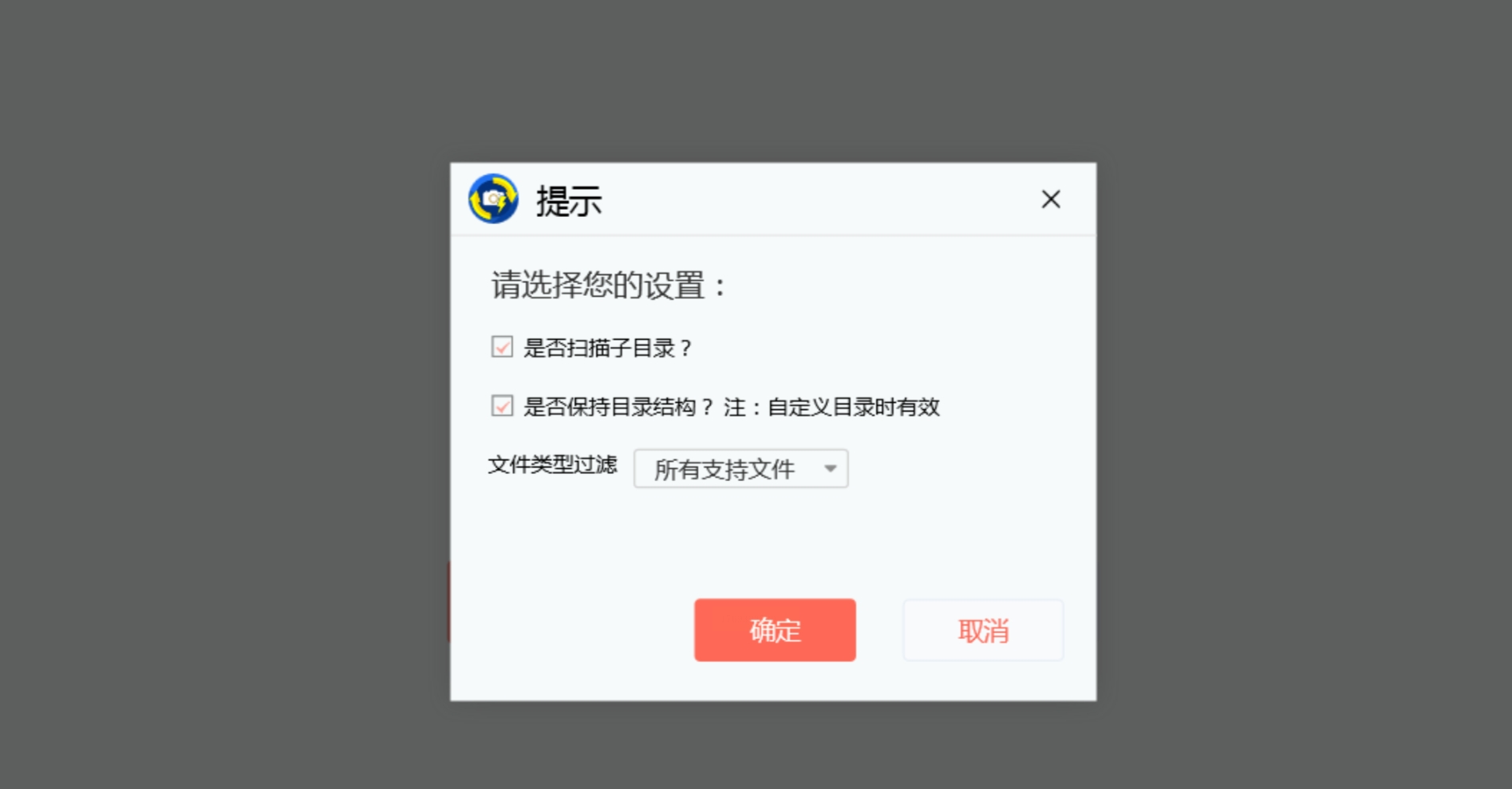
3. 设置输出格式:在格式列表中找到“BMP”并点击选中,此时软件会自动识别PNG图片的原始参数。
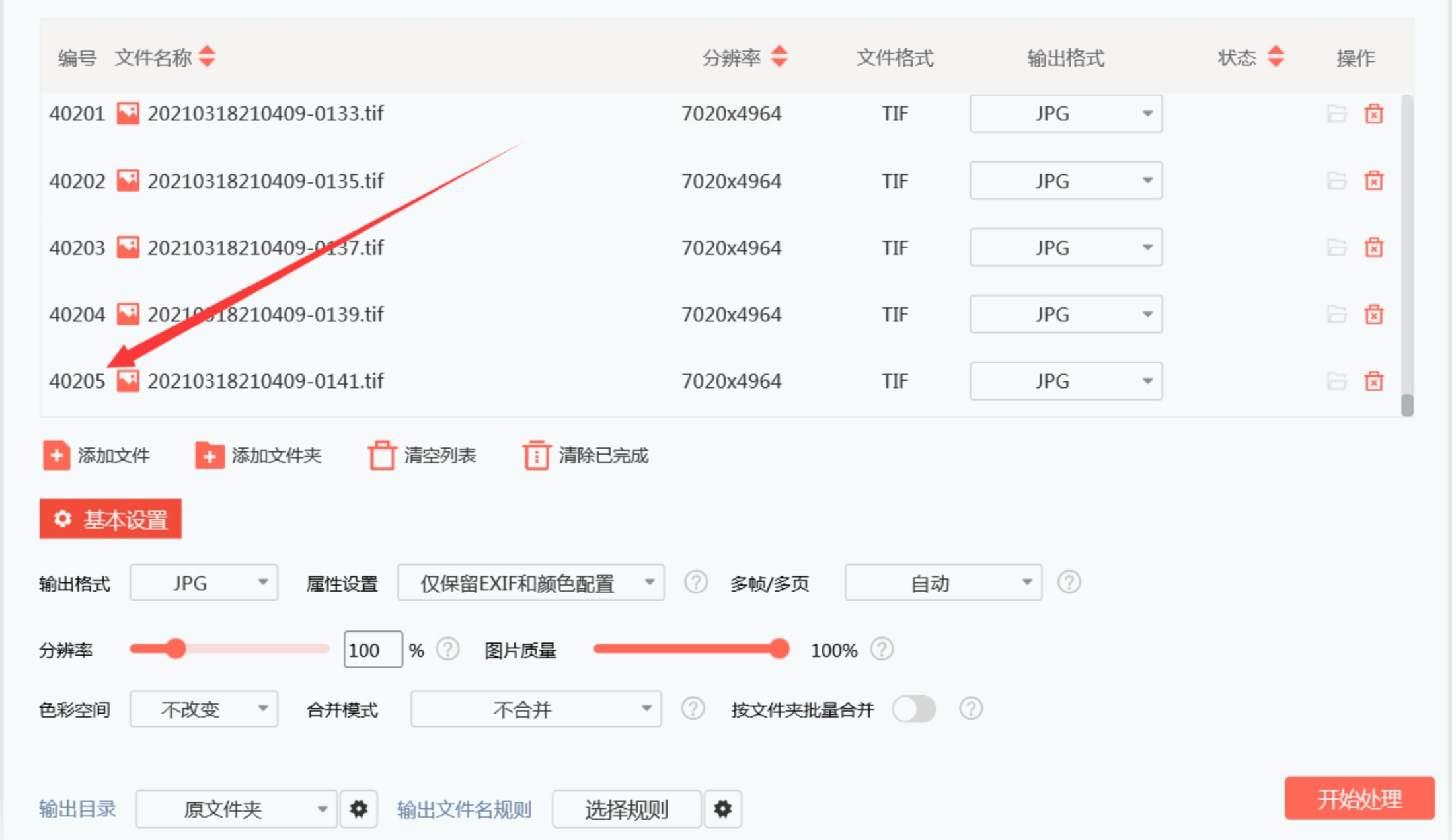
4. 开始处理:点击“开始处理”按钮,软件会立即开始转换,进度条显示转换状态。
5. 查看结果:转换完成后,软件会自动弹出结果文件夹,你可以直接查看转换后的BMP图片。
建议操作流程:
1. 处理单张图片:直接用系统画图工具或在线转换工具。
2. 批量处理图片:优先使用汇帮图片处理器或电雷图片转换器,操作最简单。
3. 需要额外编辑:选择涂鸦图片转换大师,可同步美化图片。
4. 敏感图片处理:使用本地安装的专业软件,避免数据泄露。
掌握以上方法后,无论是工作中需要提交素材,还是日常分享图片,都能轻松实现PNG到BMP的转换。记得转换时注意保存路径和格式设置,遇到问题可以先检查文件是否损坏,或尝试更换转换工具。
