

大家好啊,今天咱们聊个看着不起眼,但真到用的时候能把人急死的事儿——图片格式转换。你是不是也遇到过这种情况?辛辛苦苦从网上下载的高清PNG素材,或者自己设计好的带透明背景的LOGO,想往某个老旧的系统或者专业软件里导入,结果弹窗提示“格式不兼容”或“无法打开文件”,瞬间血压就上来了?这其实就是因为PNG和BMP这两种格式“语言不通”造成的。
BMP格式,作为Windows系统的元老级图像格式,它的优点是“实在”——不压缩,原汁原味保存每一个像素,色彩还原度极高,兼容性无话可说。无论是医院的老系统、印刷厂的制版软件,还是某些专业的工程图纸工具,都只认这个“老大哥”。所以,把PNG转成BMP,很多时候不是咱们想不想的问题,而是工作需求必须得做的操作。
那问题来了,怎么转又快又好?特别是当手头有几十上百张图片要处理时,要是还一张张去点,那简直是“磨洋工”。别急,我整理了当下最实用的几种方案,保证让你眼前一亮,尤其是第一个宝贝工具,绝对是你批量操作的开挂神器。
 ---
---
方法一:用“汇帮图片处理器”——批量转换,又快又稳(强烈推荐)
如果你跟我一样,手里经常有一大堆图片要处理,千万别指望用“画图”软件一个个去点,那速度能把人急哭。最聪明的办法,就是用一款专业的批量处理软件。我用下来感觉最顺手的,就是这个“汇帮图片处理器”。它最大的好处就是“无脑操作”,你不用懂任何图像处理知识,眼睛看着屏幕,点几下鼠标就完事了。
具体操作步骤,我一步步给你拆开来讲,包教包会:
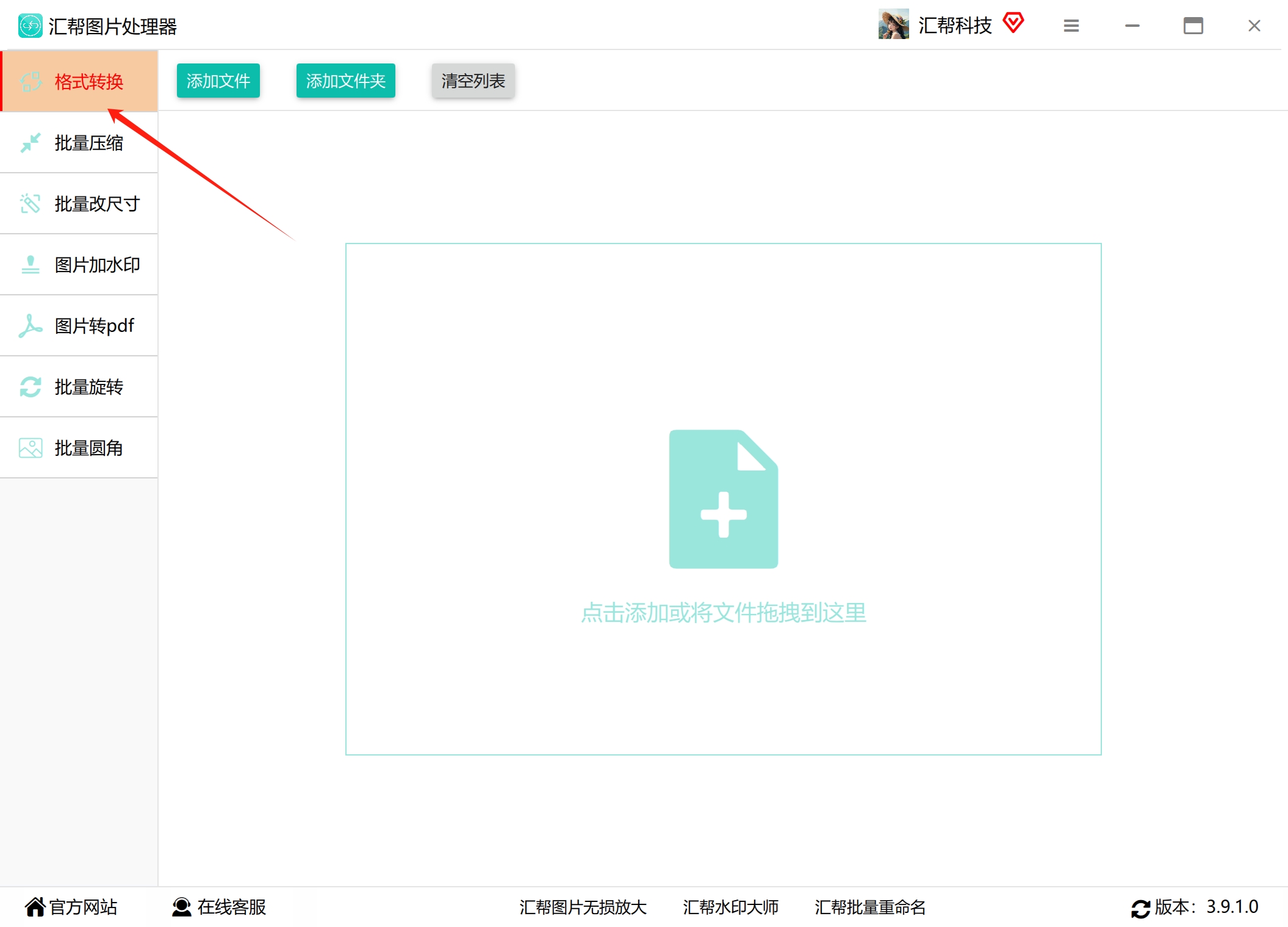
第一步:找到功能入口打开安装好的“汇帮图片处理器”,你会在它主界面的左侧看到一个菜单列表,你眼睛都不用眨,直接找到并点击那个叫“格式转换”的选项。
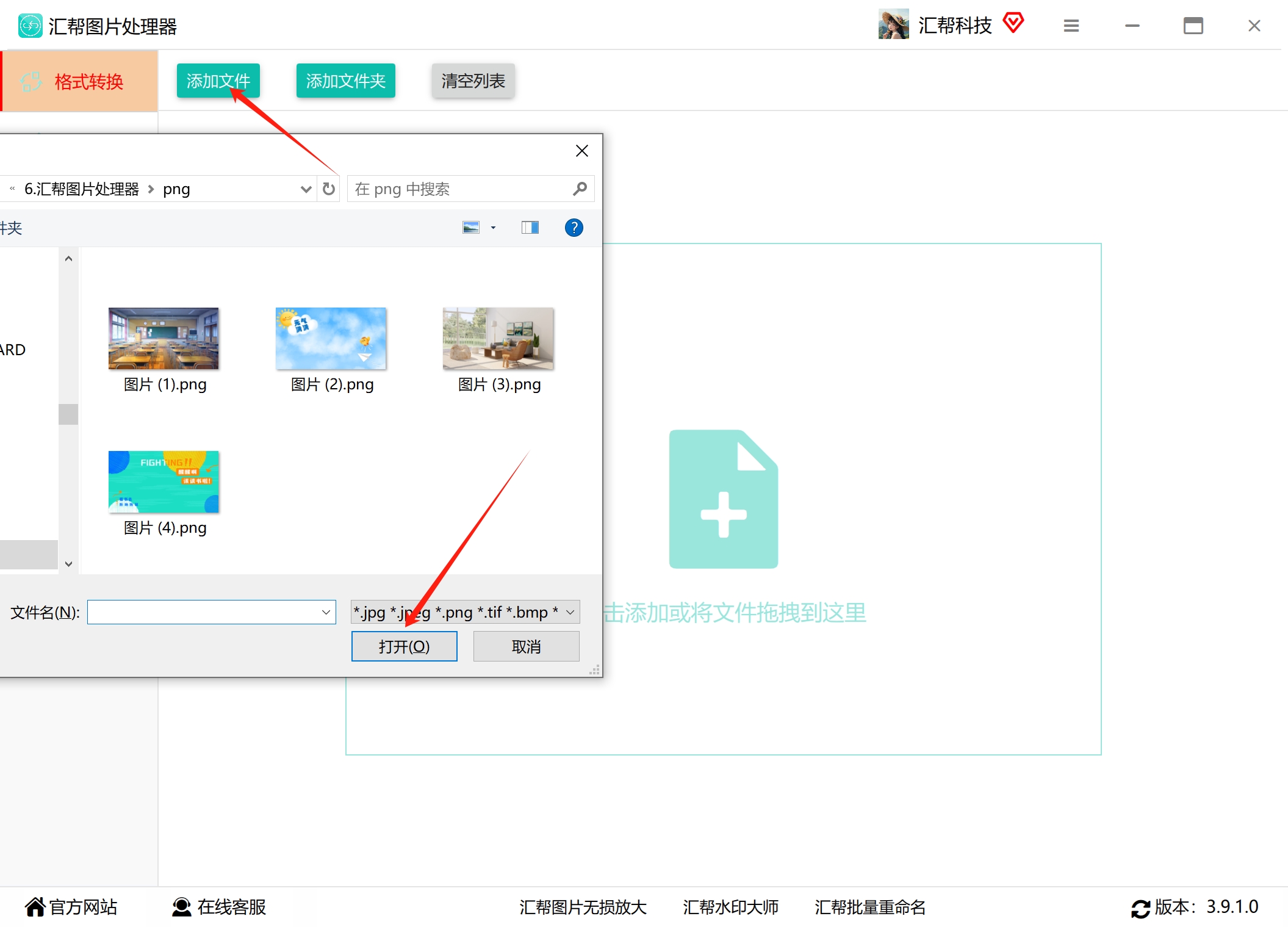
 第二步:把图片“扔”进去点击“添加文件”按钮,这时候电脑的文件管理器就弹出来了。你可以按住键盘上的
 Ctrl 键,然后用鼠标左键一个个点击你想要转换的PNG图片(想全选就按 Ctrl+A),选中后,点击“打开”。看,它们整整齐齐地出现在软件列表里了。
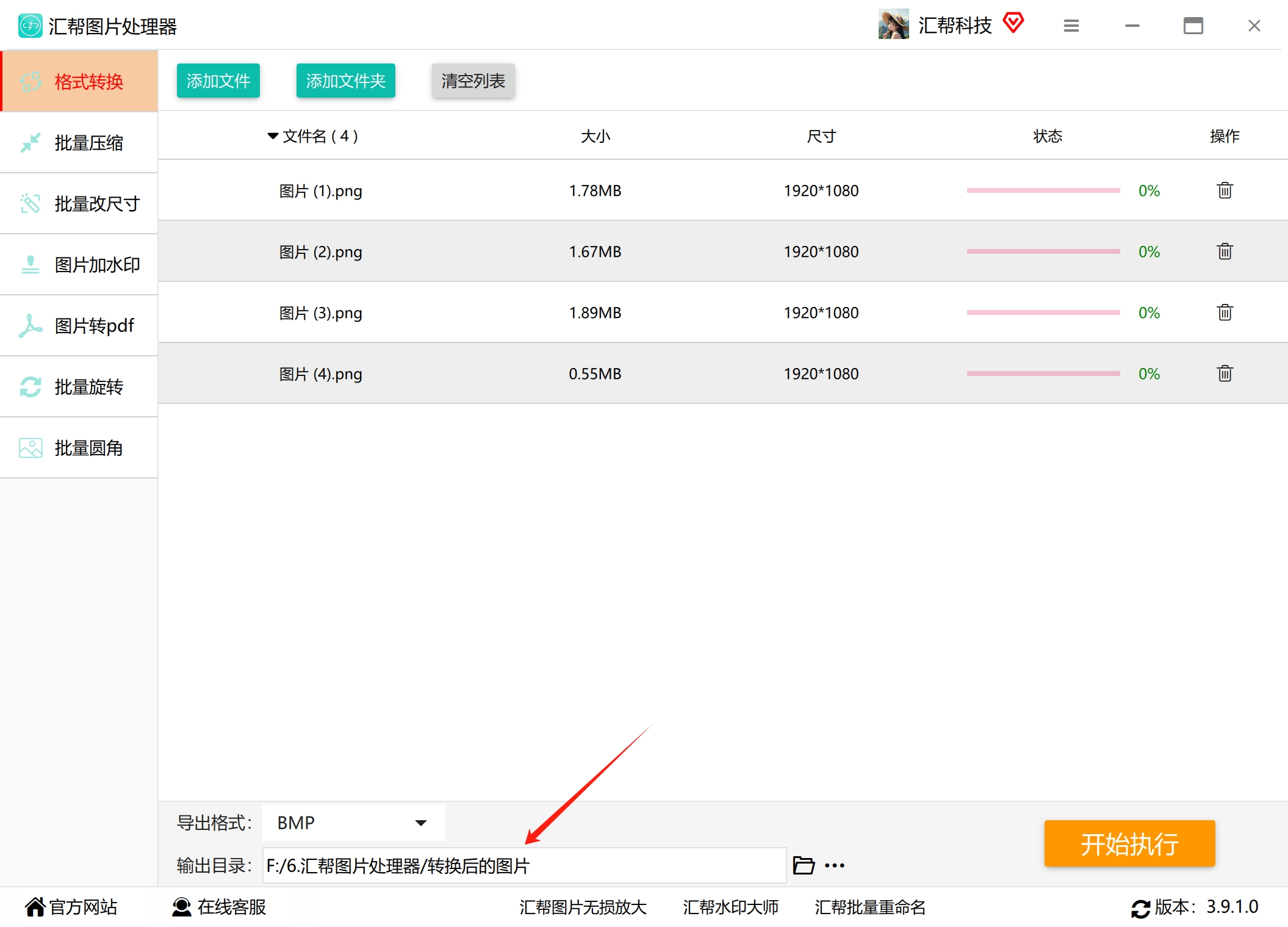
 第三步:选择“BMP”格式这是最关键的一步。在软件的下方,有一个格式设置区域。找到“输出格式”这个选项,它默认可能是别的格式,你点开它的下拉菜单,在列表里找到 “BMP” 就行。注意,千万别选成小写的“bmp”,可能某些奇葩软件不认,一定要认准大写的“BMP”,这才是标准格式。
 第四步:设置好“新家”图片转换好后总不能满电脑乱跑吧?我们需要给它指定一个“新家”。点击“输出目录”右边的那个黄色文件夹小图标,然后在弹出的窗口里,新建一个文件夹或者选一个你常用的目录,比如桌面或者“我的文档”。这样,转换后的BMP图片就会乖乖地待在那里。
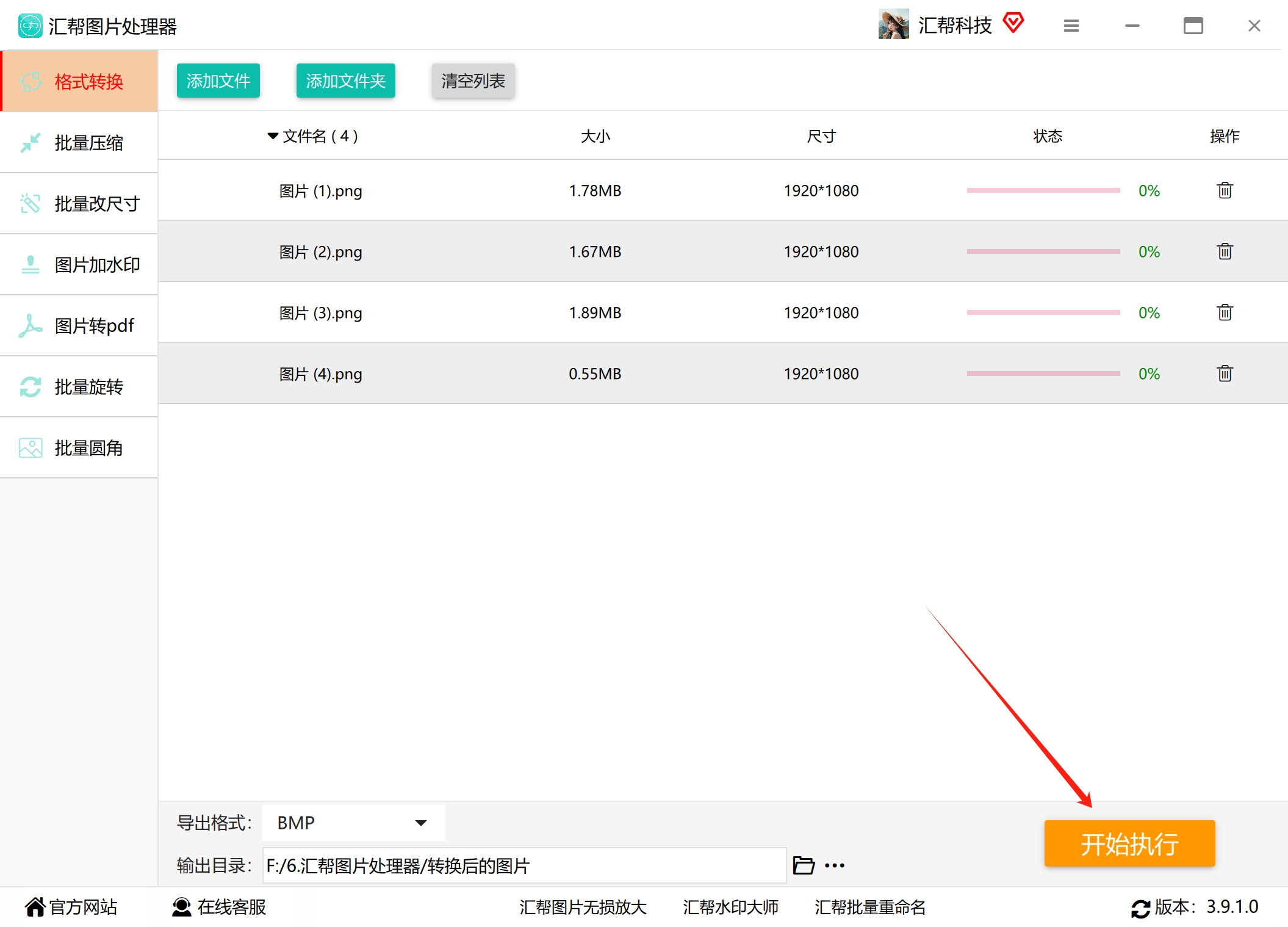
 第五步:一键执行,坐等收图前面几步都搞定后,就来到最爽的一步了。直接点击软件下方那个大大的“开始执行”按钮。注意看,软件会立刻开始工作,进度条刷刷地跑起来。不管你是一次处理5张还是500张,它都能有条不紊地搞定。
 第六步:见证奇迹没等几分钟,系统就会弹出一个提示框,告诉你“操作成功”。这时候,你直接点击提示框上的“打开文件夹”按钮,软件就会自动跳转到你刚才设置的那个目标文件夹,所有转换好的BMP图片就在这里了,一个都没少,画质也完全OK!
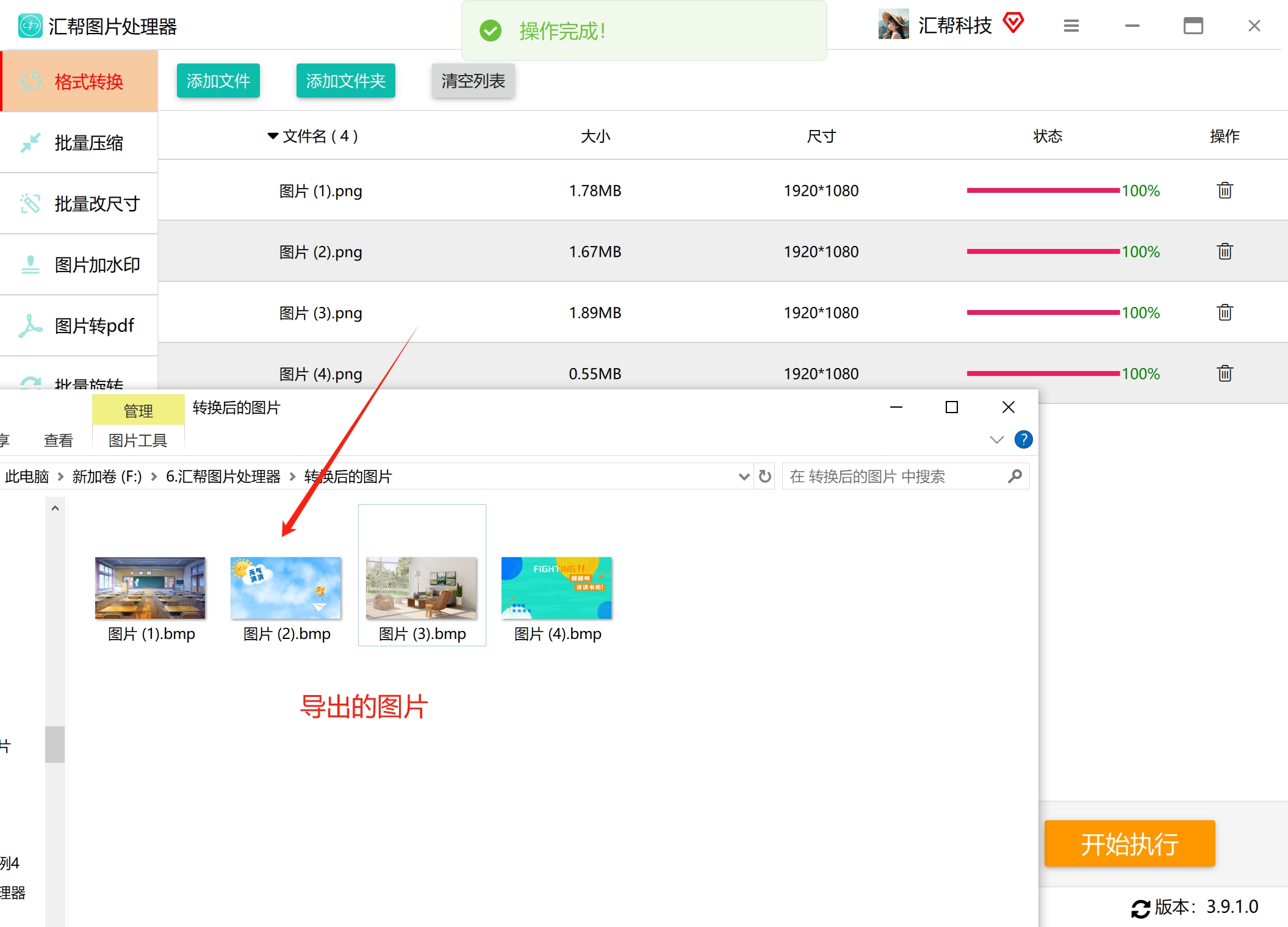 这个办法我真是逢人就安利,尤其是那种几百张图片要转的,用它简直是降维打击,省下来的时间去喝杯咖啡它不香吗?
方法二:用“迅捷图片转换器”——界面清爽,上手快
有些朋友可能喜欢界面特别干净、功能一目了然的那种软件,那“迅捷图片转换器”可以看看。它的操作逻辑也差不多,主打一个快。
操作流程:
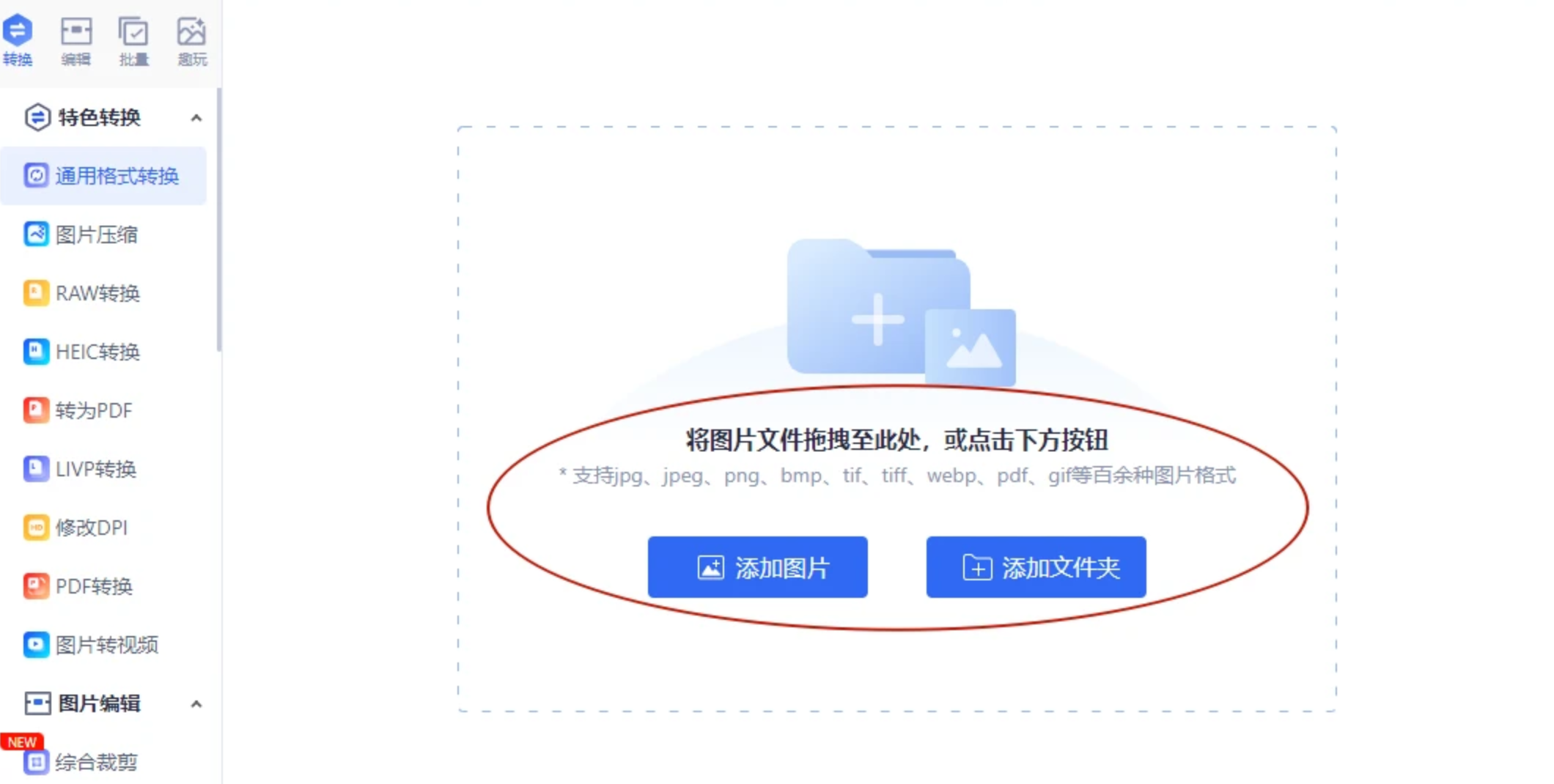
- 打开软件,在主界面直接点击“通用格式转换”功能。它的分类很清晰,一眼就能找到。
- 你可以通过点击“添加文件”按钮,或者更直接的方式——把图片从文件夹里直接拖拽到软件界面上。拖拽这个功能真的很方便,节省了点击的时间。
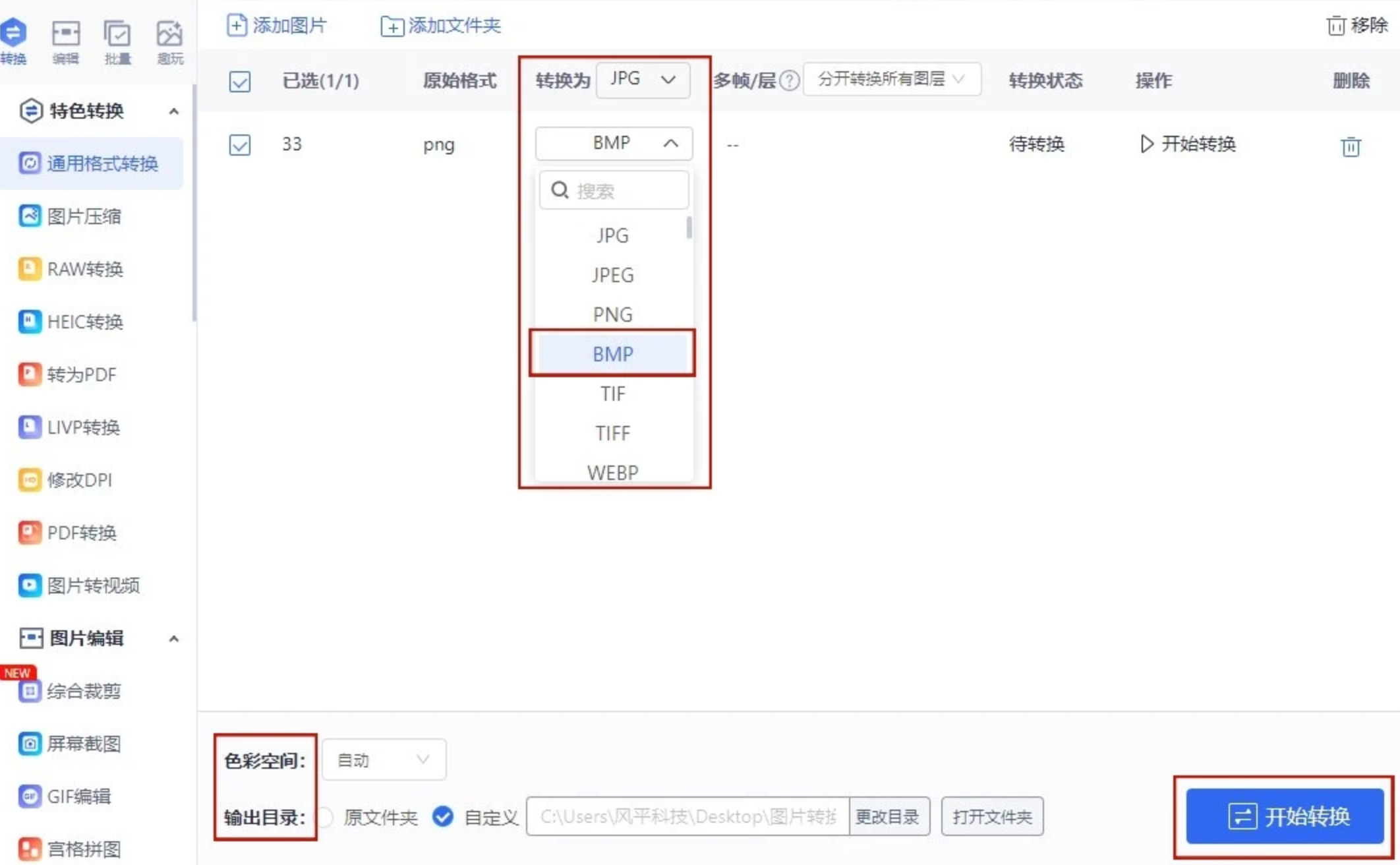
- 图片导进来之后,在软件底部的“转换为”选项里,找到并选择“BMP”。最后,点击右下角的“开始转换”按钮,软件就开始埋头苦干了,转换完成后会自动保存到你指定的目录。

 ---
---
方法三:用“优速图片格式转换器”——专注格式转换,简洁高效
如果你只想要一个纯粹的格式转换工具,不想被其他花里胡哨的功能干扰,那“优速图片格式转换器”可以了解一下。
操作流程:
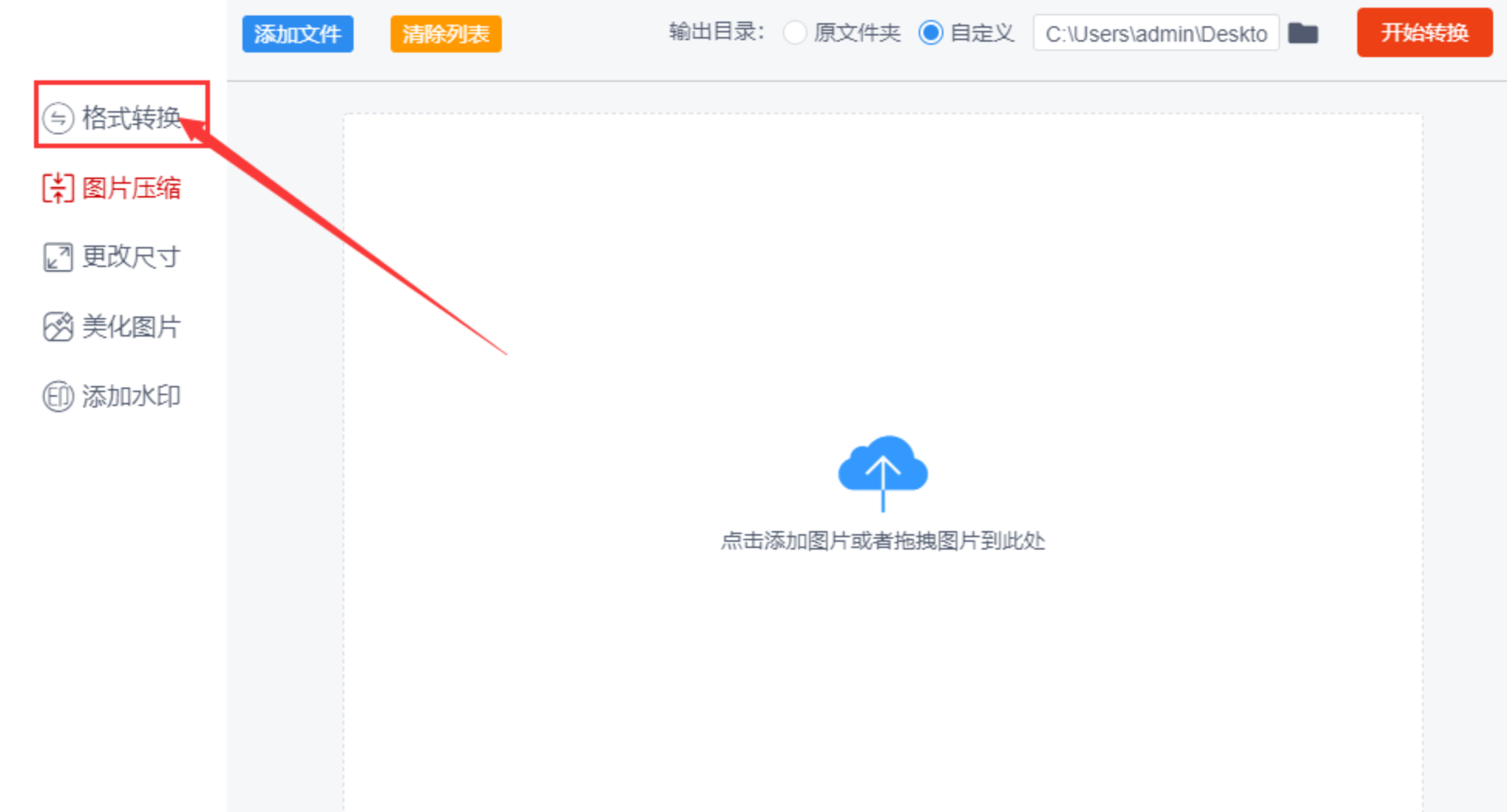
- 打开软件,点击左边的“格式转换”功能,这基本上就是它解决你核心需求的入口。
- 点击“添加文件按钮”,把需要转换的PNG图片全部添加进去。同样支持批量操作,这个功能已经是我们筛选工具的必备项了,没有一个批量处理,干起活来效率太低。
- 在软件的右上角,可以很清楚地看到一个转换格式的下拉菜单,点击选择“bmp”。然后,直接点击红色的“开始转换”按钮,等到软件提示转换成功后,它还会自动弹出文件夹,直接定位到你转换好的图片。

 ---
---
方法四:用Windows“画图”工具——不花钱也能转
这个方法可以说是最简单、最原始,也最“保底”的。如果你是偶尔才转一张图,电脑里也没下什么专业软件,那Windows系统自带的“画图”工具就能临危受命。
操作流程:
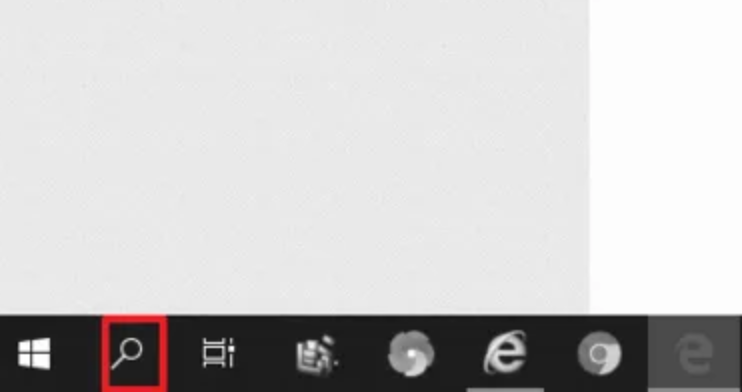
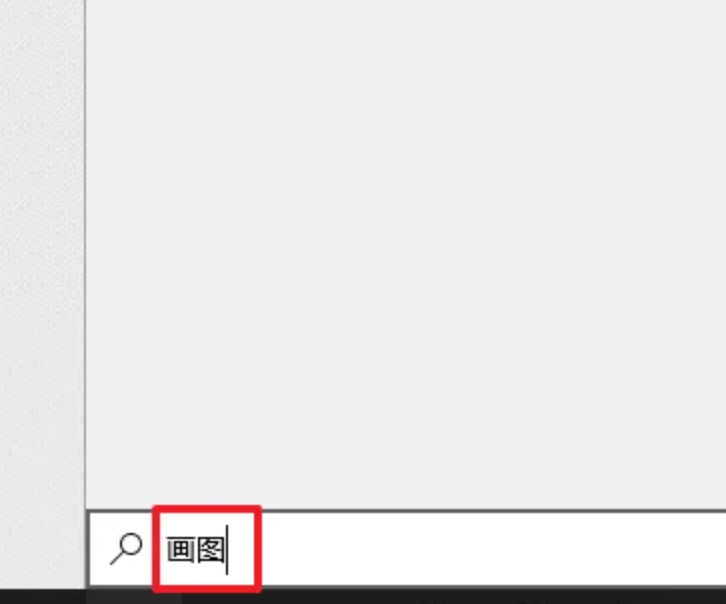
- 无需安装,直接打开。你可以点击开始菜单,在搜索框输入“画图”就能找到它。
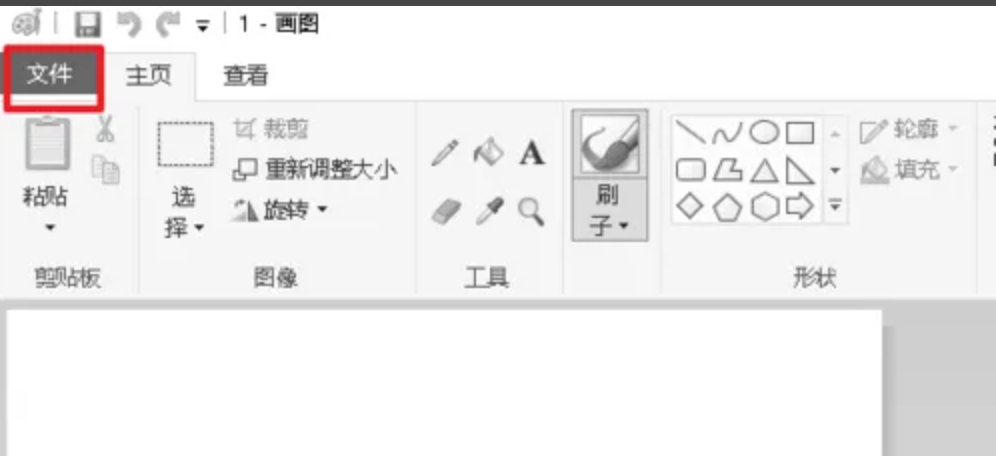
- 用画图软件打开你要转换的PNG图片(可以通过文件->打开,或者直接把图片拖进去)。
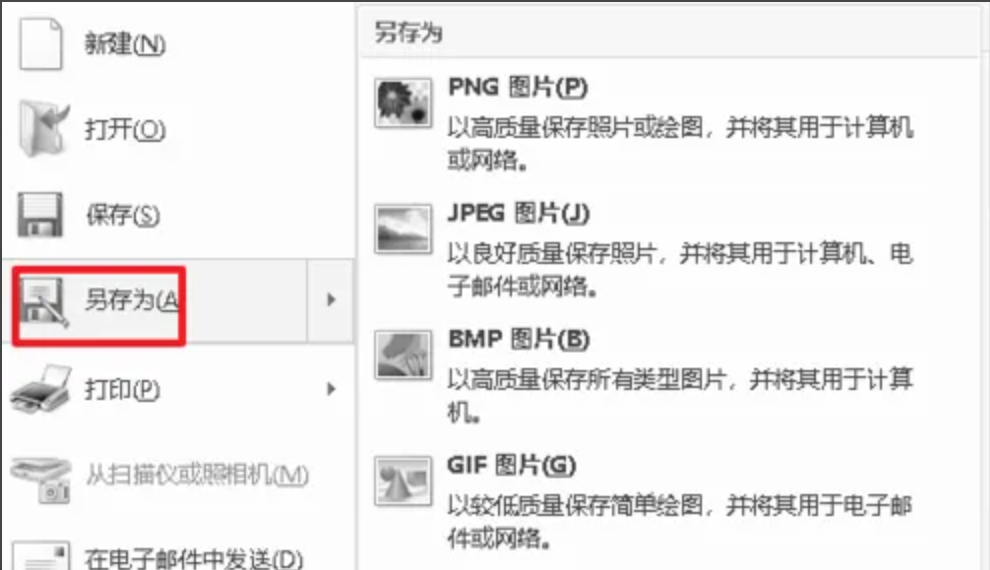
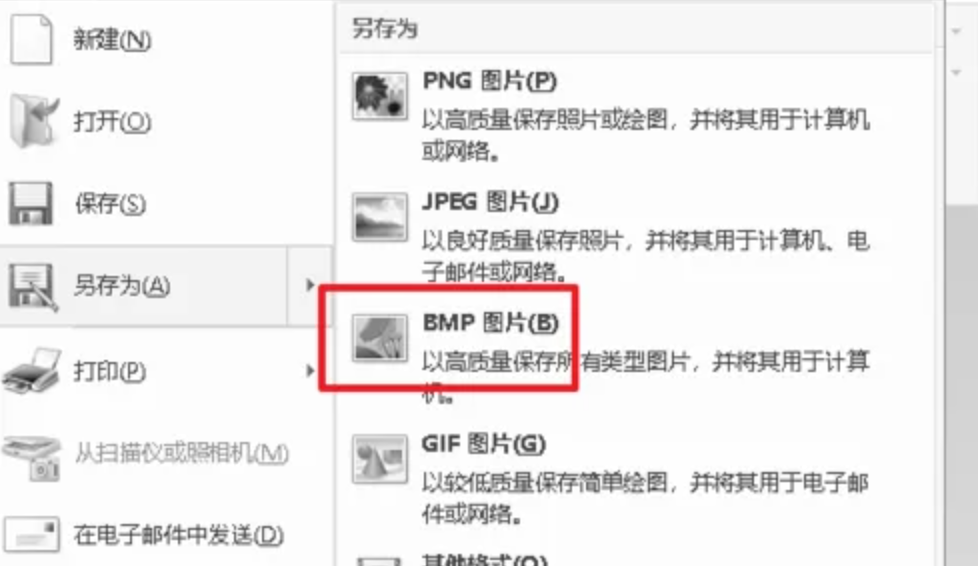
- 图片打开后,再次点击左上角的“文件”菜单,鼠标移到“另存为”上面,会弹出一个子菜单,里面有很多格式让你选。
- 找到并点击“BMP图片”,然后选择你想要保存的位置和文件名,点击“保存”按钮,搞定!
这个方法优点是不用装任何软件,但缺点也很明显:一次只能转一张,完全没法批量操作,而且转换后的图片文件体积可能会变大。偶尔应急完全没问题,但真要是“大工程”,还是建议用上面的专业软件。

 ---
---
好了,以上这几种把PNG转BMP的方法,从专业的批量软件到免费的在线工具再到万能的系统自带功能,可以说是全覆盖了。
如果让我给个建议:如果你只是偶尔应急,那用系统自带的画图或者在线转换工具就足够了。但如果你是个设计师、运营或者经常处理大量图片文件的同学,我个人强烈推荐你用第一个“汇帮图片处理器”。它批量处理的能力太强了,而且操作界面非常人性化,几乎没有什么学习门槛。其他的比如迅捷、优速也都挺好,看哪个更合你眼缘。希望能帮到大家,如果你有什么更好的方法,也欢迎在评论区交流!
