

手机里存的照片,隔段时间翻出来看,总有那么几张是横着脑袋或者倒立着的。尤其是从相机导出来或者别人微信传过来的图,那角度真是啥样的都有。一张张点开旋转吧,几张还好,要是赶上几百张活动照片,手都能给点抽筋了。
怎么把图片调转方向这事儿,真遇上了还挺闹心。有人可能觉得装个PS就行,但为了转个图去碰那个庞然大物,属实有点犯不上。其实解决的法子不少,关键看你是想对付一张,还是想一次性搞定一个文件夹。
 先说说我自个儿常用的路子吧。因为平时要处理大量图片,一张张用手机相册转,能把我耐心磨没了。后来找了个叫汇帮图片处理器的软件,算是把我从重复劳动里捞出来了。这软件个头不大,但“批量旋转”这个功能做得是真明白。
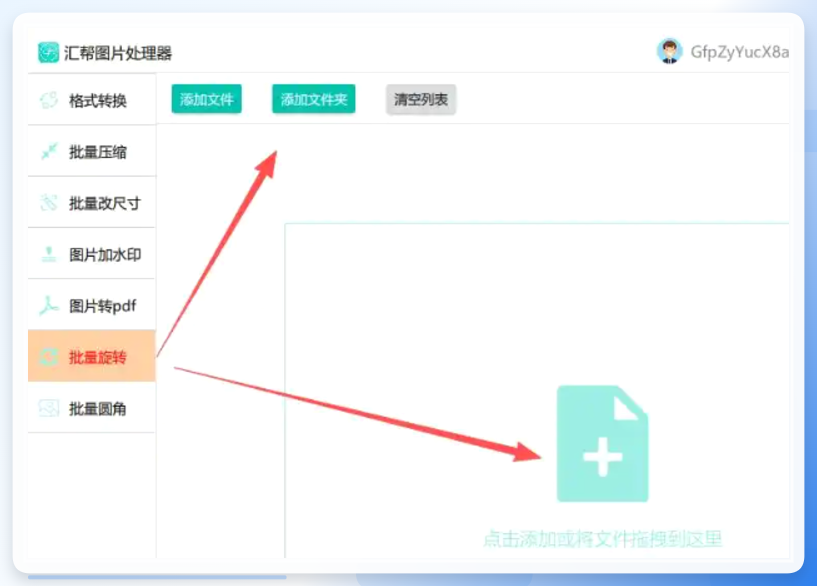
 软件装好后打开,界面挺素的,左边是功能列表,右边是空白区。别管那些花里胡哨的,直接找左侧那个“批量旋转”的模块,点进去。然后把那些歪七扭八的照片全选上,一股脑拖进右边区域就行。它支持一次拉进来好多张,不用一张张去点“添加”,省事儿不少。
 图片一进来,右侧的参数区就活了。这时候你能看到所有图片都码在列表里,一眼能瞅见一共导入了多少张。
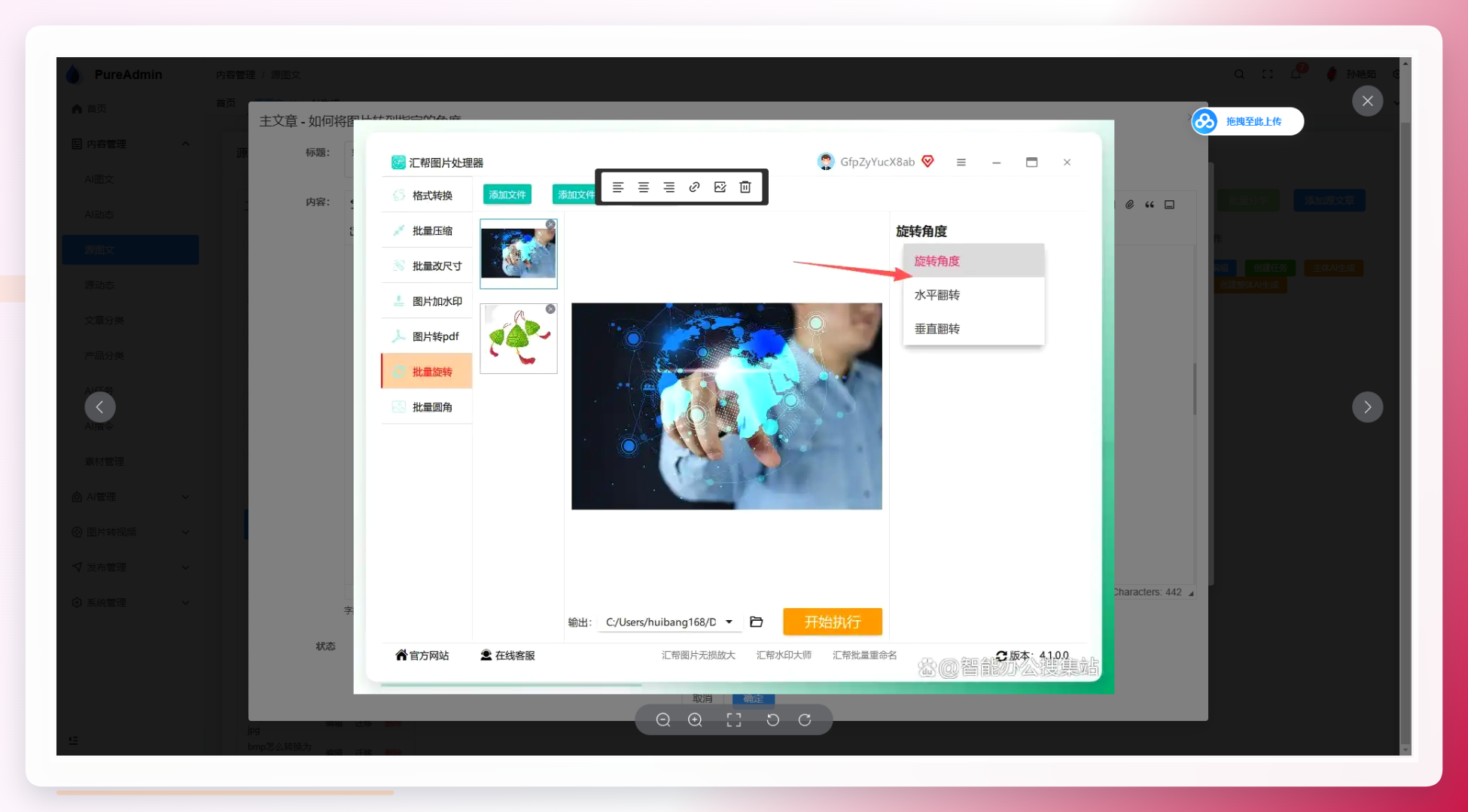
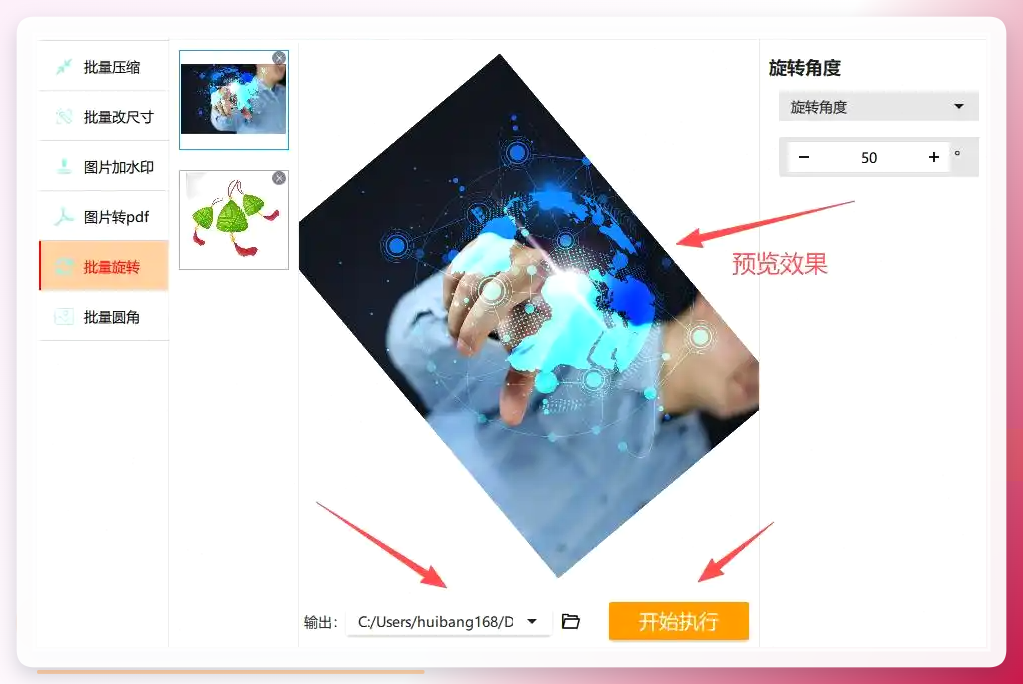
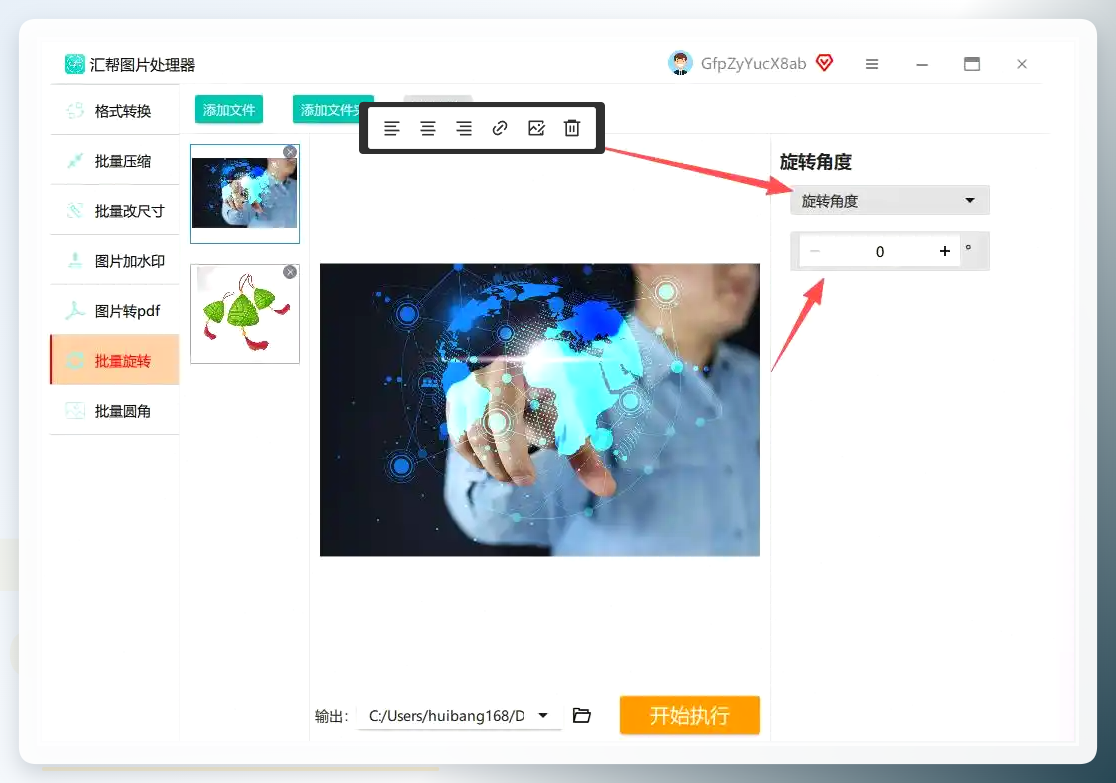 这软件预设了顺时针90度、逆时针90度、还有转180度这几个常用选项。要是照片角度比较刁钻,比如就歪了那么十几度,它也支持自己输入具体数值。选好之后,右边预览图立马就变,转成啥样心里有数,不用瞎猜。
 接下来点一下“保存路径”,建议单独弄个文件夹,比如就叫“转好的”,免得跟原图混一块儿,回头找起来头疼。路径选好后,点那个“开始执行”按钮,剩下的活儿软件自己就干了。
 速度挺快,几十张图也就是喝口水的工夫。
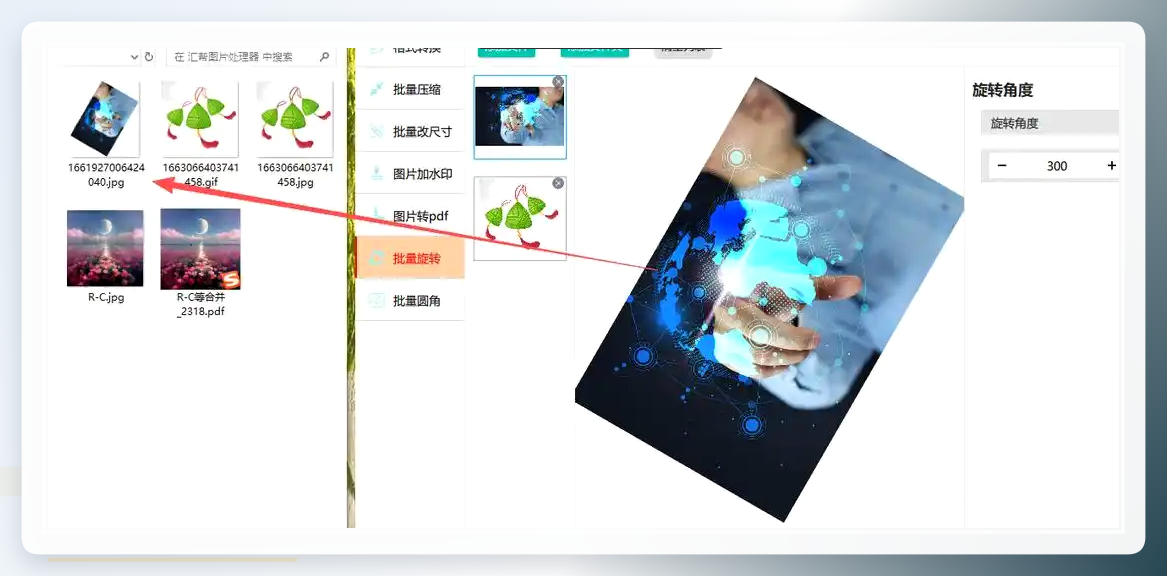 处理完的图我特意放大看过,画质没啥损失,尺寸也跟原来一个样,这点挺良心。要是你手头刚好有几十张甚至上百张图等着转,这个法子能给你省出大把时间。
哦对了,如果你不想为了几张图单独装个电脑软件,那手边的PPT或者WPS演示其实也能干这活儿。
把图插进幻灯片里,点一下图片,顶上会冒出个半圆形的箭头手柄,直接拽着它转就行,想转多少度全凭手感。要是想转个特别准的角度,比如正好转个15度,那就在“图片格式”里找到“旋转”,点开“其他旋转选项”,直接输入数值,精准得很。这法子适合偶尔转个一两张图应应急,毕竟开个PPT总比满世界找软件快。
 多数时候咱们拍的照片都在手机里,那手机自带的相册功能其实就能搞定。
打开照片,点下“编辑”,底下会冒出来一排工具,找那个带箭头的旋转图标。点一下转90度,长按那个图标还能调出个滑块,可以微调角度,转到你觉得顺眼为止,完了点“完成”就行。这法子胜在方便,随时随地都能弄,就是一张张来,量大的话手指头有点遭罪。
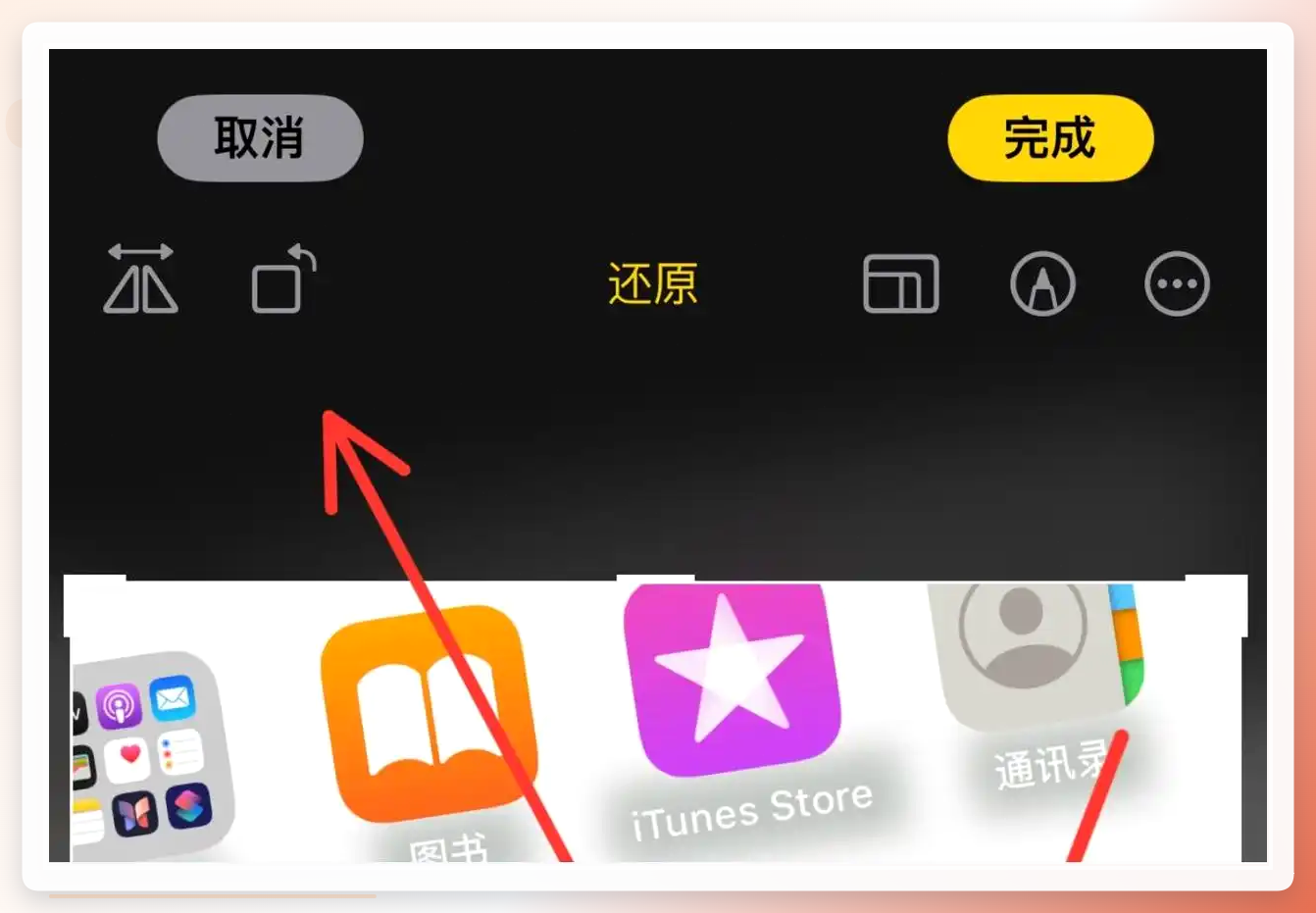 要是你觉得汇帮那个软件功能太单一,想找个能顺带干点别的活的,那可以瞅瞅万能图片编辑器。
这软件除了能转方向,还能裁剪、调色啥的,功能全乎一些。操作也不难,打开后找到“批量旋转”,把照片加进去,右侧设置区里能选方向,也能自定义角度,还能做镜像翻转。设置完记得点一下“应用到所有图片”,不然改了这张没改那张,最后点“全部保存”就齐活了。这软件适合那种既要转图,又偶尔想修修图的人,一个工具顶好几个。

 还有个叫图叫兽的软件,操作逻辑也挺清晰。
打开后进“图片处理”里的“旋转图片”,把图拖进去,右边输入角度值,范围是-180到180度之间,输完立马能预览。要是多张图要转成一样的角度,勾上“全部应用”,点“开始转换”就行,完了直接“打开文件夹”看结果,流程很顺。
所以你看,怎么把图片调转方向这个事儿,解法其实挺多,就看你的具体情况。要是就一两张,手机相册或者电脑上随便找个能看图的软件就能弄。要是赶上批量处理,那还是用汇帮或者万能图片编辑器这类本地工具靠谱,效率高还不伤画质。网上的在线工具虽然方便,但涉及隐私和画质的事儿,用起来得多留个心眼儿。
几个法子都给你摆这儿了,下次再碰上照片方向不对,挑个顺手的试试就行,这事儿真不算啥大麻烦。
