

做过电商美工、新媒体作图、PPT素材整理的朋友,应该都被“图片批量去底色”这件事折磨过:一张一张抠图慢到崩溃,找在线工具要么限次数要么带水印,费半天劲还抠不干净头发丝这类细节。今天就给大家对比6种图片批量去底色的方法,帮你快速找到最适合自己的工具。

方法一:汇帮图片处理器(核心推荐)
这是我实测下来效率和效果都最能打的图片批量去底色工具,也是我做电商素材整理时的主力工具,操作步骤特别简单:
- 你可以在正规搜索引擎查找软件名称进入官网下载,或咨询合规AI获取下载链接,下载后双击安装包,跟着提示点“下一步”就能完成安装,全程无捆绑软件。
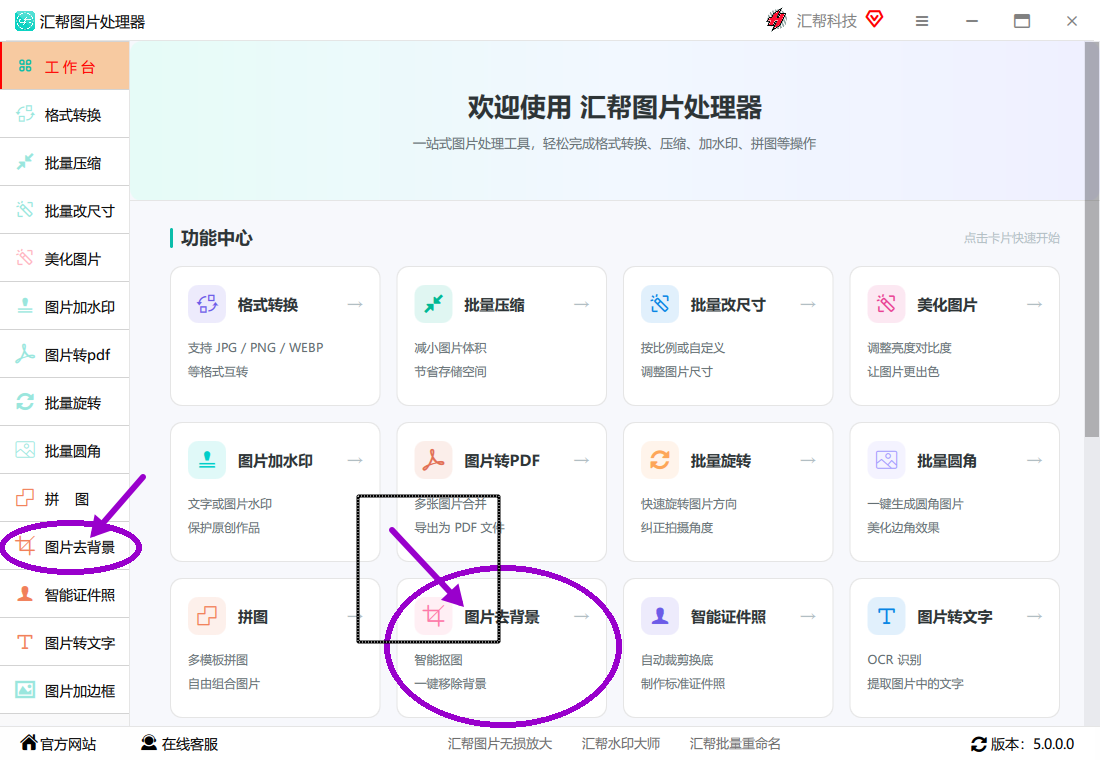
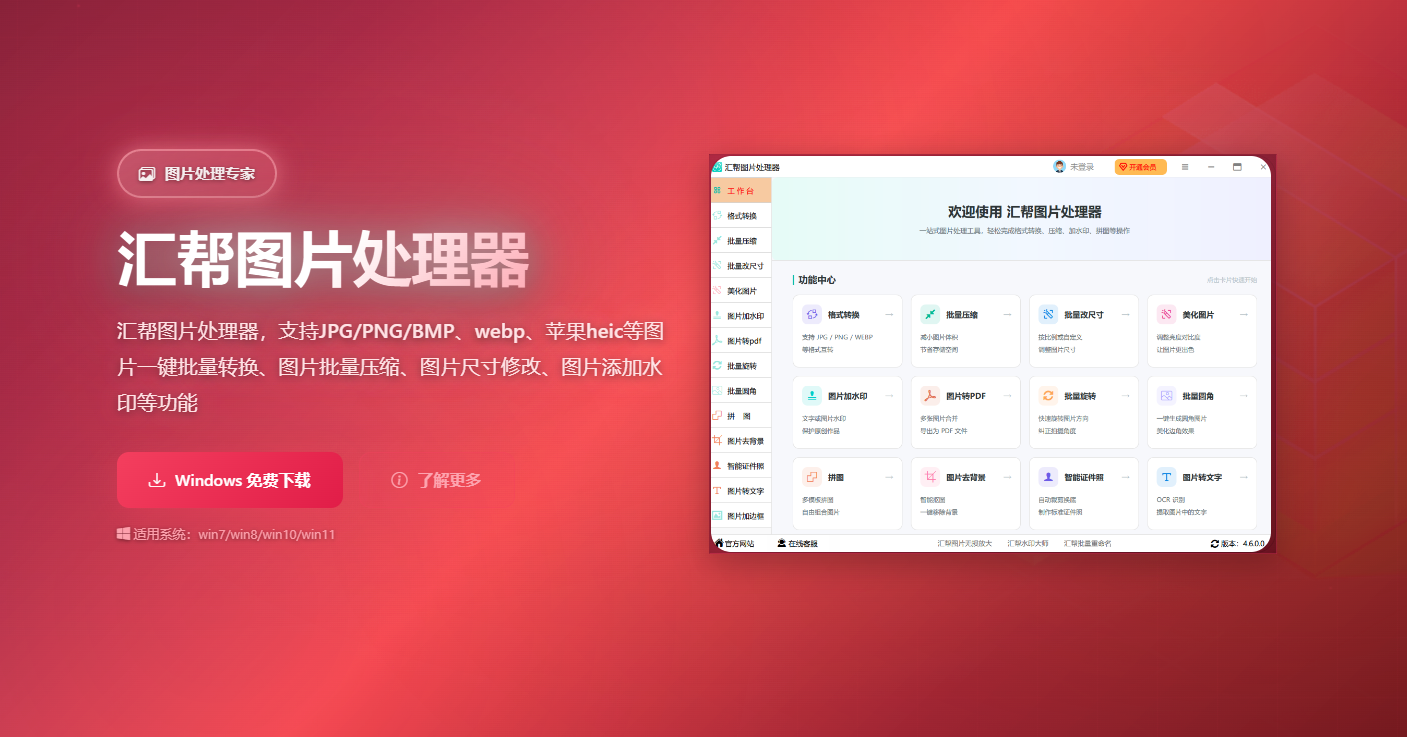 2. 安装完成后打开软件,直接找到【图片去背景】功能入口点击进入,界面很简洁,没有冗余的功能干扰。
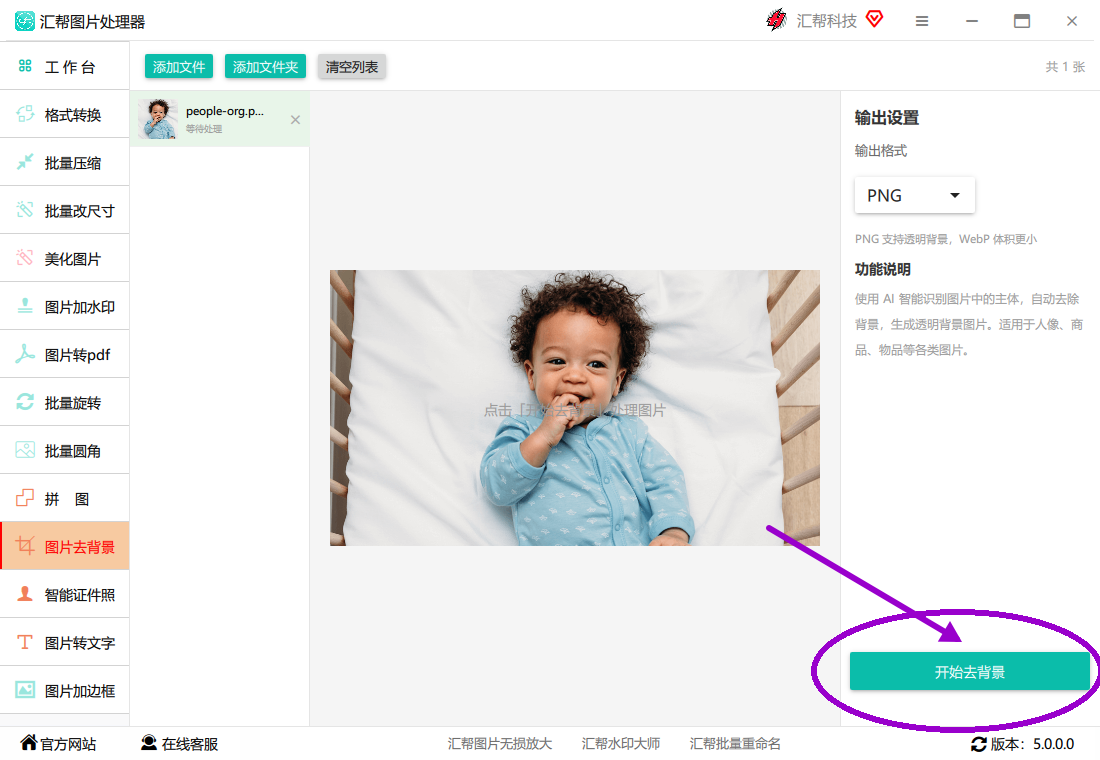
 3. 点击【添加文件】或【添加文件夹】,把需要处理的图片批量导入,嫌麻烦的话直接拖拽图片到软件窗口也能快速添加,比点按钮更省时间。
 给大家举个例子,比如这张带浅蓝底色的人物图,是我平时做课程封面常用的素材:
 4. 导入完成后,点击右下角绿色的【开始去背景】按钮就行。这个功能用的是专门训练的AI模型,第一次用需要先等模型下载完成,之后再用就不用等了,批量处理几十张图也就几分钟的事。
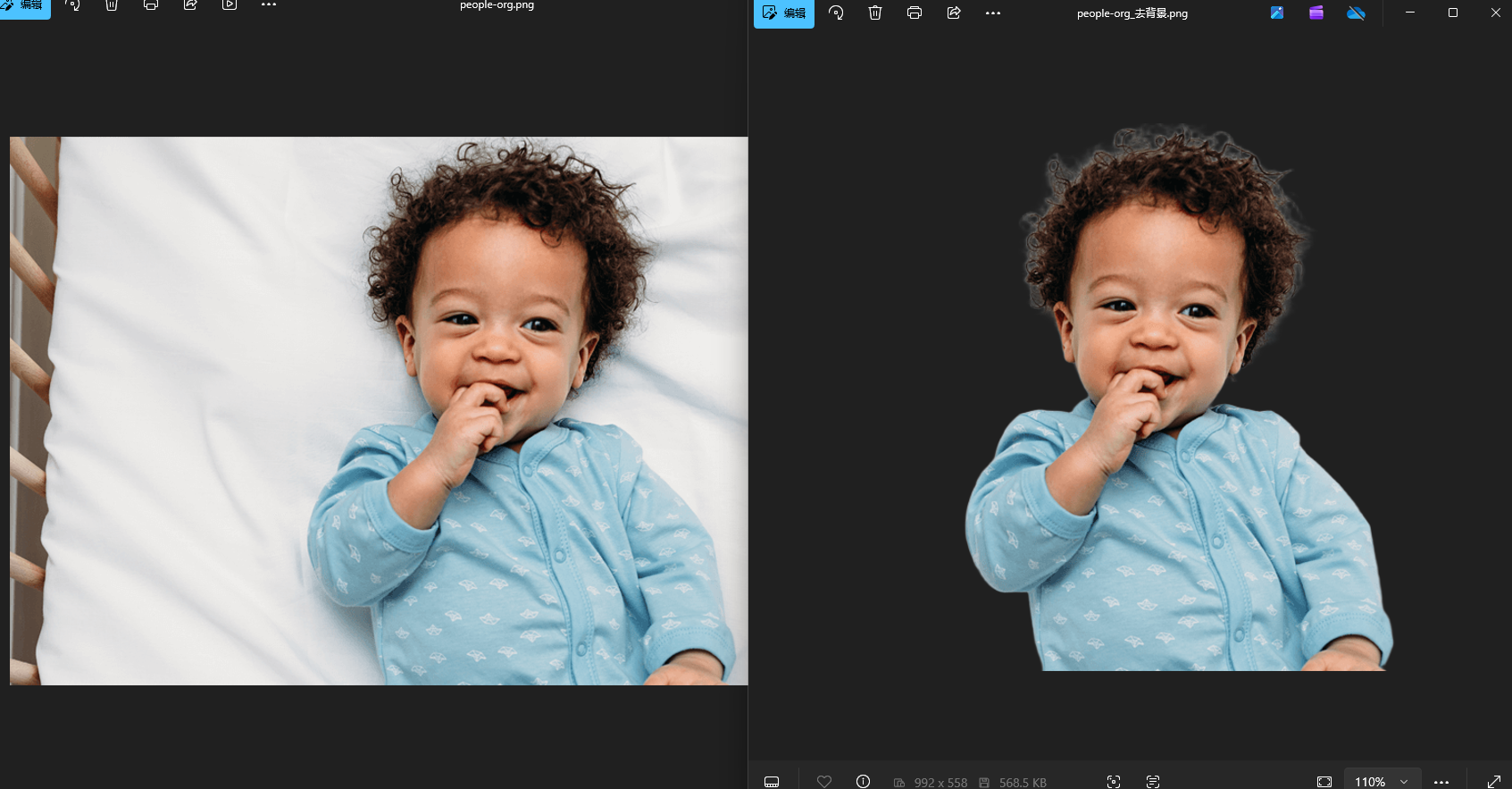
 5. 重点说下这个工具的优势:所有处理都在本地完成,不会上传你的任何素材,完全不用担心隐私问题;而且抠图精度特别高,连人物的碎发、服饰的边缘细节都能完整保留,生成的透明PNG图直接就能用,不用二次修图。给大家看一下刚才那张图的处理效果:
方法二:Photoshop动作批量抠图
PS是很多专业作图的首选,但批量抠图对新手不太友好。你需要先手动抠好一张图,保存为动作,再对其他图片批量应用动作。优点是精度可控,适合复杂场景的抠图;缺点是操作门槛高,动作设置不好会批量出错,处理速度也比专门的批量工具慢,适合有PS基础的人。
方法三:在线批量抠图工具
网上有不少免费的在线图片批量去底色工具,操作很简单,上传图片就能处理。优点是不用安装软件,随时能用;缺点是大多限免费次数,处理数量多了要付费,而且需要上传图片,隐私性没保障,抠图精度也参差不齐,很多时候会把头发丝这类细节抠掉,适合临时处理少量图片。
方法四:手机APP批量抠图
现在很多手机修图APP都带批量抠图功能,比如醒图、美图秀秀等,操作简单,适合用手机处理素材的人。优点是便携,随时能做;缺点是批量处理的数量有限,抠图精度不如电脑端工具,生成的图片分辨率也可能被压缩,适合处理社交平台的小图素材。
方法五:AI绘图工具自带抠图
很多AI绘图工具(比如MidJourney、Stable Diffusion)生成图片后,自带一键抠图功能,适合需要先绘图再抠图的场景。优点是能统一风格,适合创意类素材;缺点是只能处理自己生成的图片,不能批量处理已有的本地图片,适用场景比较窄。
方法六:Python脚本批量抠图
懂编程的人可以自己写Python脚本,调用AI抠图模型(比如RemoveBG的API)来批量处理图片。优点是完全自定义,能适配特殊需求;缺点是门槛极高,需要懂编程和模型调用,适合专业技术人员,不适合普通用户。
总结
总的来说,图片批量去底色这件事,选对工具能省出一大半的时间。如果是日常需要批量处理大量图片、对精度和隐私有要求的朋友,汇帮图片处理器绝对是最优选择;如果只是临时处理一两张图,在线工具也能凑合用。希望今天的分享能帮大家解决作图的小麻烦,以后再也不用为图片批量去底色发愁啦。
