

前言
在日常工作和生活中,我们经常需要对图片进行镜像翻转处理,比如设计海报时需要对称元素、制作创意视频时添加特殊效果,或者单纯想让照片更有趣。掌握多种镜像工具的使用方法,能帮你轻松应对不同场景的需求,快速搞定翻转图片的各种问题。本文将介绍几款简单易用的工具,从基础镜像到批量处理,让你快速找到适合自己的操作方式。
一、运行环境要求
硬件环境
- 电脑配置:建议4GB以上内存,处理器双核及以上
- 硬盘空间:至少200MB以上可用空间(软件安装及临时文件存储)
- 显示器:1366×768分辨率或更高,保证操作界面清晰可见
软件环境
- Windows系统:Windows 7/8/10/11(32位/64位均可)
- 网络环境:部分在线工具(如Pixlr)需联网使用,建议保持稳定网络连接
二、方案一:GIMP(开源图像编辑工具)
GIMP是一款免费开源的专业图像编辑软件,适合需要精细调整图片效果的场景,比如添加特效或复杂合成,用来翻转图片也能实现精准效果。软件支持多种图像格式,操作界面类似Photoshop,功能更偏向专业设计。
操作步骤
1. 打开GIMP软件,点击菜单栏中的【文件】→【打开】,选择要处理的图片
2. 处理镜像:点击顶部菜单栏【图像】→【变换】,根据需求选择【水平翻转】或【垂直翻转】
3. 预览效果后,点击【文件】→【导出为】,选择保存格式(如PNG/JPG)
4. 在导出设置窗口中,可调整图片质量、分辨率等参数,点击【导出】完成保存
注意事项
- 首次使用需注意GIMP的界面布局,左侧为工具栏,右侧为图层面板
- 若需要批量处理图片,可使用GIMP的批处理插件(需额外安装)
三、方案二:汇帮图片处理器
汇帮图片处理器是一款简单易用的批量处理工具,适合快速处理单张或多张图片,支持多种基础图片操作,批量翻转图片超省心。软件界面简洁,操作步骤少,适合日常快速编辑需求。
操作步骤
1. 打开汇帮图片处理器,左侧选择【批量旋转】功能,右侧上传需要处理的图片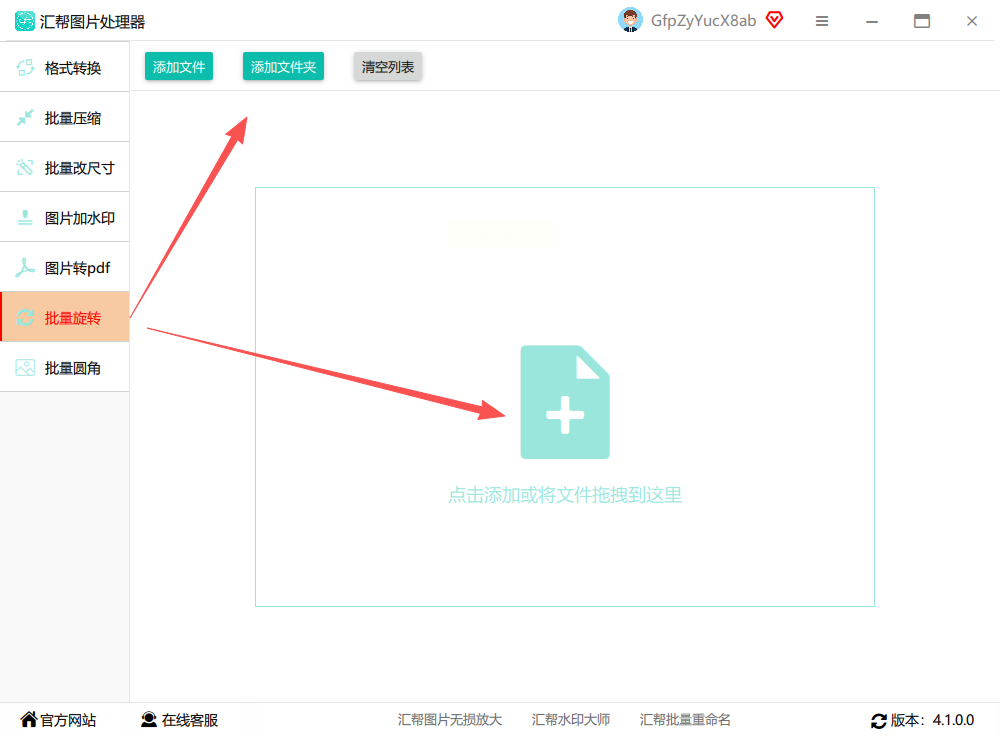
2. 图片上传后,在右侧功能区选择【旋转角度】选项,切换到镜像操作界面
3. 选择镜像方向:在“旋转类型”中选择“水平翻转”或“垂直翻转”,可实时预览效果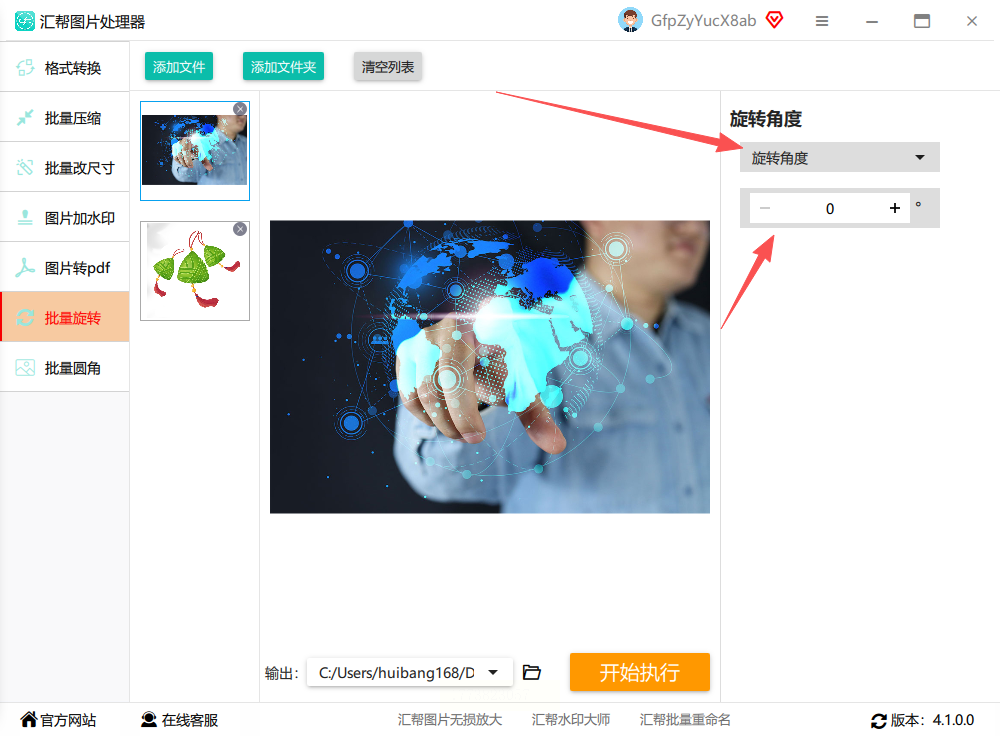
4. 设置保存路径:点击【浏览】选择保存位置,避免覆盖原图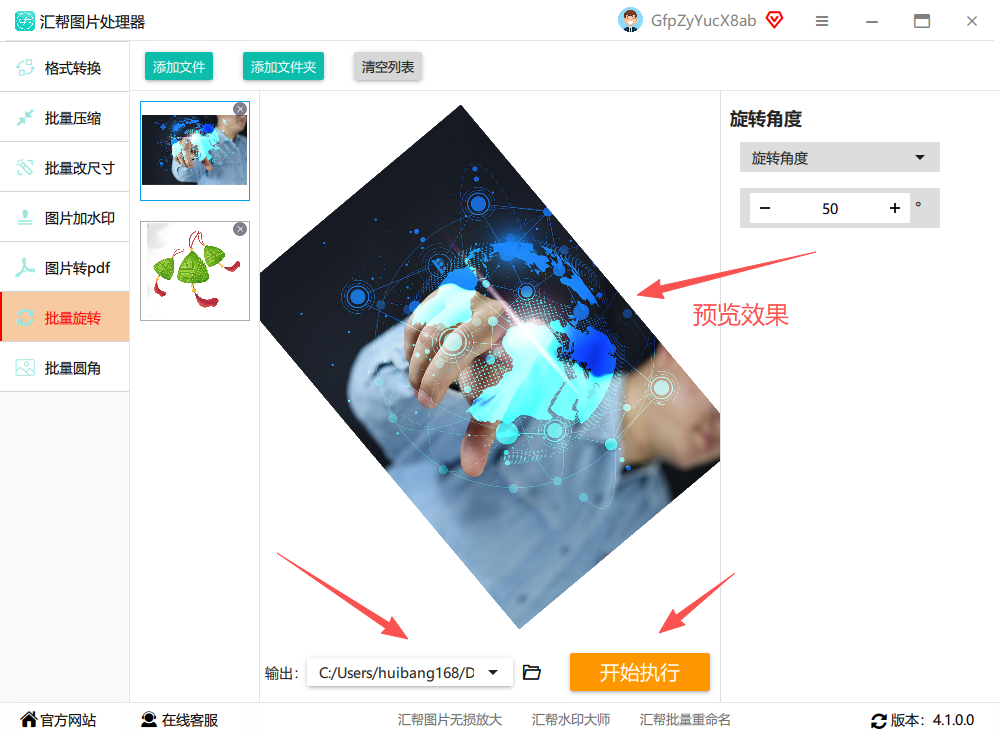
5. 点击【开始处理】,等待进度条完成,处理后的图片会自动生成并备份原图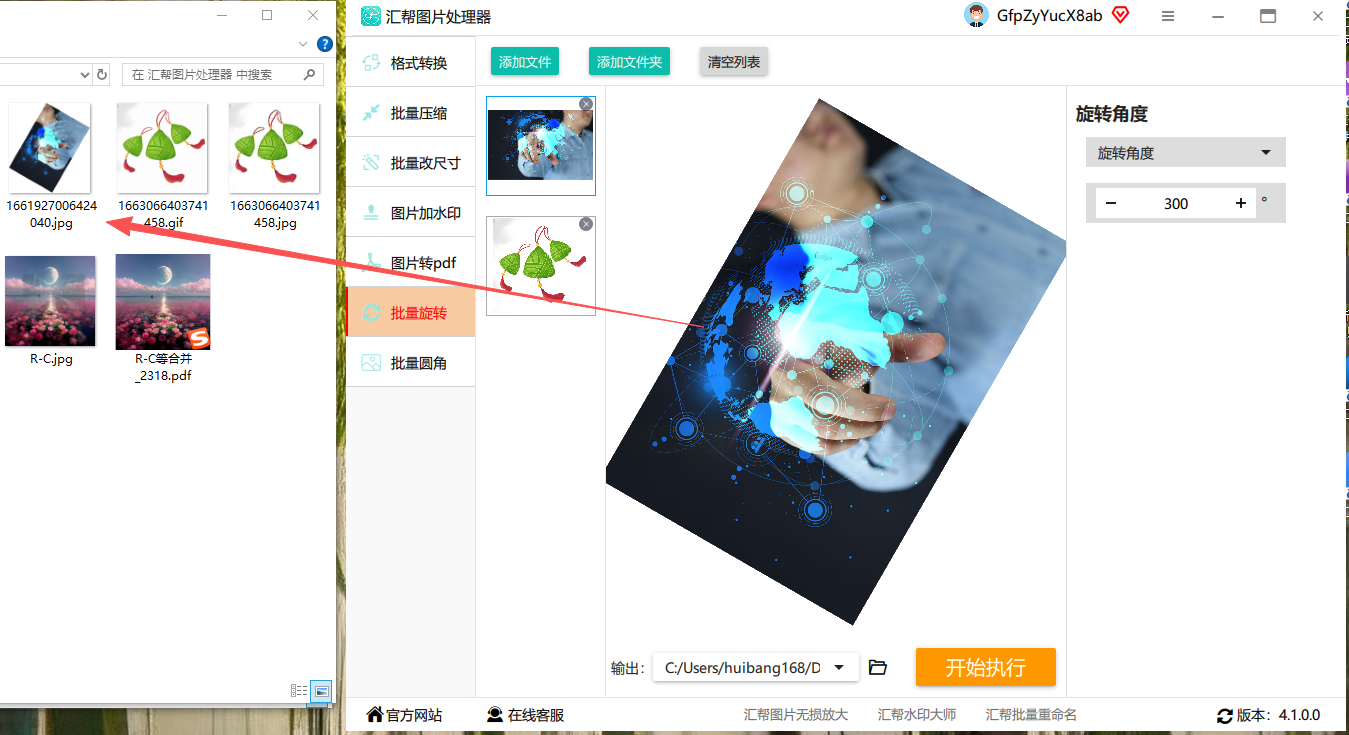
优势特点
- 支持批量处理(最多可同时处理10张图片)
- 操作流程清晰,步骤不超过5步,适合新手快速上手
- 处理过程中自动备份原图,降低误操作风险
- 无需担心内容泄露:软件本地运行,不涉及云端上传,处理过程在本地完成,数据安全可靠
四、方案三:IrfanView(轻量图像查看器)
IrfanView是一款轻量级图像查看器兼编辑器,体积小、启动快,适合仅需基础处理的场景,比如简单翻转或裁剪图片,日常翻转图片用它很便捷。软件界面简洁,无复杂功能,操作门槛低。
操作步骤
1. 打开IrfanView软件,点击菜单栏【文件】→【打开】导入图片
2. 处理镜像:点击顶部菜单栏【图像】→【翻转/旋转】,选择“水平翻转”或“垂直翻转”
3. 确认效果后,点击【文件】→【另存为】,选择保存格式和路径
4. 可在保存窗口调整图像质量、压缩率等参数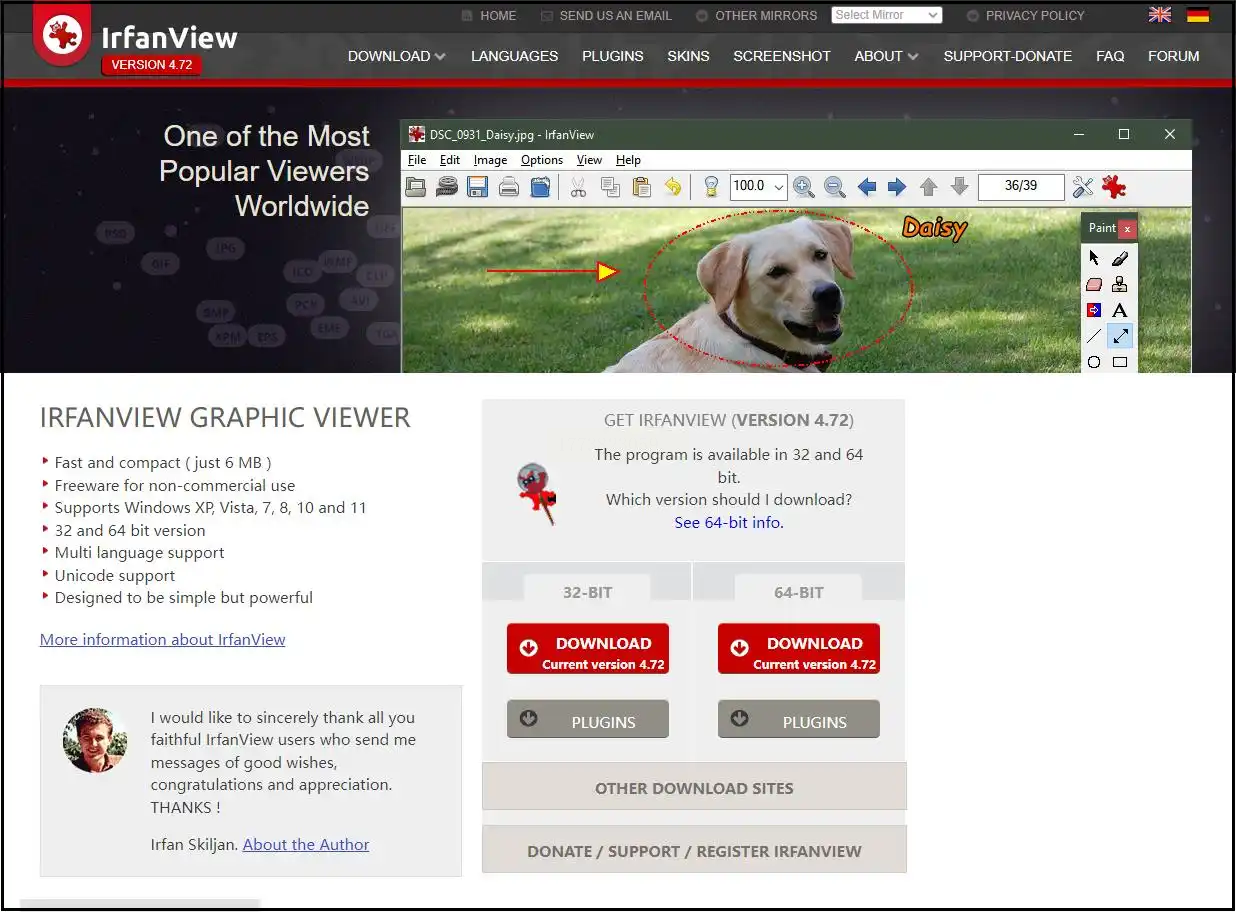
使用场景
- 适合仅需基础镜像操作,不想安装大型软件的用户
- 支持几乎所有常见图片格式,兼容性强
五、方案四:Microsoft PowerPoint(办公文档工具)
PowerPoint是办公场景常用工具,几乎所有电脑都预装了该软件,适合临时处理图片,应急翻转图片很实用。通过PowerPoint的图形操作功能,可快速实现简单的镜像翻转效果。
操作步骤
1. 打开PowerPoint,新建空白演示文稿,点击【插入】→【图片】,导入需要处理的图片
2. 选中图片后,在顶部菜单栏找到【格式】选项卡(或【图片工具】)
3. 点击【排列】组中的【旋转】按钮,选择【水平翻转】或【垂直翻转】
4. 调整图片位置和大小后,点击【文件】→【另存为】,选择保存格式(建议PNG)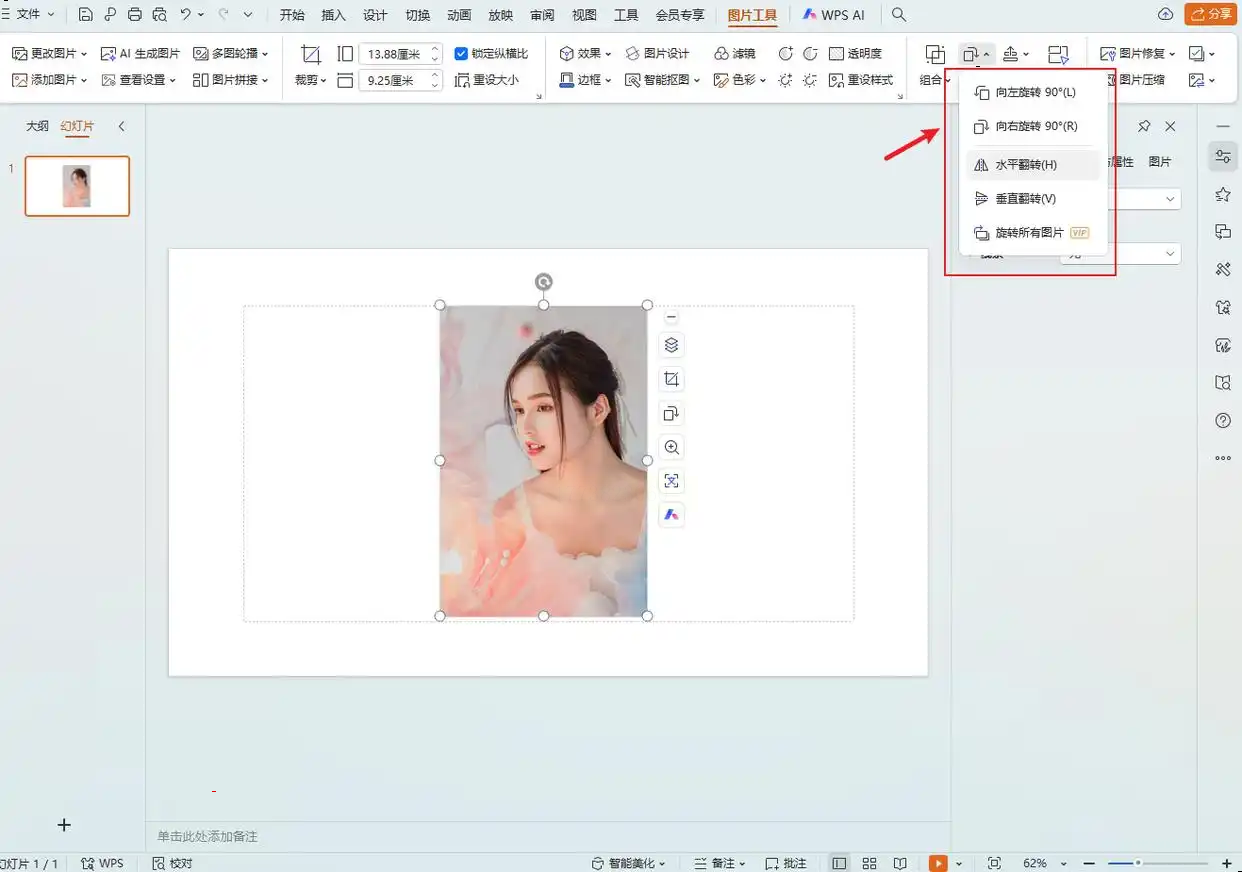
注意事项
- PowerPoint的镜像功能仅针对图片对象,不支持批量处理
- 处理后的图片可能会有轻微质量损失,适合对清晰度要求不高的场景
六、方案五:Pixlr(在线图像编辑工具)
Pixlr是一款在线图像编辑工具,无需安装软件,通过浏览器即可使用,同时支持手机端APP,随时随地都能翻转图片。软件界面现代,功能丰富,适合需要添加滤镜或创意效果的用户。
操作步骤
1. 打开浏览器,搜索“Pixlr Editor”进入在线编辑界面(也可通过手机APP使用)
2. 点击【打开图像】上传需要处理的图片,或直接创建新图像
3. 处理镜像:点击左侧工具栏的【调整】→【翻转】,选择水平或垂直方向
4. 预览满意后,点击右上角【保存】,选择格式(如JPG/PNG)和质量参数
5. 确认后下载到本地,完成处理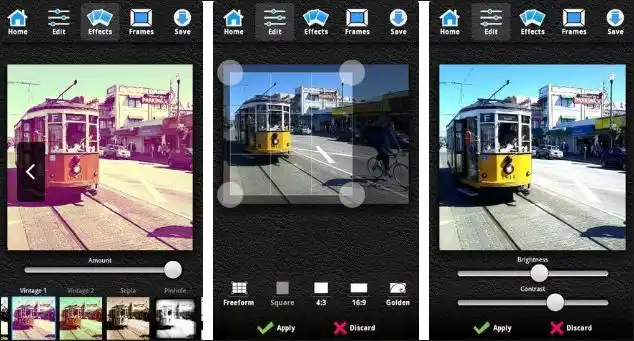
注意事项
- 在线工具需注意浏览器缓存,建议处理完成后及时清理临时文件
- 免费版可能有导出时的水印提示,付费版可去除
常见问题与解决方法
1. 问题:GIMP处理后图片变模糊?
解决:导出时选择PNG格式(无损压缩),避免JPG多次保存导致的质量损失
2. 问题:汇帮图片处理器无法上传多张图片?
解决:检查浏览器是否拦截文件上传,尝试更换浏览器或重启软件
3. 问题:PowerPoint镜像后图片颜色失真?
解决:保存时选择PNG格式,避免PowerPoint默认压缩导致的色彩偏差
总结
根据需求选择合适的工具:
- 专业设计选GIMP,批量处理选汇帮图片处理器,日常简单操作选IrfanView或PowerPoint,临时在线处理选Pixlr。
汇帮图片处理器作为本地处理工具,既保证了处理效率,又避免了数据泄露风险,是日常图片镜像操作的优选工具。
使用时建议养成“先备份原图”的习惯,处理完成后检查效果再正式保存。如果遇到操作问题,可参考软件内的帮助文档或在线教程,工具的学习成本低,上手快,很快就能熟练使用。
