

为什么需要将JPG转换为PSD?
在设计工作中,我们经常会遇到需要将JPG图片转为PSD格式的场景。JPG作为一种广泛使用的网络图片格式,虽然压缩率高、便于传输,但它是一种有损压缩格式,且不支持图层和通道信息的保留。而PSD格式作为Photoshop的原生格式,能够完整保存图像的所有图层、蒙版、文字样式等编辑信息,非常适合需要进一步修改和精细化处理的图像。
无论是设计师处理客户提供的素材,还是摄影师为作品添加后期效果,或者是学生在学习图像编辑时需要保留原始编辑信息,将JPG转为PSD都是必备的技能。特别是当你需要对图片进行多层编辑、调整色彩或添加特效时,PSD格式能提供更大的灵活性和可操作性。
方法一:使用专业图像转换工具批量处理(推荐)
软件名称:汇帮图片处理器
下载地址:https://www.huibang168.com/download/XwByxR1noPx3
1. 汇帮图片格式转换器操作步骤
第一步:安装并打开软件
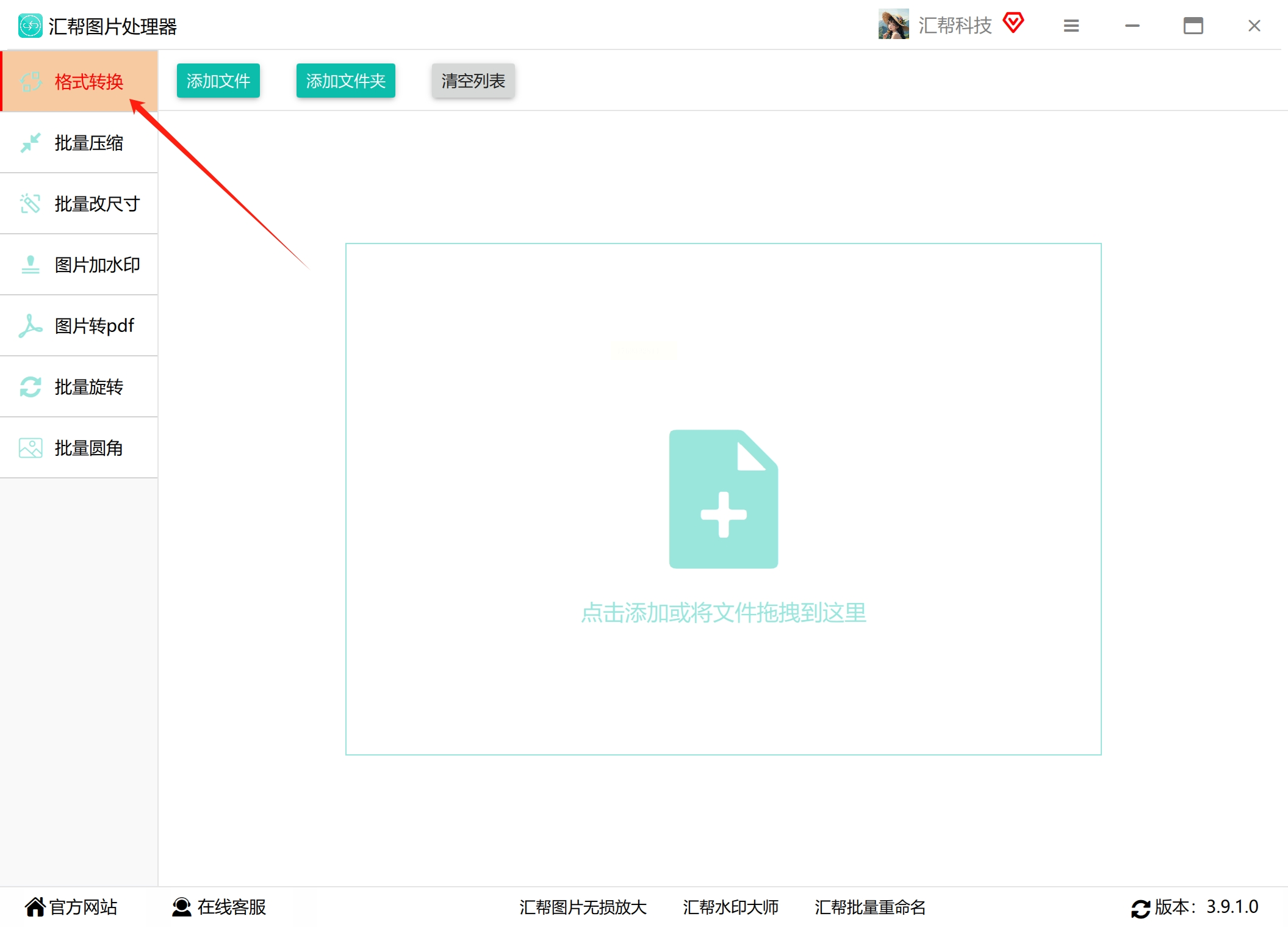
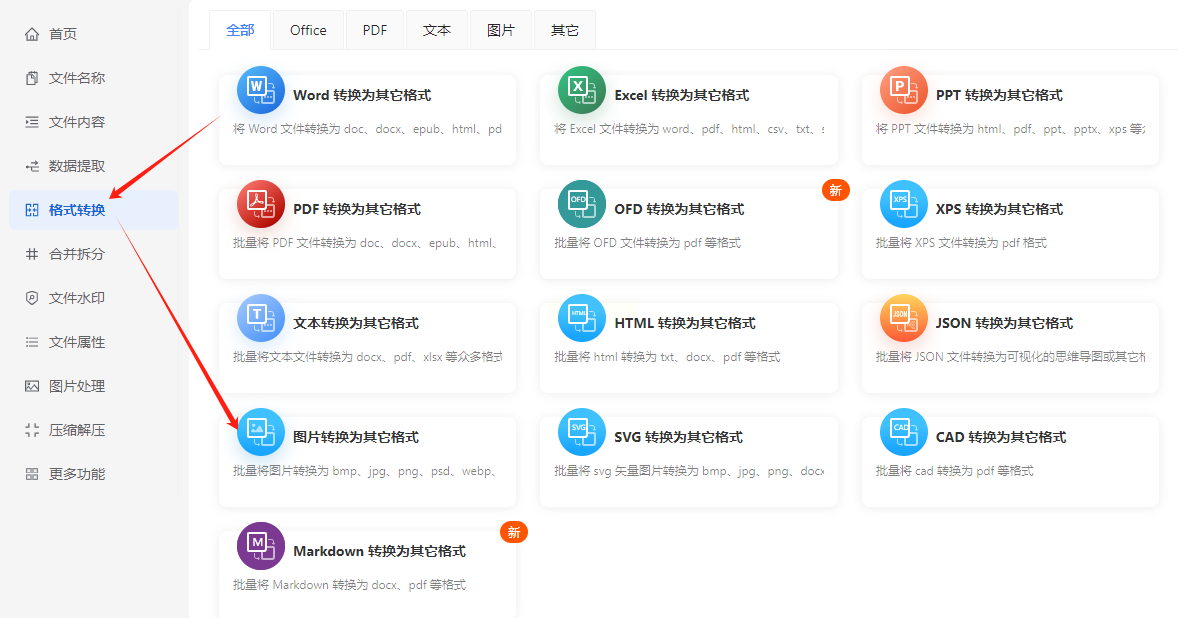
下载并安装汇帮图片格式转换器后,在主界面左侧选择"格式转换"功能。
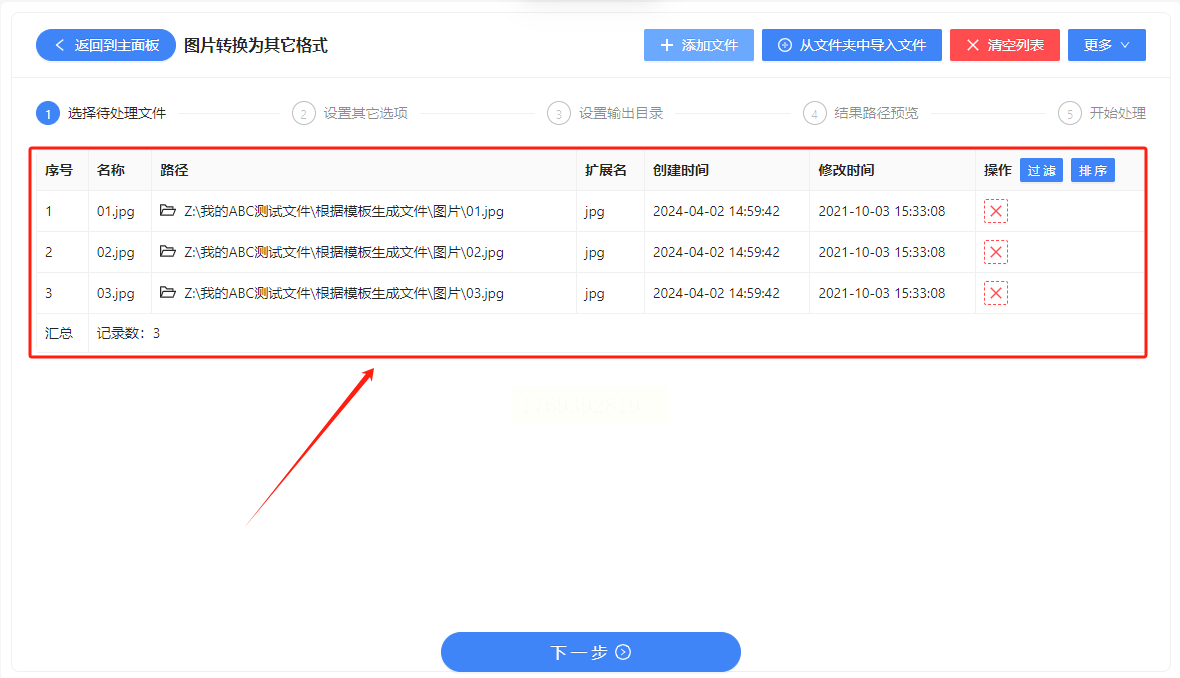
第二步:添加图片文件
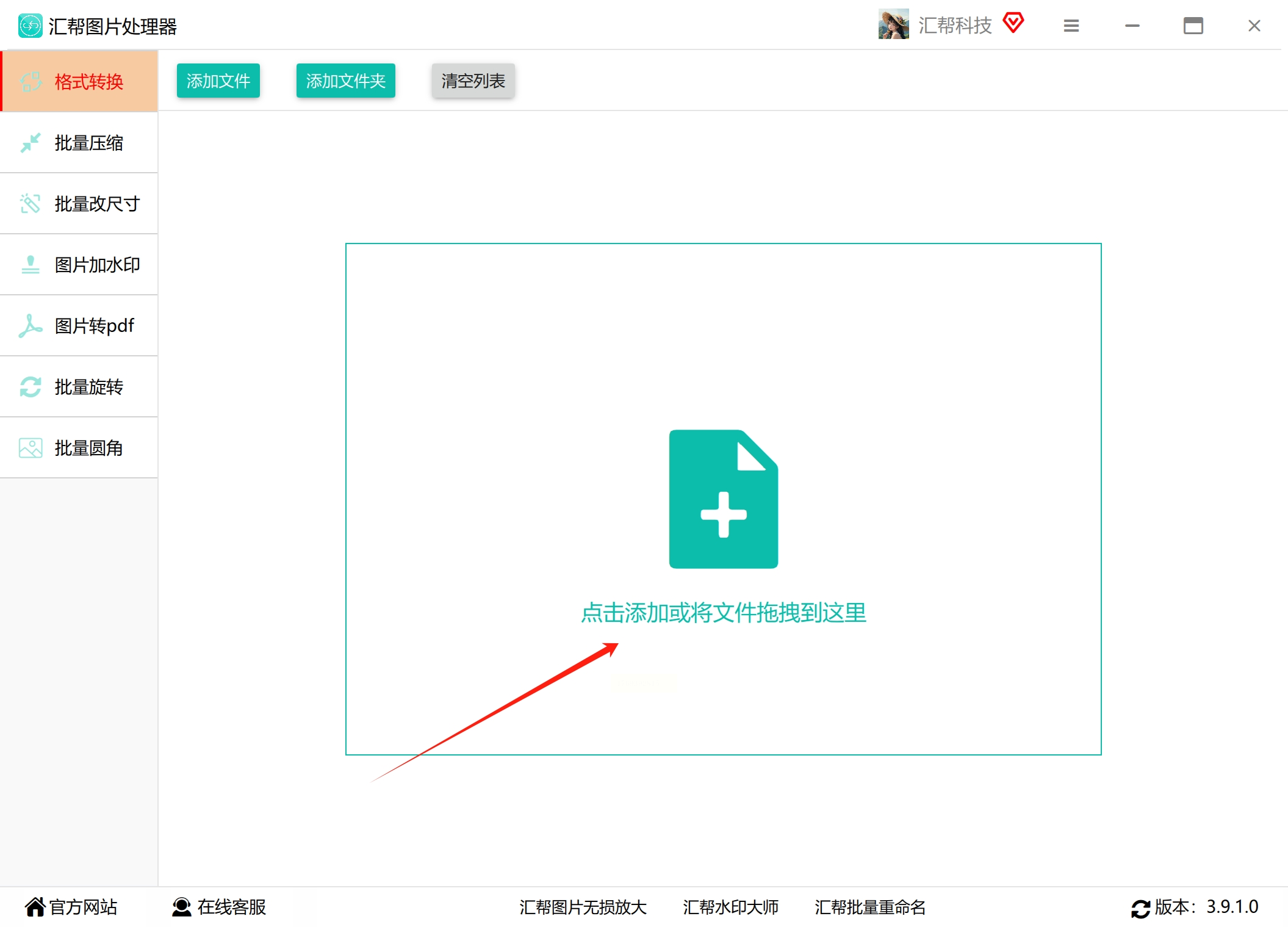
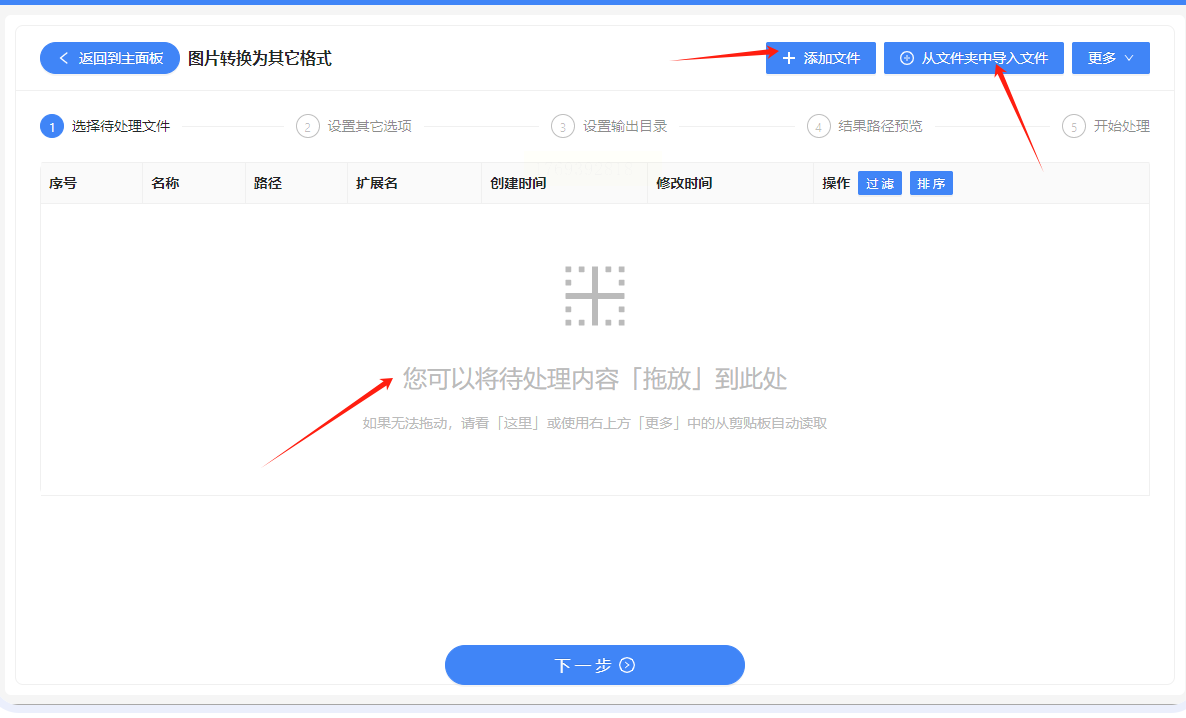
点击中间的"添加文件"按钮,或使用"添加文件夹"批量导入所有需要转换的JPG图片。支持拖拽操作,可直接将文件夹拖入软件界面。
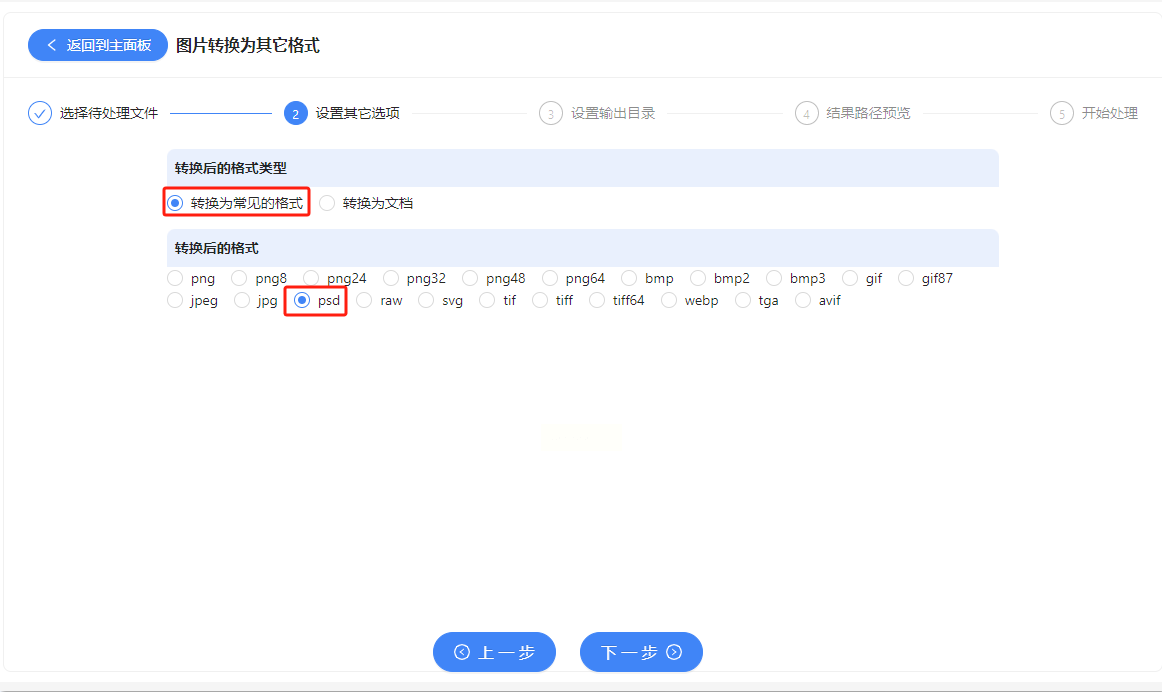
第三步:选择输出格式
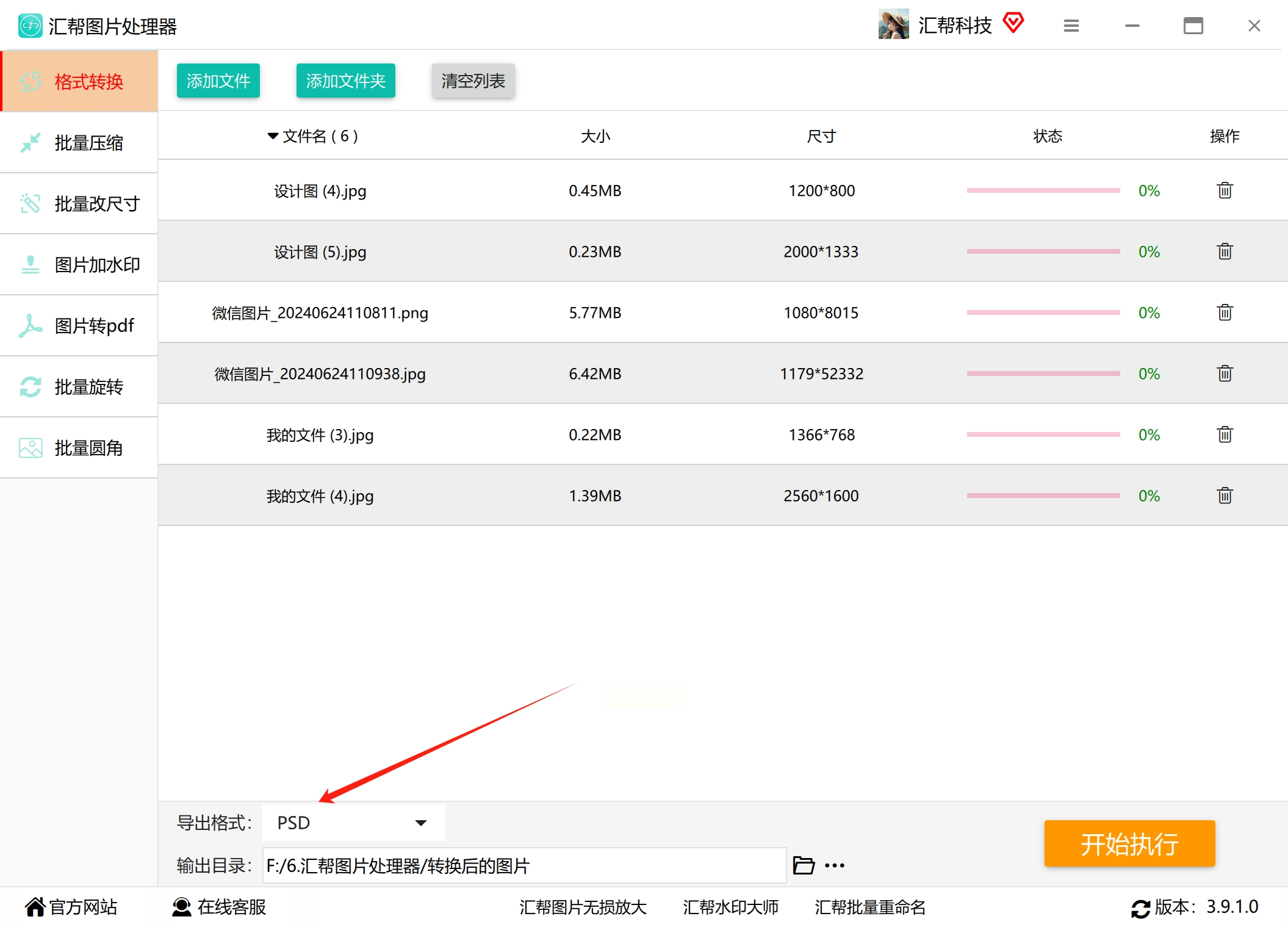
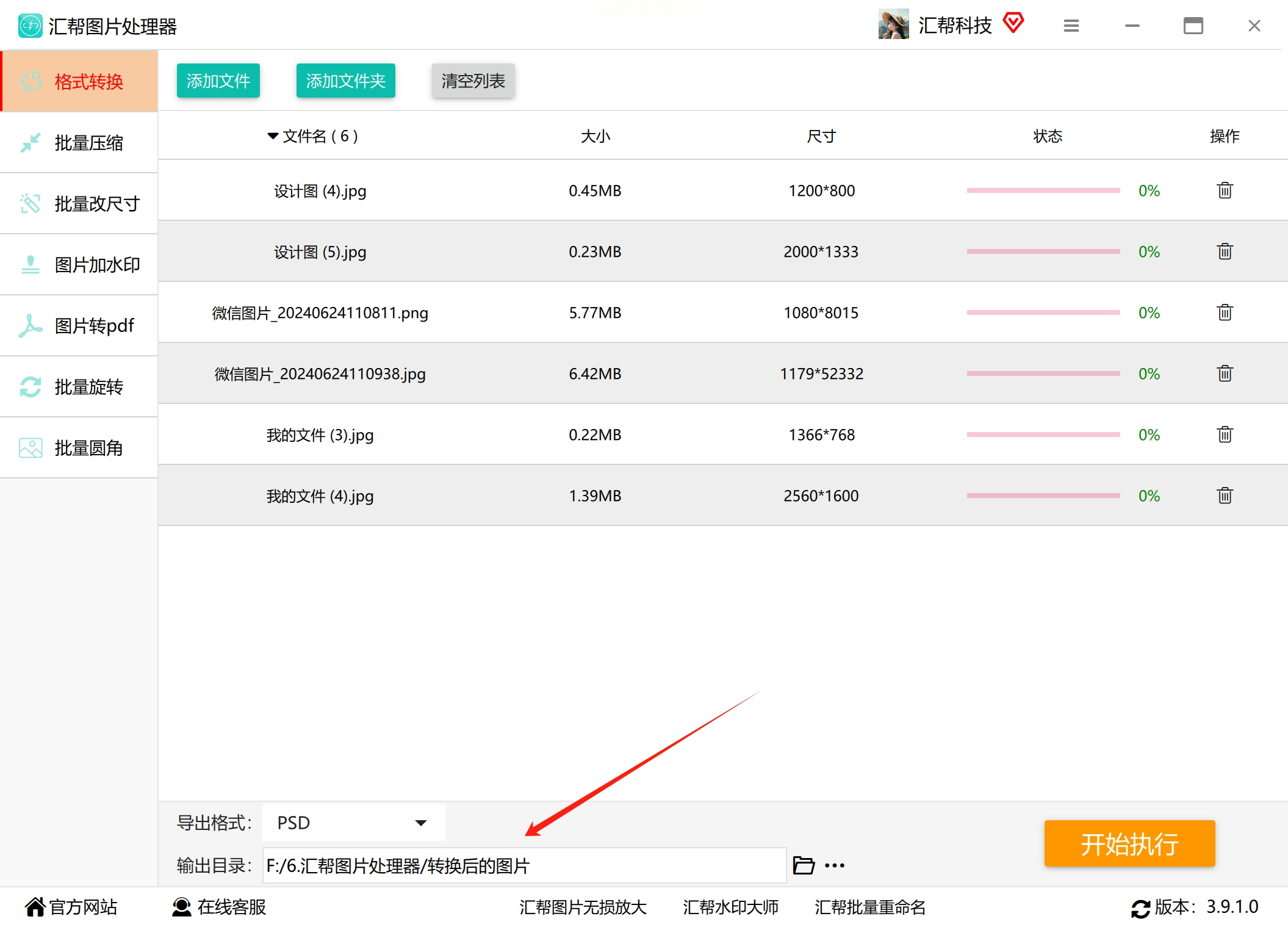
在界面下方的"导出格式"下拉菜单中选择"PSD"。如果需要调整图片尺寸或压缩质量,可以点击"高级设置"进行参数调整。
第四步:设置输出路径
点击"浏览"按钮选择转换后文件的保存位置,建议创建专门的文件夹用于存放转换后的PSD文件,便于后续管理。
第五步:执行转换
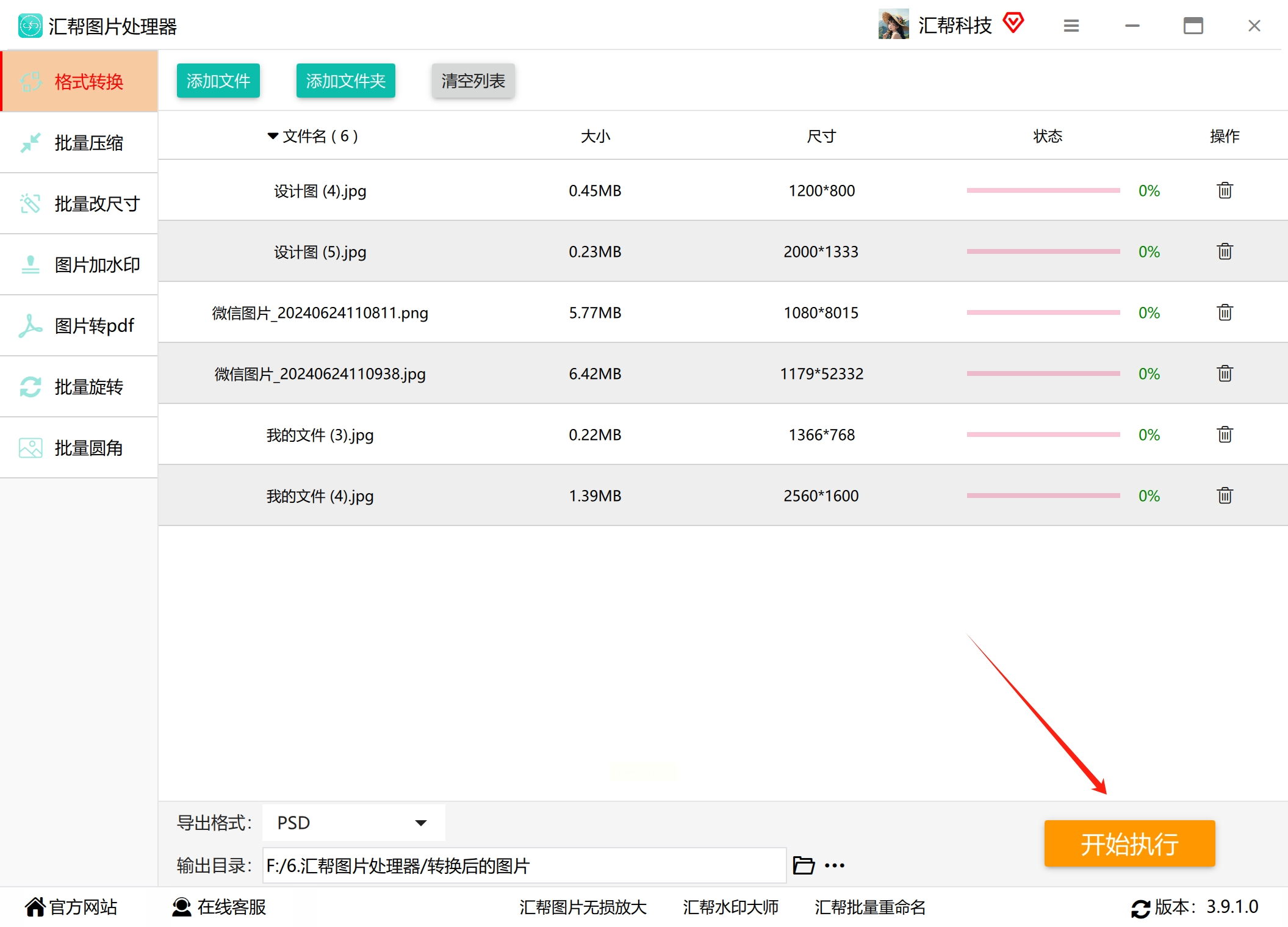
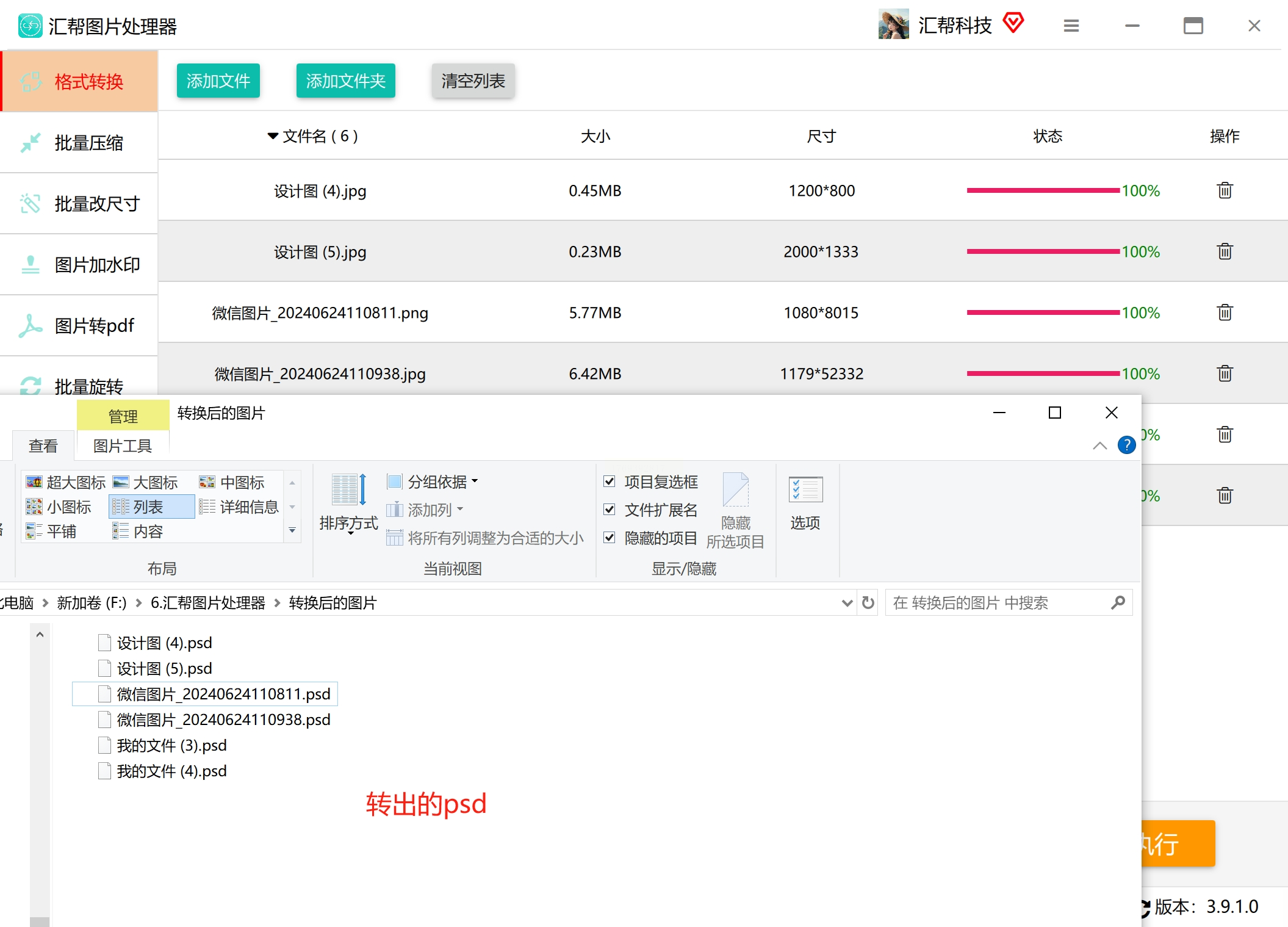
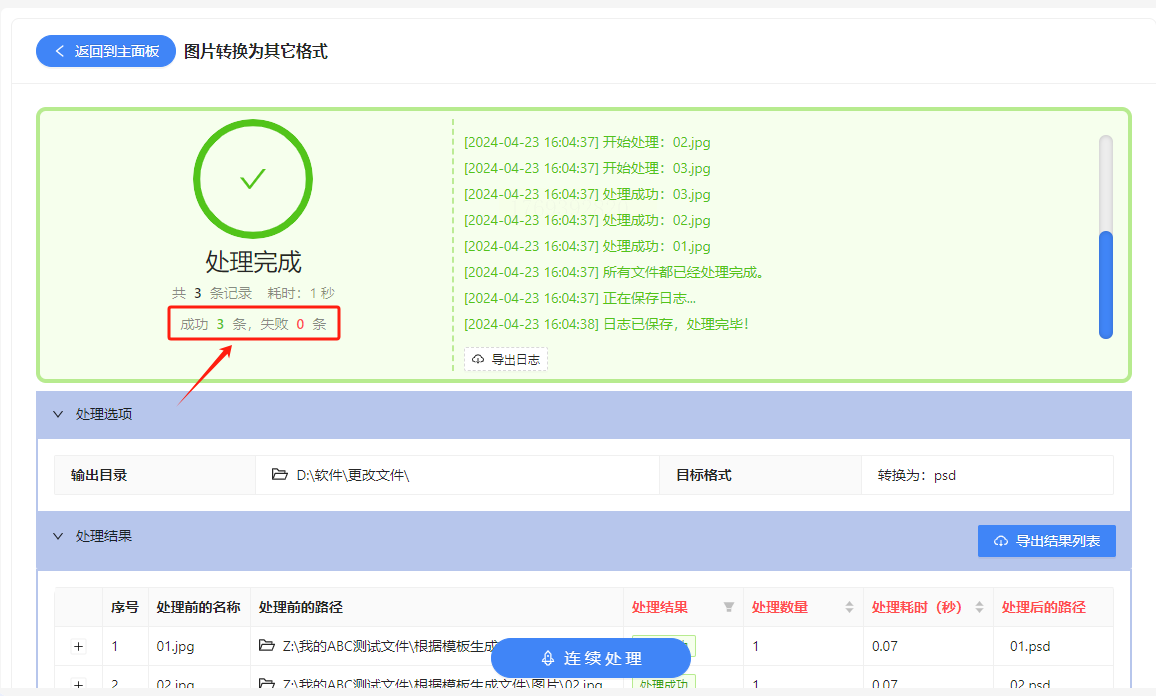
确认所有设置无误后,点击"开始执行"按钮。软件会自动处理每张图片,并在状态栏显示转换进度。转换完成后,系统会自动打开输出文件夹,方便你查看结果。
2. 万能图片转换器操作步骤
第一步:选择工具
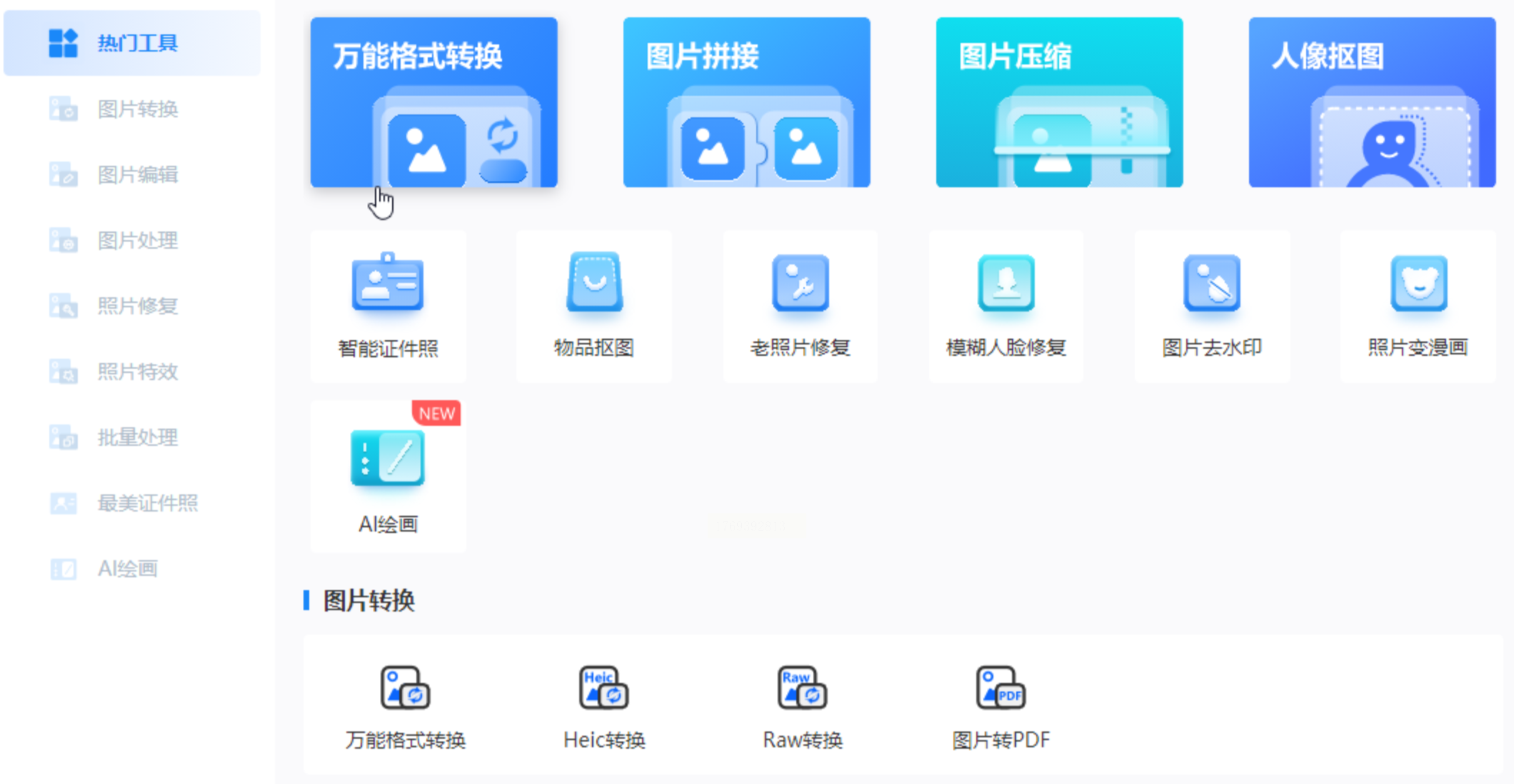
打开万能图片转换器,这是一款功能全面且操作简单的图像处理工具,支持上百种格式互转,特别适合批量处理图片。软件界面简洁直观,左侧菜单清晰展示各类图片处理功能,无需复杂设置即可上手。
第二步:选择转换功能
点击主界面的"万能格式转换"模块,进入格式转换界面。这里你可以看到多种图片格式的转换选项,包括JPG转PSD、PNG转PSD等。
第三步:批量添加图片
点击"添加文件"按钮,或直接将图片文件夹拖入软件界面。支持一次性上传多张图片,非常适合处理大量素材的情况。界面会显示已添加图片的缩略图和格式信息,方便确认。
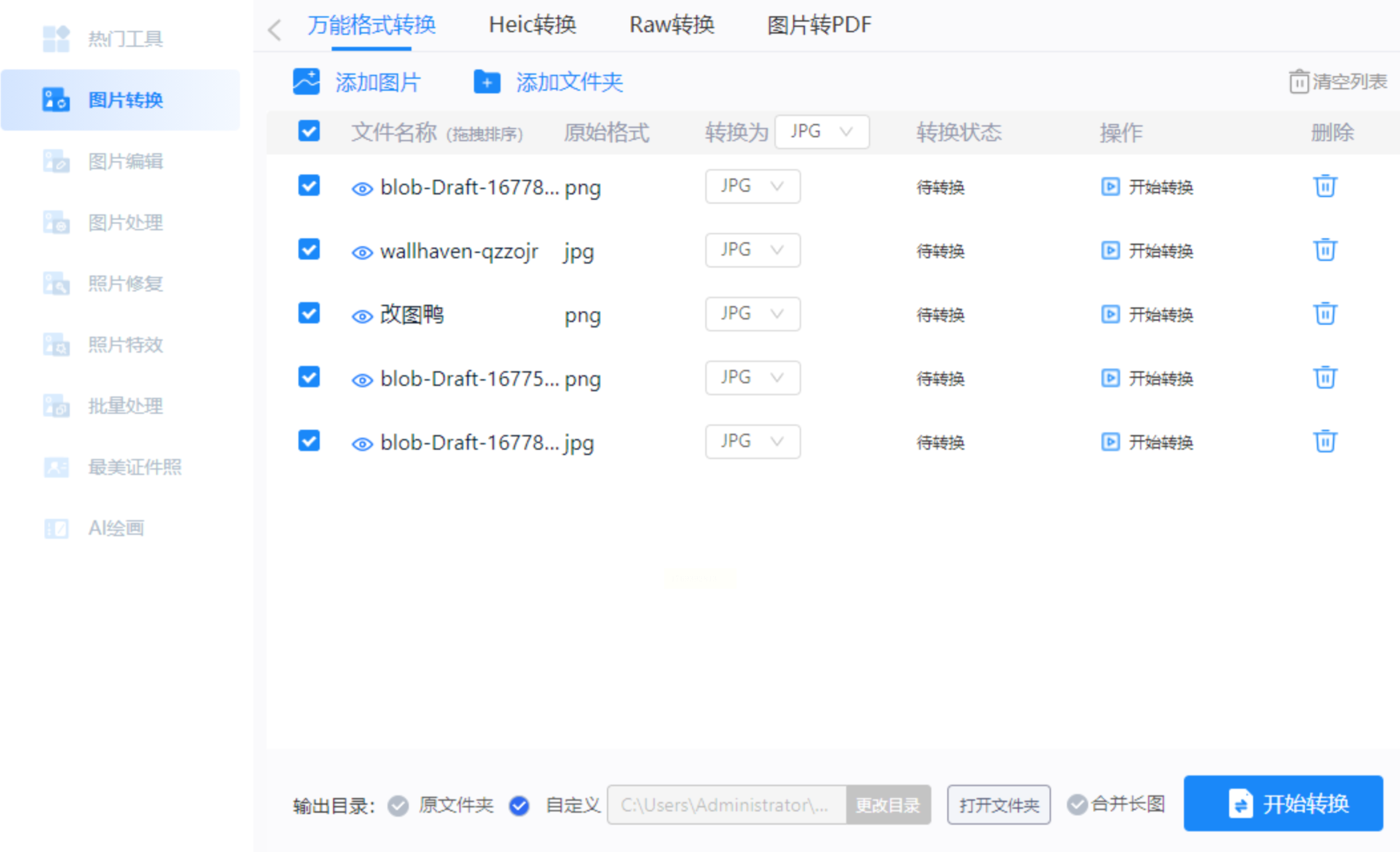
第四步:设置输出参数
在上方的输出格式下拉菜单中选择"PSD"。如果你需要同时转换为其他格式(如PNG或PDF),可以点击每张图片右侧的"单独格式"按钮进行设置。此外,还可以在"更多设置"中调整图片分辨率、压缩质量等参数。
第五步:开始转换
点击右下角的"开始转换"按钮,软件会自动处理所有图片。转换进度会实时显示,完成后会弹出提示窗口,直接点击"打开文件夹"即可查看转换后的PSD文件。
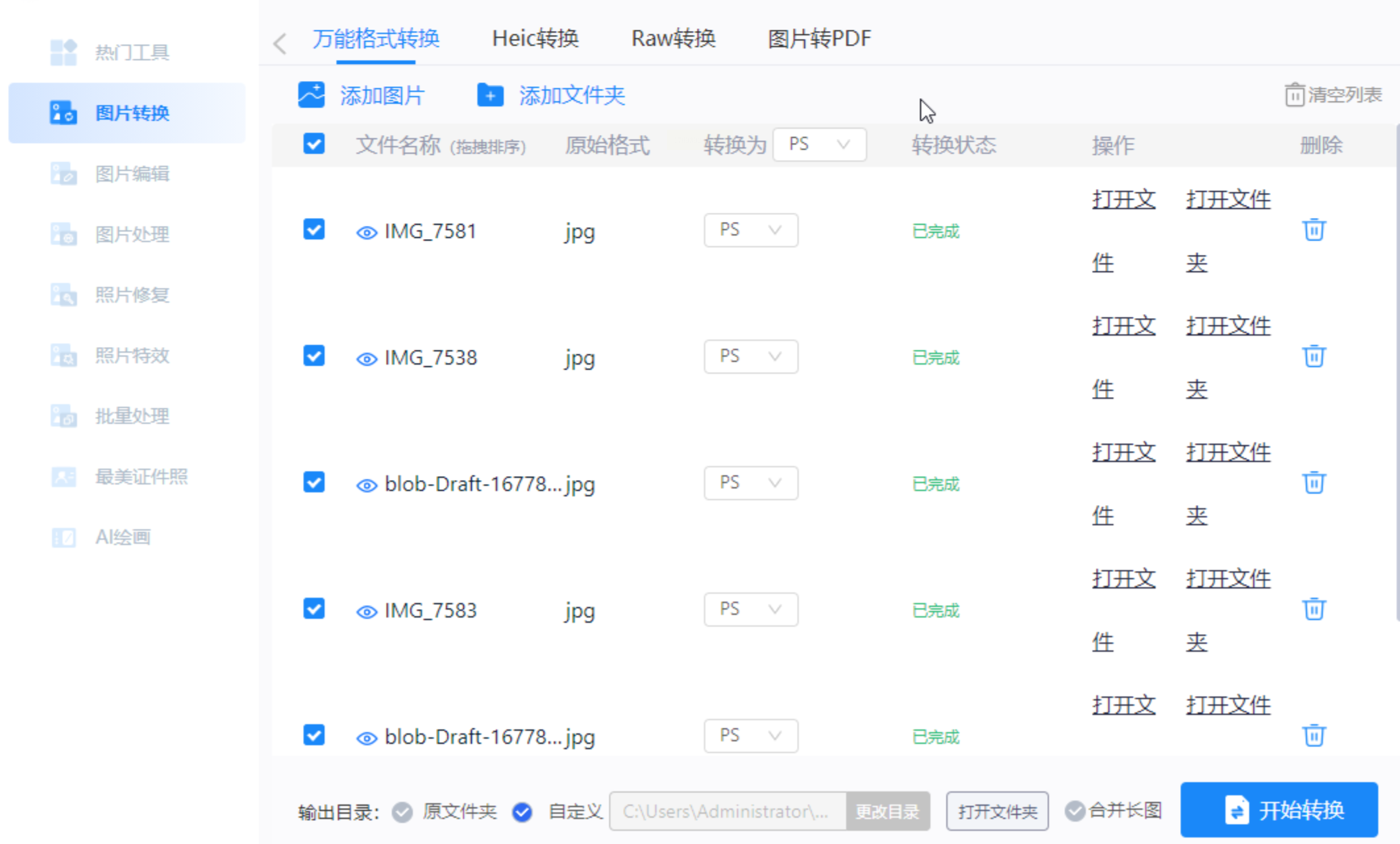
方法二:使用在线转换工具(适合少量文件)
第一步:选择在线工具
推荐使用在线图片格式转换平台(如Convertio、Zamzar等),这类工具无需安装软件,直接在浏览器中操作。
第二步:上传JPG文件
点击平台首页的"选择文件"按钮,从电脑中选择需要转换的JPG图片。支持单张上传,部分平台可同时上传多张图片。
第三步:设置输出格式
在格式选项中选择"PSD"。部分平台还提供高级设置,可调整图片分辨率、压缩率等参数。
第四步:开始转换
点击"转换"按钮,等待系统处理文件。转换时间根据图片大小和网络速度而定,较大的图片可能需要稍长时间。
第五步:下载转换结果
转换完成后,点击"下载"按钮保存PSD文件。建议将转换后的文件及时保存到本地,避免平台删除临时文件。
注意事项:在线工具适合少量图片转换,对于大量文件可能存在速度慢或文件大小限制。同时,上传敏感图片时需注意平台安全性,避免泄露隐私信息。
无论选择哪种方法,关键是确保转换过程中保留图像质量和编辑信息,同时养成良好的文件管理习惯,为后续工作提供便利。通过持续学习和实践,你会逐渐掌握更多图像格式转换技巧,提升工作效率和设计质量。
