

大家平时上网冲浪,尤其在整理图片素材或者下载一些设计图的时候,是不是经常碰到那种扩展名是.webp的图片文件?这格式虽然体积小,加载快,但说实话,兼容性真有点拉胯。我们常用的微信、某些老版的设计软件甚至一些手机相册,打开它就容易报错,或者根本显示不出来。这时候,心里是不是挺崩溃的?别急,今天我就来分享7个把webp转换成png的方法,都是我亲测有效的,保证让你3秒钟解决问题!
 ---
---
方法一:专业软件一步到位(强烈推荐)
这是我最常用,也是觉得最省心、最稳定的方法,特别适合需要批量处理大量图片的朋友。下面直接上干货,一步一步带你走。
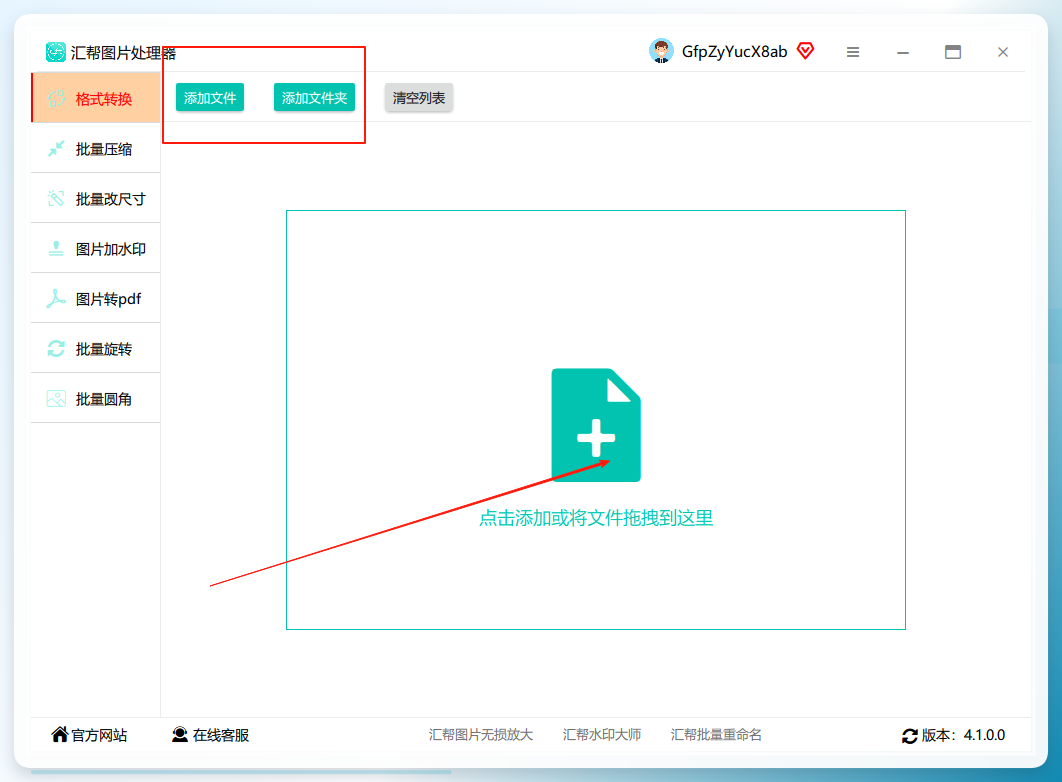
第一步:准备工作打开电脑上安装好的【汇帮图片处理器】。这个软件界面很清爽,功能分区也很清晰。我们直接把需要转换的.webp图片拖拽到软件中间的灰色区域,或者点击“添加文件”按钮进行上传。它支持一次性上传成百上千张图片,效率极高。
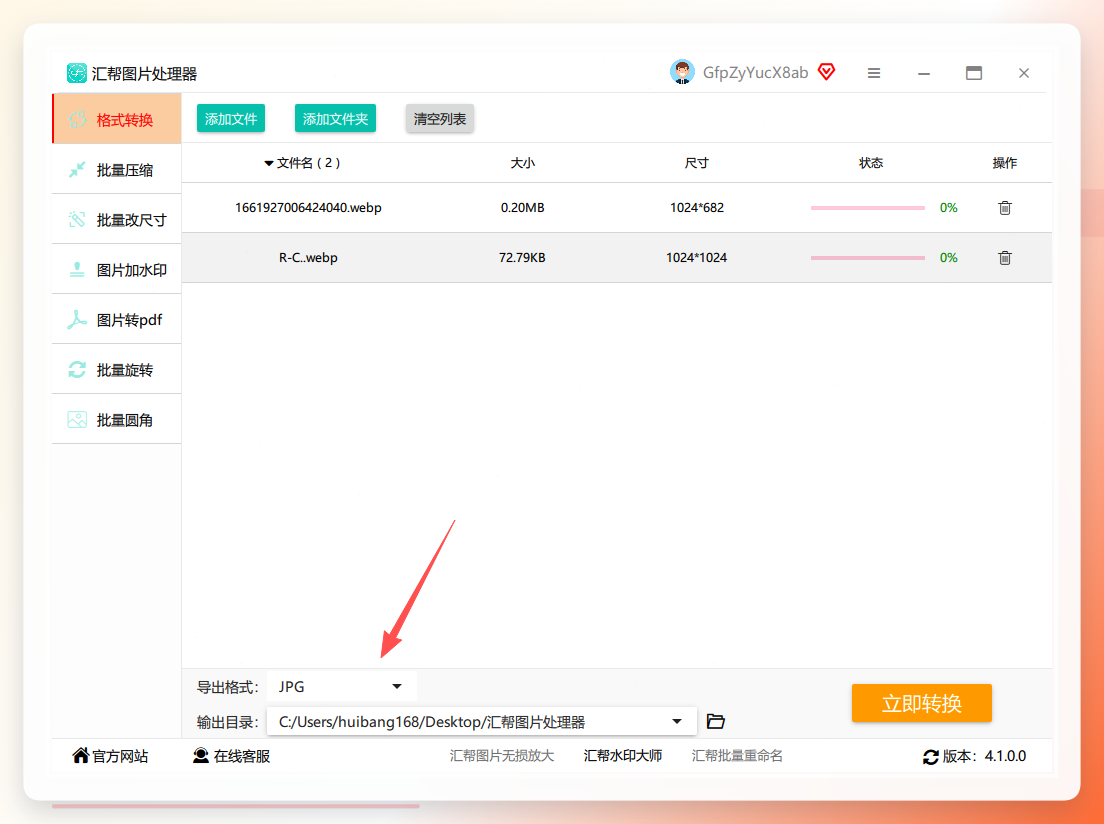
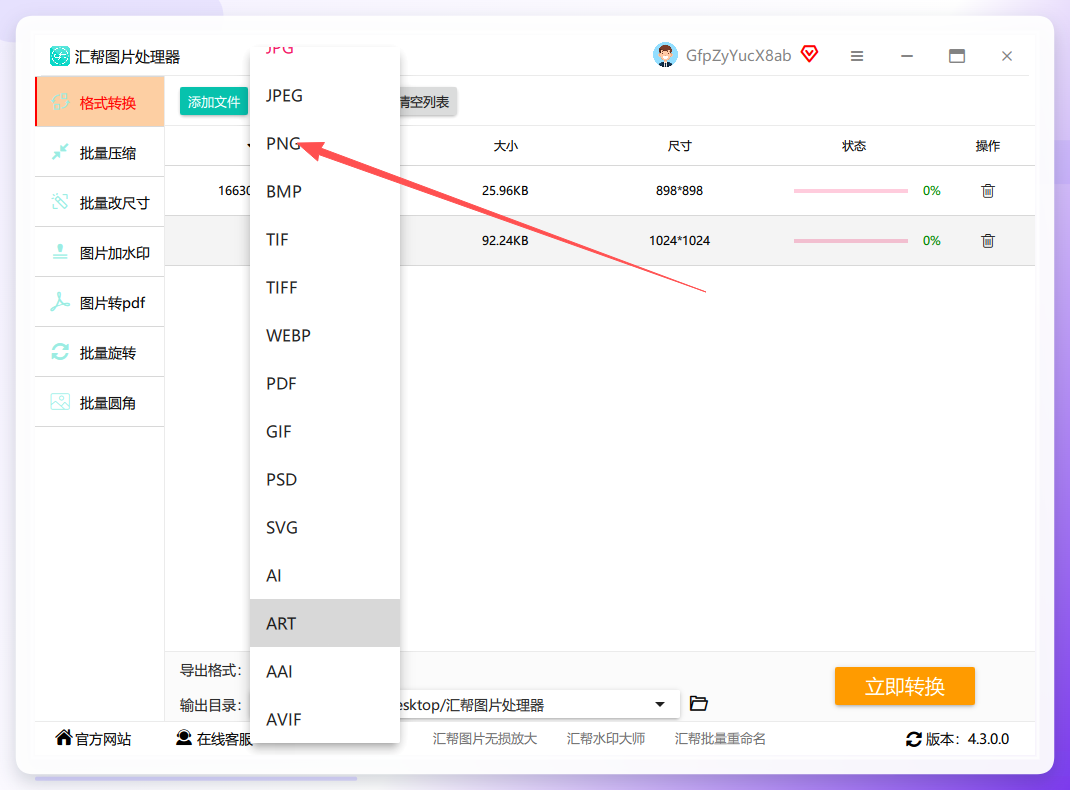
 第二步:设置输出格式图片上传进来后,别着急点转换。我们需要先设定好目标格式。在左侧或者上方的菜单栏里,你会看到“输出格式”的选项,点开下拉菜单,选择【png】格式。你看,这里支持的格式非常全,像是jpg、gif、bmp、ico都有,但今天我们专攻png。输出目录我一般默认就行,它会在源文件旁边自动生成一个“输出”文件夹,方便查找。
 这里特别要提一下,很多人担心转换会影响图片质量。但你看这个软件,转换png格式时,可以保持无损画质,色彩还原度非常高,跟源文件几乎一模一样。
 第三步:一键开始转换确认格式选择无误后,直接点击右下角的【立即转换】按钮。
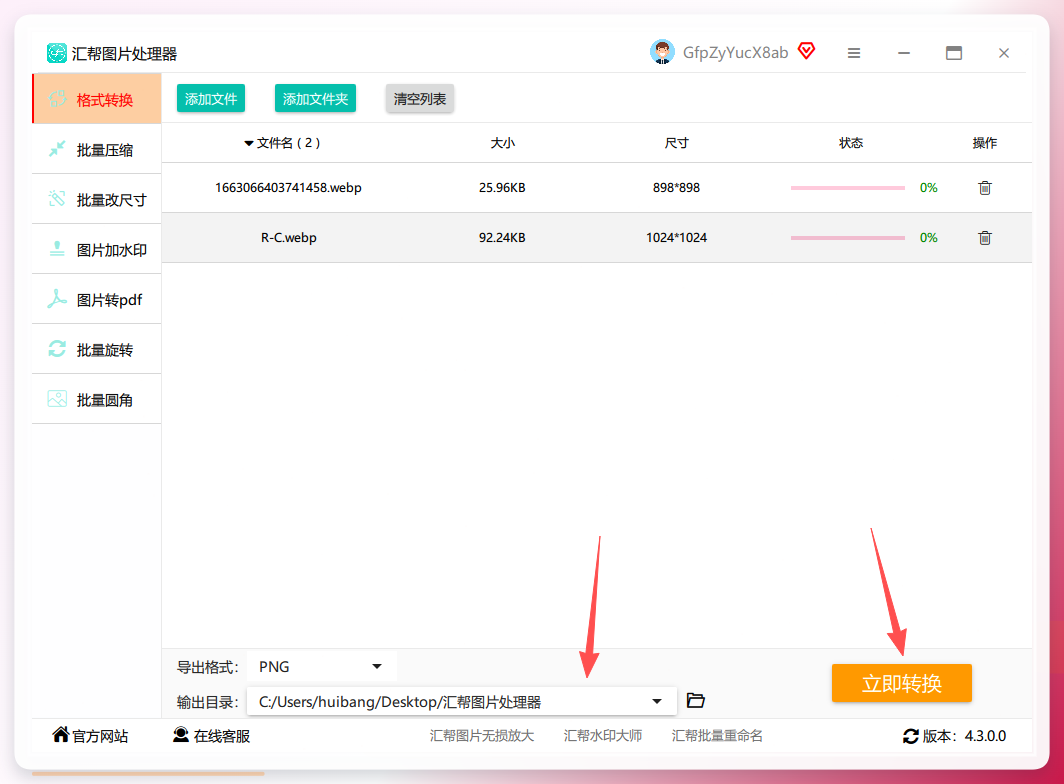 第四步:大功告成点完之后,你会看到进度条快速跑完。等它显示“转换完成”,去刚才设置的输出文件夹里看看,原本那些打不开的.webp图片,已经妥妥变成了我们想要的.png格式啦!而且原来的.webp文件还好好的保留着,没有任何影响。
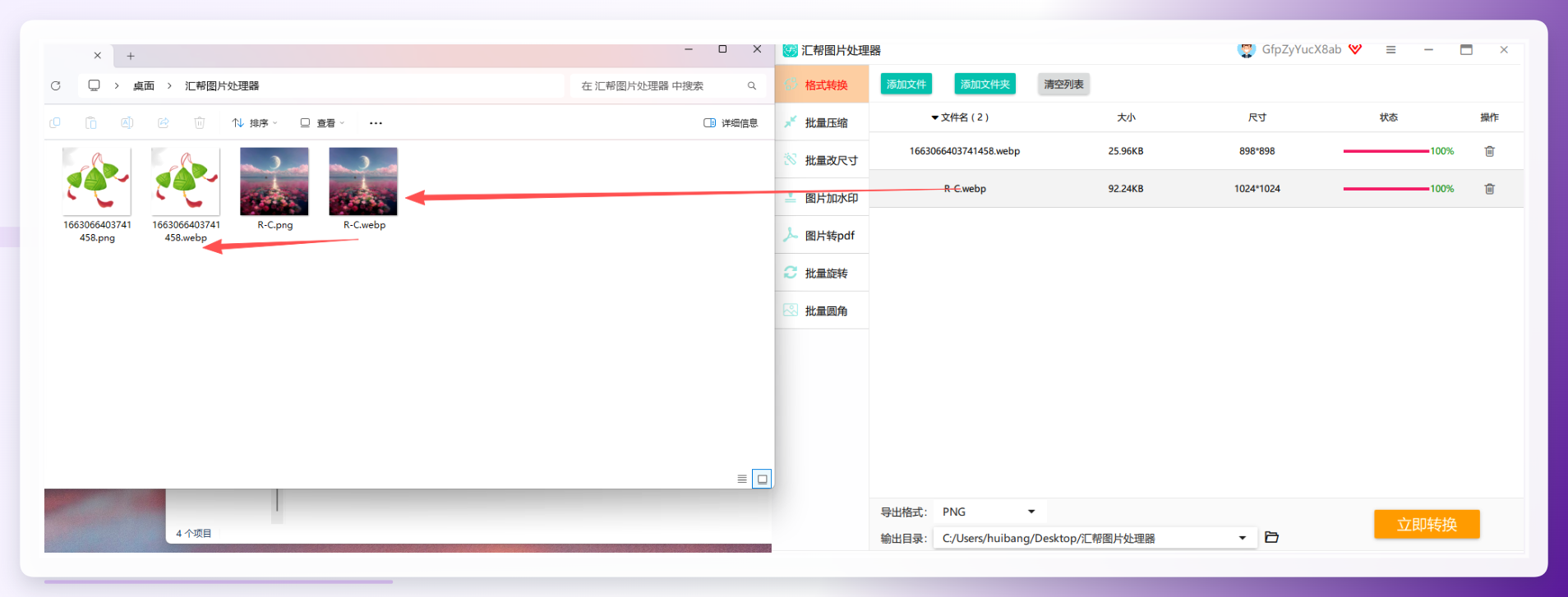 这个方法是不是超级简单?尤其适合经常处理图片的朋友,批量操作,省时省力。
方法二:在线转换网站(随用随走)
如果你不想下载任何软件,并且只是偶尔转换一两张图,那在线转换网站绝对是你的好选择。
直接在浏览器里搜索“webp转png在线”,会出来一大堆类似的工具,比如“Convertio”、“Aconvert”等等。我拿其中一个举例:
- 打开网站,不用注册,直接上传你的.webp图片(有些网站也支持粘贴图片链接)。
- 页面上会自动或者让你选择目标格式,选“.png”就对了。
- 点击“转换”或“开始”,等它处理一下(通常是几秒钟)。
- 完成后,点击“下载”按钮,一张新鲜的.png图片就到手了。
这种方法的优点是随用随走,不占电脑内存。但缺点也很明显:有网速限制,大图慢;免费版有文件大小和数量限制;而且需要保证网站足够安全,别把你的私密图片传上去。
方法三:用电脑自带的“画图”工具(无需安装)
Windows用户有福了!很多小伙伴都不知道,我们电脑里自带的“画图”工具,就能轻松地把怎么把webp转换成png。
- 右键点击你的.webp图片,在“打开方式”里选择“画图”。
- 图片打开后,点击左上角的“文件”菜单,然后选择“另存为”。
- 在保存类型里,选择“PNG图片”就行了。
- 起个名字,选个位置,点击“保存”。大功告成!
这个方法虽然步骤有点多,并且一次只能处理一张图,但它绝对是最原始、最干净、最安全的方法,没有任何广告和套路。
方法四:用图片查看器(如“照片”应用)
如果觉得“画图”工具太简陋,你也可以试试Windows 10/11自带的“照片”应用。
- 用“照片”应用打开.webp图片。
- 点击右上角的三个点(“...”),选择“另存为”。
- 在保存窗口里,把“保存类型”手动改为“PNG”格式,或者直接保存后,在电脑上重命名把后缀改成.png(风险提示:直接改后缀可能导致图片损坏,最好还是通过软件另存为时指定格式)。
不过我发现,很多新版“照片”应用在另存为时,直接提供了格式下拉菜单,直接选png就行了,非常方便。
方法五:使用设计软件(Photoshop/PS)
如果你对图片质量要求非常高,或者本身就在用Photoshop,那方法就更简单了。
- 直接用PS打开.webp图片(如果你的PS版本较新,可能直接支持;如果较老,可能需要安装一个插件)。
- 打开后,点击“文件” -> “导出” -> “导出为...”。
- 在弹窗里,文件格式选择“PNG”,调整好你需要的尺寸和品质,点击“全部导出”就OK了。
- 或者,你也可以直接用快捷键 “Ctrl+Shift+S”(Mac用Cmd+Shift+S)另存为,在保存类型里选择PNG。
这个方法专业,但门槛稍高,适合设计师或对图片有重度处理需求的人。
方法六:Mac电脑上的“预览”工具
用Mac的朋友别急,你们的系统自带的“预览”工具也是格式转换的神器。
- 在访达中找到你的.webp图片,双击它,会自动用“预览”打开。
- 点击顶部菜单栏的“文件” -> “导出...”。
- 在格式的下拉菜单里,选择“PNG”。
- 命名并选择保存位置(桌面或者其他文件夹),点击“存储”即可。
它和Windows的“画图”类似,都是系统自带的,干净利落,效率也不错。
方法七:使用图像处理软件(如GIMP)
GIMP是一款免费开源且功能强大的图像处理软件,可以视为PS的平替版本。
- 下载安装GIMP后,直接用软件打开你的.webp图片。
- 打开后,点击“文件” -> “导出为...”。
- 在“导出为”对话框的文件名末尾输入“.png”,或者在下方的“选择文件类型”选项中选择“PNG图像”。
- 点击“导出”,然后根据需求调整PNG的选项(比如压缩级别),最后点击“导出”即可。
这是一个免费的终极方案,适合想要免费获得专业级处理能力的朋友。
注意事项
- 图片质量:无论用哪种方法,确保在转换时选择“高质量”或“无压缩”选项,这样转换出来的png图片才不会出现画质模糊、色彩失真的情况。
- 文件大小:切记,.webp格式最大的优势就是体积小。转换后png文件会明显变大,这是正常现象。如果图片是用于网页,建议首选webp;如果是本地保存或打印,png无水印、无损的优势就体现出来了。
- 批量处理:如果你手头有成百上千张图片,那么像【汇帮图片处理器】这种专业工具是最佳选择,可以一键搞定,节省大量时间。
结尾总结
讲了这么多,我再来梳理一下这7种方法的核心优缺点:
- 【汇帮图片处理器】:最推荐。稳定、批量、无损、简单,适合所有人,特别是专业和重度用户。
- 在线转换网站:方便快捷,不占内存,但有文件大小和数量限制,不太安全。
- 画图/预览工具:零成本,最安全,但一次只能处理一张,效率低。
- Photoshop/GIMP:功能强大,适合专业人士,但对普通用户来说大材小用。
- 照片应用:系统自带,中庸之选。
在日常使用中,如果只是偶尔一两张,用“画图”工具就够了。但如果你是自媒体人、设计师或者需要经常和图片打交道,那我真心建议你试试第一个方法,也就是【汇帮图片处理器】,用过之后你就知道什么叫“工具选对,省事百倍”。希望今天这篇保姆级教程能帮你彻底解决怎么把webp转换成png的烦恼!
