

你是不是也遇到过这种烦心事?辛辛苦苦拍的照片、做的设计图,一传到网上,转眼就被别人盗用了,连个署名都没有。一张张手动加水印?几十上百张图,加完天都黑了,眼睛也花了。别急,这篇教程就是来给你送“外挂”的!
今天,咱们不聊虚的,就实实在在地教你 如何给海量图片批量添加水印。我会给你掰开揉碎了讲清楚7种不同的方法,从专业的本地软件到方便的在线工具,甚至你电脑里可能就有的“隐藏技能”,全都涵盖。核心就一个:让你用最少的时间、最省事的操作,给图片穿上坚固的“版权盔甲”。
教程里,我会把每一步都讲得像给朋友指路一样详细,保证你一看就懂,一学就会。无论你是摄影师、设计师、电商卖家,还是只是想保护自己旅行照片的普通用户,这篇攻略都能帮你解决问题,从此告别盗图烦恼,让每一份创作都堂堂正正地打上你的烙印。

方法一:专业选手登场——“汇帮图片处理器”详细指南
软件名称:汇帮图片处理器
下载地址:https://www.huibang168.com/download/XwByxR1noPx3
详细步骤:
1. 打开软件,找准入口。
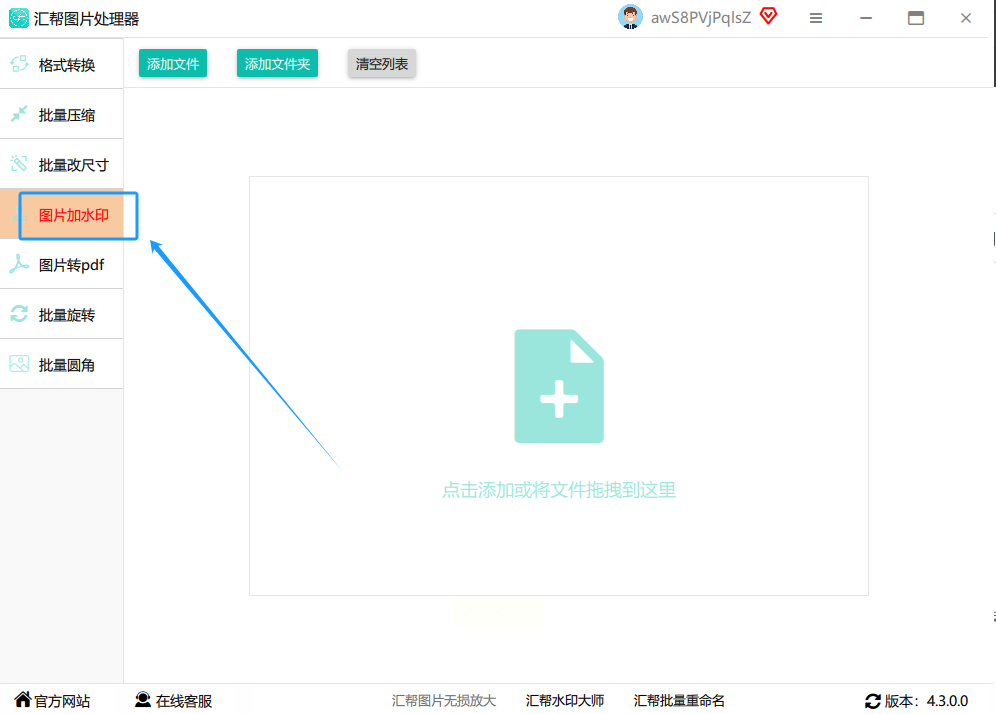
在电脑上找到并打开“汇帮图片处理器”。进去之后别眼花,看界面左侧,找到一个叫 “图片加水印” 的按钮,点它。这就进了核心车间了。
2. 把图片“扔”进去。
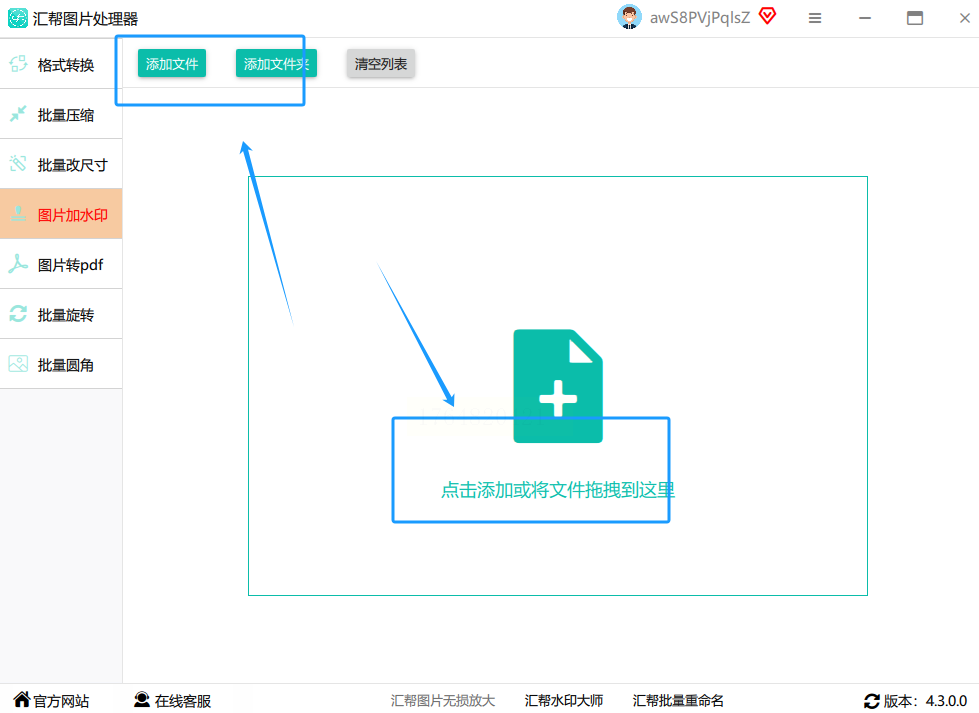
现在车间是空的,得把要加工的图片放进来。看左下方,有个 “添加文件” 的按钮。点一下,就能从电脑文件夹里选图了。放心,它不挑食,常见的图片格式都支持。更爽的是,你可以按住Ctrl键,一次性选中几十上百张图,全部导入。或者,你嫌点按钮麻烦?直接把整个图片文件夹拖拽到软件界面里,更粗暴直接!
3. 选择水印类型。
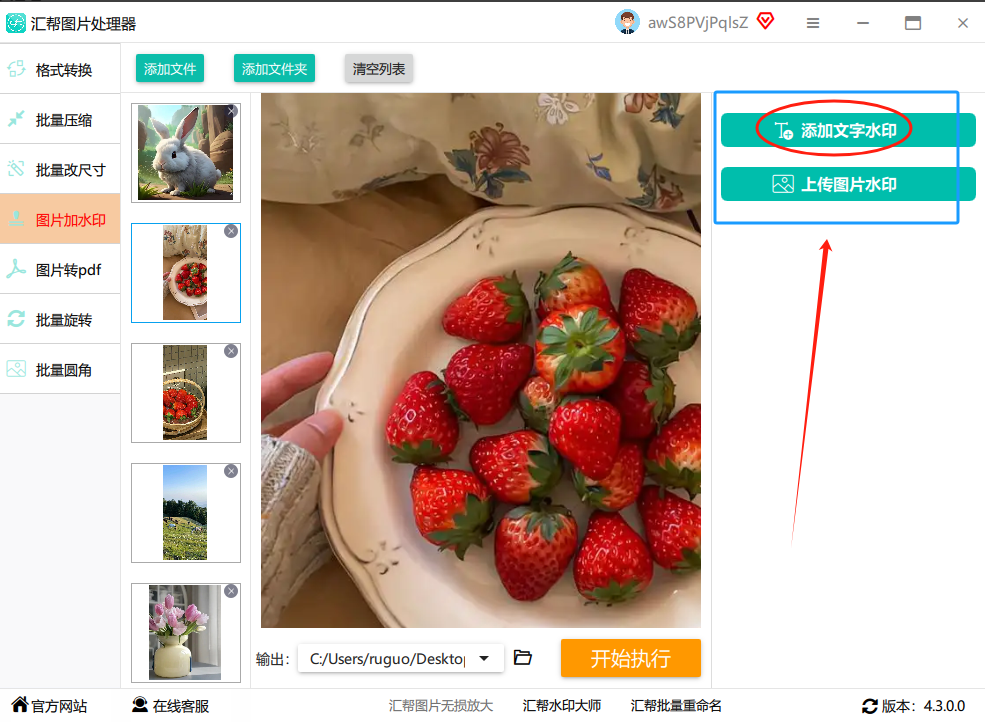
图片导进来了,在右边区域,你会看到两个选项:“添加文字水印”和“添加图片水印”。咱们先讲文字的,更常用。点击 “添加文字水印”。
4. 输入你的专属签名。
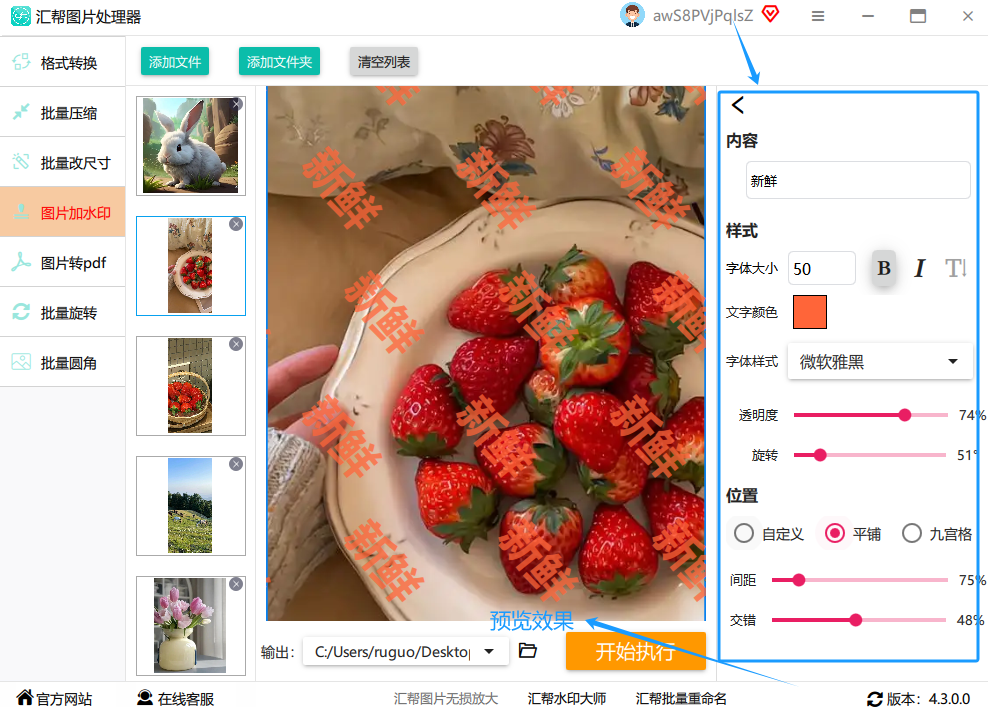
点击后,右边会弹出详细设置面板。在“文本内容”或类似的输入框里,敲入你的水印文字。比如“© 张三摄影”、“原创勿盗”等等。你一边输入,左边就能实时看到预览效果了,是不是很直观?
5. 精心打扮你的水印。
光有字不行,得调好看、调合适。这下好玩了,右边的设置选项都是你的化妆台:
* 字体字号:选个好看的字体,调一个合适的大小,别太大吓人,也别小到看不见。
* 颜色透明度:这是关键!建议颜色选白色或浅灰色,然后把透明度调到50%-70% 左右。这样水印既能看清,又不会太抢眼,破坏原图美感。
* 位置角度:可以手动拖动预览图上的水印,想放哪儿放哪儿。通常放在角落或图片中央。还能设置旋转角度,让水印斜着放,更不碍事。
* 效果增强:有些软件还能给文字加描边、阴影,让水印在各种背景色上都清晰。
6. 告诉软件成品放哪儿。
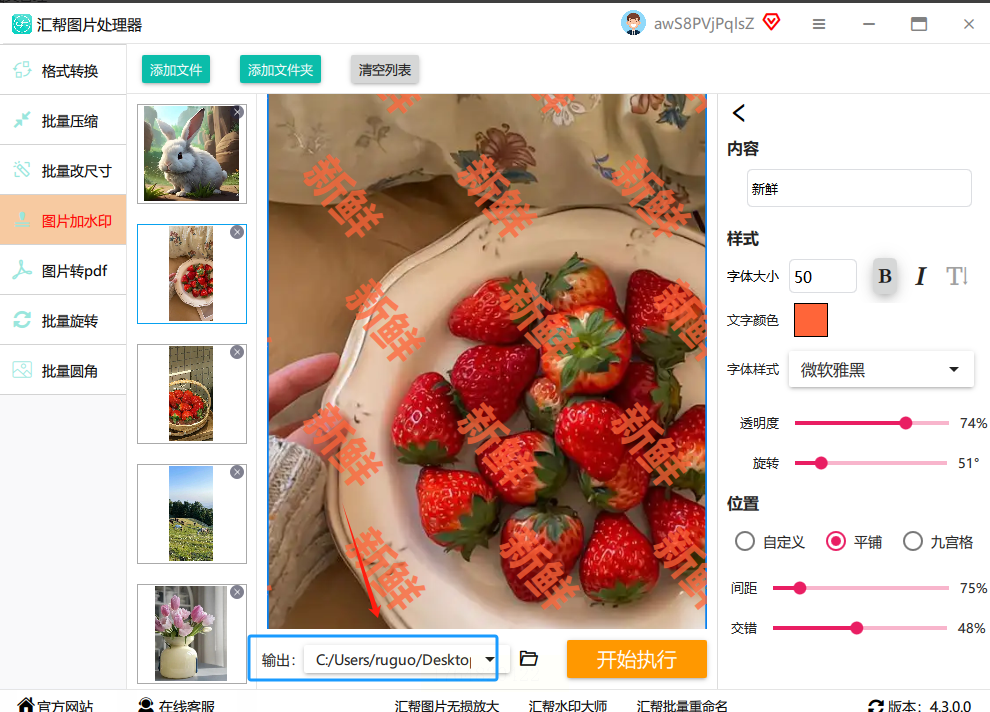
都调满意了,看看软件底部,有个 “输出目录” 或“保存路径”。点“浏览”,选一个电脑上的文件夹,用来存打好水印的新图片。不选的话,它可能就默认存桌面了,到时候找起来乱。
7. 一键启动,批量生产!
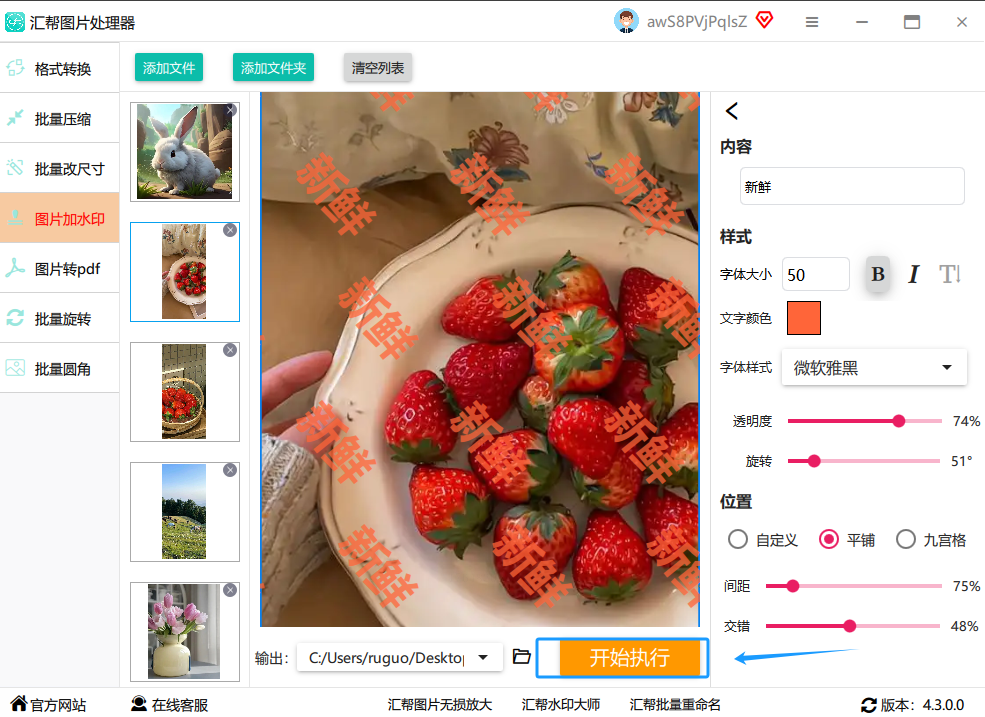
最激动人心的时刻来了!检查一遍设置,然后果断点击右下角那个大大的 “开始执行” 或“批量处理”按钮。喝口水的功夫,软件就开始呼呼地处理了。任务完成后,去你刚才设置的文件夹里验收成果吧,所有图片都整齐地穿上了“新衣”。
方法二:不用安装,打开网页就用——在线改图工具
详细步骤:
1. 用浏览器打开那个网站。
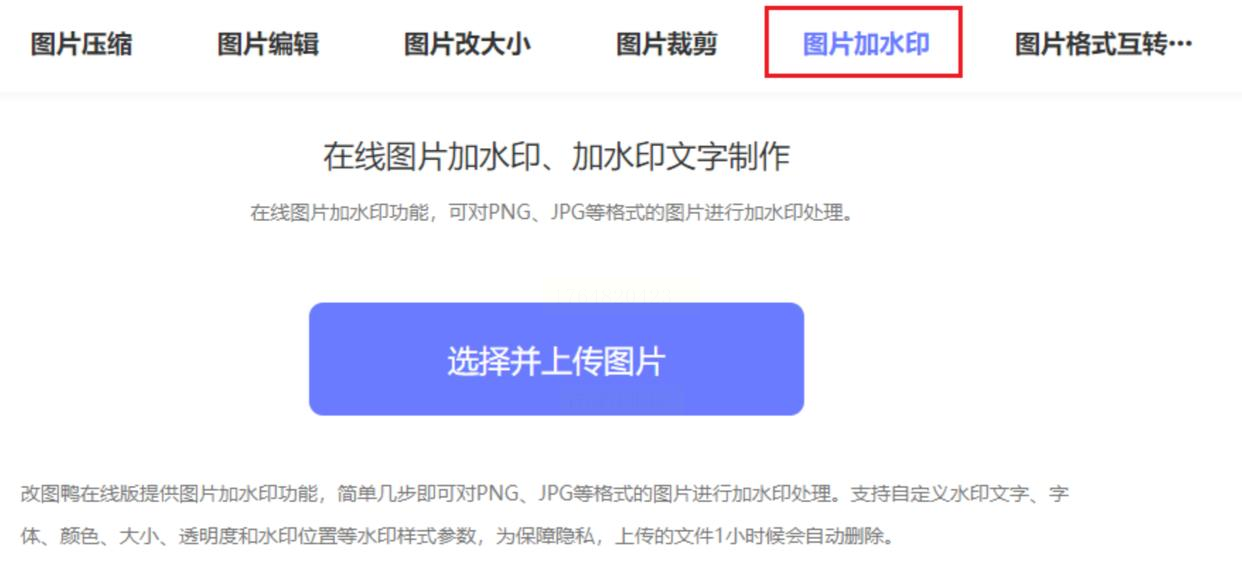
在搜索引擎里找一家靠谱的在线图片处理网站(这里不具体提名)。打开后,在它的功能菜单里找 “图片加水印” 或“批量水印”这类选项,点进去。
2. 上传你的图片大军。
页面中间通常有个很显眼的 “选择图片” 或“上传”按钮。点击它,从电脑里选图。同样支持多选批量上传。这里有个小提示:如果图片特别大、特别多,上传可能需要等一会儿,网速是关键。
3. 设定水印细节。
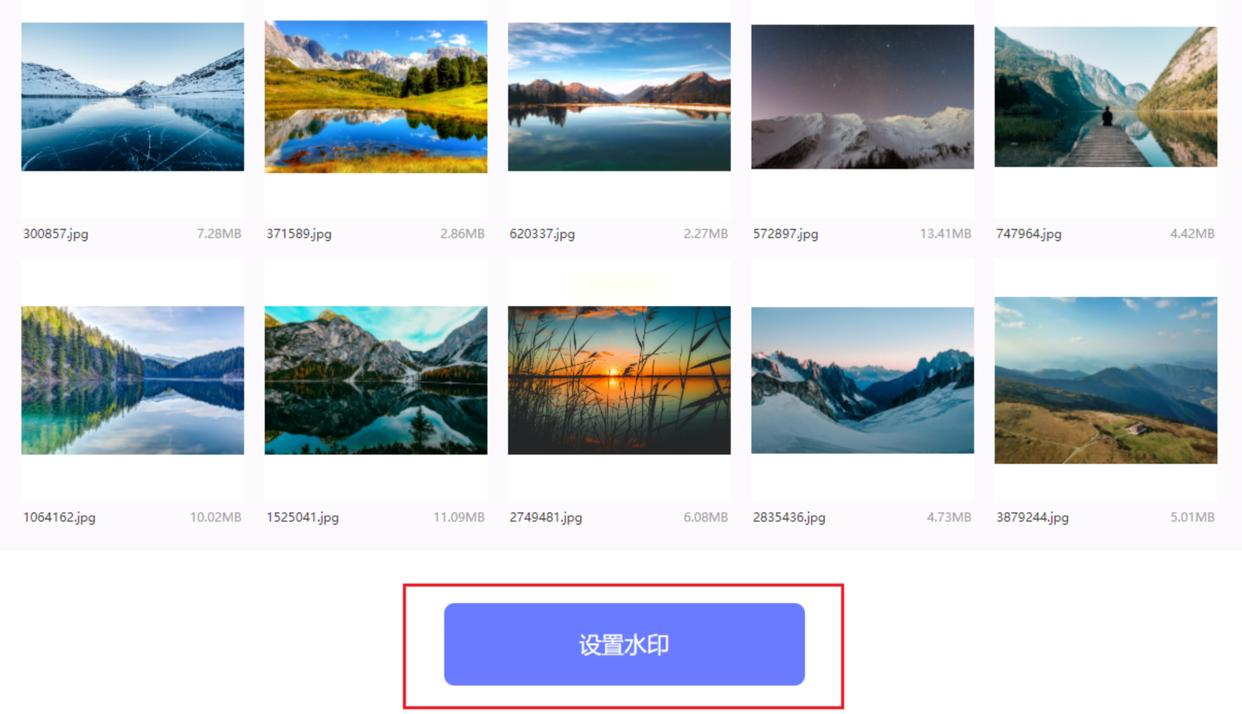
上传成功后,页面会分成两部分:一边是图片列表或预览,另一边是水印设置区。
* 文字水印:在设置区选“文字”,输入内容,然后调字体、大小、颜色。重点调“不透明度”,也就是透明度,一样调到半透明状态最好。
* 图片水印:选“图片”选项,上传你的Logo小图。
* 神奇的一键套用:找找有没有 “应用到所有图片” 或“复制设置”的复选框,一定要勾上!这样你只需要设置一次,所有图片的水印就都一样了,省大事儿。
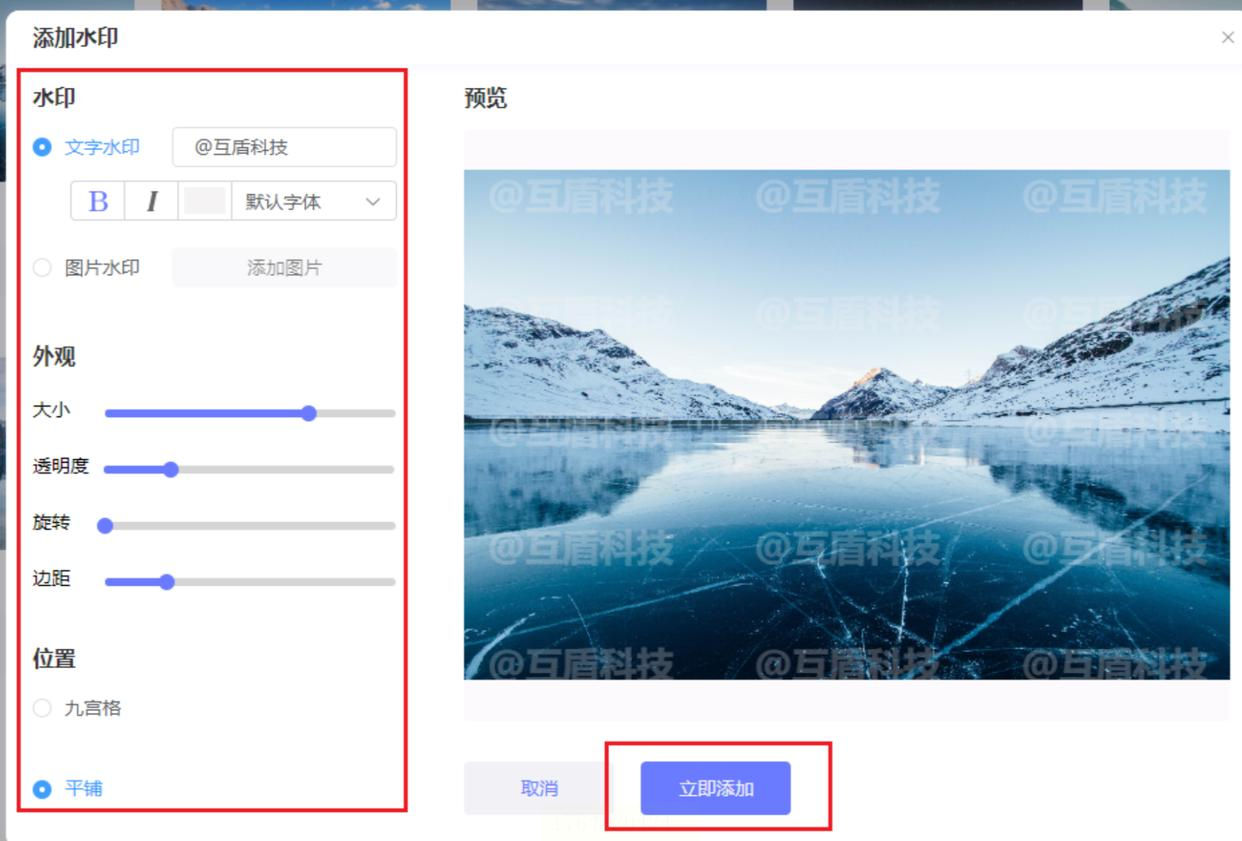
4. 处理并打包下载。
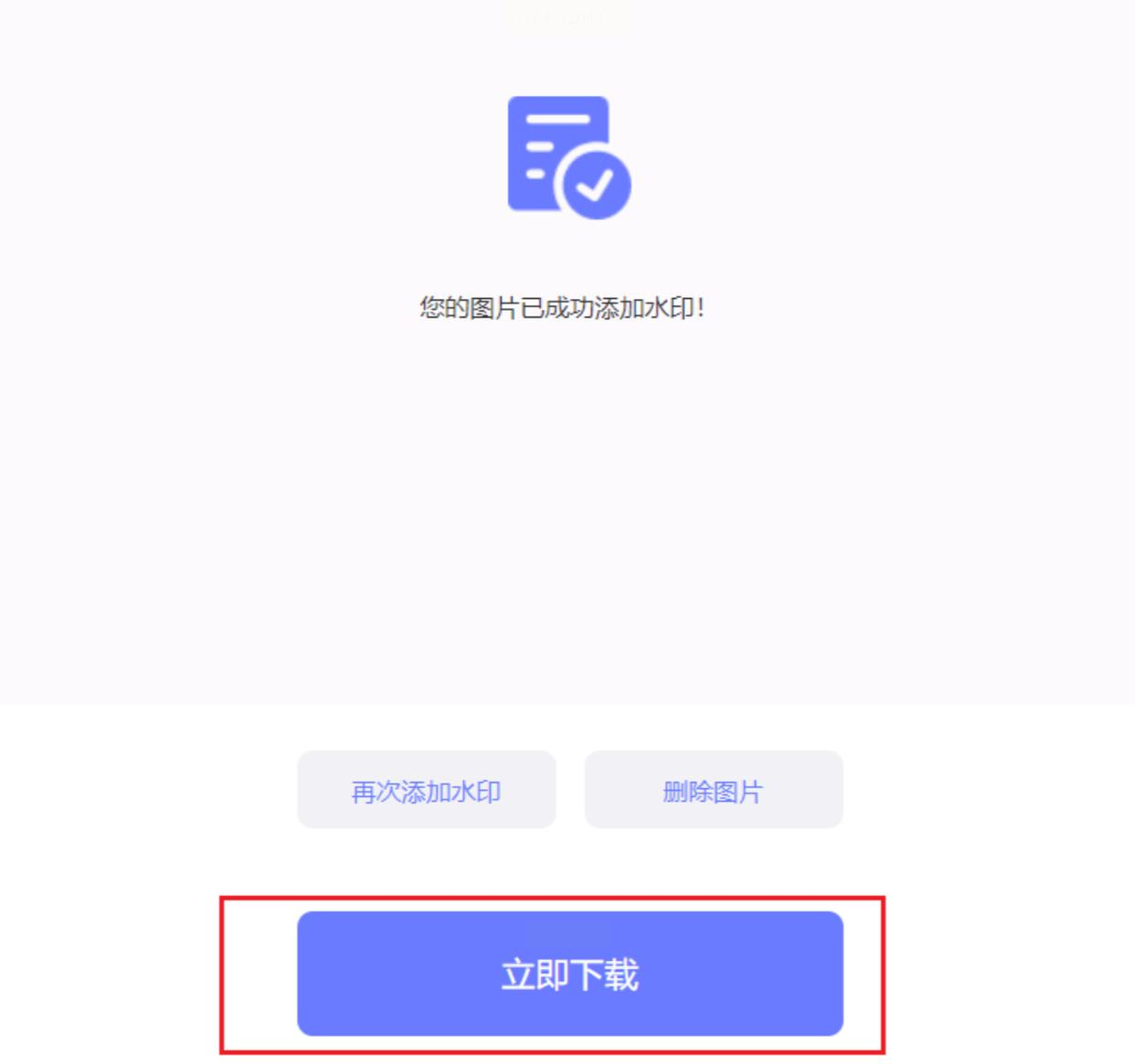
设置妥当,点击 “开始处理” 或“立即添加”这样的按钮。等进度条跑完,网站会提示你处理成功。下载时,它通常会贴心地帮你把所有图片打包成一个 ZIP压缩包。下载这个包到电脑,解压,就能看到所有成品了。
方法三:轻量级小助手——“酷雀水印管家”
详细步骤:
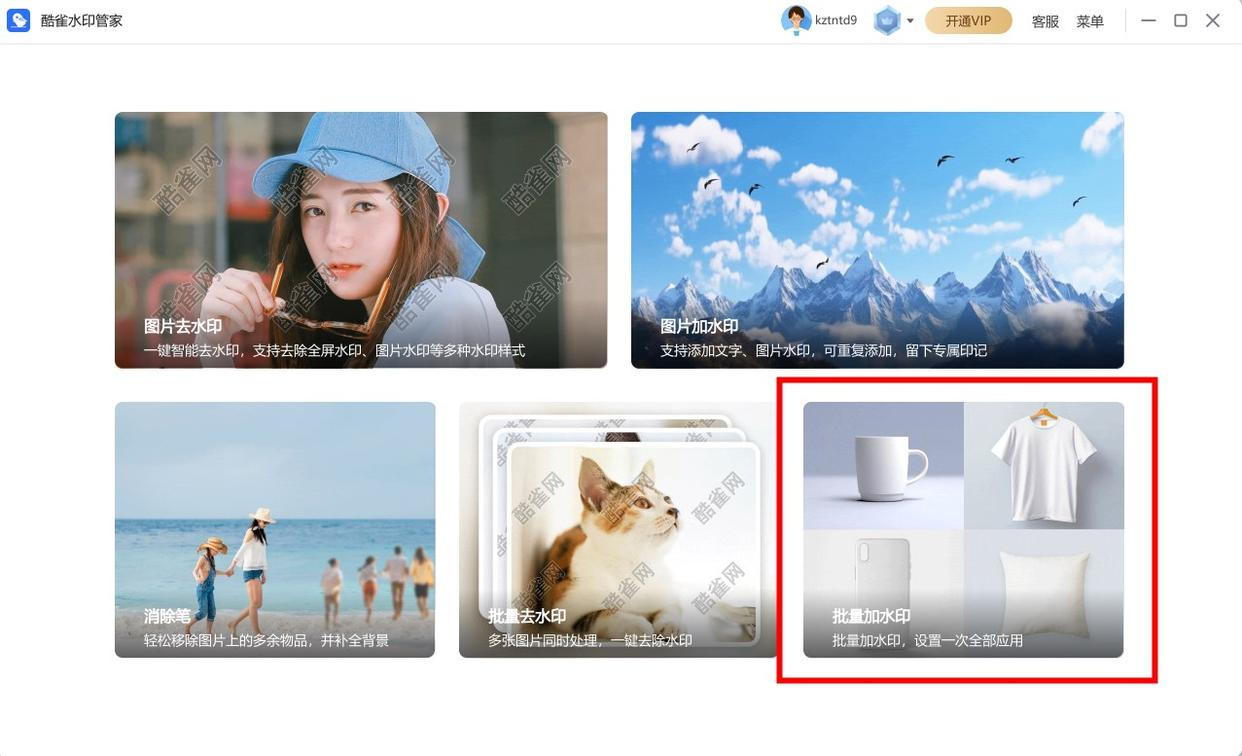
1. 打开“酷雀水印管家”,主界面功能一目了然,直接点击 “批量加水印”。
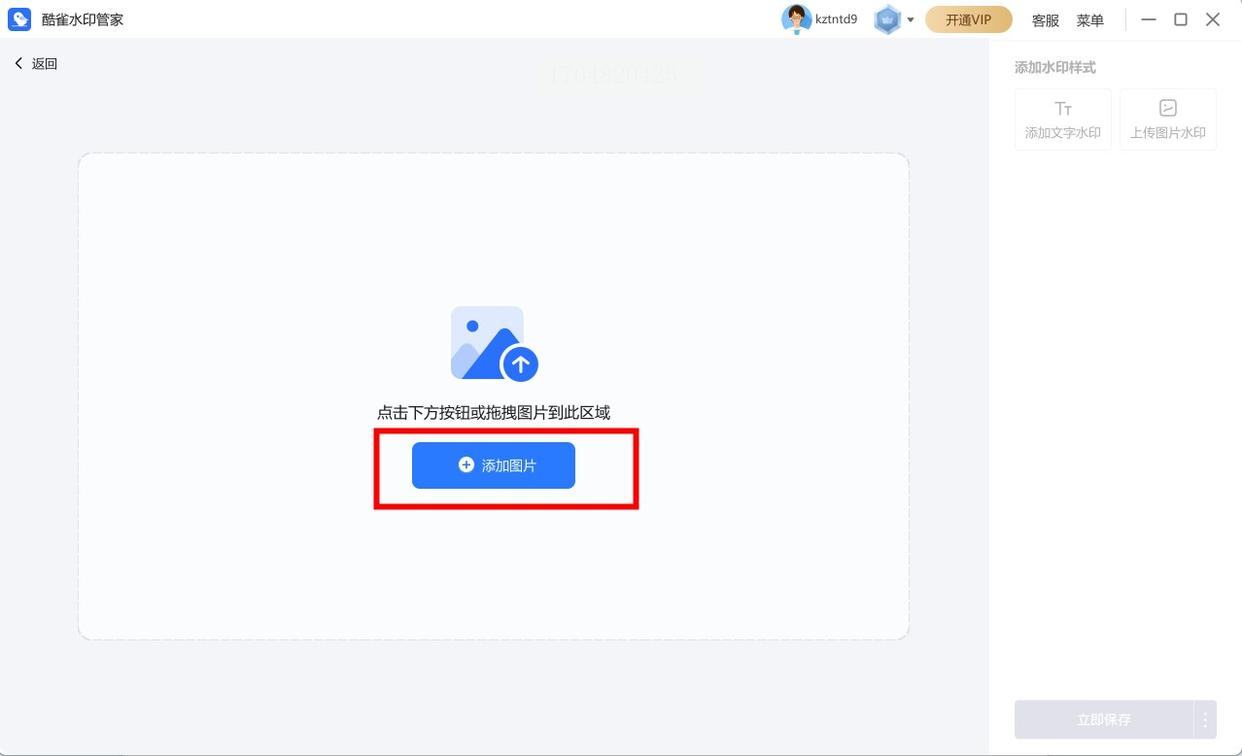
2. 点击中间的 “添加图片” 按钮,或者直接把图片拖进来。
3. 图片进来后,选择用水印图片还是文字水印。
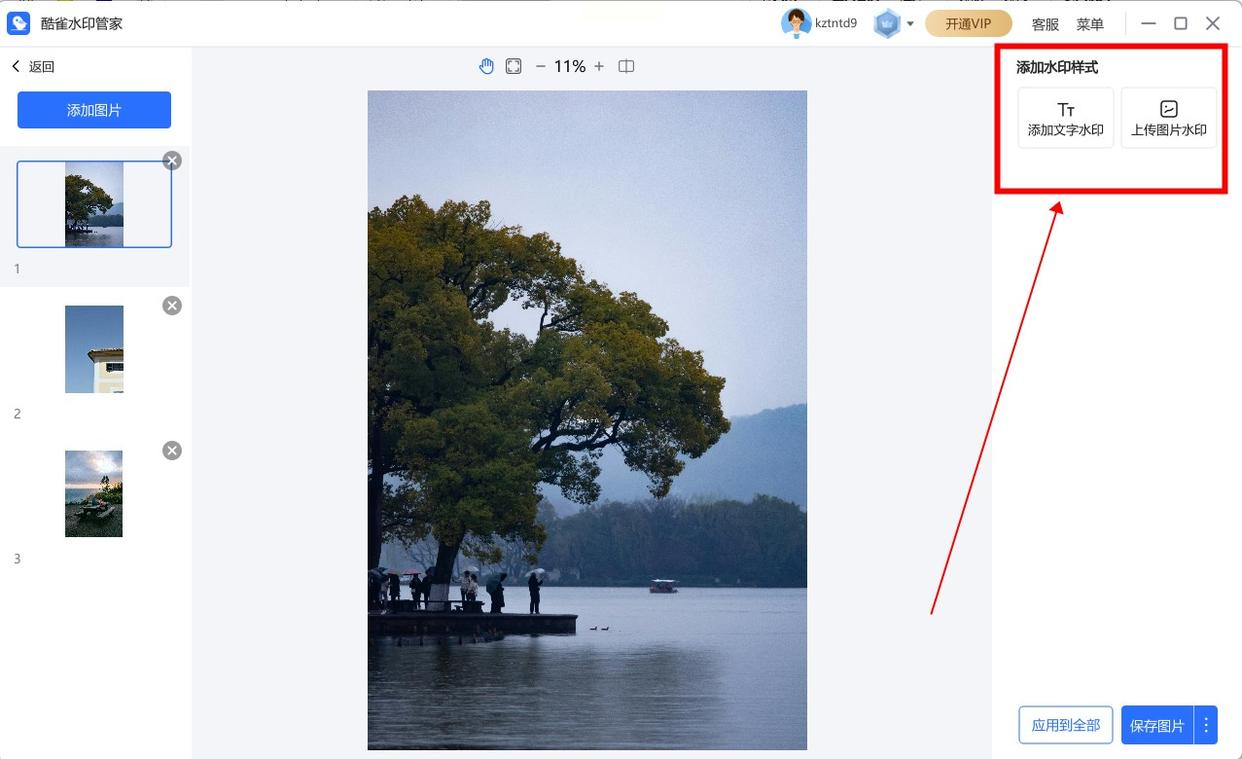
4. 以文字水印为例,输入内容后,就可以调整位置(有九宫格预设位置可选,很方便)、大小、透明度、颜色等。
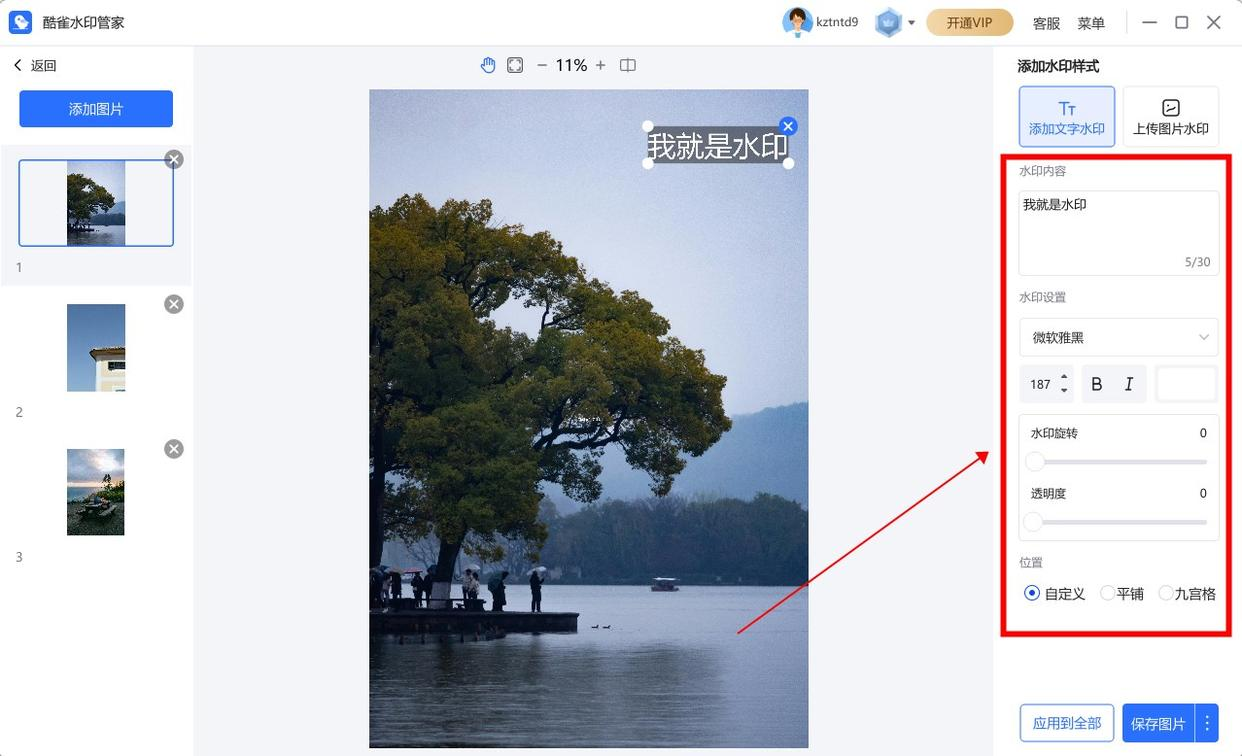
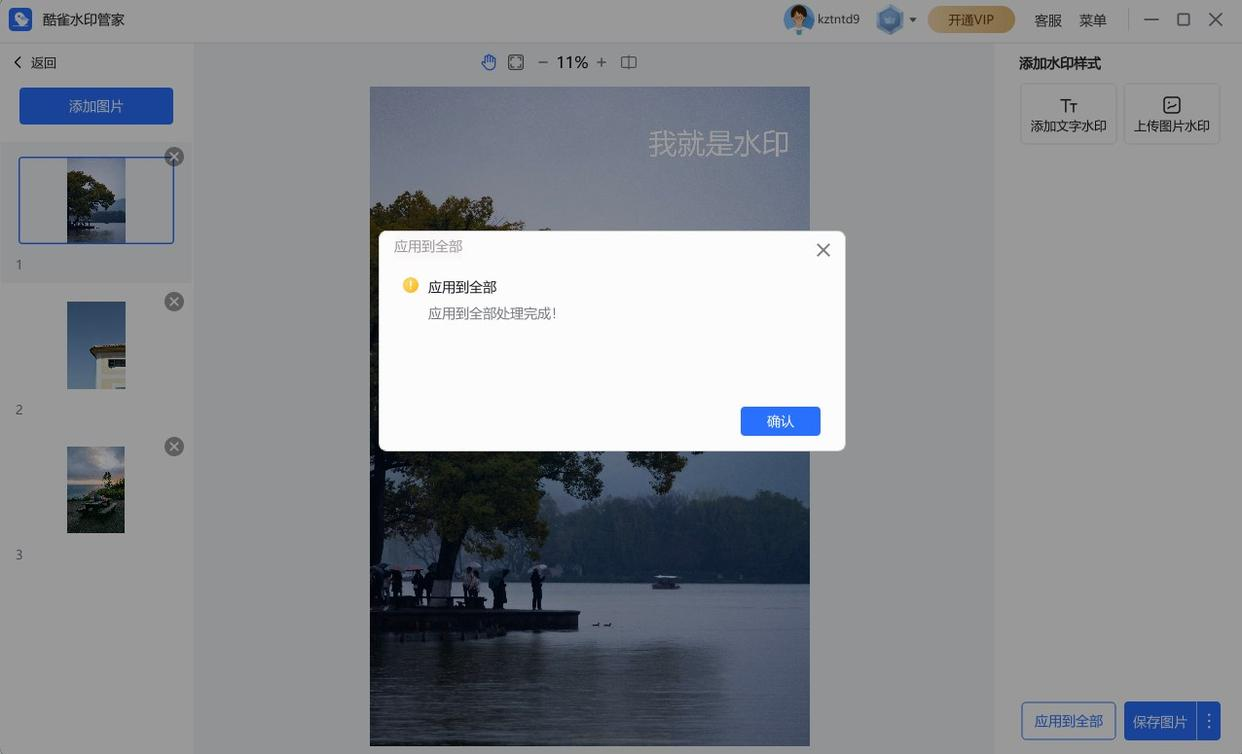
5. 调好一张图的效果后,务必记得点击 “应用到全部” 这个关键按钮!这样所有图片都会采用同一设置。
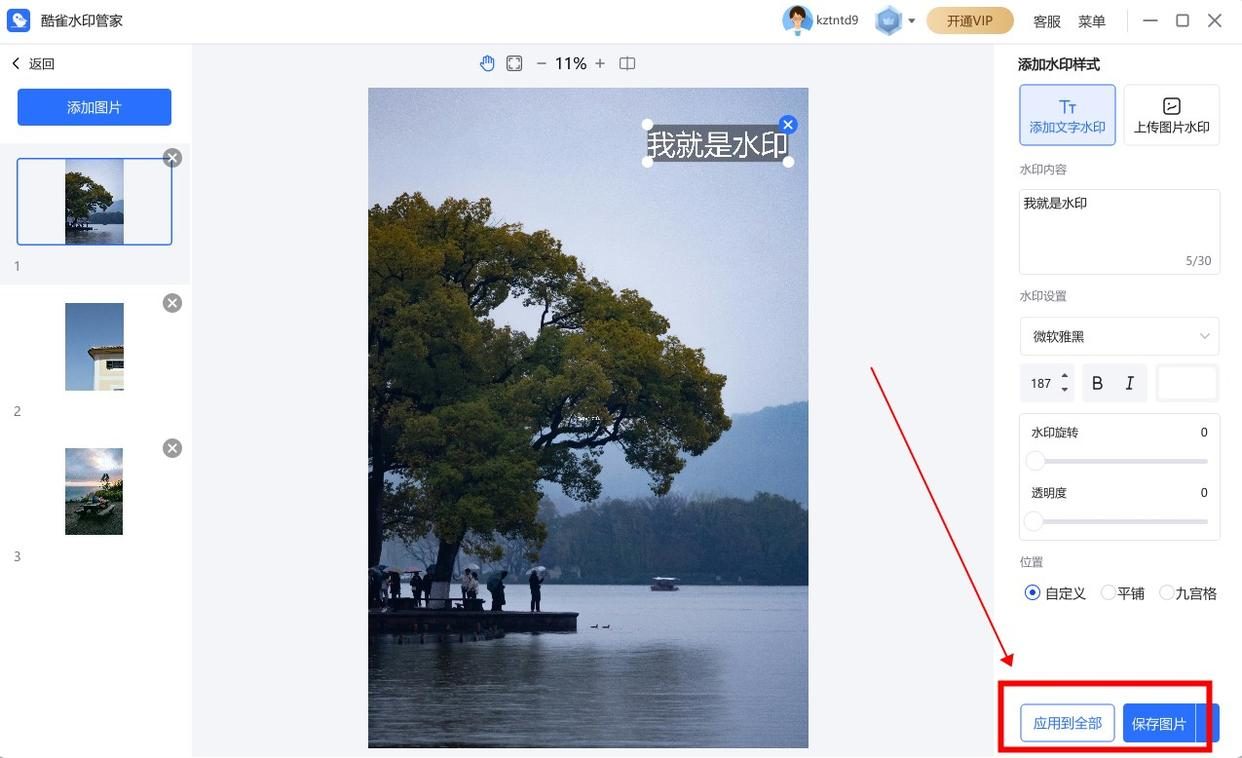
6. 最后,点击 “保存图片”,选择输出文件夹,软件就会自动批量保存所有处理好的图片。
方法四:另一个实力派——“汇帮水印大师”
详细步骤:
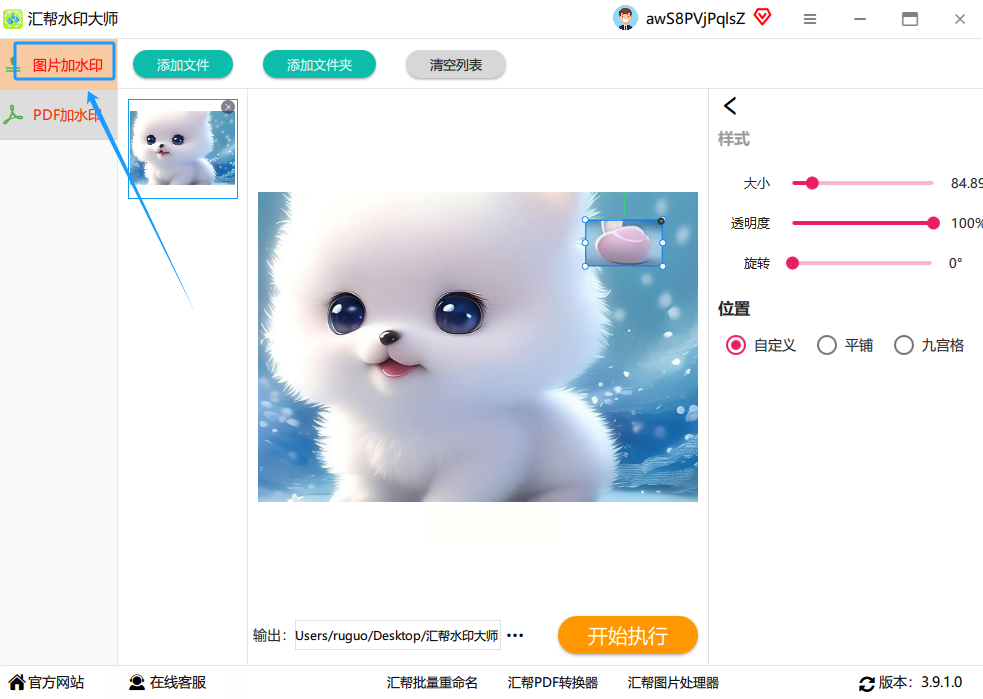
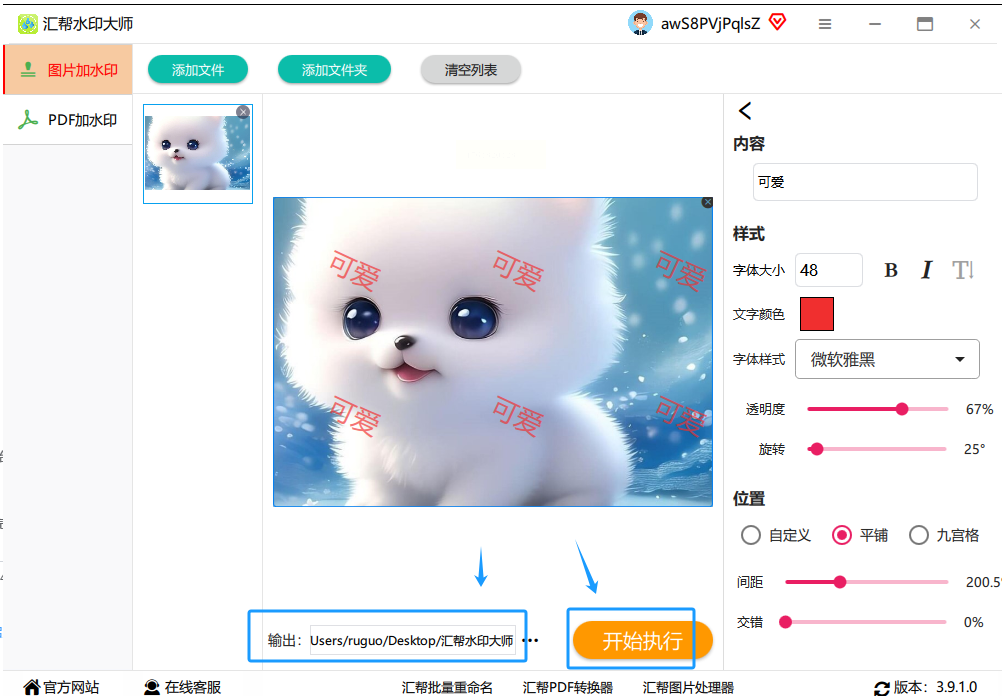
1. 打开软件,在主界面找到 “图片加水印” 功能入口。
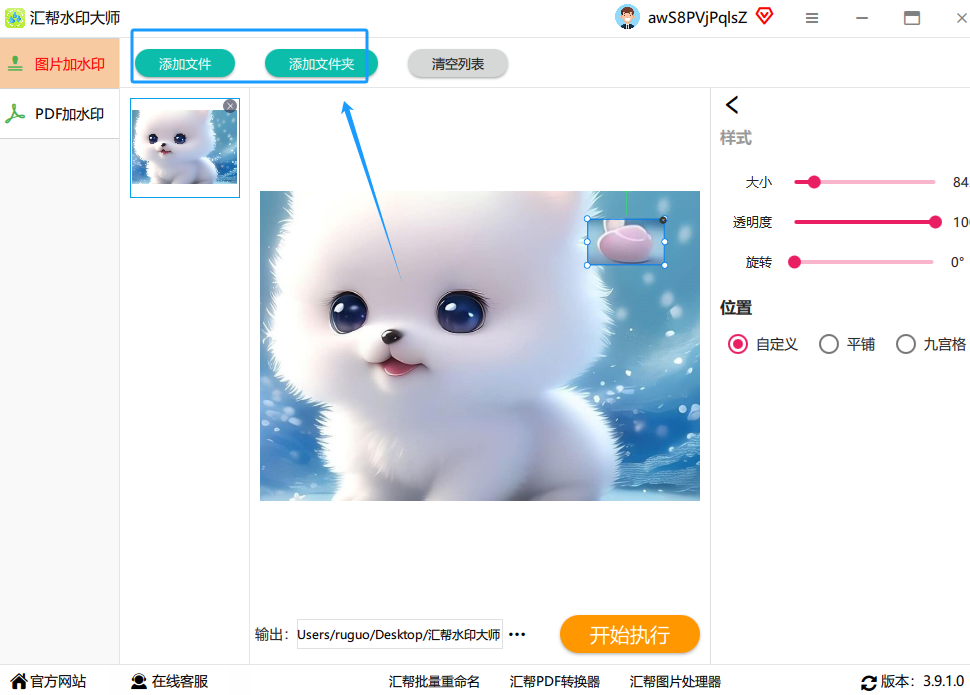
2. 通过 “添加文件” 按钮或拖拽方式,批量导入图片。
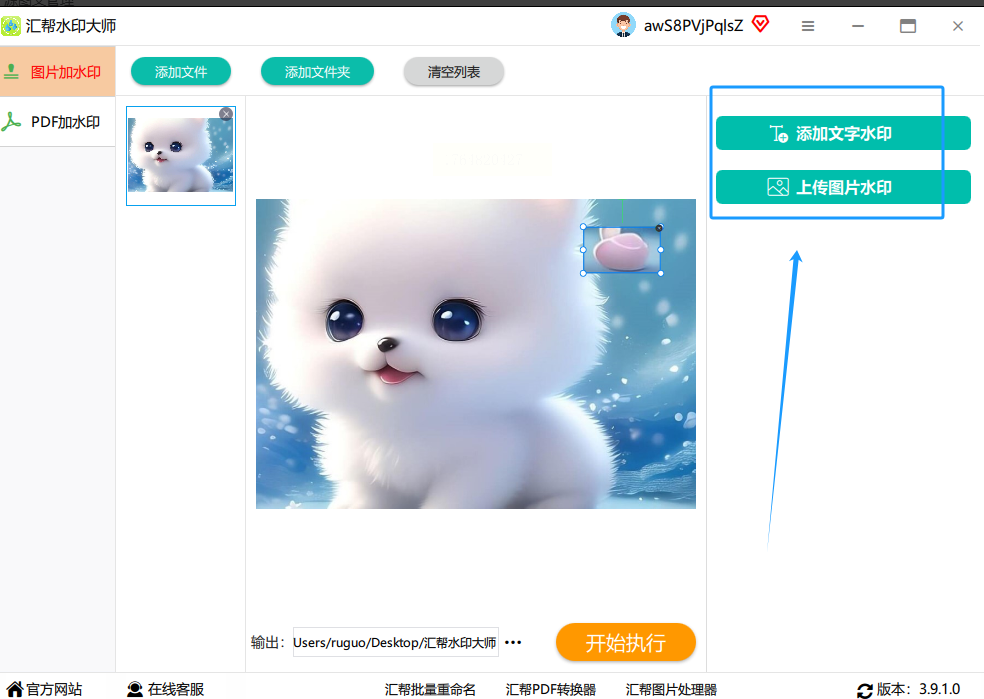
3. 在水印类型选择中,点击 “添加文字水印”。
4. 在弹出的文本框输入水印文字,然后在下方仔细调整字体、字号、颜色,甚至可以添加阴影或边框效果,让水印更清晰。
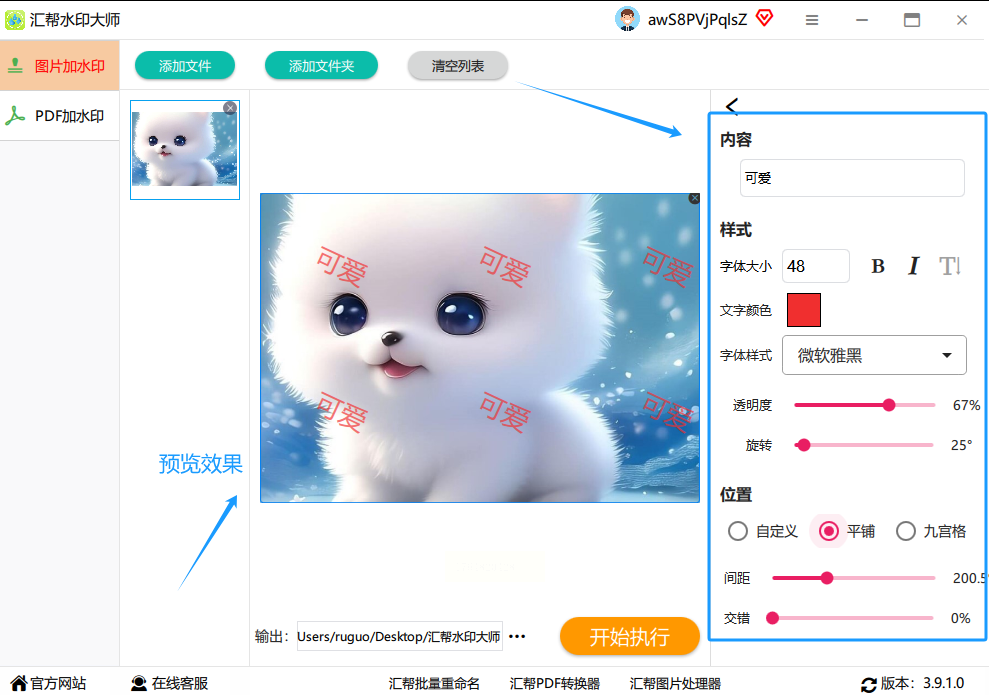
5. 通过左侧的预览窗口,实时查看效果,并拖动水印调整位置,或输入数值调整透明度、旋转角度。
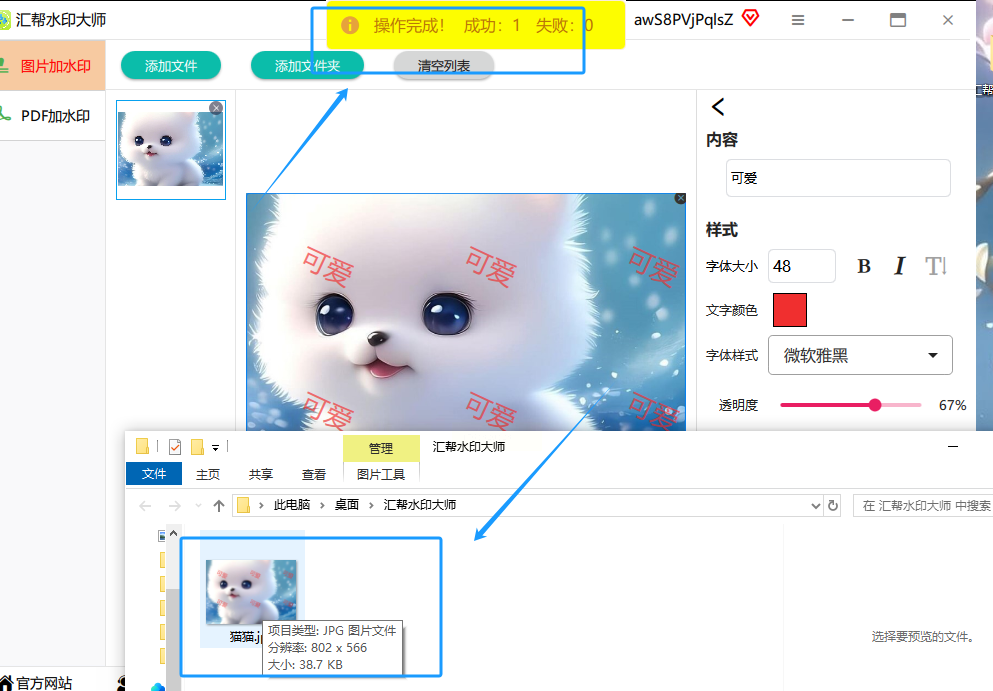
6. 全部设置满意后,先选择好输出文件夹,然后点击 “开始执行”,等待批量处理完成即可。
方法五:挖掘办公软件潜力——WPS的隐藏技能
详细步骤:
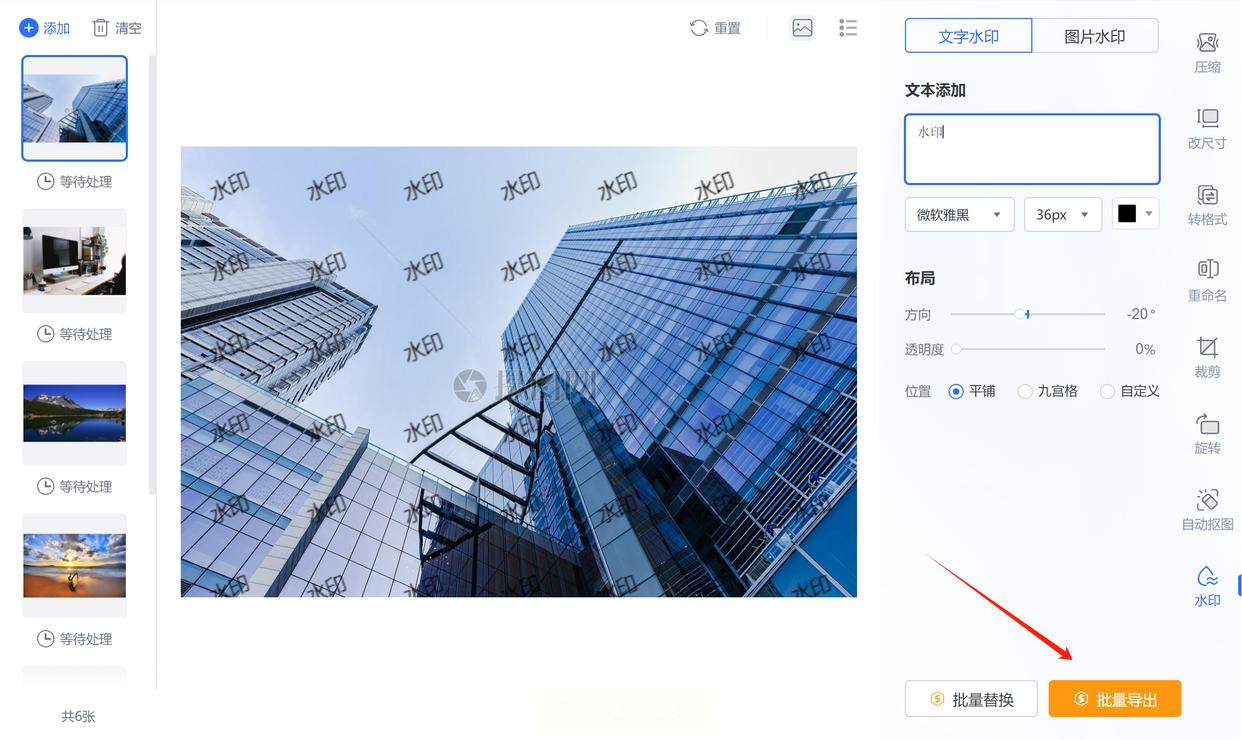
1. 打开WPS软件(不是WPS文字或表格,是独立的“WPS办公助手”或“图片工具”组件),找到里面的 “图片批量处理” 或“图片工具箱”功能。
2. 在弹出的功能列表中,找到并选中 “水印” 选项。
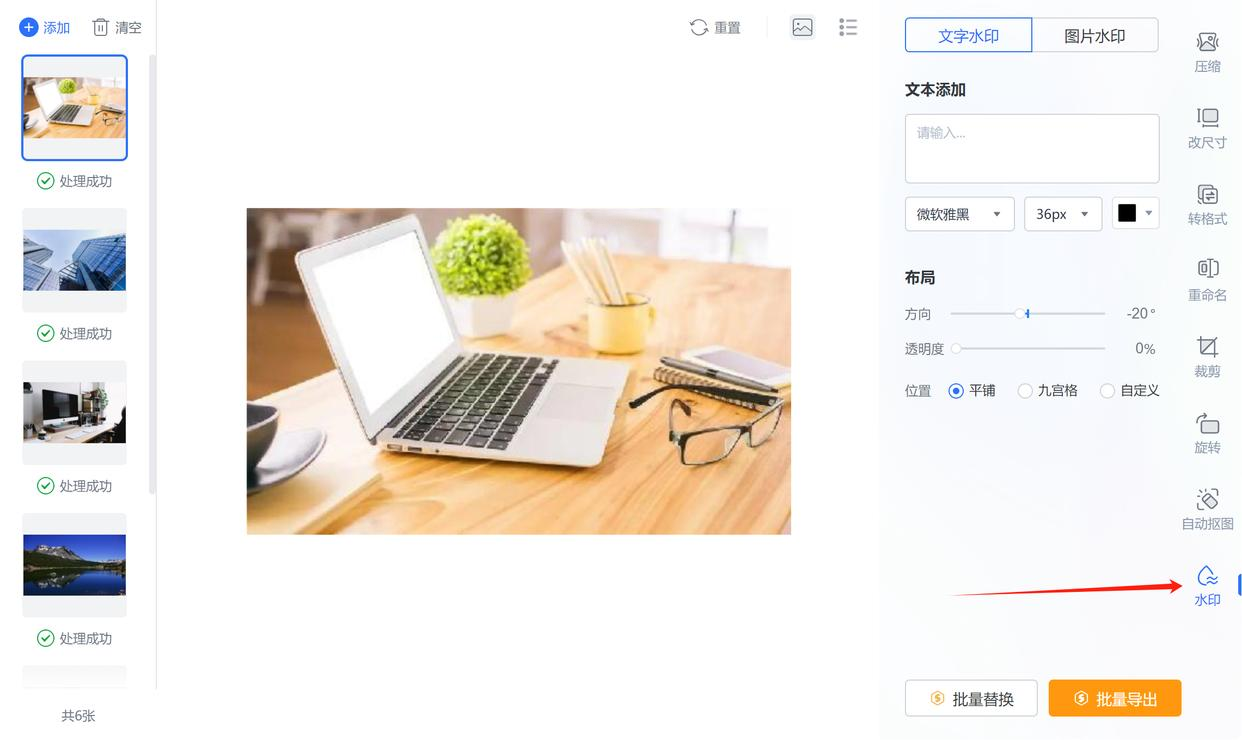
3. 在设置面板中输入水印文本,并设置字体、颜色、大小、方向(倾斜度)和透明度。它的设置选项可能相对基础,但完全够用。
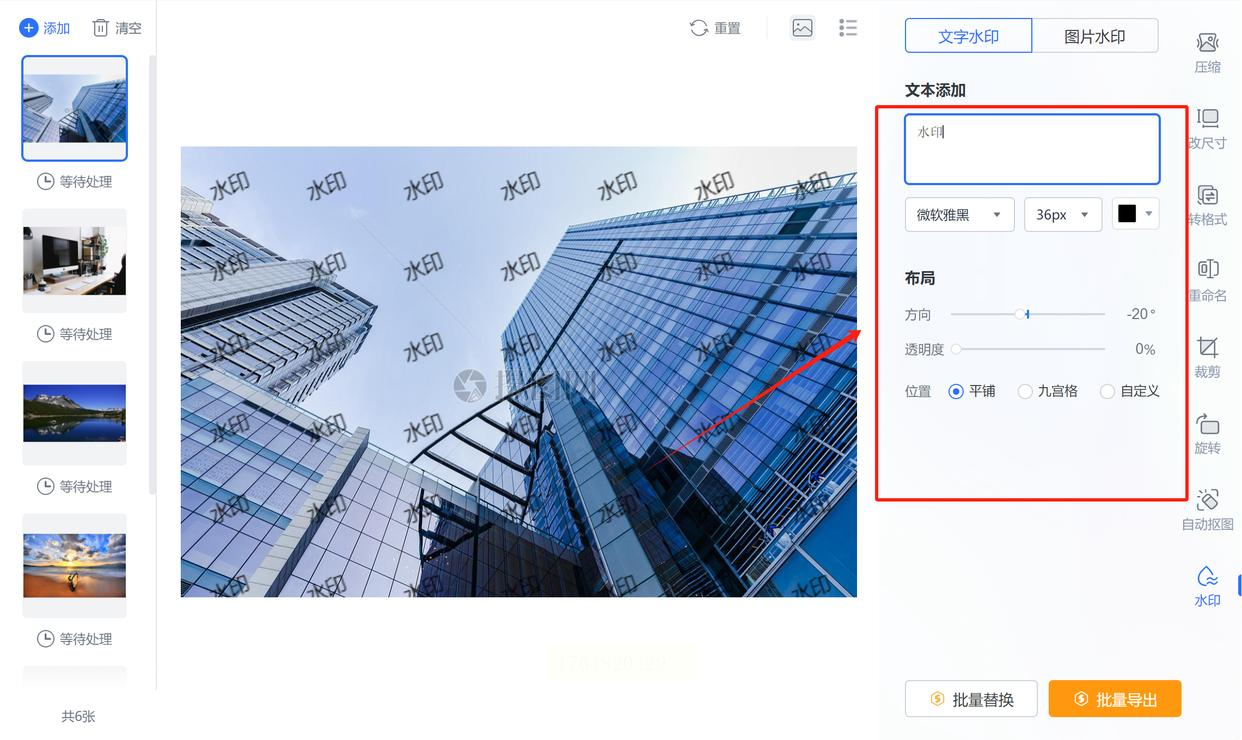
4. 最关键的一步:导入你需要处理的所有图片,然后点击 “批量导出” 按钮。软件就会自动为所有图片添加相同设置的水印,并保存到你指定的位置。
方法六:系统自带“画图”的批量思路(适合极简需求)
操作思路:
1. 用“画图”软件打开一张图,精心制作好一个水印(文字或图形)。
2. 把这个水印单独选中,复制下来。
3. 然后打开其他图片,直接粘贴这个水印,调整位置。这相当于手动“复制水印设置”。虽然效率不高,但在没有任何专业工具时,不失为一种应急方法。严格来说这不是批量,但体现了“模板复用”的思想。
方法七:利用“光影魔术手”的批处理功能
详细步骤:
1. 打开“光影魔术手”,在主界面找到 “批处理” 按钮并点击。
2. 在批处理窗口中,点击 “添加照片”,导入所有需要处理的图片。
3. 在右侧的“动作列表”中,点击 “添加动作”,在弹出的列表里找到 “水印” 选项并添加。
4. 添加水印动作后,会弹出详细设置框。在这里你可以输入文字,或导入图片作为水印,并设置位置、透明度等所有参数。
5. 设置好水印后,在批处理窗口下方设置输出文件夹、文件名格式等。
6. 最后点击 “开始批处理”,软件就会自动按顺序为所有图片添加你设置好的水印,非常高效。
以上介绍了这么多种方法,从专业的本地软件到便捷的在线工具,甚至挖掘了办公软件和经典软件的潜力,就是希望你能找到最适合自己的那把“利器”。
保护原创,就是尊重自己的劳动。希望这篇超详细的教程,能真正帮你把这件事变得轻松、简单。从现在开始,放心地去分享你的精彩作品吧,因为你知道,它们已经有了最好的“身份证”。
如果还有不清楚的地方,或者在实践中遇到了新问题,随时可以再来聊聊。祝你创作愉快,版权无忧!
