

宝子们!有没有遇到过想把图片四周改成圆角,却发现要么操作太复杂,要么改完模糊失真的情况?其实图片四周变成圆角一点都不难,今天就给大家分享几个简单又好用的方法,不管是新手还是老手,都能轻松上手,几十秒就能搞定,改完的圆角自然又流畅,还不破坏画质哦~
先聊聊图片圆角的那些事儿
图片四周变圆角,其实就是给图片的四个角加上弧度,让画面看起来更柔和、更有设计感。图片四周变成圆角这个小技巧在发朋友圈、做海报、办公配图的时候特别实用,比如把产品图做成圆角,能减少生硬感;或者把证件照边缘处理得更圆润,看起来更舒服。
常用工具和方法对比:
- 在线工具:不用下载软件,直接网页操作,适合临时处理图片四周变成圆角,但可能有广告或水印;
- 专业软件:功能更全面,能精确调整圆角大小和位置,适合批量处理或高质量图片四周变成圆角的需求;
- 手机APP:操作简单,适合移动端快速处理图片四周变成圆角,但精度可能不如电脑端。
注意事项:
- 如果需要保留透明背景(比如PNG格式),记得导出时选择带透明通道的格式,避免影响图片四周变成圆角的最终效果;
- 改圆角时尽量不要过度拉伸图片,否则容易失真;
- 批量处理图片时,注意备份原图,避免覆盖丢失。
实用方法大公开
方法一:用Photopea(免费在线工具)
Photopea是个超好用的在线图像编辑工具,不用下载软件,直接在浏览器里就能用,新手也能轻松操作,快速实现图片四周变成圆角。
1. 打开工具:在浏览器中搜索“Photopea”,进入官网(注意:这里是指通过浏览器直接访问,非下载安装)。
2. 导入图片:点击顶部“File”→“Open”,从电脑里找到要处理的图片上传。
3. 绘制圆角矩形:左侧工具栏找到“Rounded Rectangle Tool”(圆角矩形工具),顶部设置栏里调整“Radius”(圆角半径),数值建议10-50px,数值越大圆角越圆润。然后在图片上拖动鼠标,画出一个和图片大小差不多的圆角矩形,覆盖整个图片。
4. 裁剪图片:右键点击圆角矩形图层,选择“Make Selection”(建立选区),然后选中图片所在的图层,点击顶部“Layer”→“Crop to Selection”(裁剪到选区),这样就把图片边缘裁成圆角了,轻松完成图片四周变成圆角。
5. 导出图片:最后点击“File”→“Export as”,选择保存格式(PNG保留透明背景,JPG适合普通分享),设置好保存路径,就能得到圆角图片啦。
方法二:用汇帮图片处理器(电脑端工具)
汇帮图片处理器是专门处理图片的软件,支持批量操作,适合需要快速处理多张图片、实现图片四周变成圆角的场景。
1. 打开软件:找到汇帮图片处理器的图标,双击打开(如果没安装可以在正规软件平台搜索下载,这里指已安装的情况)。
2. 导入图片:点击界面上的“添加图片”按钮,选中需要处理的图片,支持一次多选,也能拖放图片到软件窗口里。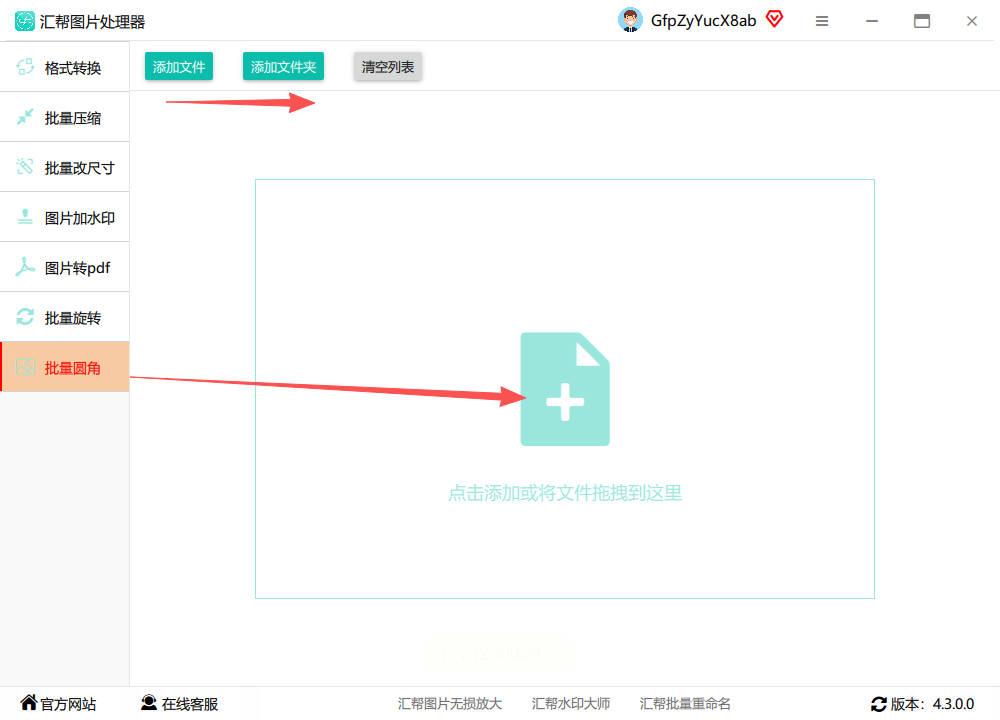
3. 设置圆角:图片导入后,右侧会出现“圆角调整”的滑块,拖动滑块就能实时预览圆角大小。可以先拉到合适的数值,看看图片效果,精准调整图片四周变成圆角的弧度。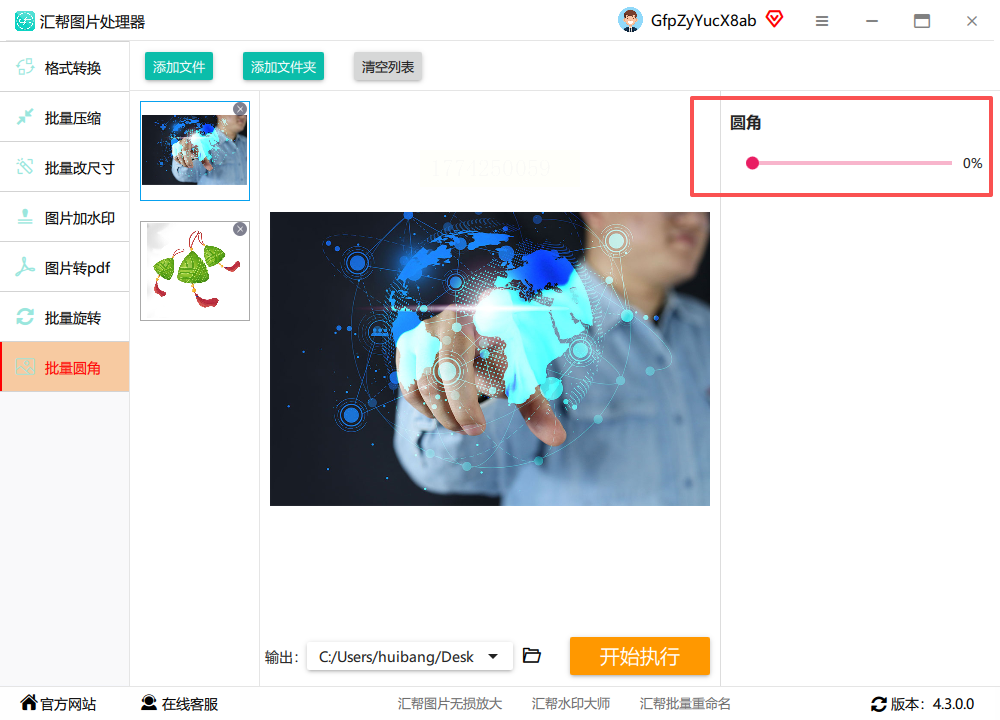
4. 导出图片:调整完后,选择右下角的“输出设置”,指定保存路径和格式(建议PNG或JPG),点击“开始处理”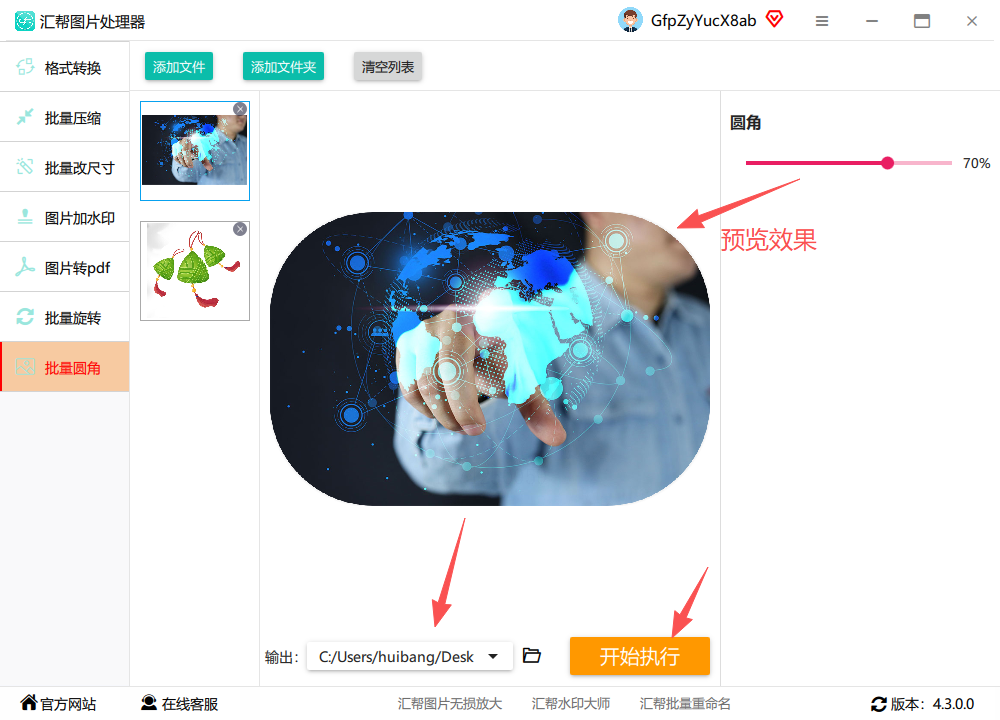 稍等几秒就能得到圆角图片,原图片会自动备份,不会被覆盖。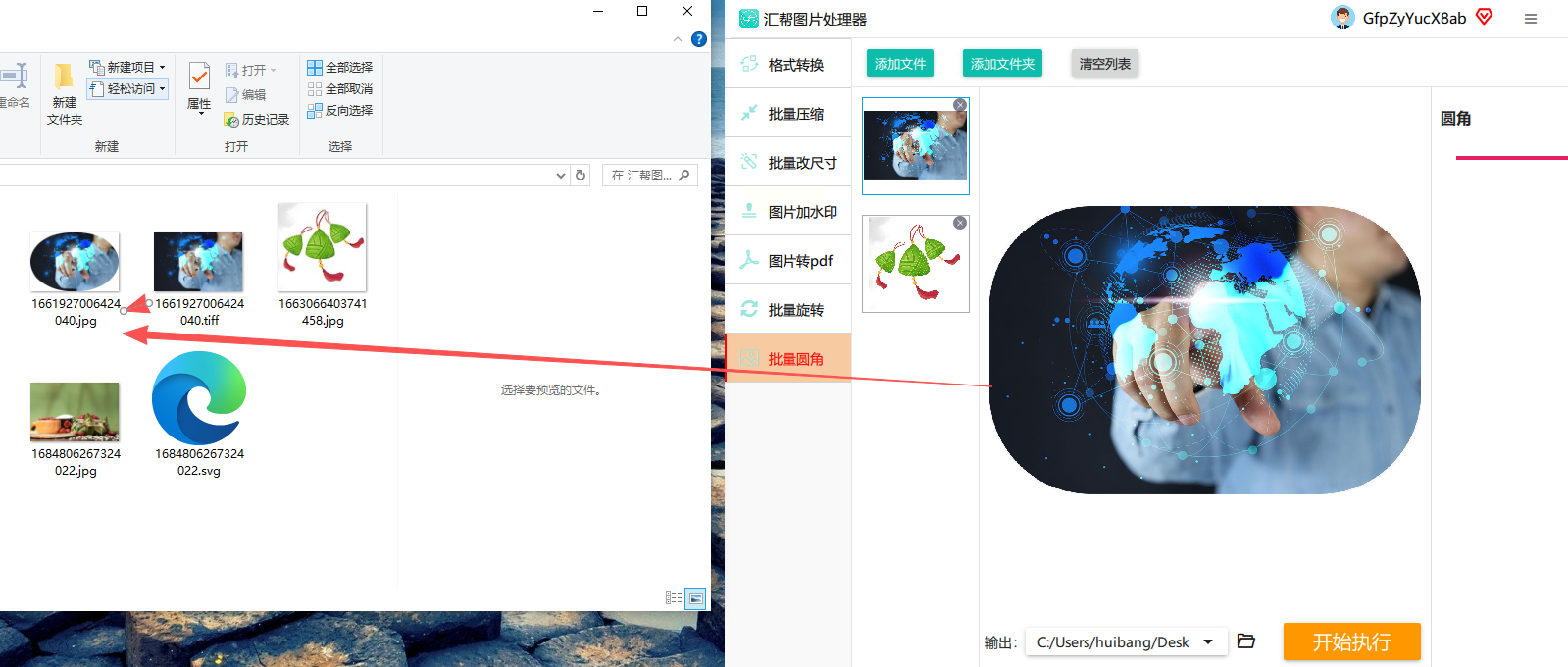
方法三:用InPixio Photo Studio(专业图像软件)
InPixio Photo Studio功能比较全面,尤其适合需要精细调整的场景,操作界面简洁,新手也能快速上手,轻松搞定图片四周变成圆角。
1. 打开软件:安装后双击图标打开,点击“File”→“Open”,找到要处理的图片导入。
2. 选择圆角裁剪:左侧菜单找到“Crop & Adjust”(裁剪与调整),点击后选择“Rounded Corners”(圆角裁剪),会出现一个可拖动的矩形框。
3. 调整圆角大小:在右侧设置栏里,拖动“Corner Radius”(圆角半径)的滑块,数值越大圆角越明显,一般15-30px比较自然。同时可以用鼠标拖动矩形框,调整图片在圆角内的位置,确保主体部分完整显示,让图片四周变成圆角更美观。
4. 保存图片:调整好后点击“Apply”(应用),然后点击“File”→“Save”,选择保存格式和路径,就能导出最终的圆角图片了。
方法四:用Adobe Photoshop(专业级处理)
如果你的图片需要高精度处理,比如处理产品图、证件照等,Photoshop是个不错的选择,功能强大但需要一定基础,能精准实现图片四周变成圆角。
1. 导入图片:打开Photoshop,点击“File”→“Open”,导入要处理的图片。
2. 设置圆角选区:左侧工具栏选择“Rounded Rectangle Tool”(圆角矩形工具),顶部选项栏里设置“Radius”(圆角半径),数值建议20-40px,根据图片大小调整。然后在图片上画一个比图片稍大一点的圆角矩形,覆盖整个画面。
3. 转换为选区:右键点击圆角矩形图层,选择“Make Selection”(建立选区),羽化值设为0,确定后按Ctrl+J复制选区内容到新图层。
4. 删除背景:选中原图层,按Delete键删除背景,然后将新图层拖到最上层,最后保存图片(File→Save As,选择PNG或JPG格式),完成图片四周变成圆角的高精度处理。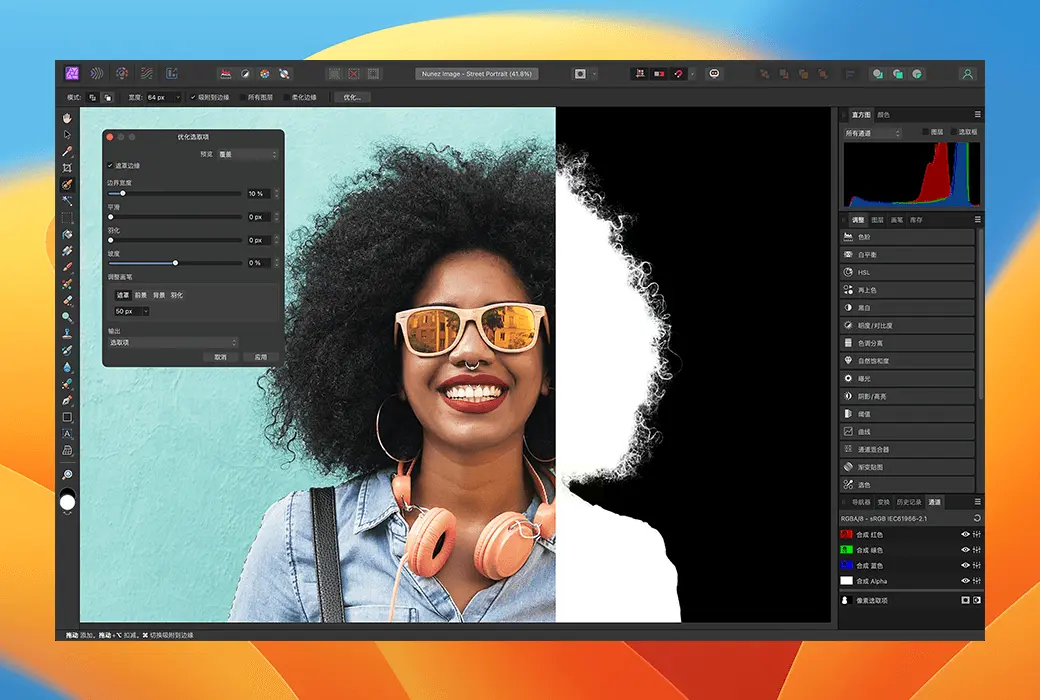
方法五:用Krita(开源免费软件)
Krita是一款开源的图像编辑工具,功能强大且免费,适合喜欢折腾参数的小伙伴,也能轻松实现图片四周变成圆角。
1. 打开软件:安装后打开Krita,点击“File”→“Open”,导入需要处理的图片。
2. 设置圆角选区:左侧工具栏选择“Rectangle Selection Tool”(矩形选区工具),顶部设置栏里找到“Corner Radius”(圆角半径),设置X和Y半径一致,比如20px。
3. 绘制选区:在图片上拖动鼠标,画出一个覆盖整个图片的圆角矩形选区,注意选区要完全包围图片。
4. 裁剪图片:按Ctrl+Shift+I反选(选择圆角外的区域),按Delete键删除,剩下的就是带圆角的图片了。最后点击“File”→“Export”,选择格式和路径保存即可,轻松完成图片四周变成圆角。
方法六:用手机端快速处理(适合临时需求)
如果不方便用电脑,手机端也能处理,比如用“醒图”或“美图秀秀”APP,快速实现图片四周变成圆角,适合临时需求。
1. 打开APP:以“醒图”为例,打开后点击“导入图片”,选择要处理的图片。
2. 添加边框:点击底部“调节”→“边框”,选择“圆角边框”,调整圆角大小和颜色(这里选透明或和背景色一致)。
3. 导出图片:调整完成后,点击右上角“保存”,选择保存格式和画质即可,轻松搞定图片四周变成圆角。
小技巧总结
- 在线工具:适合临时处理,推荐“Photopea”,免费且功能齐全,快速实现图片四周变成圆角;
- 专业软件:汇帮、InPixio适合批量处理或高精度需求,让图片四周变成圆角更高效;
- 手机端:醒图、美图秀秀适合移动端快速处理,操作简单,轻松搞定图片四周变成圆角。
温馨提示:
- 改圆角时不要过度调整,否则图片容易变形,影响图片四周变成圆角的效果;
- 如果需要保留透明背景(比如产品白底图),记得导出时选PNG格式;
- 批量处理图片时,建议先用小图测试效果,再处理原图。
其实把图片四周变成圆角真的没那么难,根据自己的需求选择工具,多尝试几次就能熟练操作啦!如果还有其他问题,欢迎在评论区留言交流哦~
