

在日常办公与数字资产管理中,图片格式转换是一项常见需求。尽管JPEG与JPG本质相同,但某些平台或系统对文件扩展名有特定要求,促使我们进行格式调整。无论您是追求效率的职场人士,还是注重细节的设计爱好者,掌握便捷的转换方法都能提升工作效率。本文将深入介绍多款实用工具,助您灵活应对不同场景下的格式转换任务。

方案一:汇帮图片处理器详解
软件名称:汇帮图片处理器
下载地址:https://www.huibang168.com/download/XwByxR1noPx3
汇帮图片处理器是一款功能直观、操作简便的图片处理工具,特别适合需要批量转换或快速处理图片的用户。其界面清晰,转换速度快,且支持多种常见格式互转。
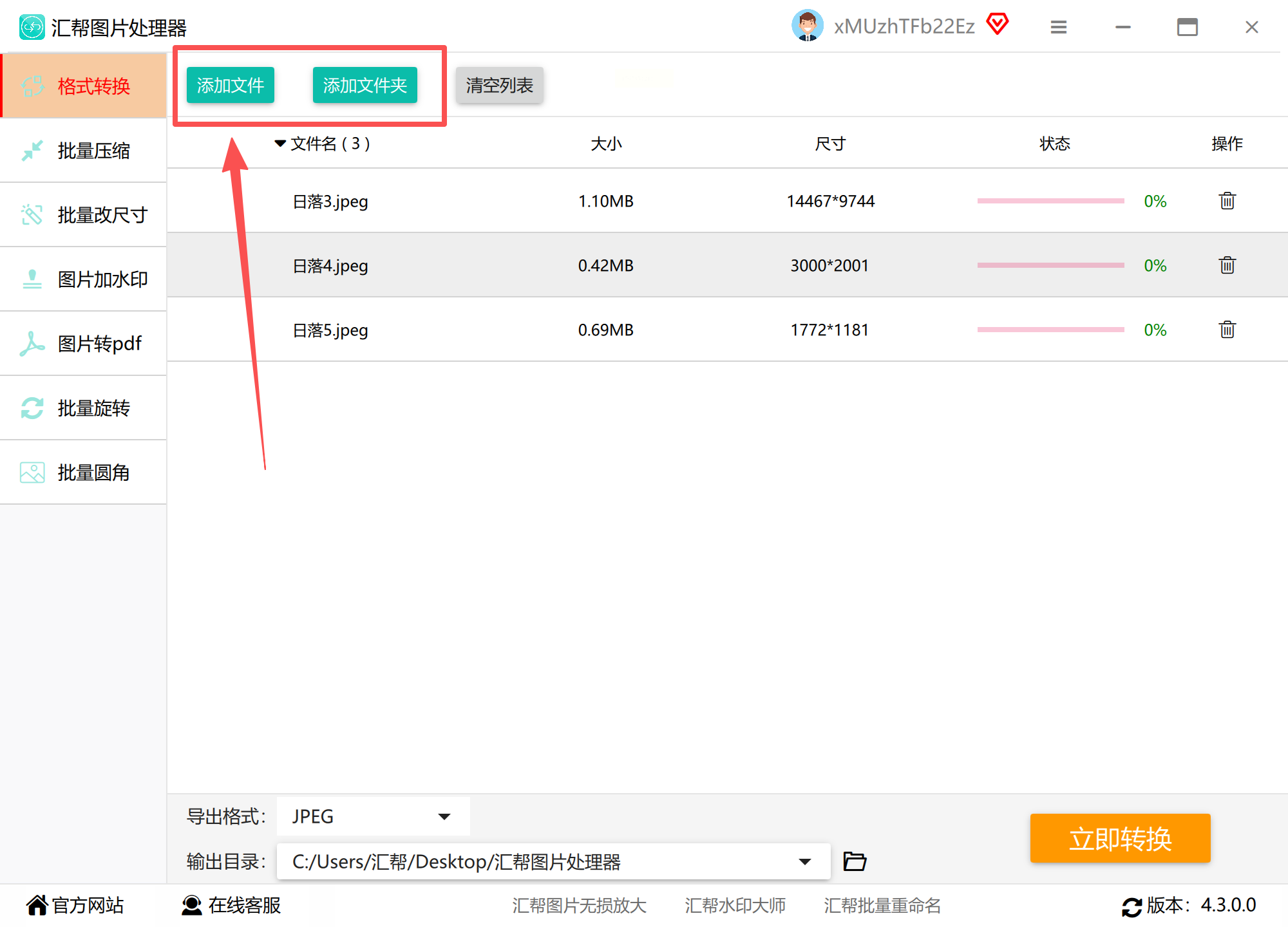
步骤一:启动软件并添加文件
打开后,您会看到简洁的主界面。点击中央的“添加文件”按钮,或直接将需要转换的JPEG图片拖拽至指定区域。软件支持批量添加,方便一次性处理多个文件。
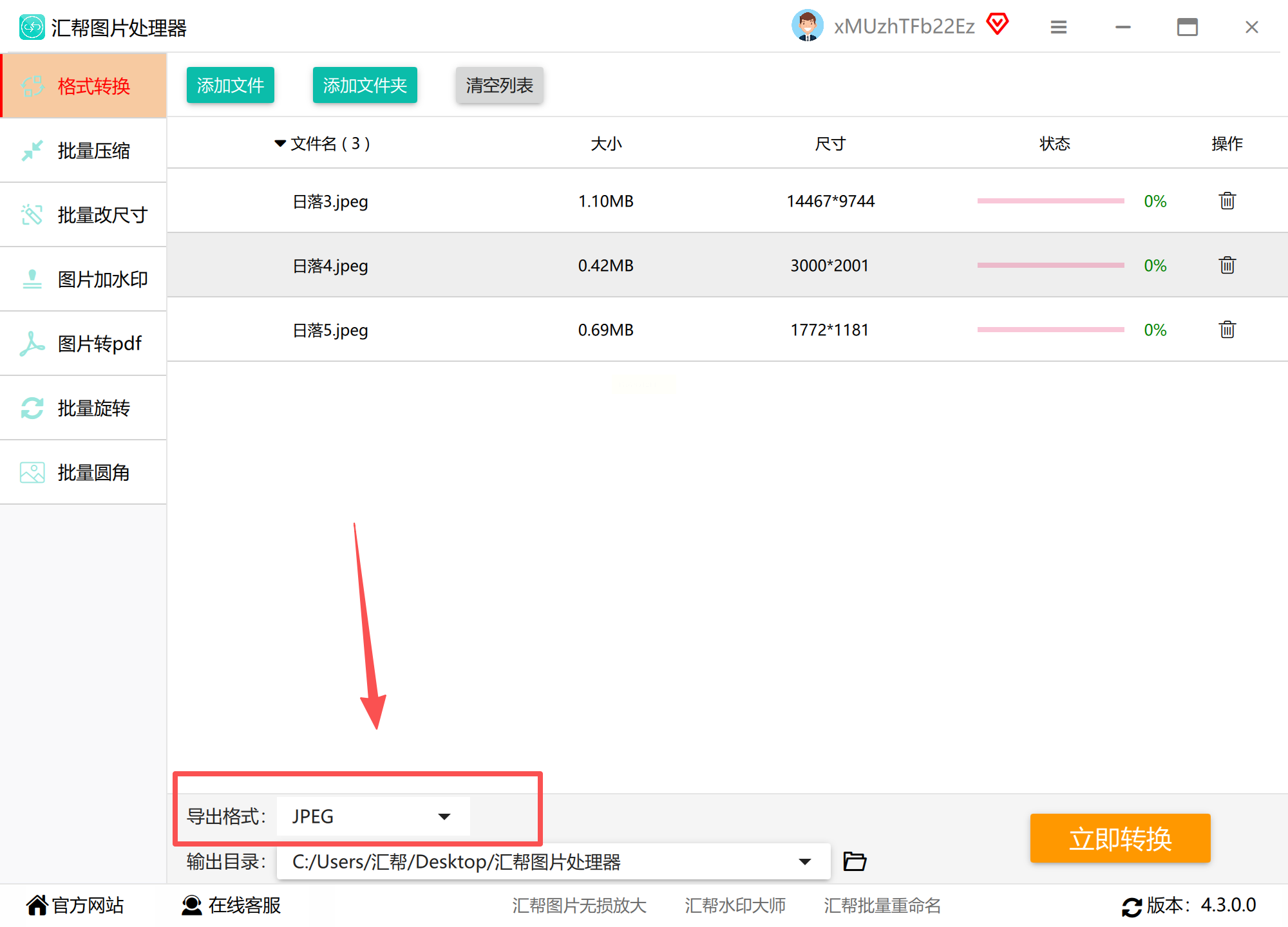
步骤二:设置输出格式为JPG
文件添加完成后,在输出设置区域找到“格式选择”选项。从下拉菜单中精准定位并选择“JPG”格式。该软件还兼容PNG、BMP等十馀种格式,满足了多样的转换需求。
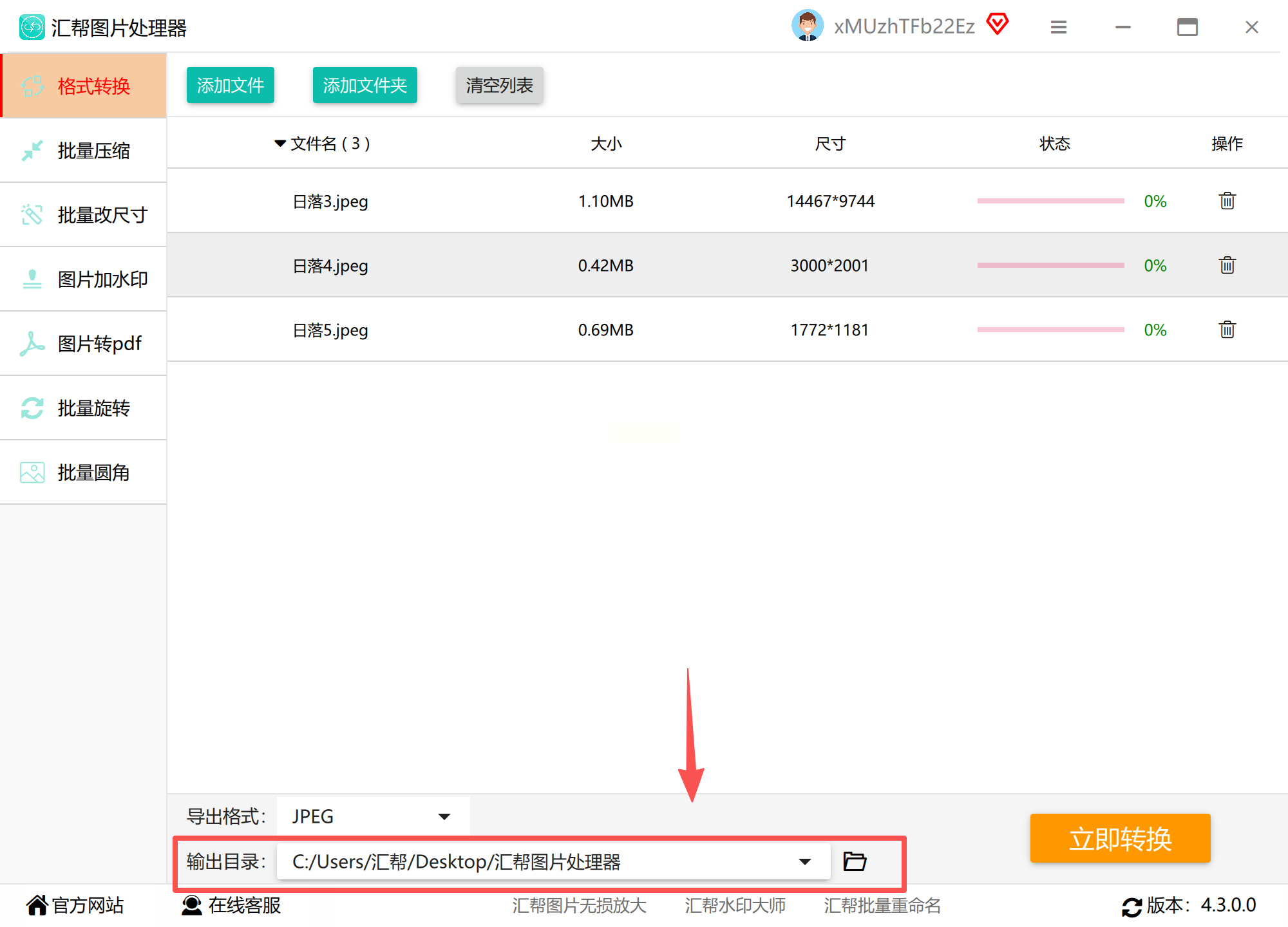
步骤三:自定义文件存储路径
点击“输出目录”旁的浏览按钮,您可以为转换后的文件指定一个便于查找的文件夹。如果希望快速保存,直接使用软件默认路径也是高效的选择。
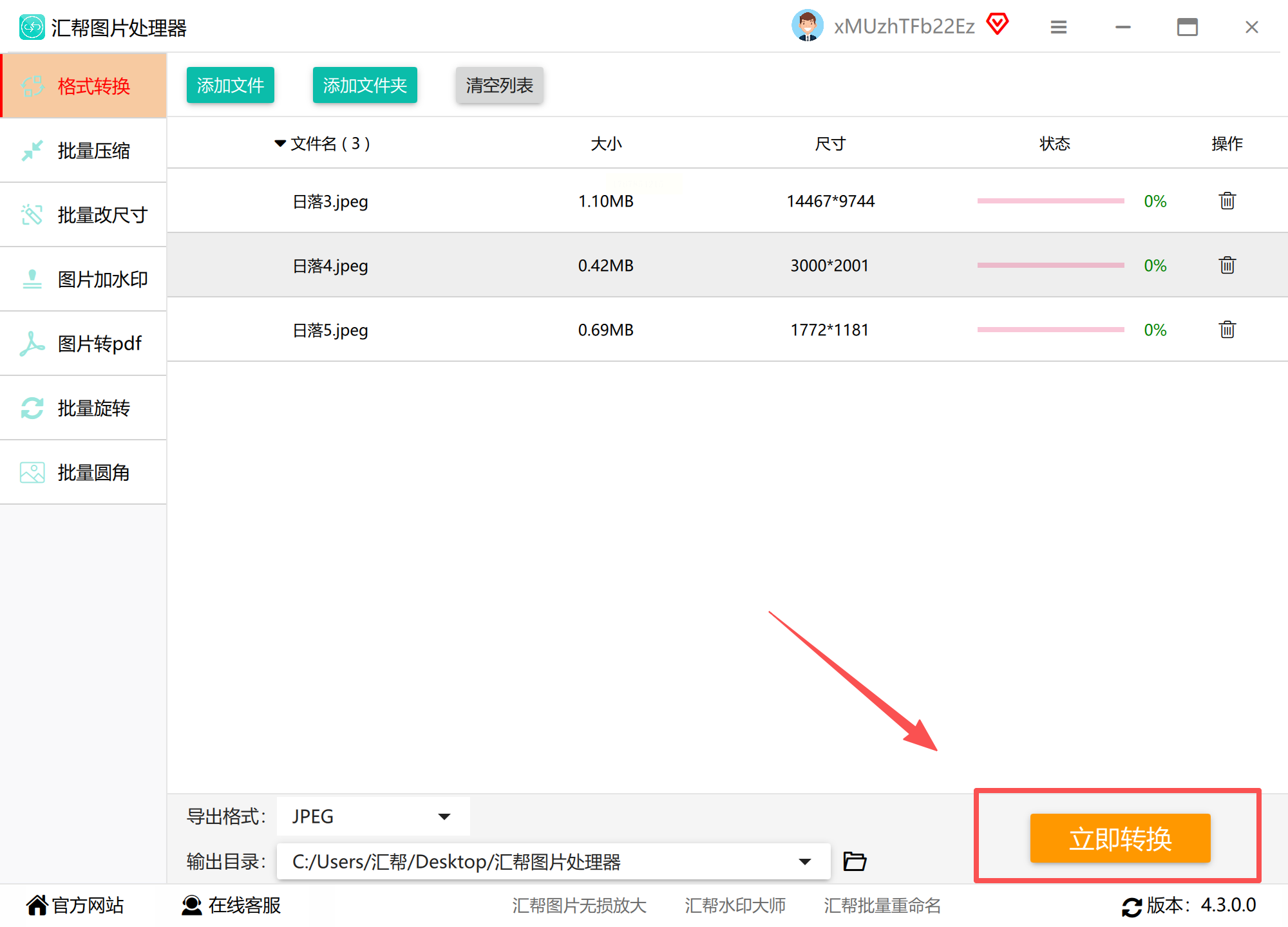
步骤四:执行转换并查看进度
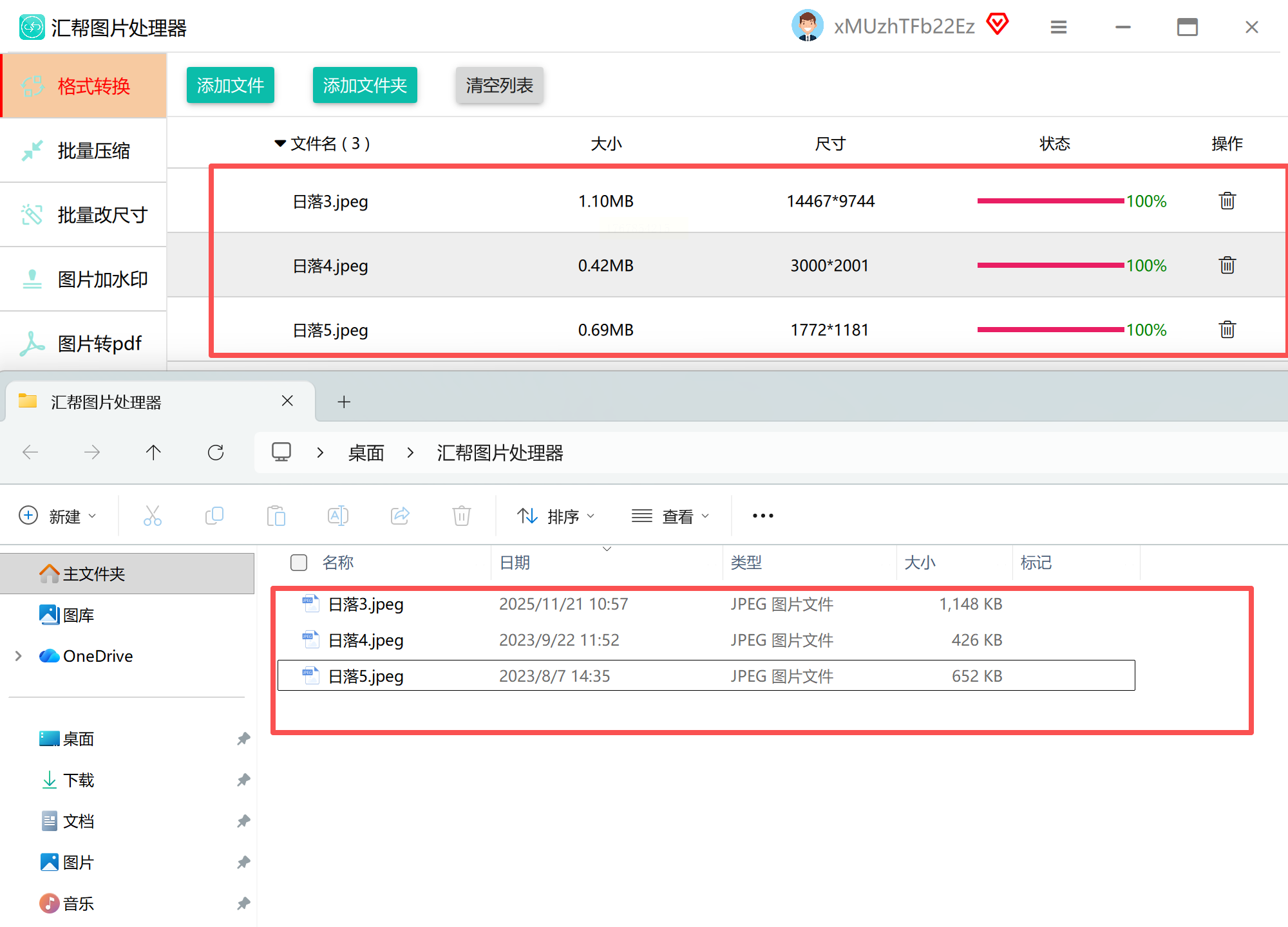
确认设置无误后,点击右下角的“开始转换”按钮。软件界面会实时显示进度条,让您清晰掌握每个文件的处理状态,整个过程流畅且无需漫长等待。
步骤五:验证转换结果
转换完成后,点击“打开输出文件夹”快速跳转至保存位置。建议逐一检查生成的JPG文件,确保图片能正常打开且画质符合预期,完成最终的质量确认。
方案二:简鹿格式工厂操作流程
简鹿格式工厂是一款集多种媒体格式转换于一体的综合工具,其图片转换功能稳定可靠,适合对格式兼容性有较高要求的用户。
步骤一:启动并选择功能模块
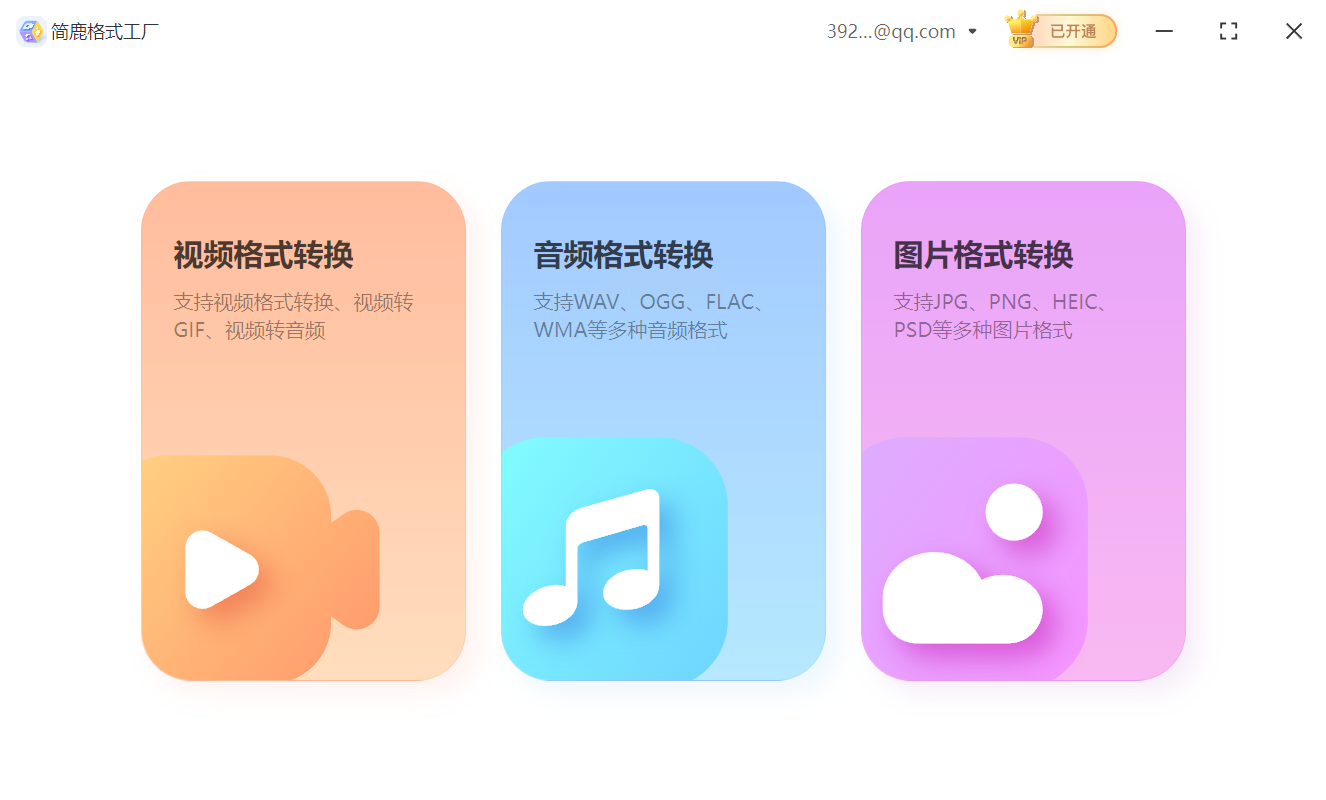
在电脑上安装并打开简鹿格式工厂,在主功能面板中清晰找到并点击“图片格式转换”图标,进入专项操作界面。
步骤二:导入待转换的JPEG图片
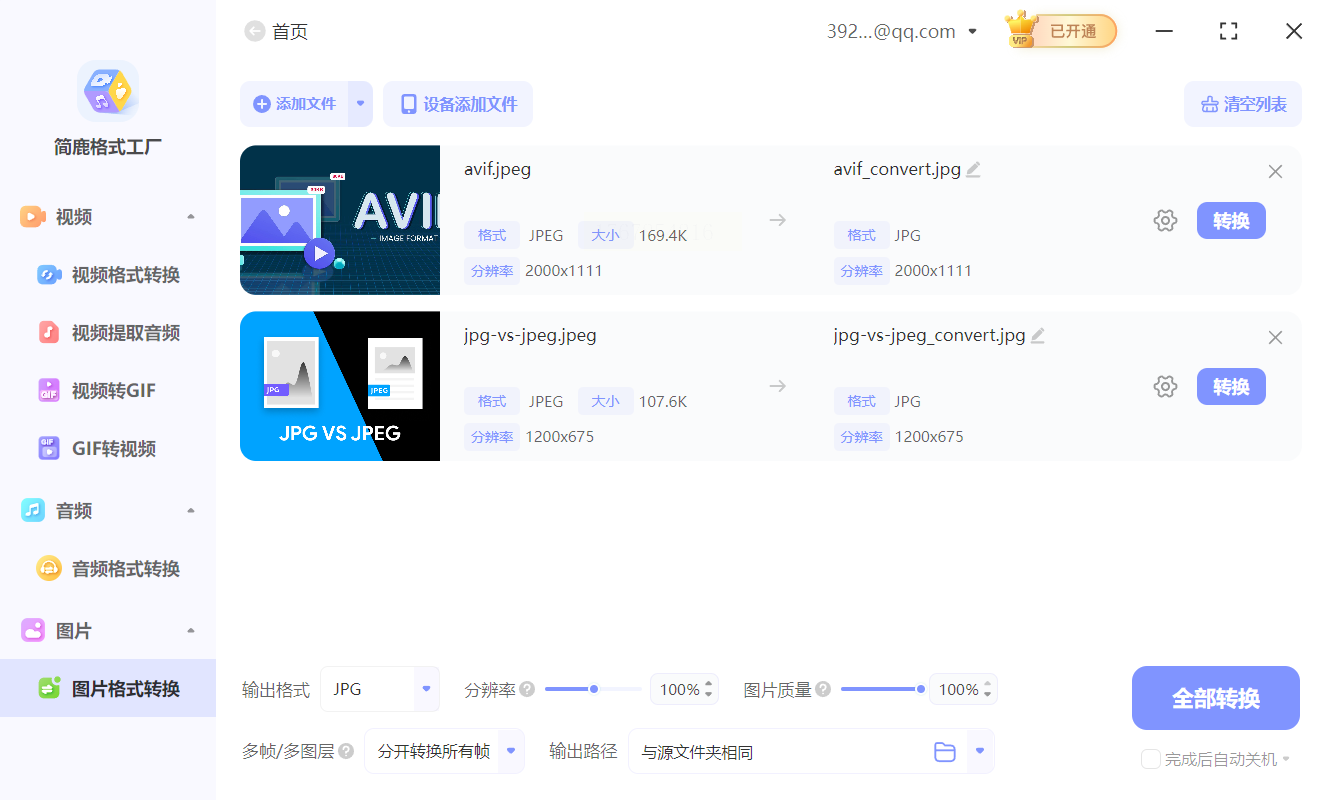
在转换界面内,点击“添加文件”或“添加文件夹”按钮,从本地目录中选取一个或多个JPEG格式图片。软件对批量上传的支持良好,能显著提升处理效率。
步骤三:指定JPG为输出格式
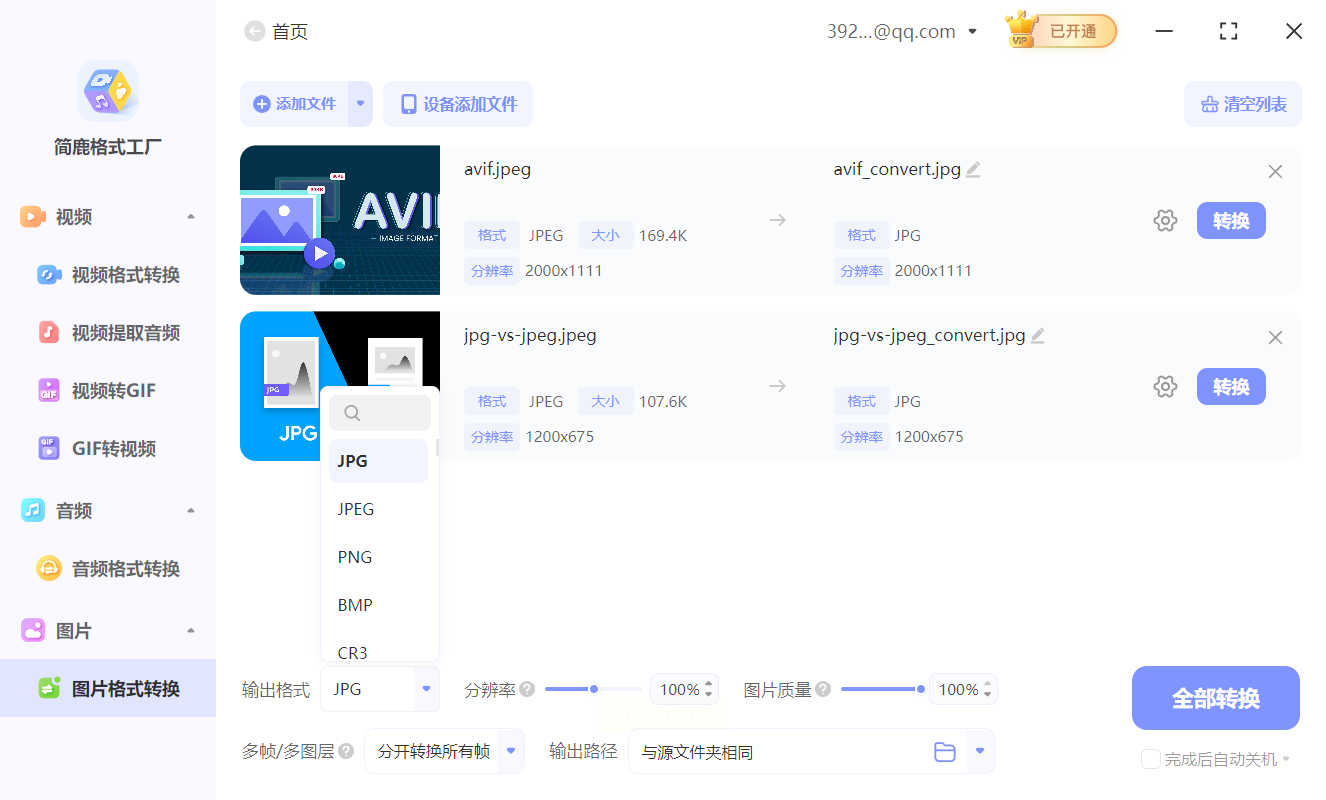
在右侧的参数设置面板,将“输出格式”明确调整为“JPG”。虽然部分系统视JPEG与JPG等同,但此处明确选择可确保文件扩展名准确无误。
步骤四:按需调整高级参数
除了基础格式选择,您还可以根据实际需要,微调图片的输出质量、分辨率等参数。对于绝大多数常规用途,保持默认的优化设置即可获得理想效果。

步骤五:完成转换与文件查看
点击界面下方的“开始转换”按钮,软件即进入处理流程。结束后会有明确提示,此时前往预设的输出文件夹,即可查阅并使用已成功转换的JPG图片。
方案三:利用Mac系统“预览”应用
对于Mac用户而言,系统自带的“预览”应用是一个轻量且无需额外下载的转换选择,非常适合处理单个或少量图片。
步骤一:使用预览打开图片
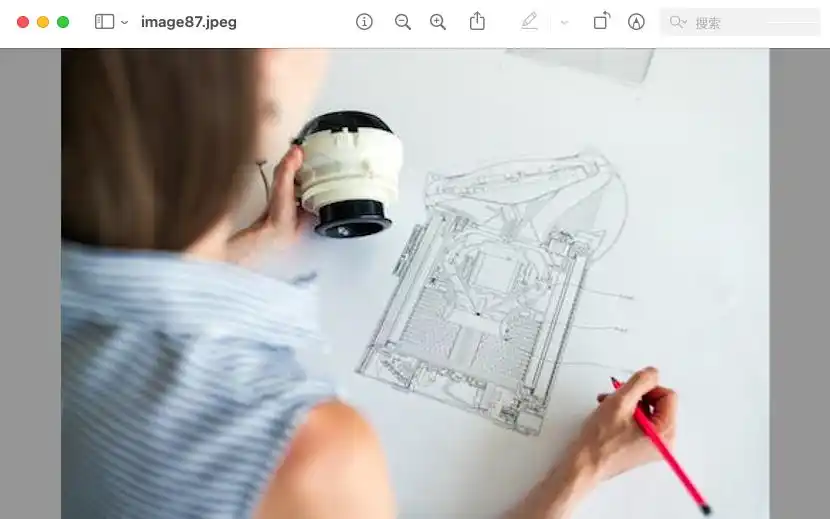
在Finder中选中需要转换的JPEG图片文件,双击通常默认以“预览”应用打开。或者,右键点击文件,在“打开方式”中手动选择“预览”。
步骤二:进入导出功能选项
图片打开后,点击屏幕顶部菜单栏的“文件”菜单,在下拉列表中选择“导出…”选项,即可进入格式设置界面。
步骤三:选择JPG格式并保存
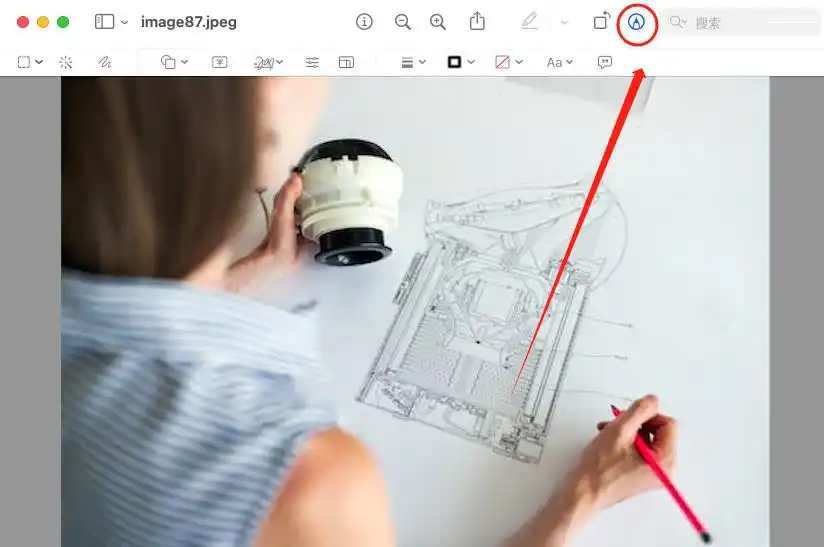
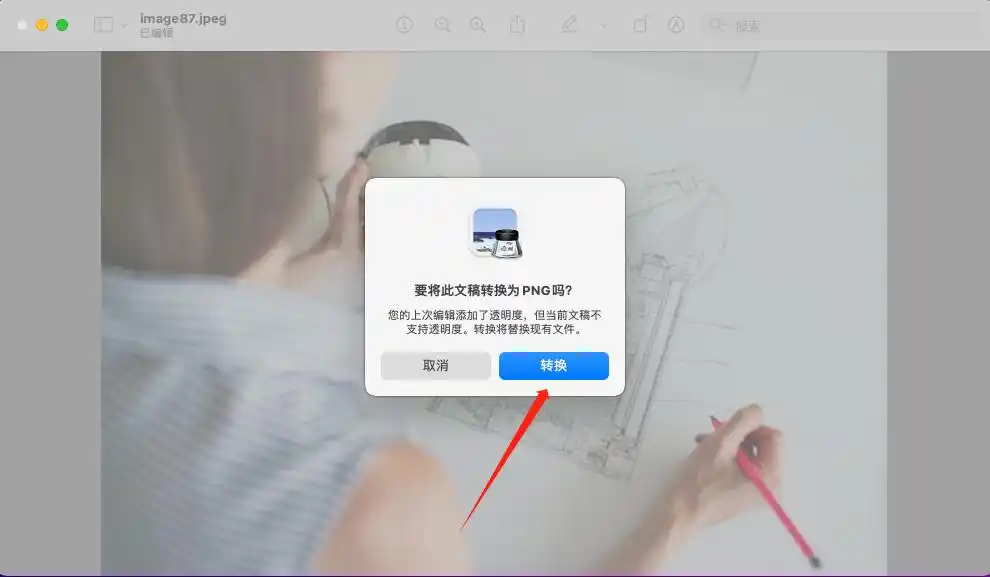
在弹出的导出对话框中,找到“格式”下拉菜单,从中选择“JPEG”。您还可以在此界面重命名文件或调整质量滑块。最后,选择存储位置并点击“保存”,系统便会生成一个新的JPG文件。
方案四:金舟格式工厂使用步骤
金舟格式工厂是另一款口碑良好的多功能转换软件,其图片转换模块设计直观,处理速度快。
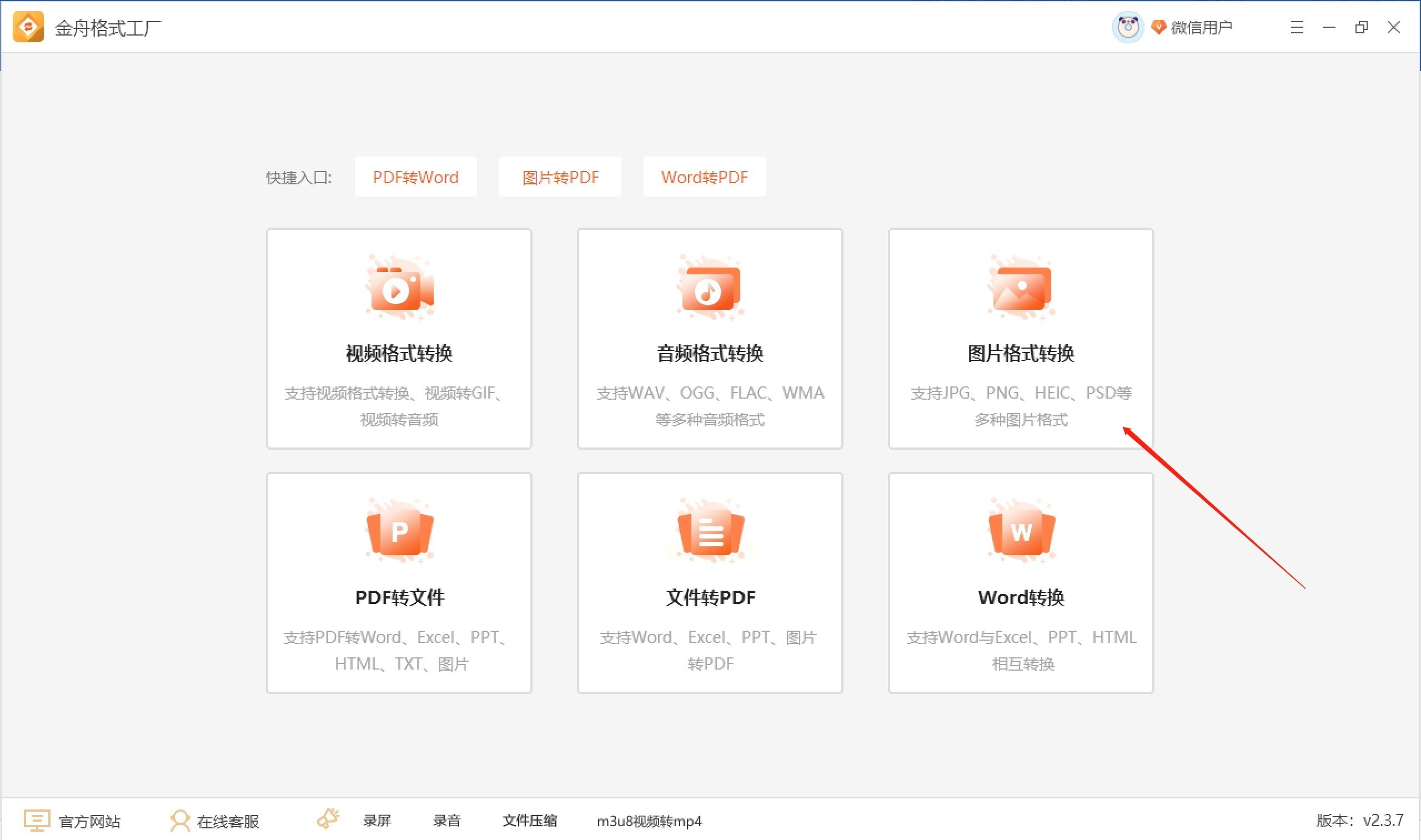
步骤一:访问图片转换功能
运行软件后,在首页的功能矩阵中,醒目地点击“图片格式转换”图标,进入对应的操作页面。
步骤二:上传原始图片文件
在转换页面,通过点击“添加文件”按钮或直接拖拽的方式,将准备好的JPEG图片导入到软件的待处理列表之中。
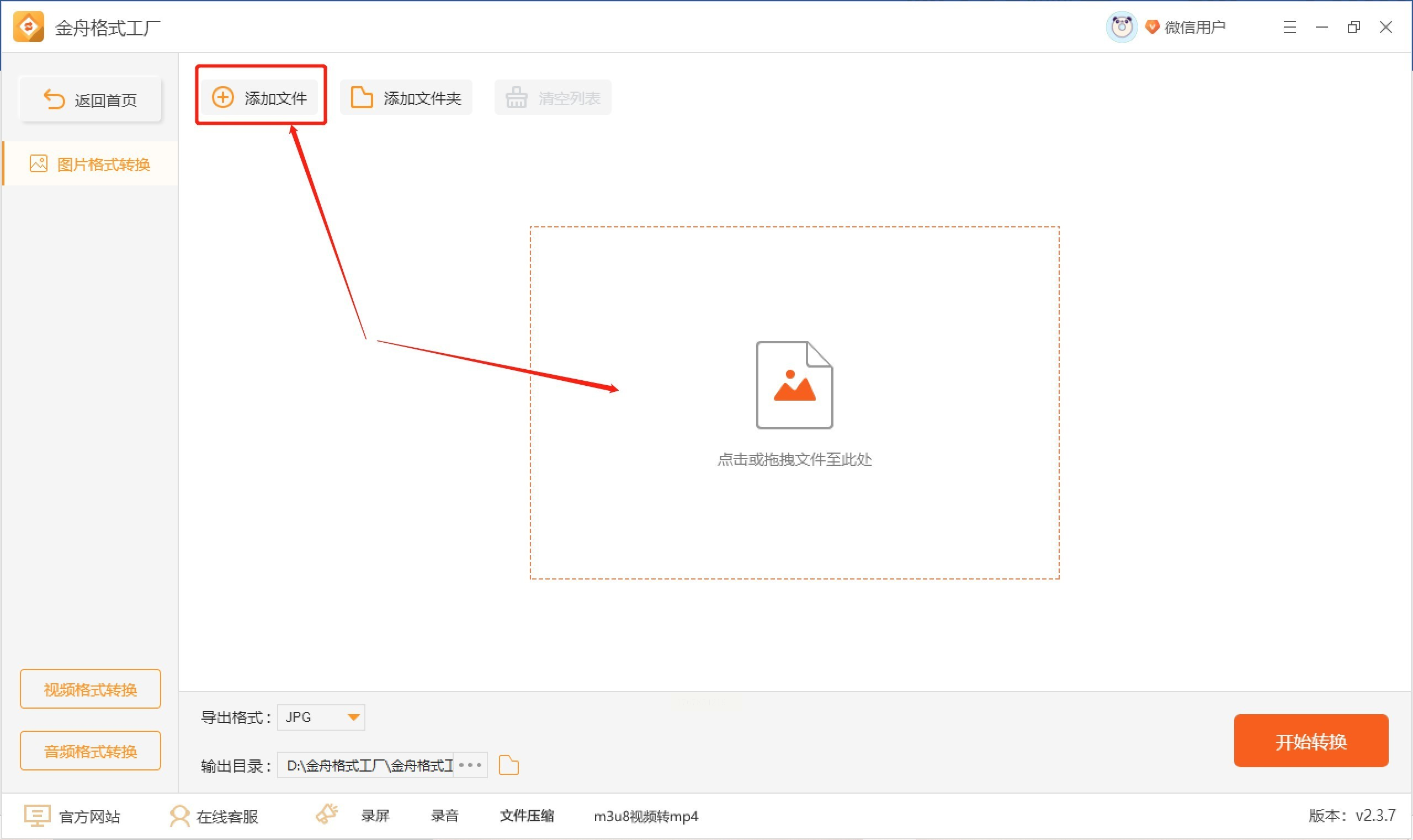
步骤三:设定目标格式为JPG
在软件下方找到“输出格式”设置项,点击旁边的下拉箭头,从扩展列表中选择“JPG”作为最终输出的图片格式。
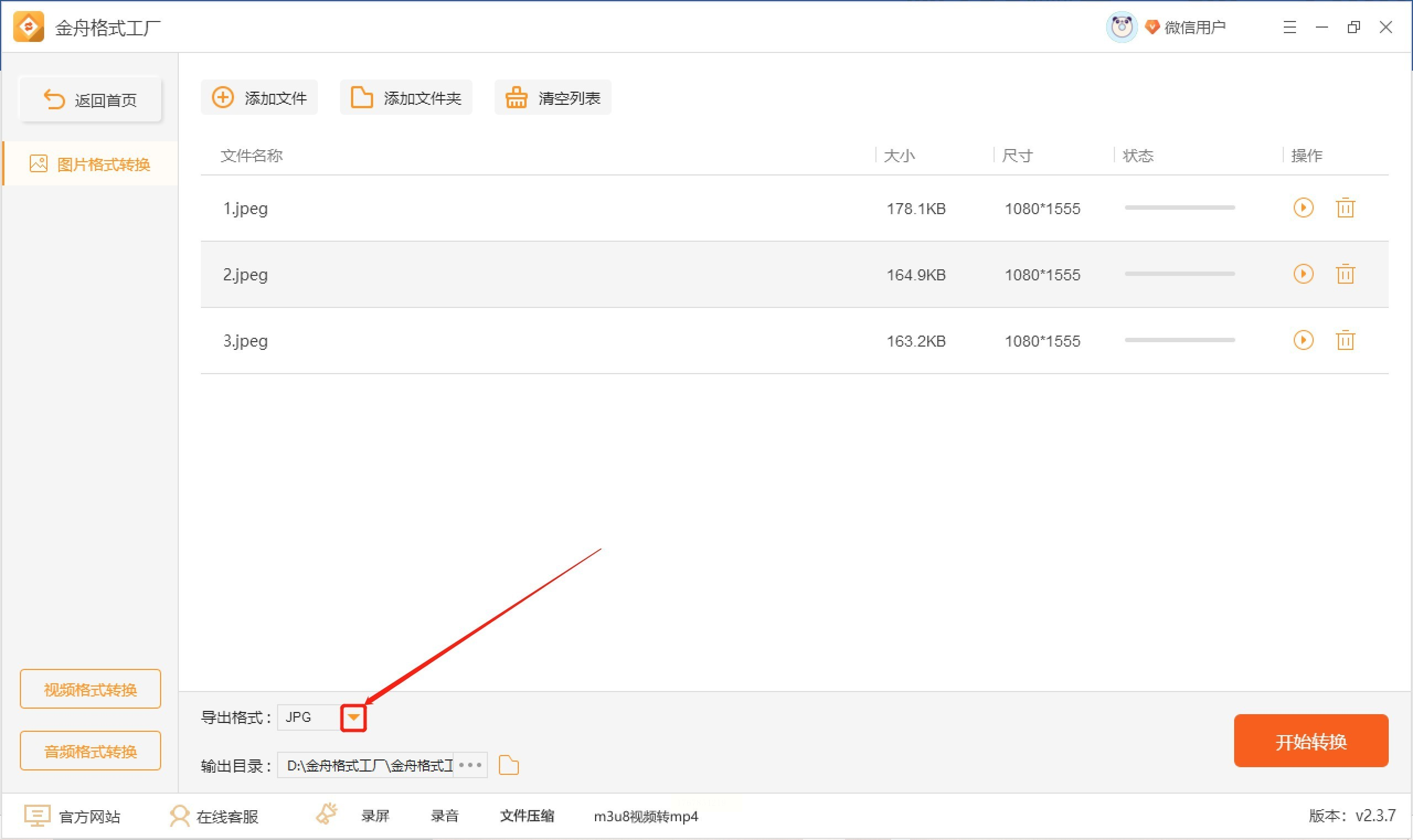
步骤四:配置输出目录
点击输出路径右侧的文件夹图标,可以自由设定转换后文件的保存位置,方便您进行系统的文件管理。
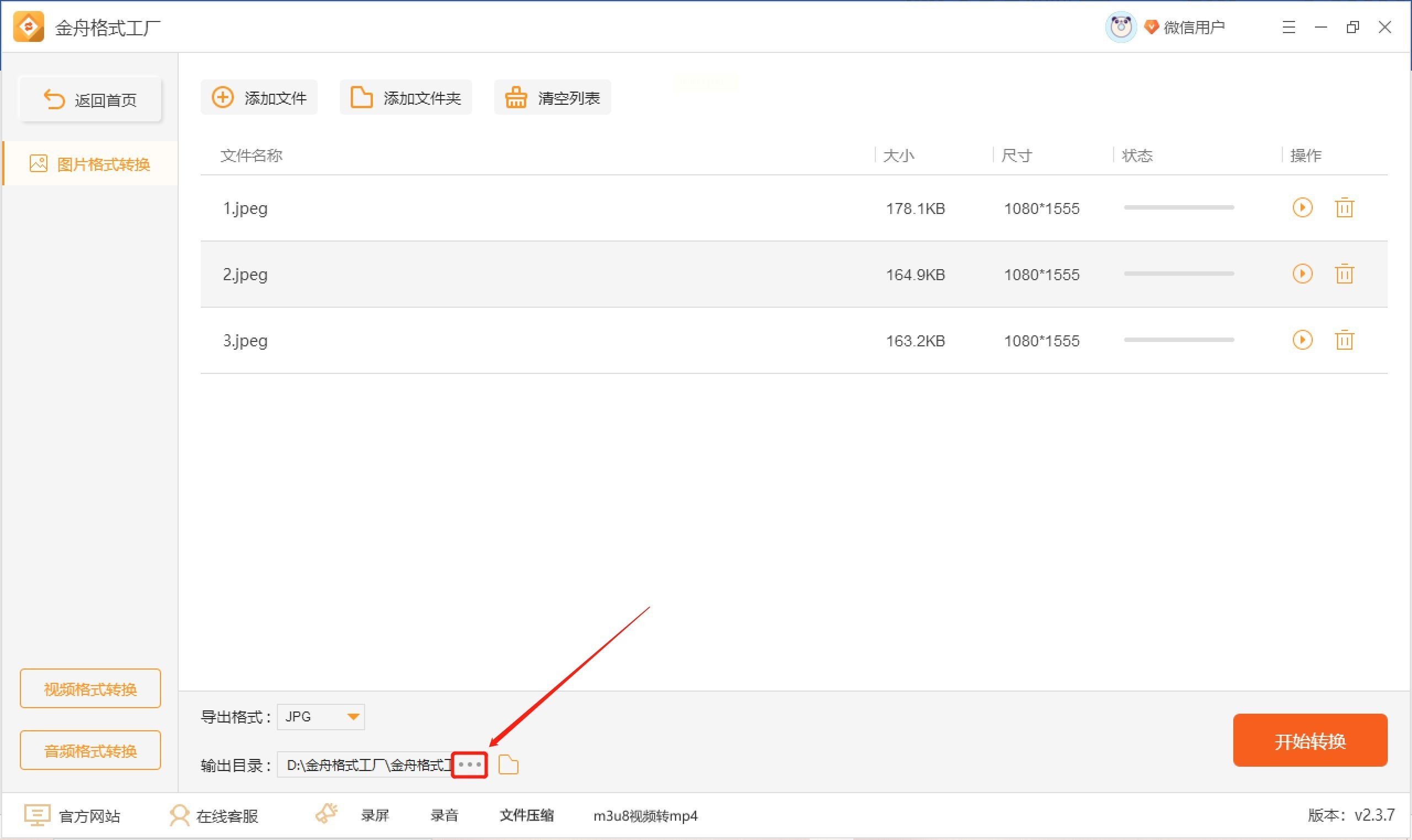
步骤五:启动转换流程
所有设置确认后,点击界面底部的“开始转换”按钮。待进度条达到100%并收到完成提示后,即可在指定文件夹获取成果。
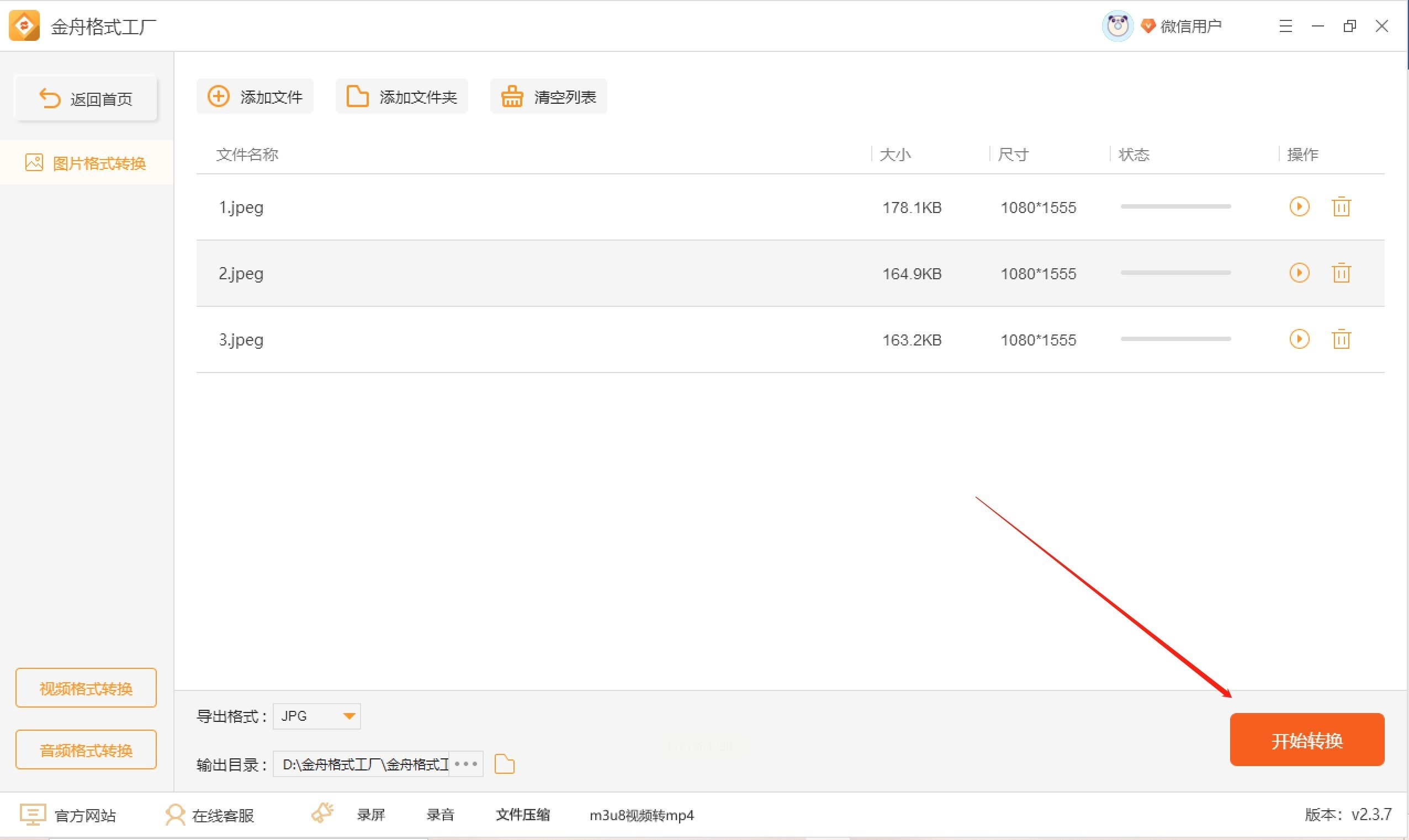
方案五:万能图片编辑器应用指南
万能图片编辑器以其丰富的图片编辑功能而闻名,格式转换仅是其核心功能之一,适合需要在转换前后进行简单编辑的用户。
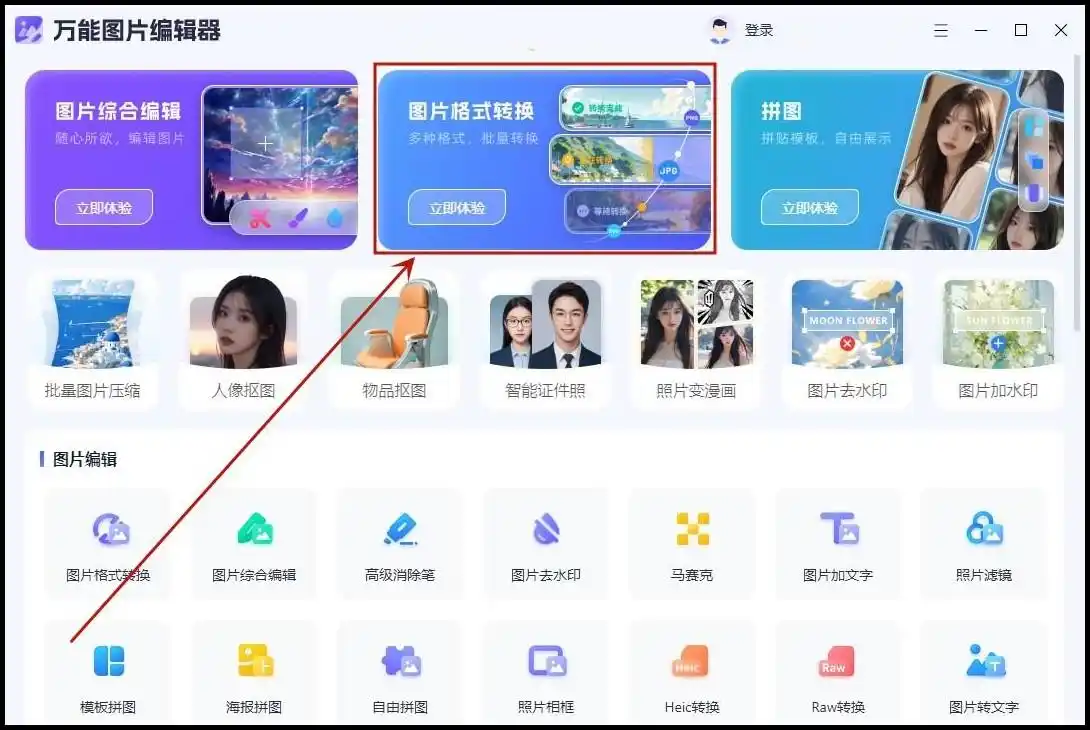
步骤一:定位格式转换工具
打开软件后,在主界面寻找并点击“格式转换”或“图片转换”相关功能入口,进入专用工作区。
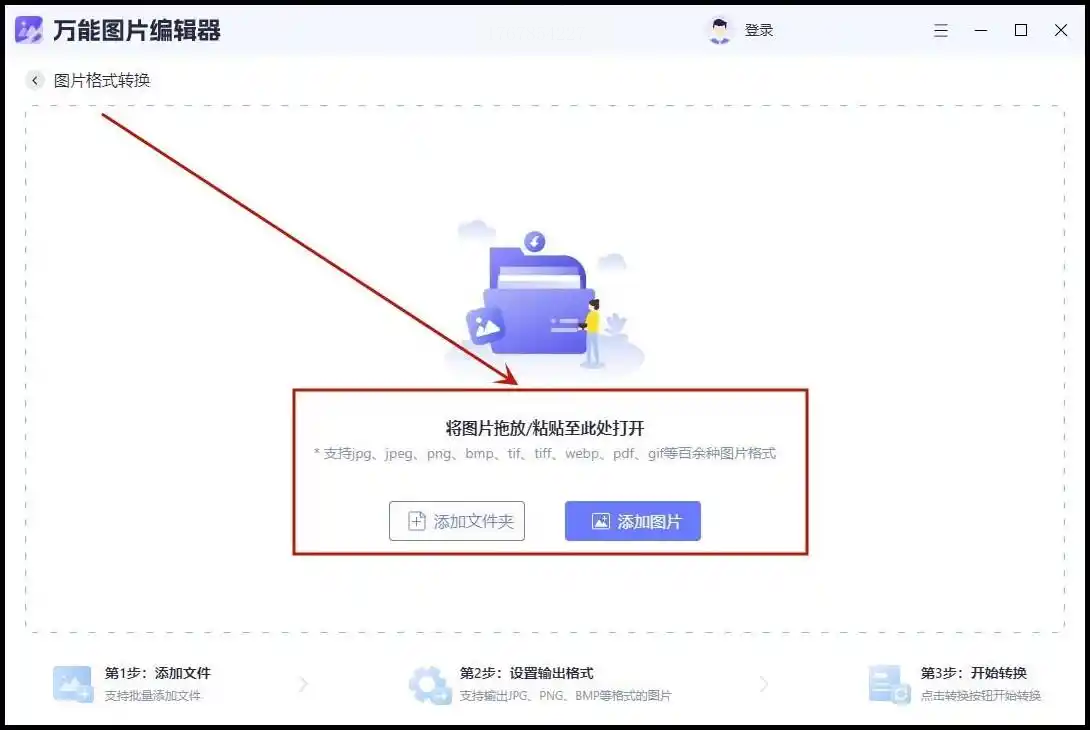
步骤二:载入需要处理的图片
在工作区内,点击“添加图片”按钮,从电脑中选中一个或多个JPEG文件进行上传,为后续操作做好准备。
步骤三:选择JPG输出格式
在输出设置区域,找到格式选择下拉菜单,从中点选“JPG”格式。部分软件可能标注为“JPEG”,两者在此场景下可视为一致。
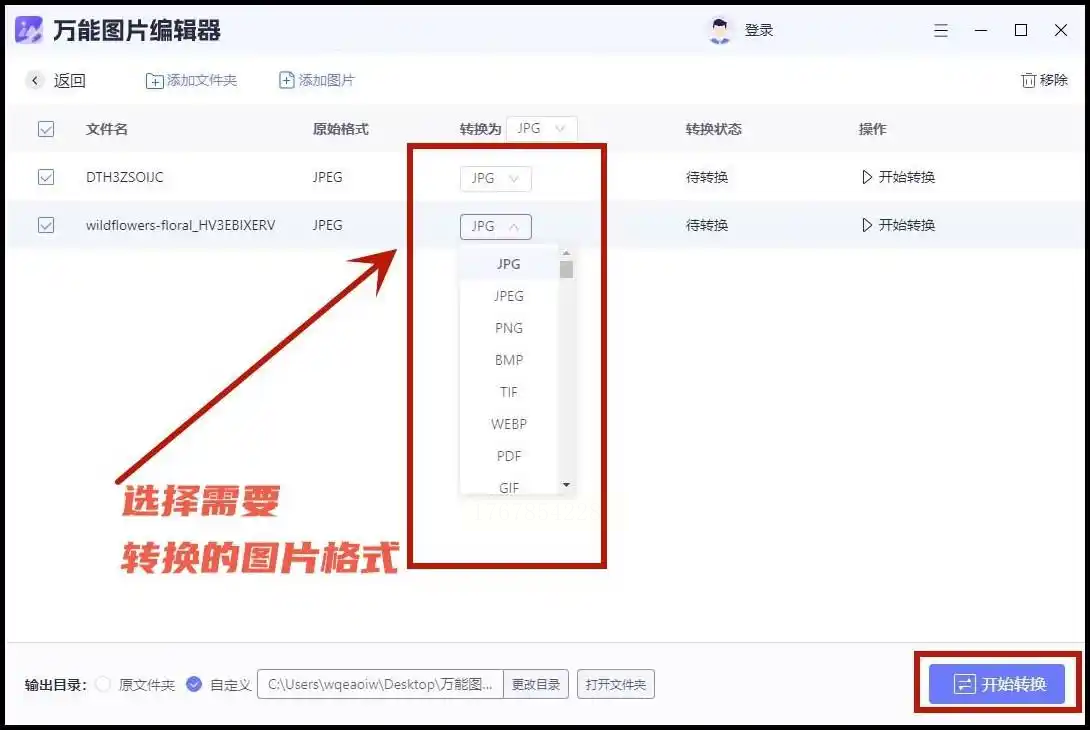
步骤四:执行转换指令
点击“转换”或“开始处理”按钮,软件便会执行转换任务。稍作等待,处理结果便会自动保存到默认或您指定的文件夹内。
每款工具都有其适用场景,关键在于根据您的操作习惯、处理数量以及对额外功能的需求来做出灵活选择。尝试上述方法,您将能轻松驾驭各种图片格式转换任务,让数字办公更加顺畅高效。
