

大家好呀,我是你们的老朋友小智。今天咱们来聊一个特别实用的技术活儿——图片如何转pdf格式。
做设计、搞运营、写方案的同学,应该都遇到过这种抓狂时刻:客户发来十几张产品图片,要求你整理成PDF文件;或者自己写了一堆手绘草图,想直接打包发给老板又怕对方打不开;再或者,好不容易从网上扒了一套详细教程截图,发现一张一张保存太费劲了。
这时候你肯定会问:图片如何转pdf格式最方便?有没有那种一键搞定、不压画质的工具?
方法一:汇帮图片处理器(懒人福音,实测3秒搞定)
说到图片如何转pdf格式,我第一个要推荐的就是这个工具,因为它真的太适合“懒人+急用”的人了。
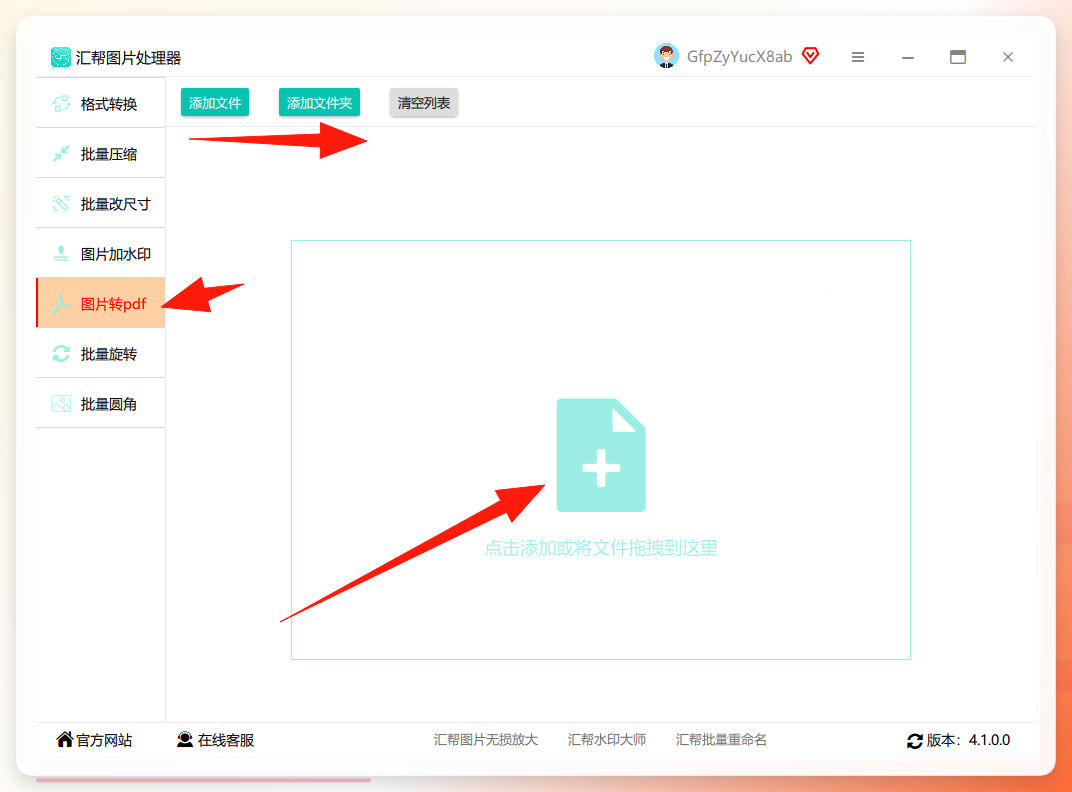
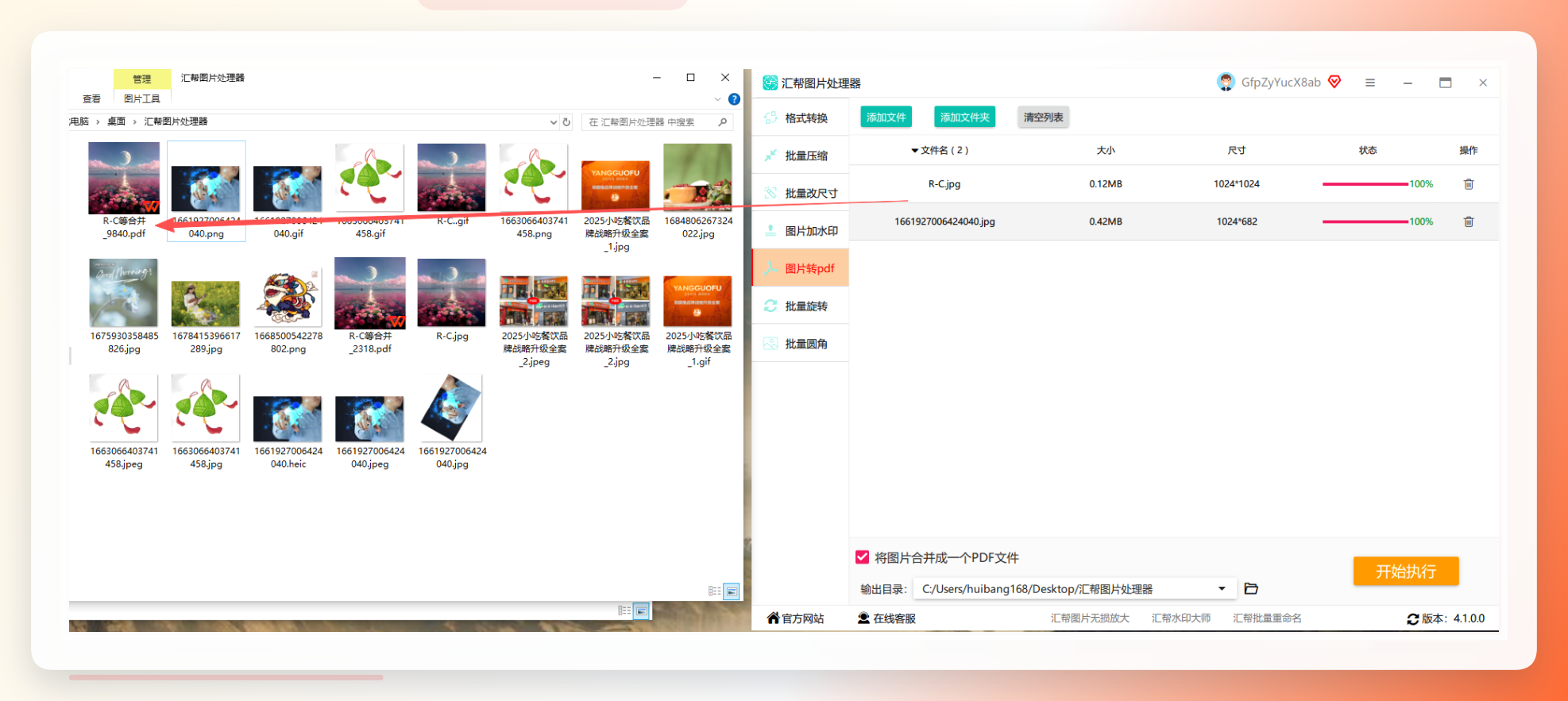
步骤一: 先下载并打开汇帮图片处理器。你会发现它的界面特别清爽,左侧菜单栏直接写着“图片转PDF”,点进去就能看到上传区域。
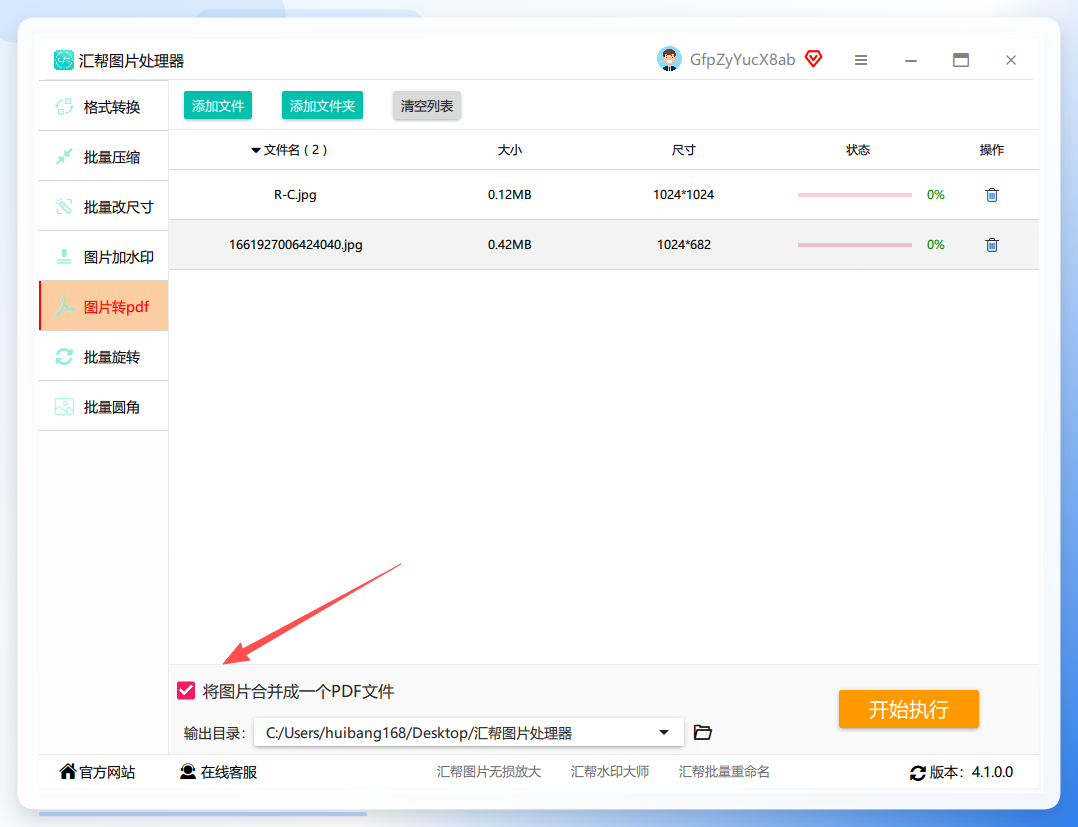
 步骤二: 图片全部加载进来后,你可以选择“合并成一个文件”——这个功能对经常做方案汇报的人太实用了。当然,如果你需要每张图单独成一个PDF,也可以不选。
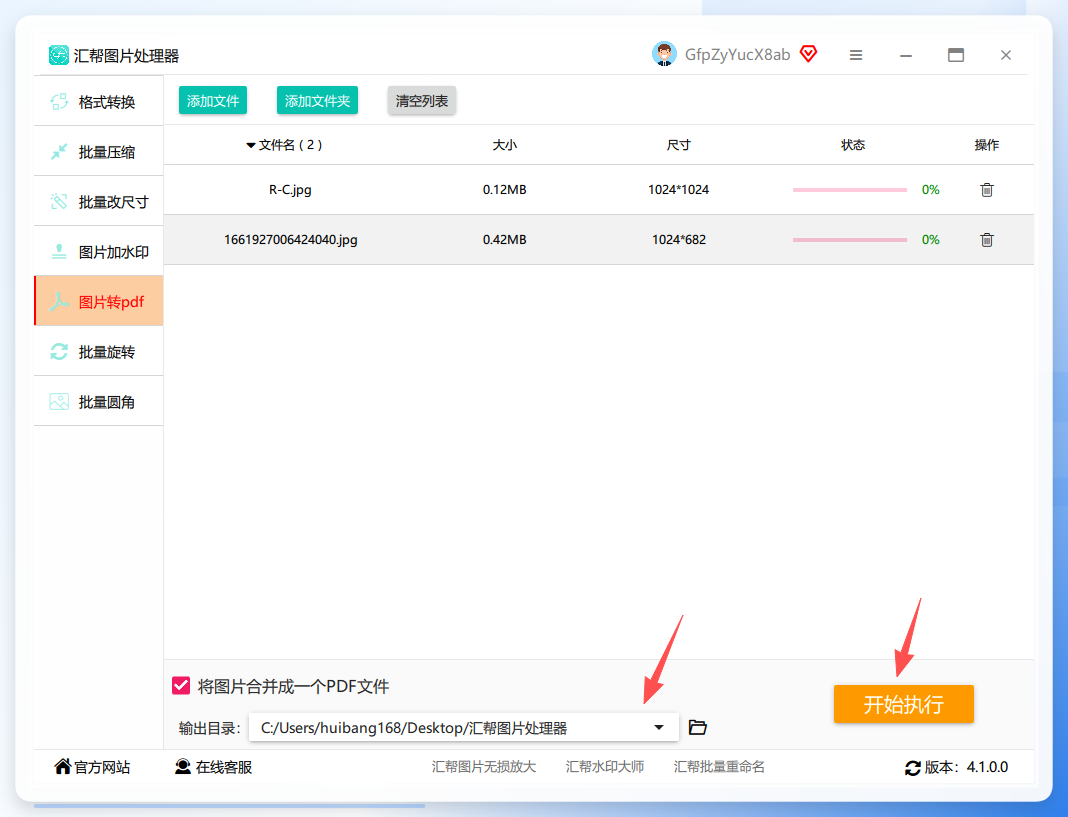
 步骤三: 设置好输出目录(我一般都选桌面,方便找),然后点击“开始执行”。整个过程大概就是喝口水的功夫,我3秒就把37张图片转完了。
 步骤四: 最后你看,PDF文件已经安安静静躺在桌面上了。最贴心的是它还会自动备份源文件,万一你删错图片还能找回来。
方法二:WPS Office自带功能(办公族最方便)
如果你电脑上装了WPS,那图片如何转pdf格式这个问题就变得超级简单。毕竟现在很多办公电脑都预装这个软件,根本不用额外下载。
操作流程:
- 打开WPS,新建一个空白文档
- 直接把图片拖进去(或者点“插入”-“图片”)
- 调整好图片顺序和大小
- 点击“文件”-“输出为PDF”
- 搞定!
小技巧: 如果图片太多,可以用WPS的“批量插入”功能,一次性选完所有图片,省得一张张贴。不过要注意,图片顺序得提前排好,不然PDF里就是乱序。
适合人群: 办公党、不想装第三方软件的人。缺点是对图片质量要求高,分辨率低的图转出来会模糊。

方法三:在线转换工具(手机电脑都能用)
现在有很多不占内存的在线工具,专门解决图片如何转pdf格式的问题。比如Smpdf、iPDF这些,打开网页就能用。
操作步骤:
- 浏览器搜索“图片转PDF在线工具”
- 上传图片(一般支持JPG、PNG、GIF等格式)
- 调整顺序
- 点击“转换”
- 下载PDF文件
优点: 不占电脑硬盘空间,手机也能操作,应急用很合适。 缺点: 免费版有文件大小限制(通常10MB以内),而且上传图片到第三方服务器有隐私风险,建议不要传敏感文件。
我的建议: 如果你只是偶尔转几张生活照、表情包,用在线工具完全OK,毕竟方便快捷。但要是批量处理工作文件,还是别偷这个懒。
方法四:系统自带打印功能(最基础的方法)
最后说个冷门但实用的方法——用电脑自带的“打印”功能。很多人不知道,Windows和Mac系统其实都能直接操作。
Windows系统:
- 选中所有图片,右键-“打印”
- 在打印窗口里,将“打印机”选为“Microsoft Print to PDF”
- 设置好页面布局(比如一张一页还是多张一页)
- 点击“打印”,然后选择保存位置
- PDF就生成了
Mac系统:
- 用“预览”软件打开图片
- 选中所有图片,按Command+P
- 在打印窗口点击“PDF”按钮
- 选择“存储为PDF”
- 搞定
优缺点: 完全免费,系统自带,安全无广告。缺点就是每次只能选一个文件夹里的图片,图片太多会卡,而且不能合并多个文件夹的图。
总结:到底选哪个?
说了这么多,你肯定想知道图片如何转pdf格式最靠谱。我根据自己的使用体验,给个良心建议:
- 如果你追求速度+批量处理+高质量: 必须用汇帮图片处理器,3秒搞定37张图不是吹的。
- 如果你是办公环境,不想装新软件: WPS自带功能就够用。
- 如果你手机端应急: 在线工具最方便。
- 如果你“穷尽所有免费资源”: 系统打印功能零成本。
最后多说一句:有些同学担心PDF转换后画质变差,其实只要工具选对了,分辨率完全不会受影响。特别是汇帮图片处理器,我特意对比过,原图什么质量,转出来的PDF就是什么质量,这点很赞。
好啦,今天的分享就到这里。希望下次当别人问你图片如何转pdf格式时,你能直接甩出这篇文章,顺便收获一句“这人真牛”的评价!如果有其他好用的方法,也欢迎在评论区补充哦~
