

宝子们!谁懂啊!之前报名资格证考试,提交的证件照因为kb太大被打回,连夜找改图方法踩了一堆坑😤 今天把亲测好用的「照片怎么改大小kb」的方法整理成保姆级教程,不管是个人用还是批量改都超顺手!
其实「照片怎么改大小kb」的核心逻辑,就是通过调整图片的像素、压缩比例来控制文件大小,同时保证画质不糊,我用的是一款专门的图片处理工具,操作简单到新手也能快速上手~
准备工作:安装对应图片处理工具 首先要下载安装这款专门的图片处理工具,安装过程很简单,跟着提示点下一步就行,不用额外装乱七八糟的插件,完全没套路✨
打开工具选核心功能 打开工具后,左边菜单栏找到【批量修改尺寸】,点进去就直接进入设置界面,不用在一堆功能里瞎找,设计得很贴心!
 - 批量导入图片(省时间小技巧) 界面中间有个超醒目的【添加文件】按钮,点一下就弹出文件夹窗口~这里有个我私藏的小技巧:按住Ctrl键可以点选多个图片,要是你有一整个文件夹的图要改(比如手机导出的证件照合集),直接把文件夹拖到工具界面就行,会自动识别里面所有图片,比一个个点快太多!
- 设置尺寸参数(关键!别乱调) 这步是「照片怎么改大小kb」的核心,根据需求选对应的模式就行:
- 按像素改:选【指定尺寸】,比如证件照要求350×490像素,就填宽度350、高度490,一定要勾【保持比例】,不然图片会拉伸变形,看起来歪歪扭扭的很奇怪;
- 按百分比改:要是原图太大想整体缩小,直接填比例就行,比如填50%,1000×800的原图改完就是500×400,适合批量调整同比例的图片;
自定义模板:如果你经常改同尺寸的图(比如每次都要改2寸证件照),改完参数点右上角【保存模板】,下次直接选模板就能用,不用重复输入,超省心!
 提前设置保存路径(重点!避免踩坑) 改完参数别急着操作,先看界面右边的【输出路径】,一定要提前设置好!比如建个新文件夹叫「改好的证件照」放在桌面,方便后续查找~要是忘了设置,改完的图可能会直接覆盖原图,或者存到你找不到的文件夹里,到时候哭都来不及😅
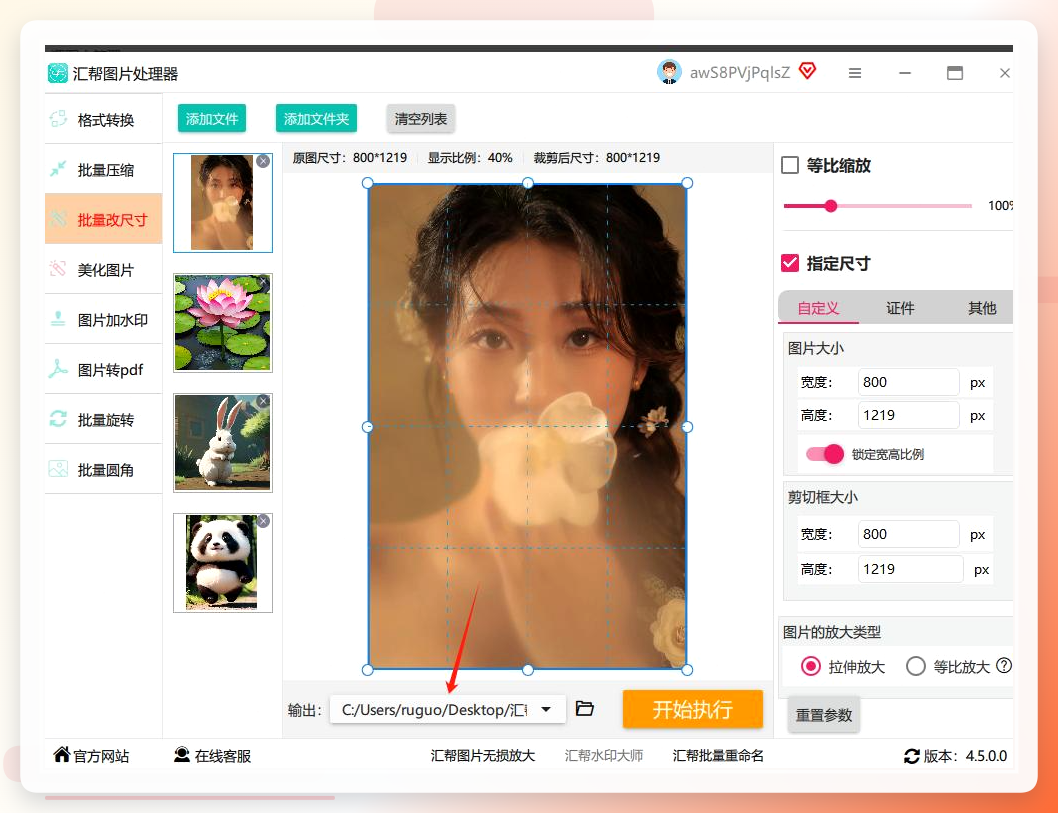 - 开始批量处理 确认所有设置都没问题后,点右下角的【开始执行】,工具会在后台自动处理,进度条走完就完成啦~处理时间看图片数量,十几张图一般几秒钟就搞定,几百张也只要几分钟,完全不用守着等!
-
处理完之后你可以检查一下,改后的图片大小完全符合要求,画质也没糊,不管是提交证件、发平台还是存相册都没问题~之前我还试过在线改图,要么限制数量要么画质压缩太狠,这款工具真的解决了我「照片怎么改大小kb」的所有痛点!
对了,再给大家提个醒:要是你只需要改单张图,也可以用这个方法,不用额外找单张改的工具,操作逻辑是一样的,批量功能也支持单张处理,实用性拉满~
不知道大家有没有遇到过改图的坑?比如改完kb太小画质太糊,或者批量改的时候找不到文件?可以在评论区聊聊你的经历,有问题也可以问我哦😘
#照片怎么改大小kb #图片改尺寸技巧 #批量改图教程 #证件照改大小 #图片处理方法
