

用户在搜索图片尺寸修改时,通常关注三个核心维度:操作便捷性(是否支持批量处理)、功能完整性(是否可自定义尺寸/格式)、资源占用(是否免费、是否需要安装客户端)。以下6款工具覆盖了不同需求场景,从基础系统工具到专业设计软件,可满足从个人轻量需求到企业级批量处理的多样化需求。
一、汇帮图片处理器:专业批量处理首选工具
软件名称:汇帮图片处理器
下载地址:https://www.huibang168.com/download/XwByxR1noPx3
详细操作步骤:
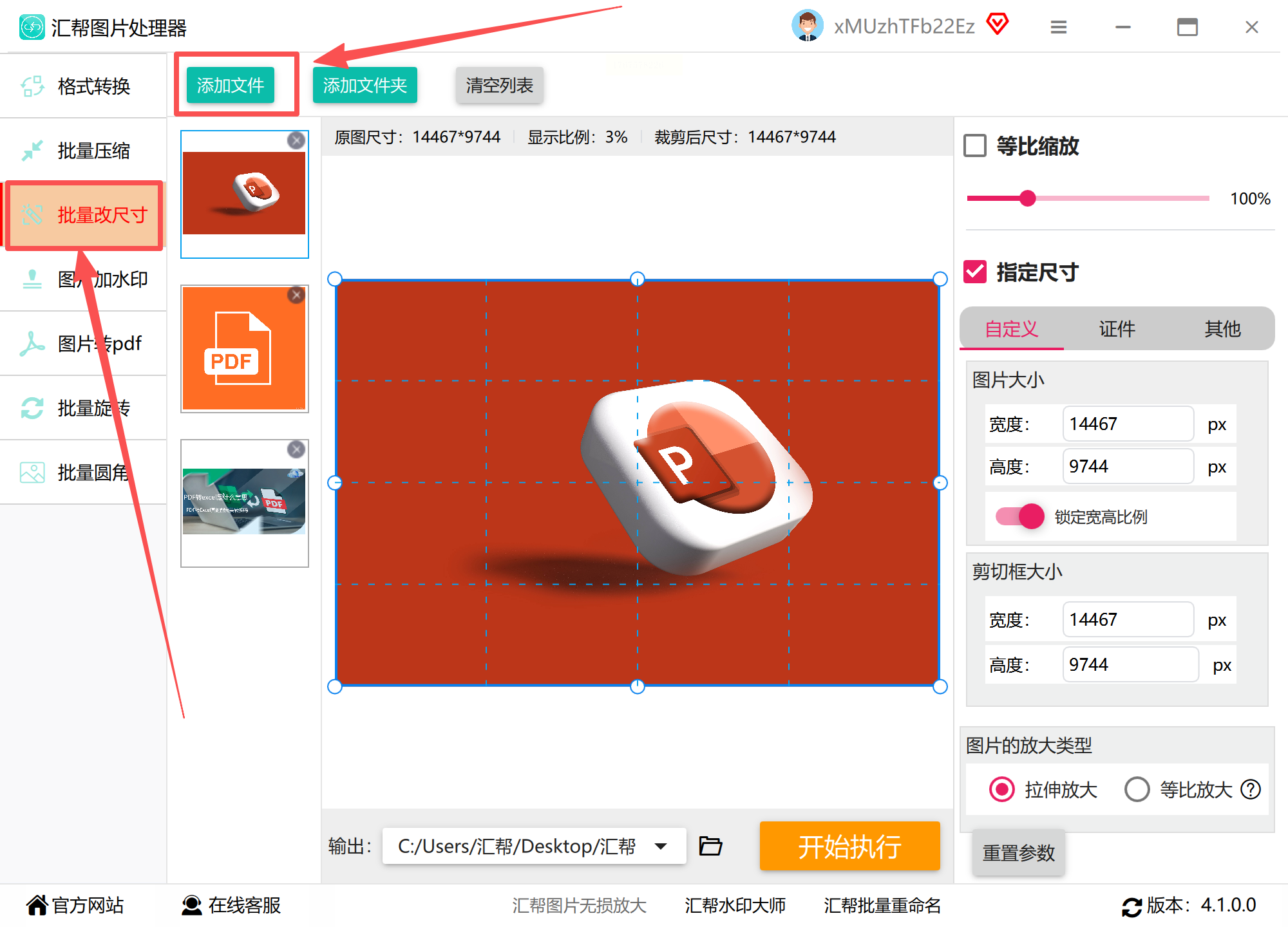
步骤一:启动软件并选择功能
打开,在主界面左侧功能栏中找到「批量修改尺寸」选项,点击进入功能模块。该模块支持JPG、PNG、WEBP等主流格式,无需额外转换即可直接处理。点击界面中央的「添加文件」按钮,可通过文件夹拖拽或批量选择方式导入图片。支持单次导入多张图片,且软件会自动识别图片格式,无需重复转换。
步骤二:设置尺寸参数
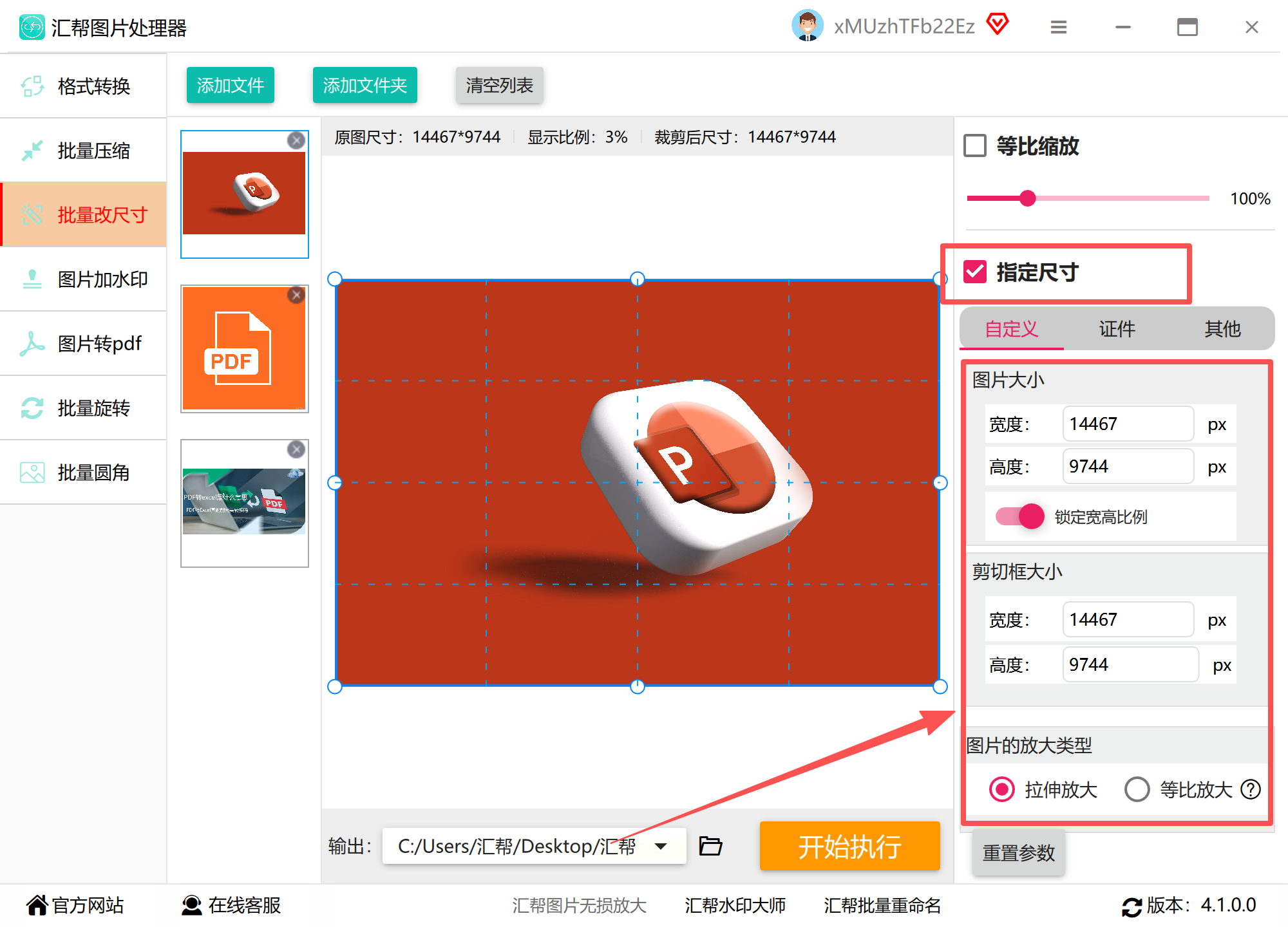
在尺寸设置面板中,可选择以下两种模式:
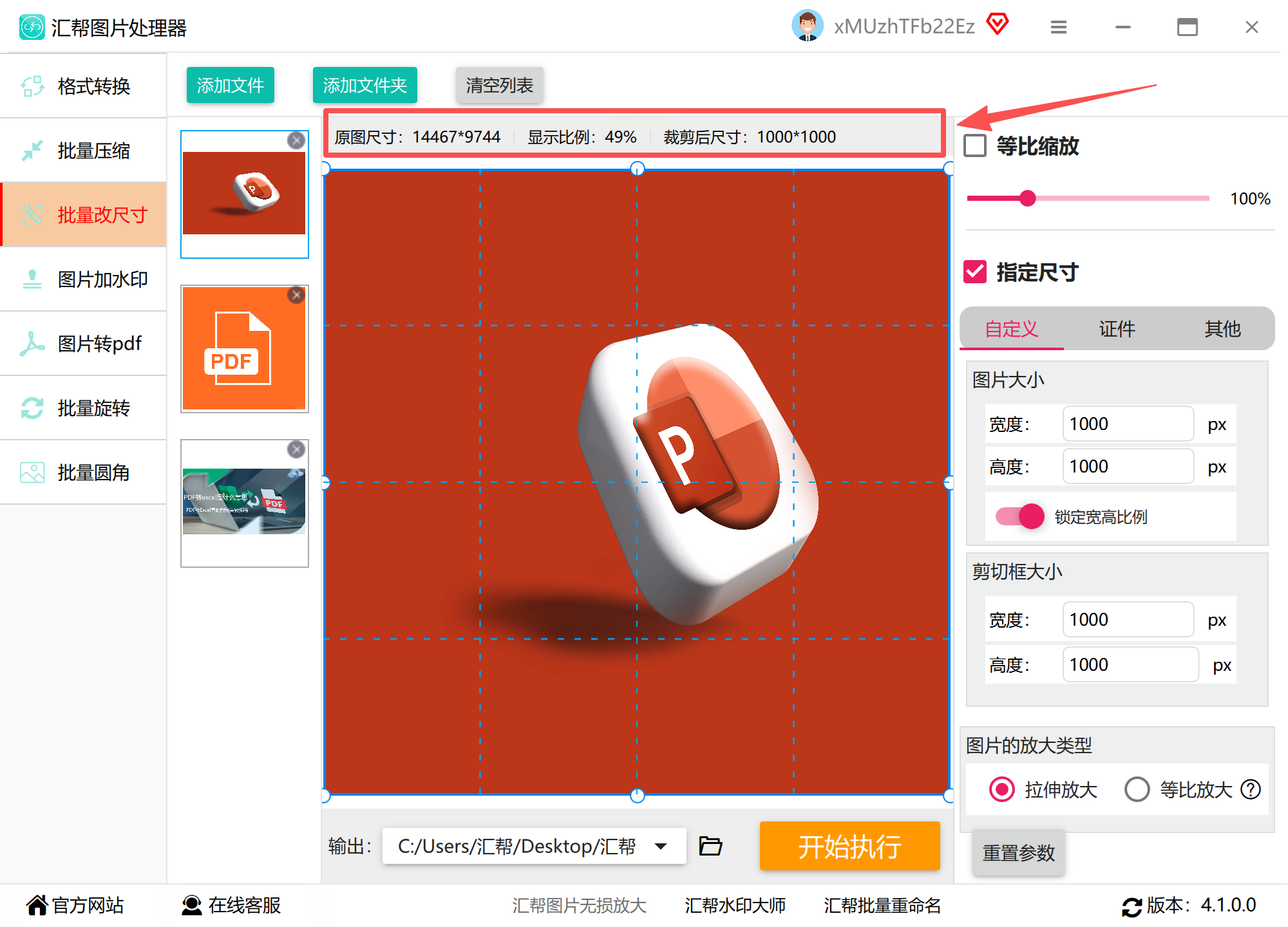
- 固定比例缩放:勾选「保持比例」后,输入宽度或高度任一参数,另一参数将自动按比例计算,避免图片变形。
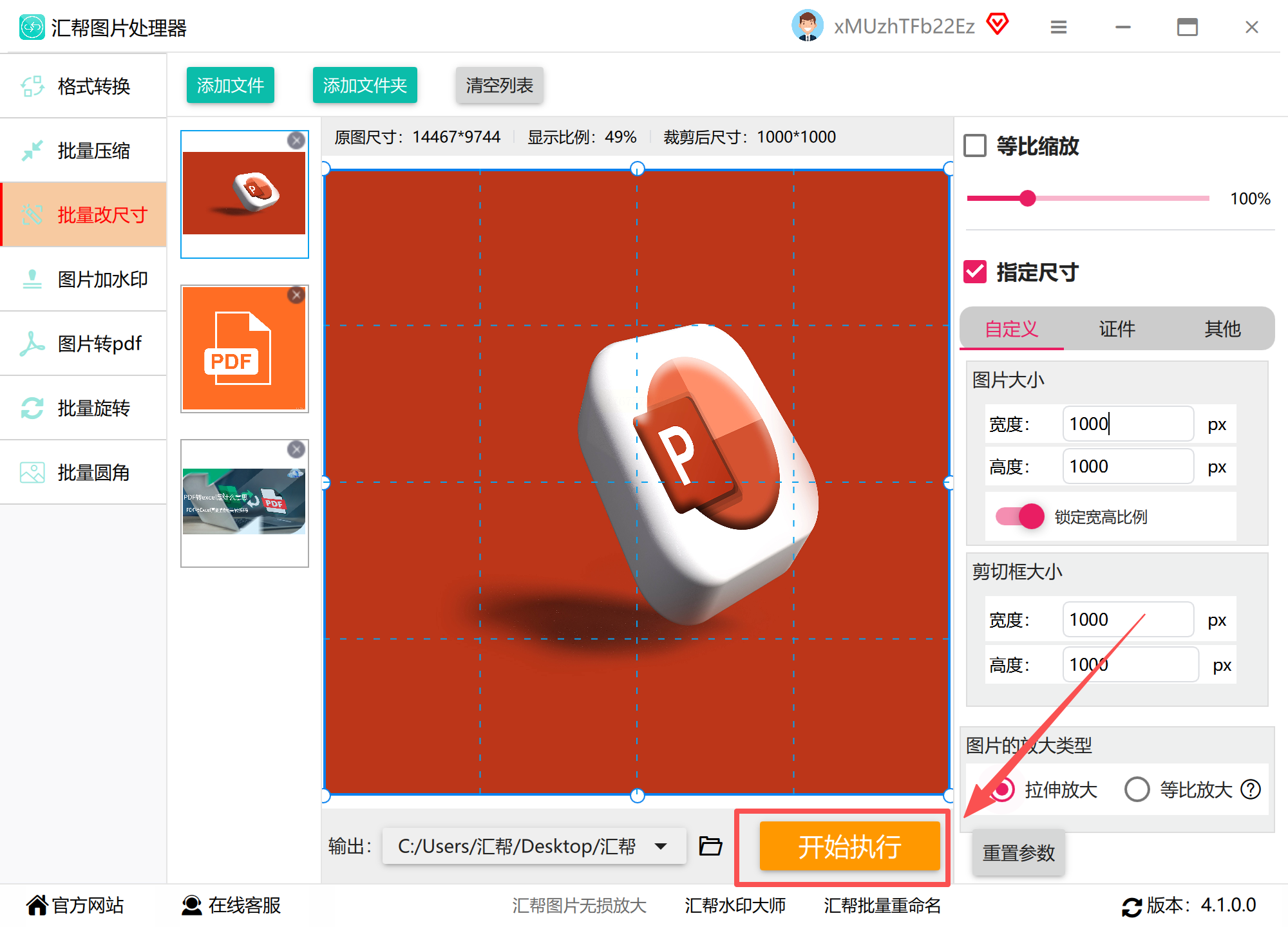
- 自定义尺寸:取消比例锁定后,可分别输入宽度(如“1000”像素)和高度(如“800”像素),支持单位切换(像素/厘米/英寸)。
- 特殊场景预设:针对常见需求(如社交媒体、打印尺寸),软件内置预设模板(如“微信公众号封面”“A4打印”),直接选择即可应用。
步骤四:输出路径与格式设置
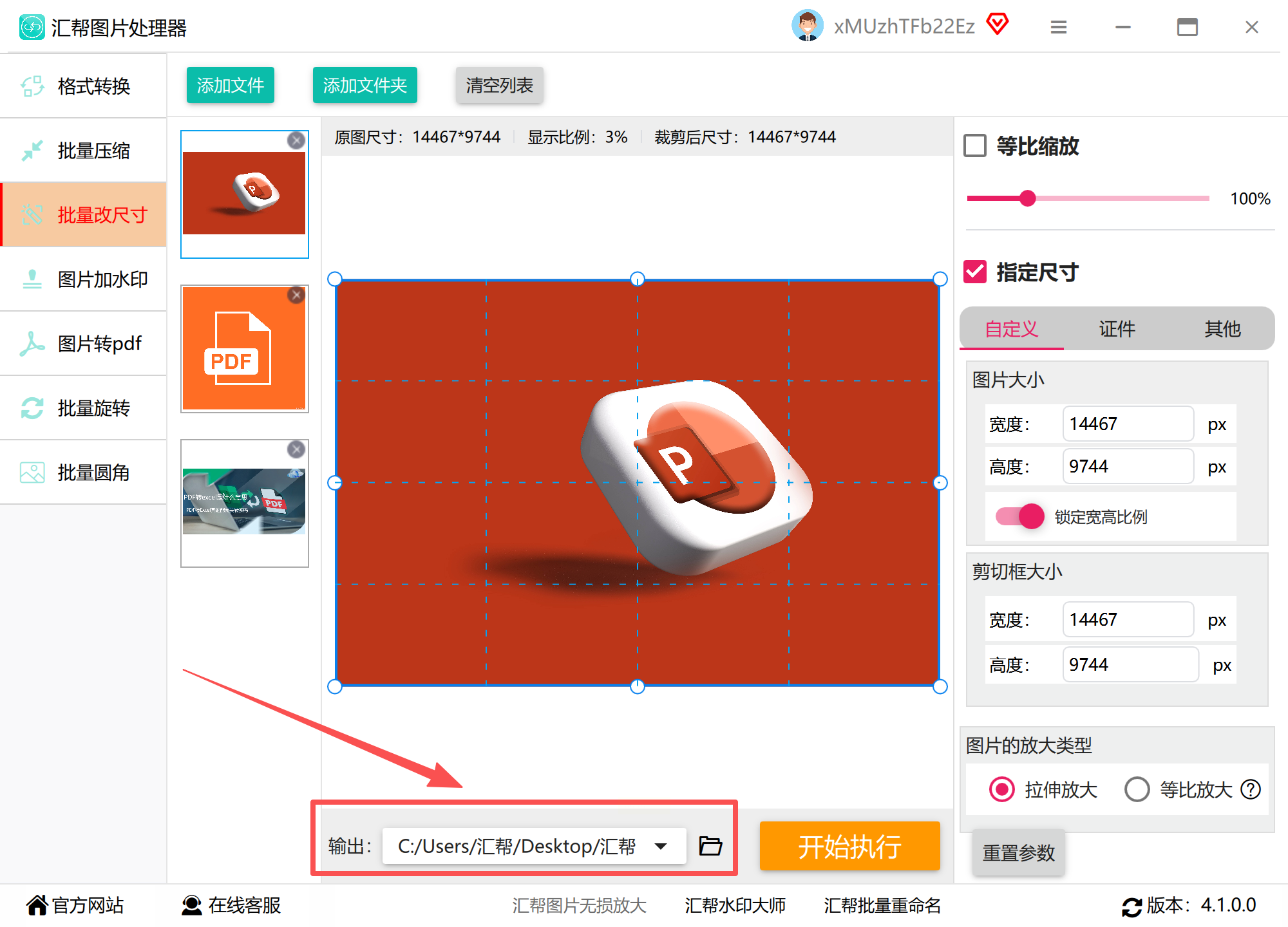
- 文件格式:支持JPG、PNG、GIF等格式,其中PNG格式保留透明背景,适合图标类图片;JPG格式压缩率高,适合网页配图。
- 存储路径:勾选「自定义路径」,可选择本地文件夹作为输出位置,避免原文件被覆盖。软件默认路径为“原文件同目录”,适合快速查找。
步骤五:执行批量处理
点击「开始处理」按钮,软件将按设置参数同步修改所有导入图片。处理过程中可实时查看进度条,完成后会弹出提示窗口,并自动打开输出文件夹(或保留手动打开选项)。
步骤六:验证与优化
处理完成后,建议随机抽查5-10张图片,验证尺寸是否符合要求。若需二次修改,可直接重新导入调整参数,避免重复操作。
二、图叫兽:轻量单图快速调整工具
工具特点:
- 核心优势:界面极简,支持单图/批量快速调整,无需复杂设置,适合临时应急需求。
- 适用场景:个人自媒体配图、手机端拍摄后图片比例修正、学生作业图片格式适配。
操作步骤:
1. 启动软件:双击桌面图标打开图叫兽,主界面直接显示「更改尺寸」入口,点击进入。
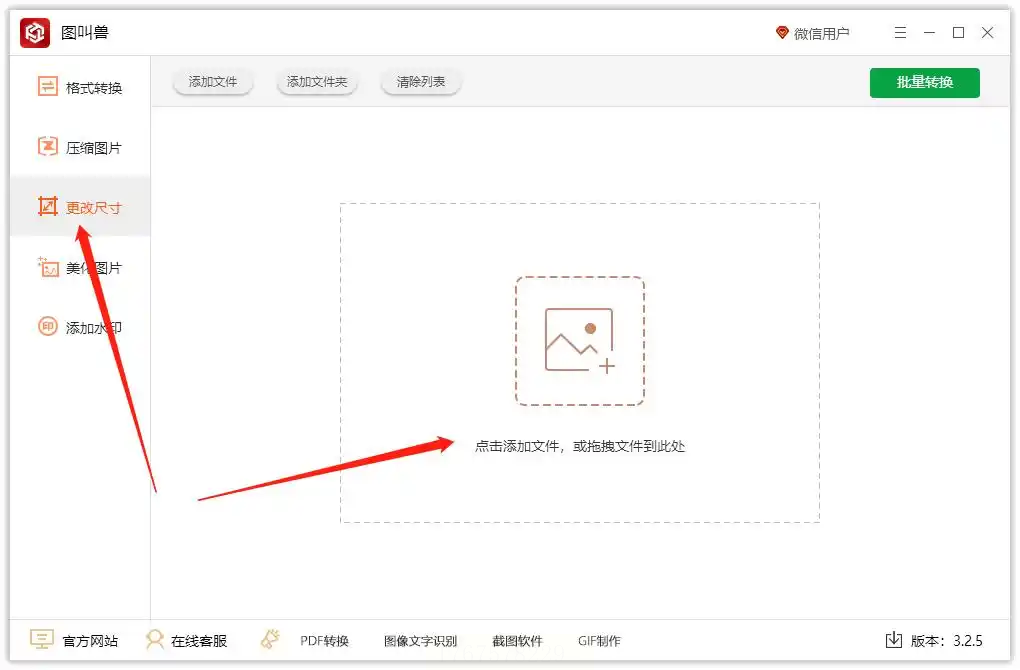
2. 导入图片:点击「添加图片」,支持单图或批量导入(最多同时处理20张),支持拖放操作。
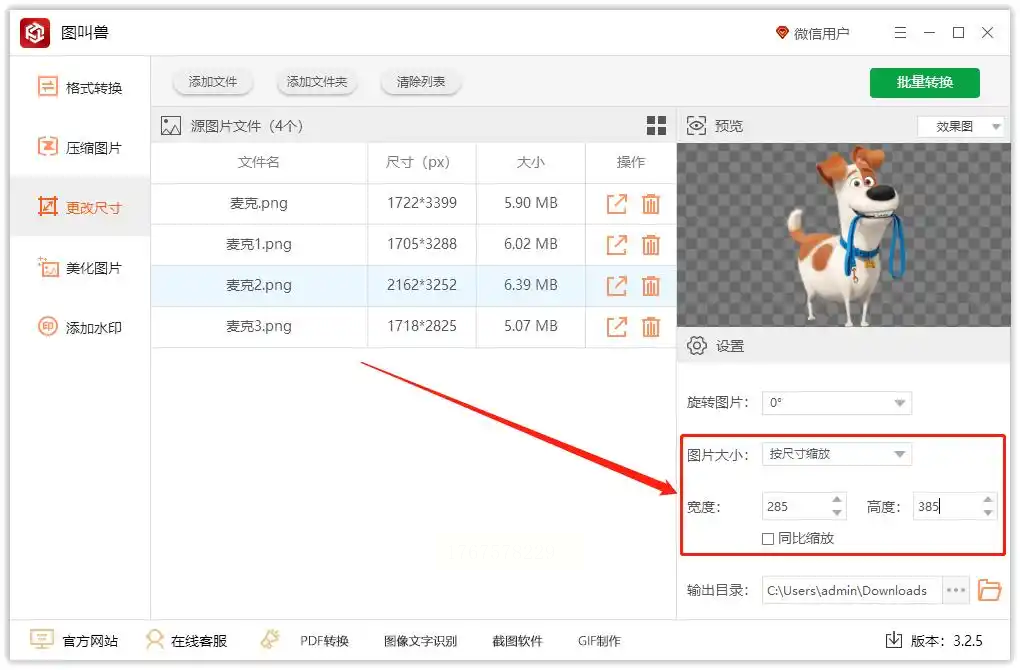
3. 尺寸设置:
- 选择「按尺寸缩放」模式,输入宽高数值(单位:像素),如设置为“900×600”。
- 若需等比例缩放,勾选「智能适配」,软件将优先保持原比例并按最小边调整。
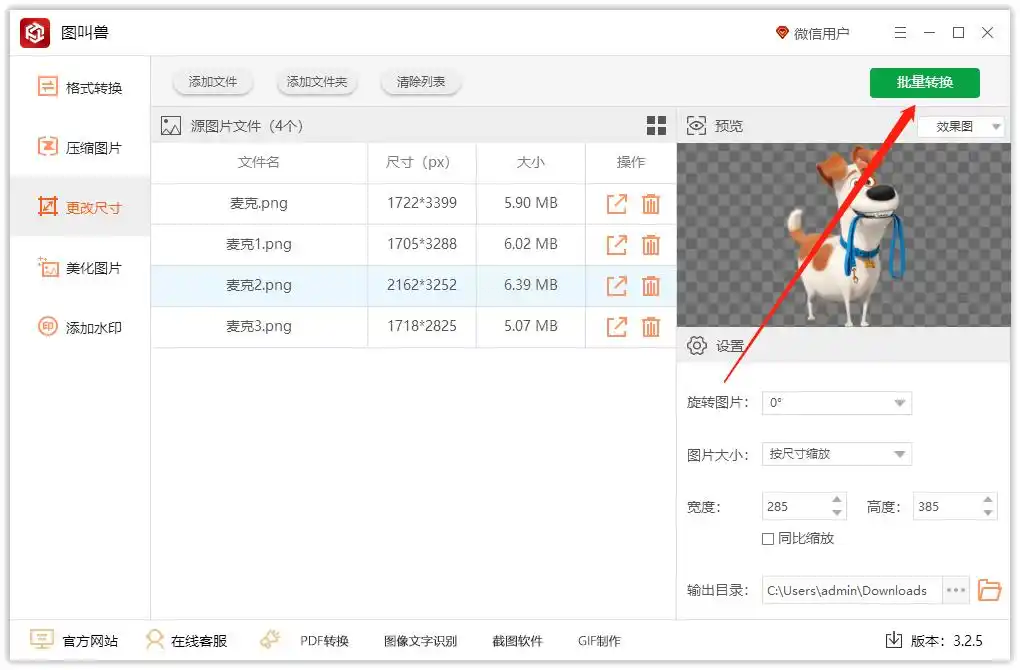
4. 格式与质量调整:可选择输出格式(JPG/PNG),并拖动质量滑块(0-100)控制图片清晰度,避免过度压缩导致画质损失。
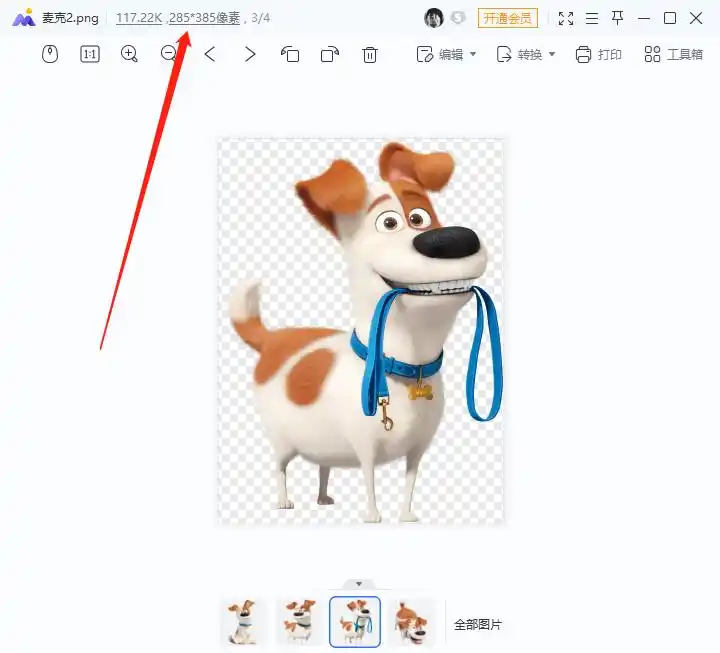
5. 导出图片:点击「批量转换」,处理完成后点击「打开文件」直接查看,或在原目录下找到命名格式为“原文件名_修改后”的新图片。
三、系统自带「照片」应用:零成本基础调整方案
工具特点:
- 核心优势:Windows系统内置,无需额外安装,支持单图调整,适合临时查看与简单修改。
- 适用场景:电脑小白用户、系统文件图片预览、紧急情况下的基础尺寸修改。
操作步骤:
1. 打开图片:右键点击目标图片,选择「打开方式」→「照片」(或默认打开方式设置为系统照片应用)。
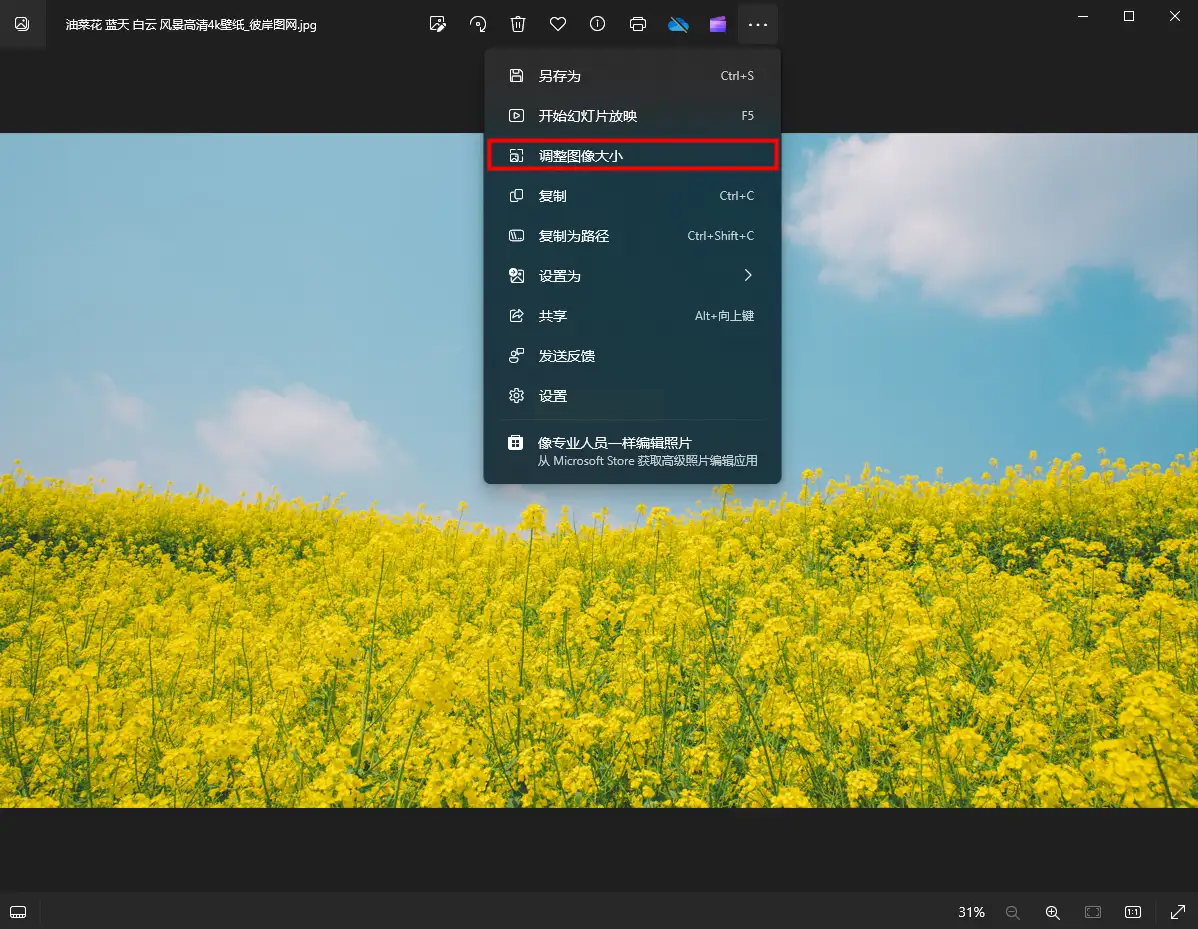
2. 进入调整界面:点击右上角「...」菜单,选择「调整大小」选项。
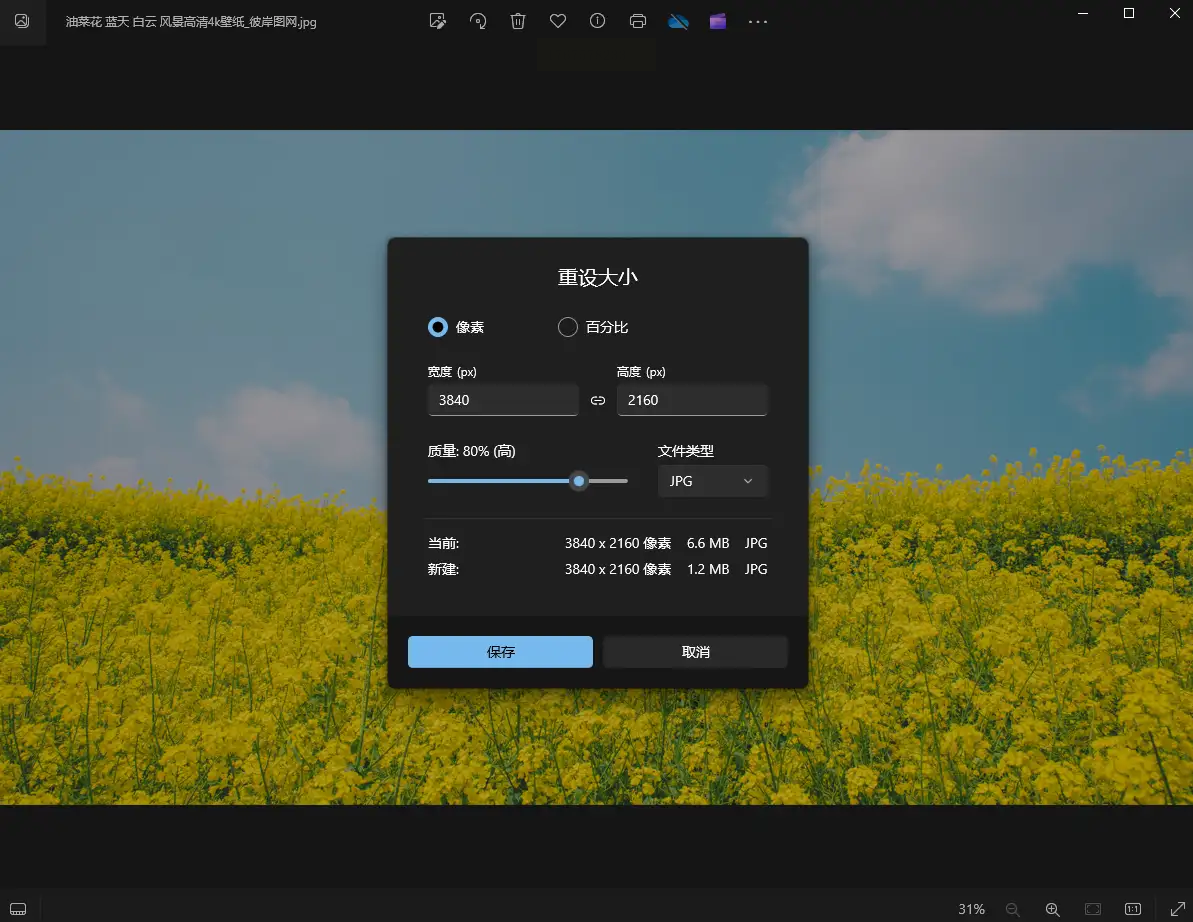
3. 参数设置:
- 像素设置:输入宽度(如“800”),高度将自动保持比例(如原图片16:9则高度为450)。
- 单位切换:可选择“像素”(网页常用)或“百分比”(按原尺寸比例缩放)。
- 质量调整:下方显示“压缩品质”滑块,向右拖动可提高画质但增加文件大小,向左拖动可减小体积但可能损失细节。
4. 保存修改:点击「保存」后,软件将生成新图片(命名格式:原文件名_调整后),避免覆盖原文件。
四、美图秀秀:功能丰富的图片美化工具
操作步骤:
1. 导入图片:打开美图秀秀,选择「图片美化」→「打开一张图片」,支持JPG/PNG/GIF格式。
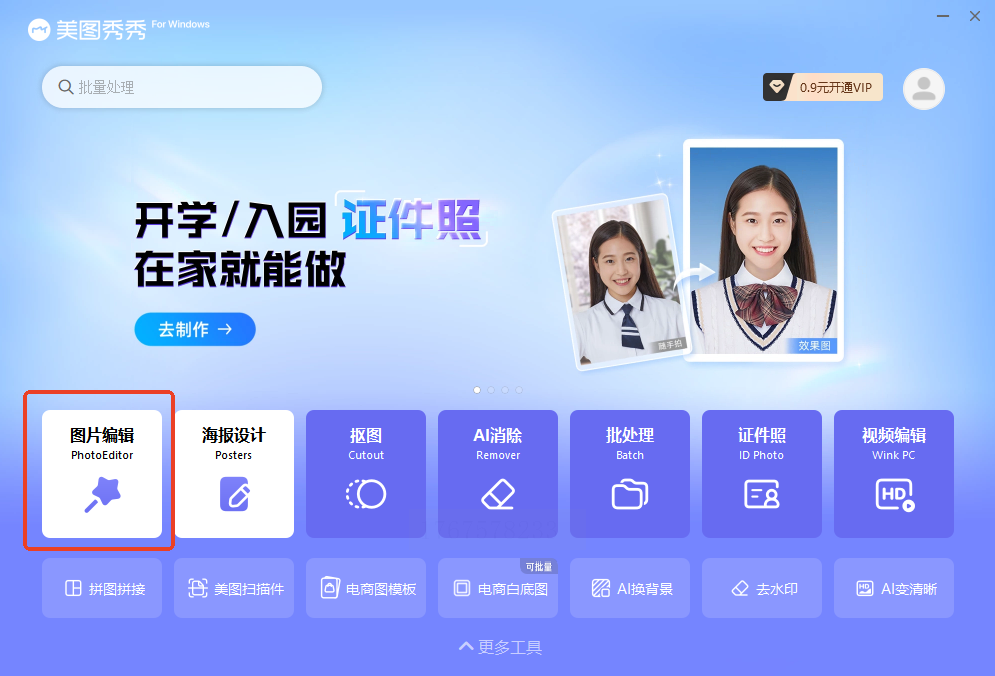
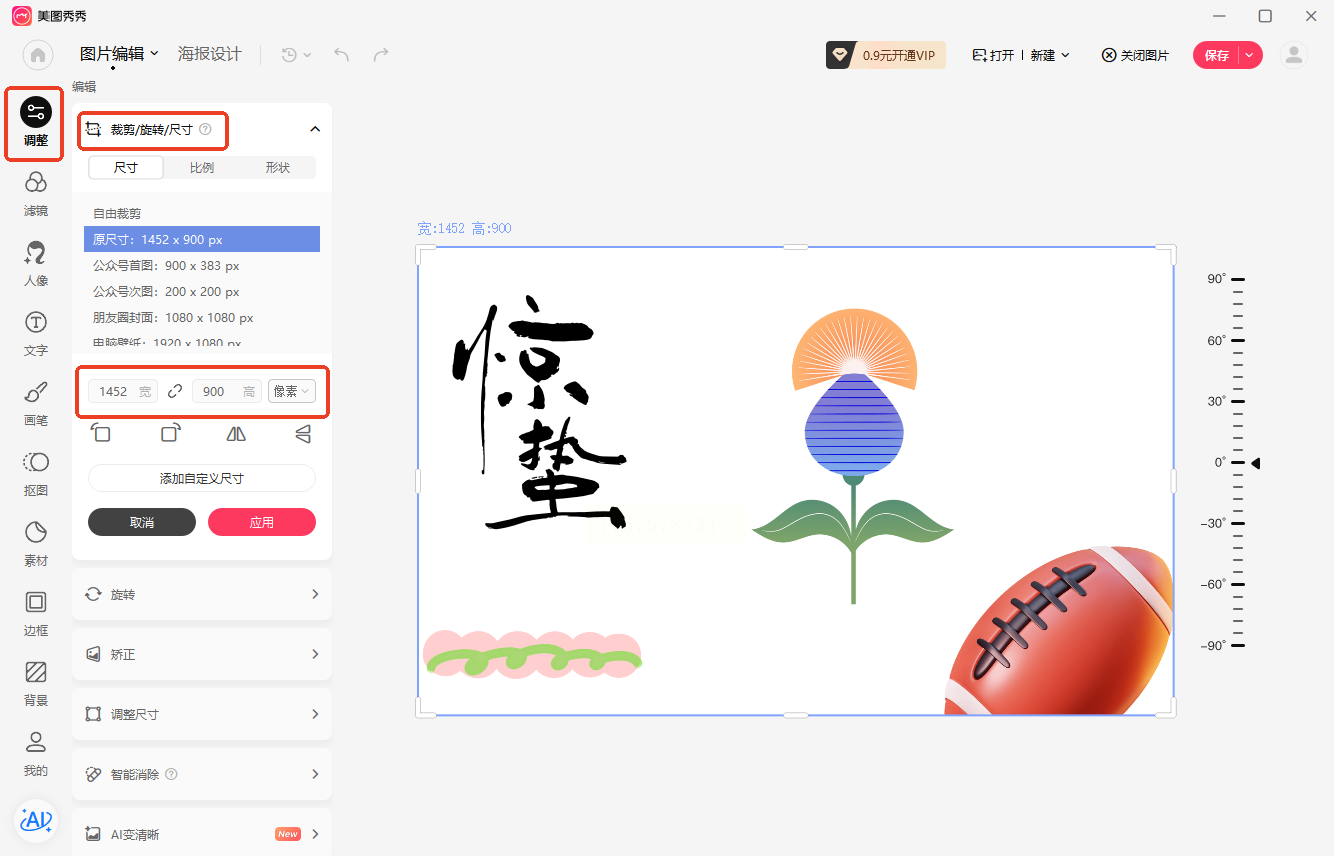
2. 进入尺寸设置:在左侧工具栏找到「裁剪」选项,点击后选择「调整尺寸」按钮。
3. 模板与自定义设置:
- 预设模板:右侧提供抖音/微博/小红书等平台模板,点击即可自动适配尺寸(如“微博封面1200×675”)。
- 手动输入:取消模板后,可直接输入宽高数值(如“3:2”比例),支持厘米/英寸单位切换。
4. 实时预览与优化:调整过程中可在右侧面板预览效果,支持同步调整亮度、对比度、饱和度等参数。
5. 导出与分享:点击右上角「保存与分享」,选择格式(PNG保留透明背景,JPG适合快速分享),直接导出至手机相册或电脑指定路径。
五、金舟图片压缩:专注文件体积优化工具
工具特点:
- 核心优势:主打图片压缩功能,支持智能缩小体积同时保持清晰度,适合网页端图片轻量化需求。
- 适用场景:网页配图上传、公众号文章配图、图片传输优化(如微信大文件传输)。
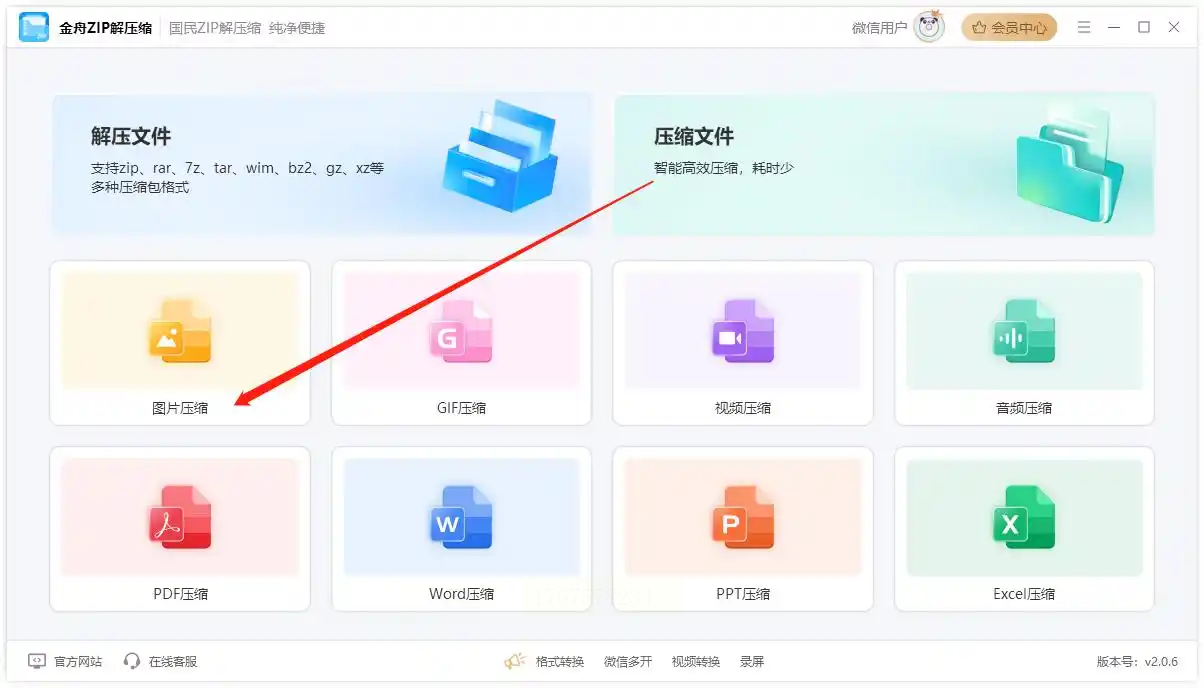
操作步骤:
1. 选择功能:打开金舟软件,点击「图片压缩」模块,进入参数设置界面。
2. 导入图片:点击「添加图片」,支持批量导入(最多50张),拖放操作更便捷。
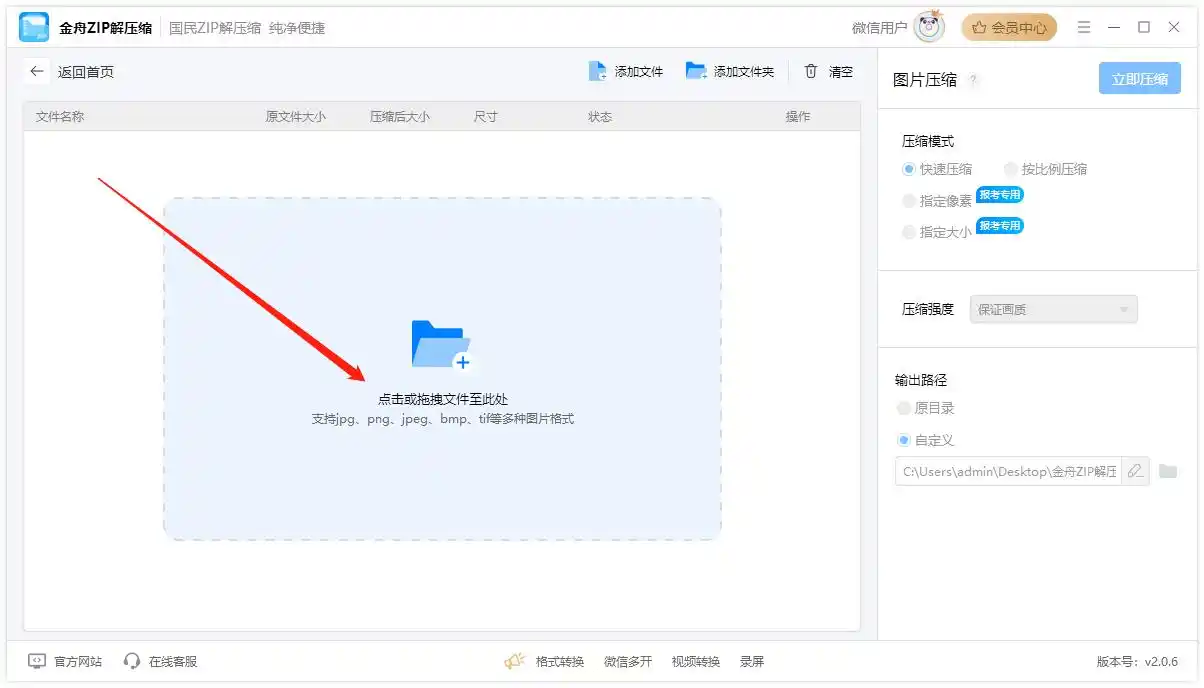
3. 参数配置:
- 压缩类型:选择「尺寸压缩」,输入目标宽度/高度(如“600×400”)。
- 智能压缩:勾选「智能算法」,软件将自动识别图片内容复杂度,动态调整压缩比例。
- 格式转换:支持同步转换为WebP格式(体积比JPG小30%-50%),适合现代网页使用。
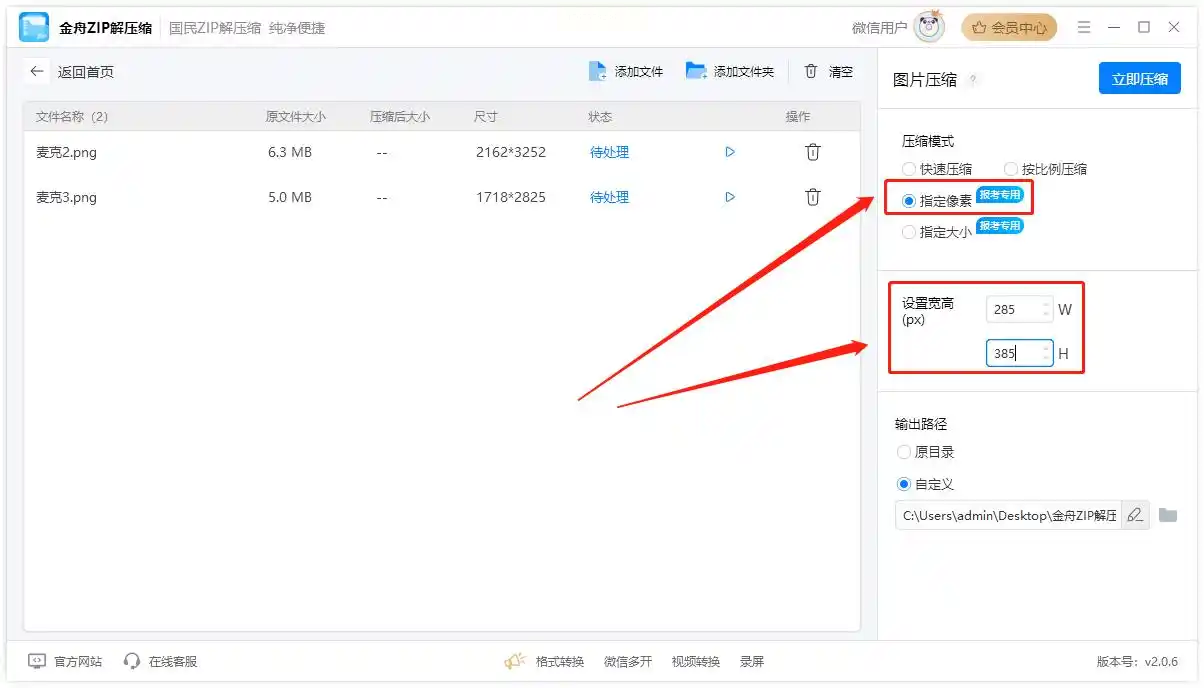
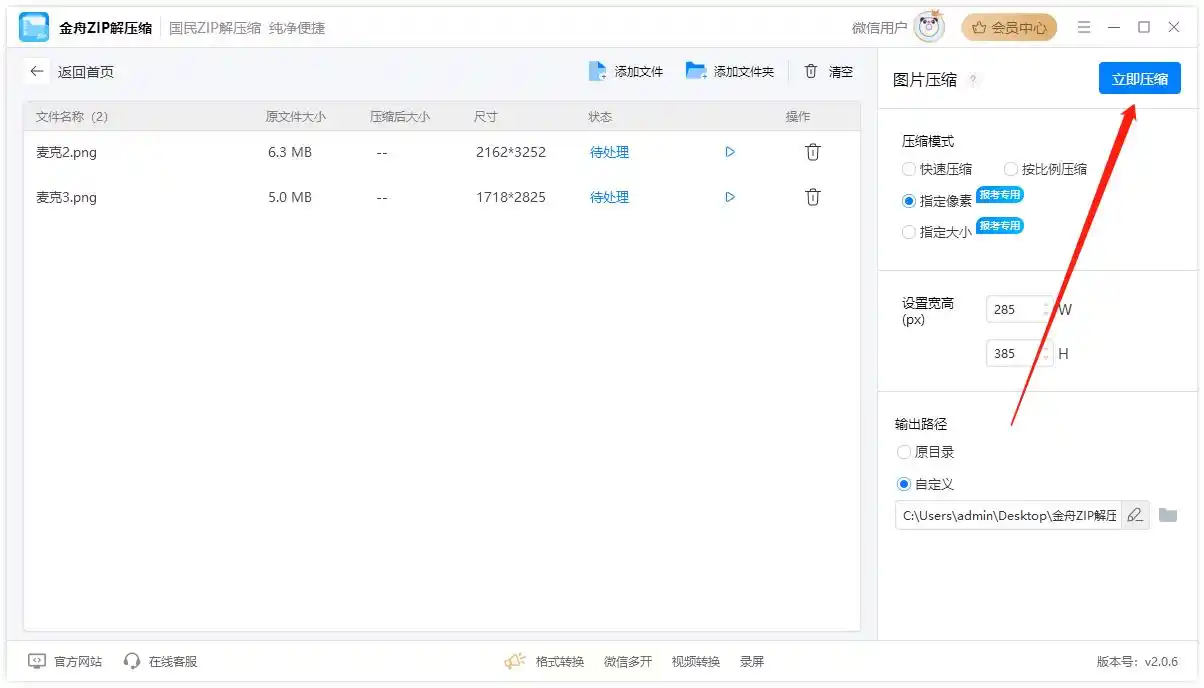
4. 开始压缩:点击「立即压缩」,软件按参数处理图片,完成后显示“压缩率提升XX%”等优化数据。
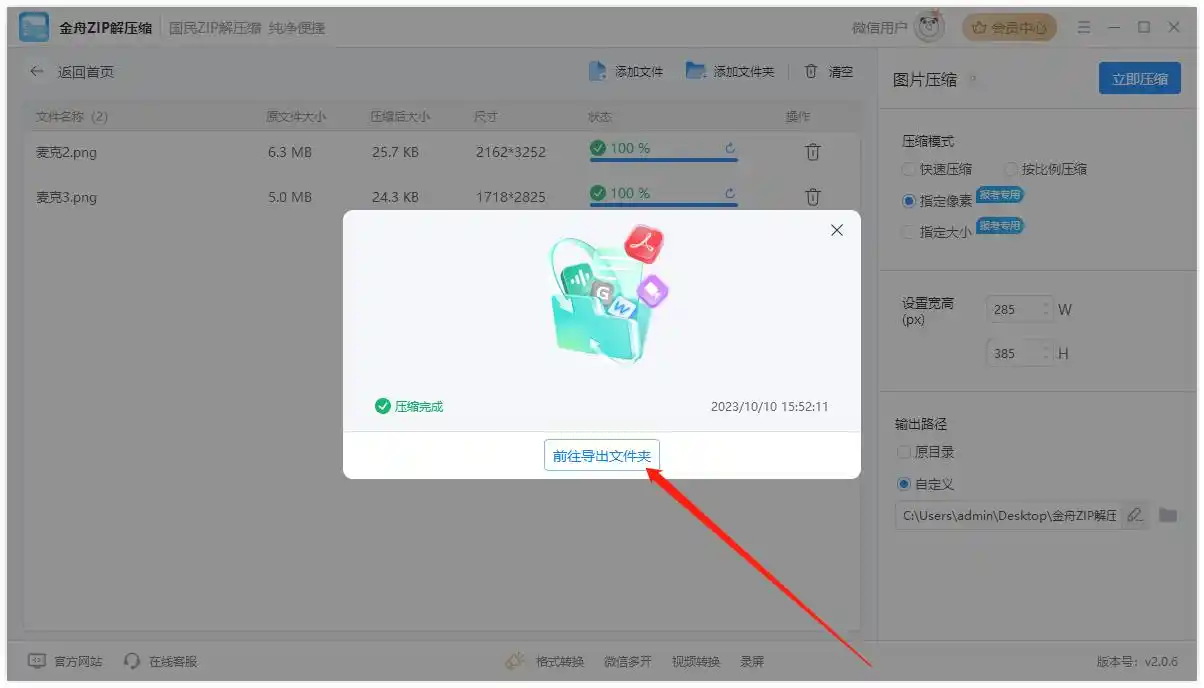
5. 验证与下载:处理完成后,可点击「打开文件夹」查看结果,支持单张重新处理或批量再次调整。
六、Adobe Express:云端自由格式调整方案
工具特点:
- 核心优势:Adobe官方在线工具,无需安装,支持多平台格式,适合设计爱好者与跨设备使用。
- 适用场景:设计师快速适配不同平台尺寸、云端协作设计、无安装环境下的图片修改。
操作步骤:
1. 进入平台:通过浏览器访问Adobe Express官网(express.adobe.com),无需注册直接使用。
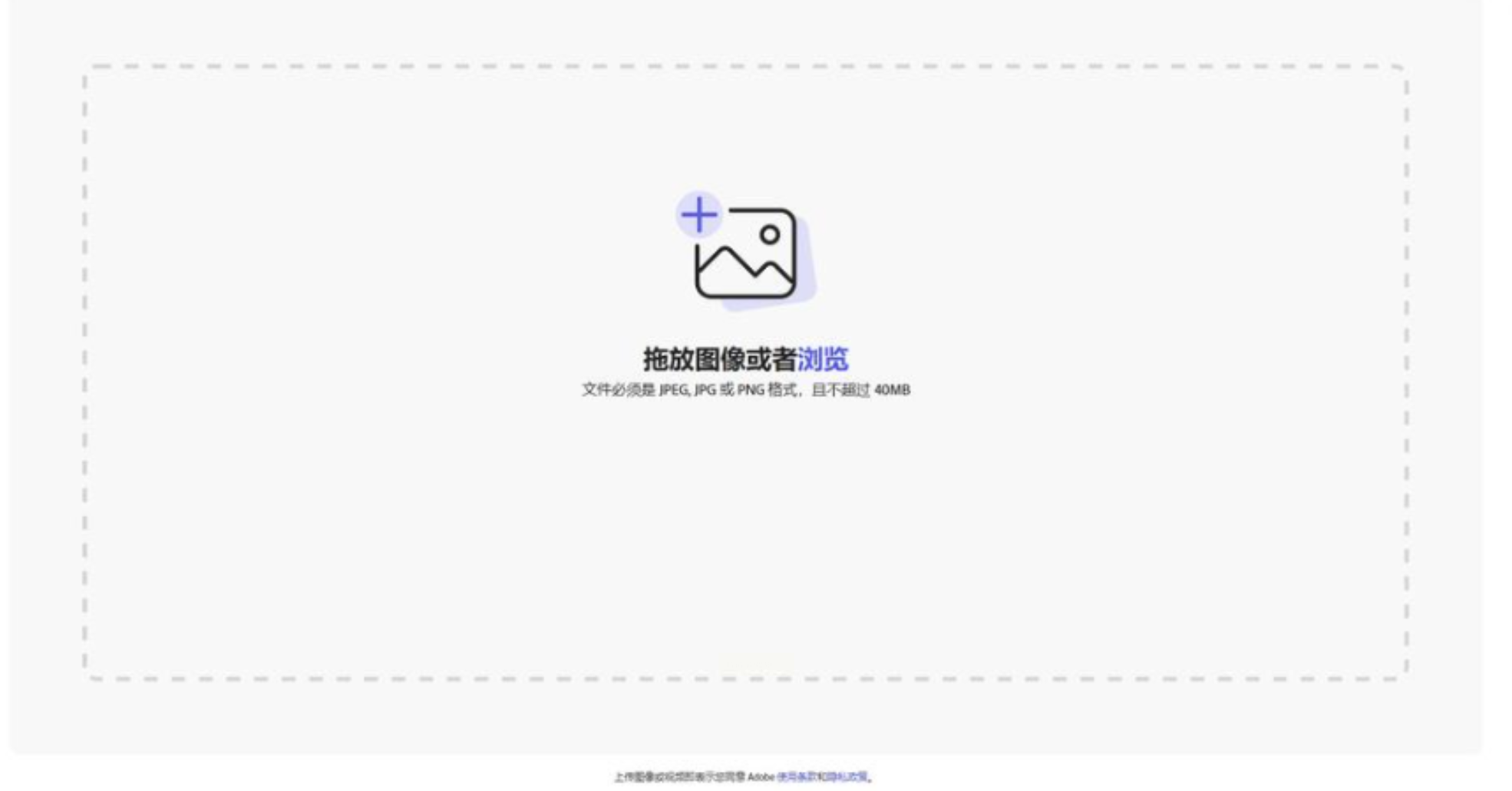
2. 上传图片:点击「+ New Project」→「Upload your image」,可从电脑或云盘(如Google Drive、Dropbox)导入图片。
3. 尺寸设置:
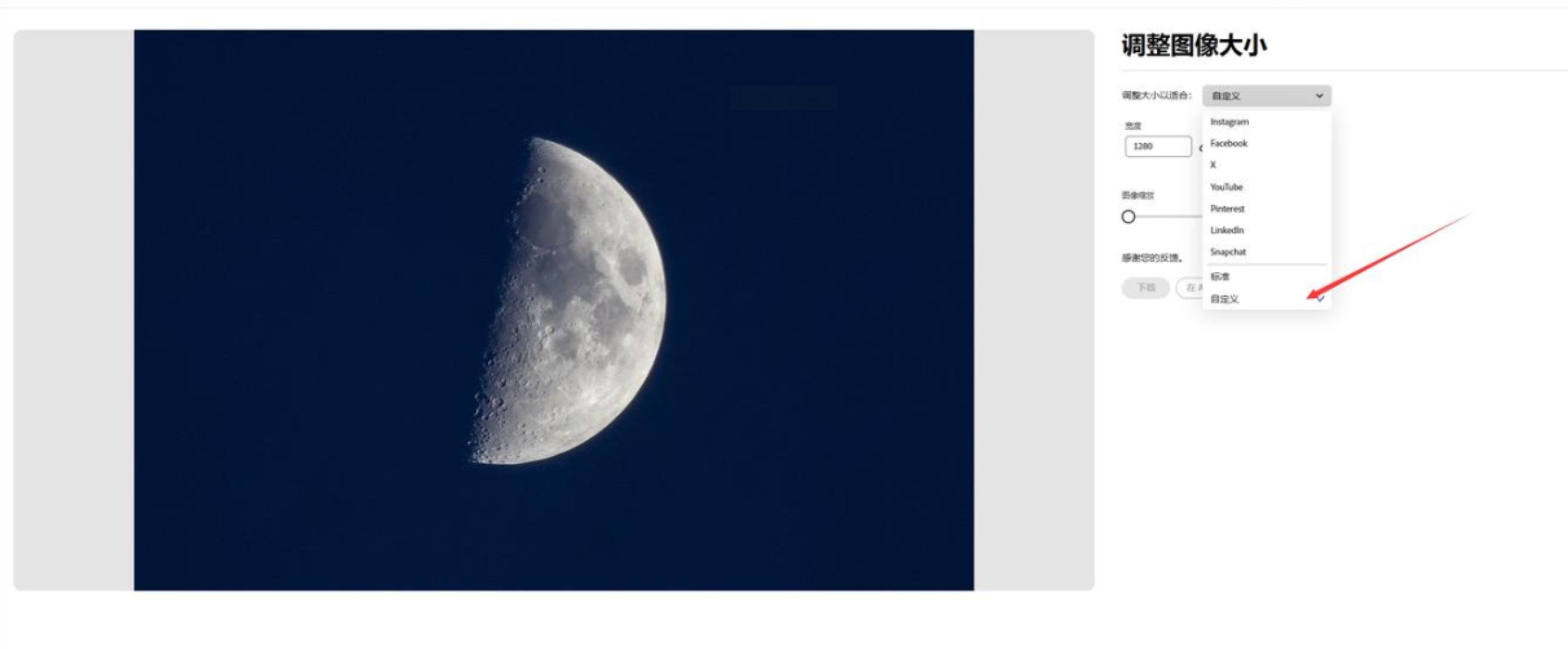
- 右侧属性栏选择「Resize」,系统自动识别图片原始比例。
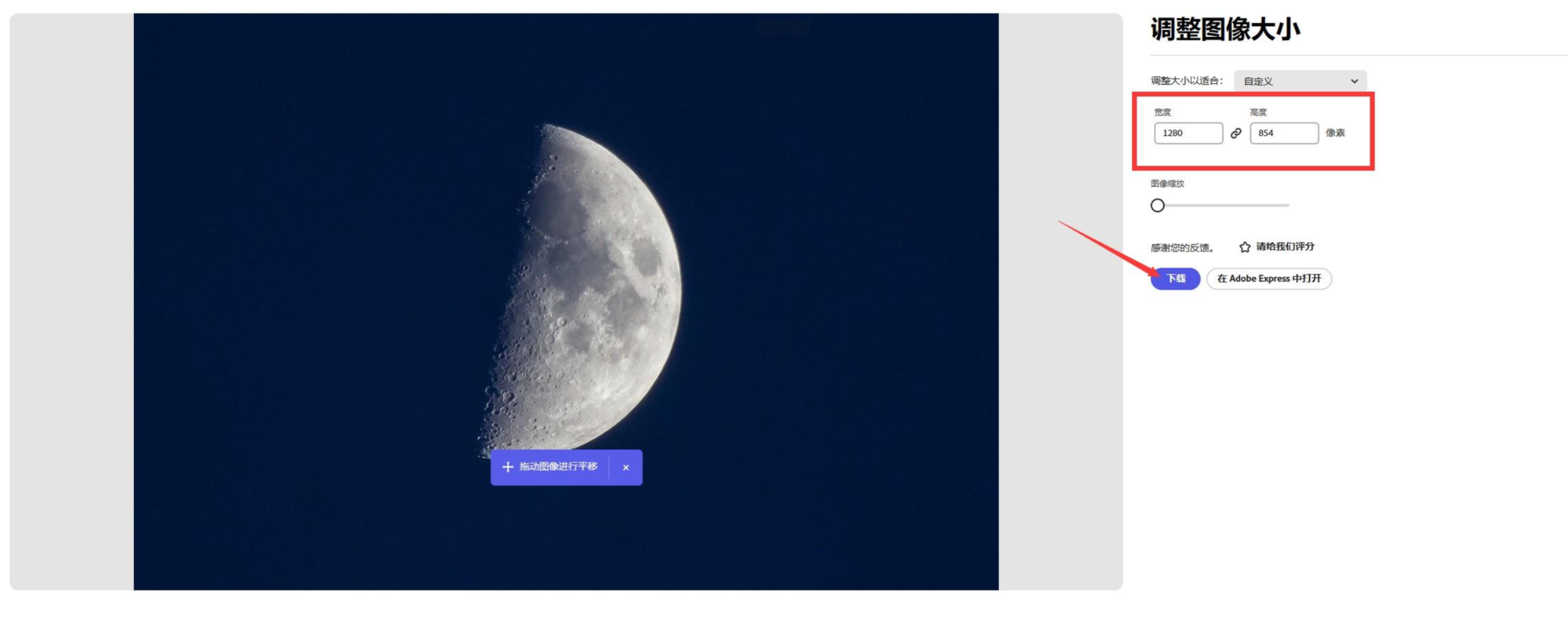
- 选择「Custom Size」,输入宽度/高度(如“1920×1080”),支持切换单位(像素/厘米/毫米)。
- 平台预设Instagram、Facebook、LinkedIn等社交媒体模板,直接套用。
4. 添加设计元素:可选「Background」「Text」「Effects」等功能优化图片,提升视觉效果。
5. 导出下载:点击右上角「Download」,选择格式(PNG/JPG/PDF)和分辨率(72/300dpi),免费下载后可用于商业用途。
掌握图片尺寸修改技巧,不仅能提升工作效率,更能让内容在不同平台发挥最佳效果。根据具体需求灵活选用工具,即可轻松应对各类图片调整场景,实现内容创作与传播的高效闭环。
