

BMP文件虽然画质无损,但体积像“胖企鹅”一样笨重,上传社交平台总失败、微信传输提示“文件过大”、手机相册直接打不开……这时候把它转换成JPG格式,就像给图片“瘦身又整容”,瞬间解决兼容性难题!bmp格式图片怎么转换jpg?今天就分享5个实用方法,从零基础小白到办公达人,手把手教你轻松转换。
方法一:在线转换工具(适合偶尔转换、无需安装软件)
痛点:电脑没装专业软件?手机操作不方便?在线工具一键搞定!
1. 上传图片:打开浏览器搜索「在线BMP转JPG工具」(推荐选择界面简洁的正规平台),点击“选择文件”,直接把BMP图片拖进上传框(支持批量拖拽)。
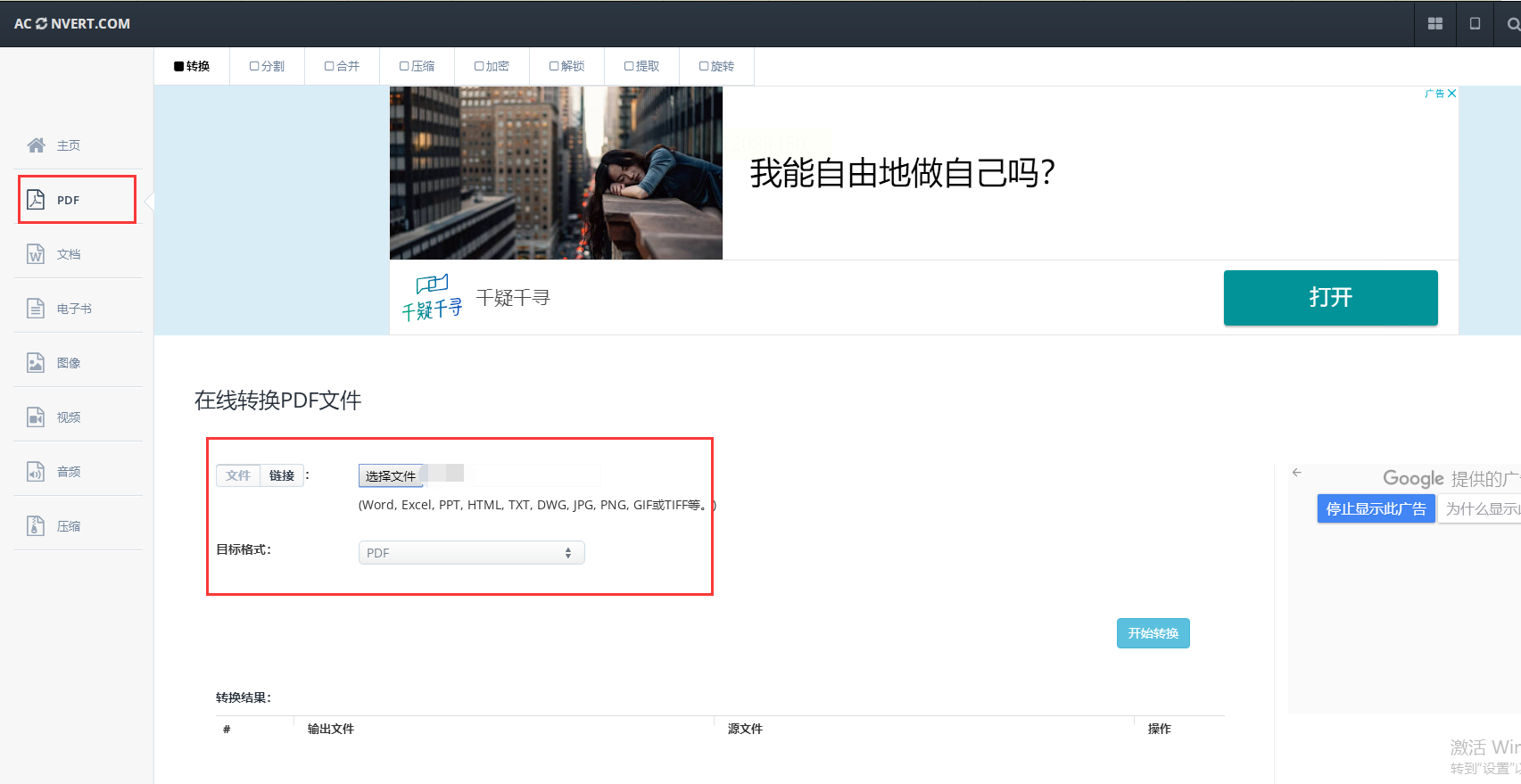
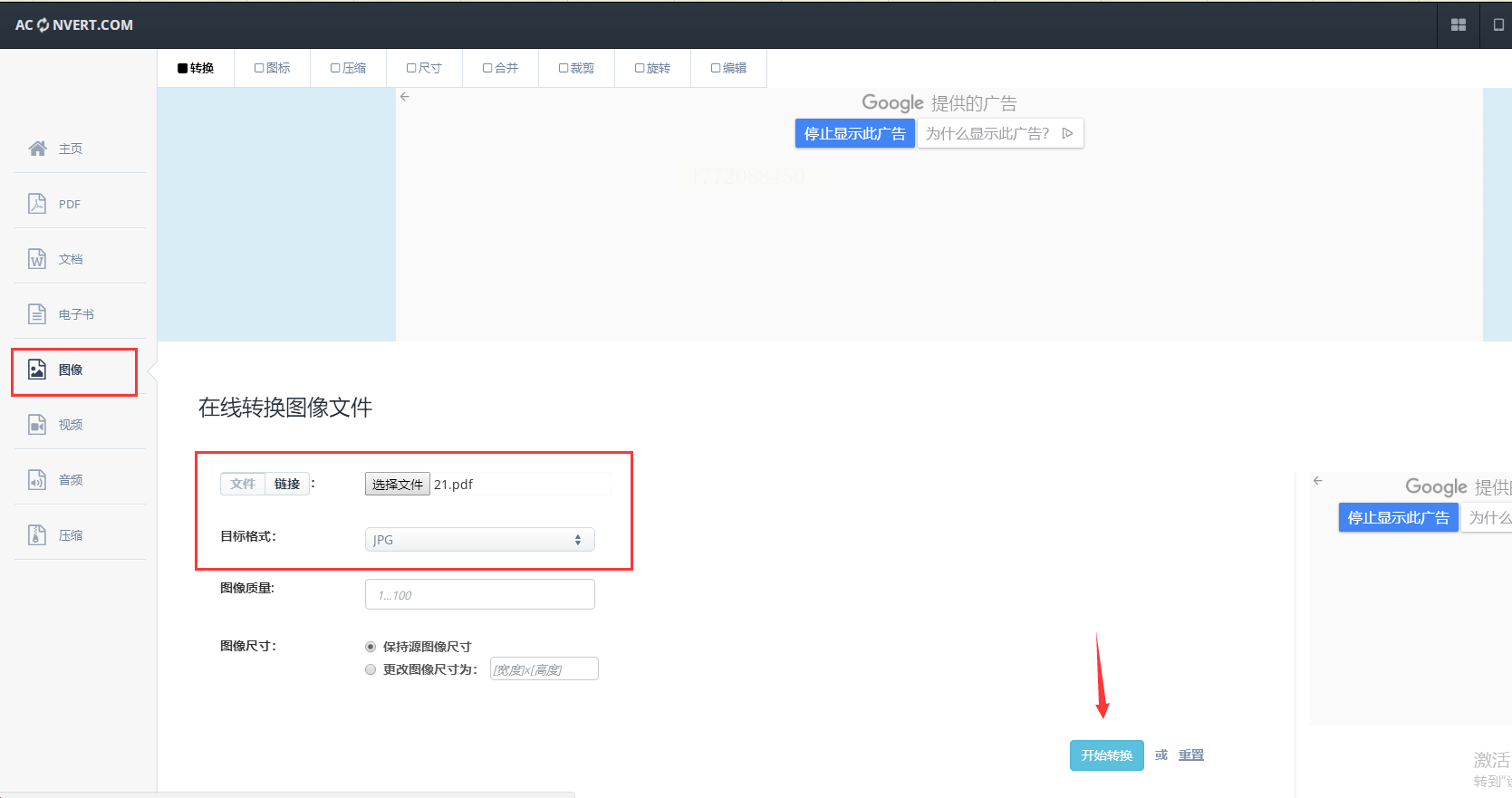
2. 设置参数:选择输出格式为“JPG”,部分工具还能调整画质压缩比(建议新手选默认参数,不影响清晰度)。
3. 开始转换:点击“转换”按钮,等待进度条走完,点击“下载”保存到电脑。
小提醒:在线工具适合小文件,大图片转换可能耗流量,敏感图片别用公共平台。
方法二:汇帮图片处理器(适合频繁转换、追求效率)
软件名称:汇帮图片处理器
下载地址:https://www.huibang168.com/download/XwByxR1noPx3
优势:无需注册登录,支持批量转换+自定义设置,小白也能秒上手!
步骤拆解:
1. 导入文件:打开软件后,点击【添加文件】按钮,或直接把图片拖到软件界面(支持一次导入10张以上,省时间)。
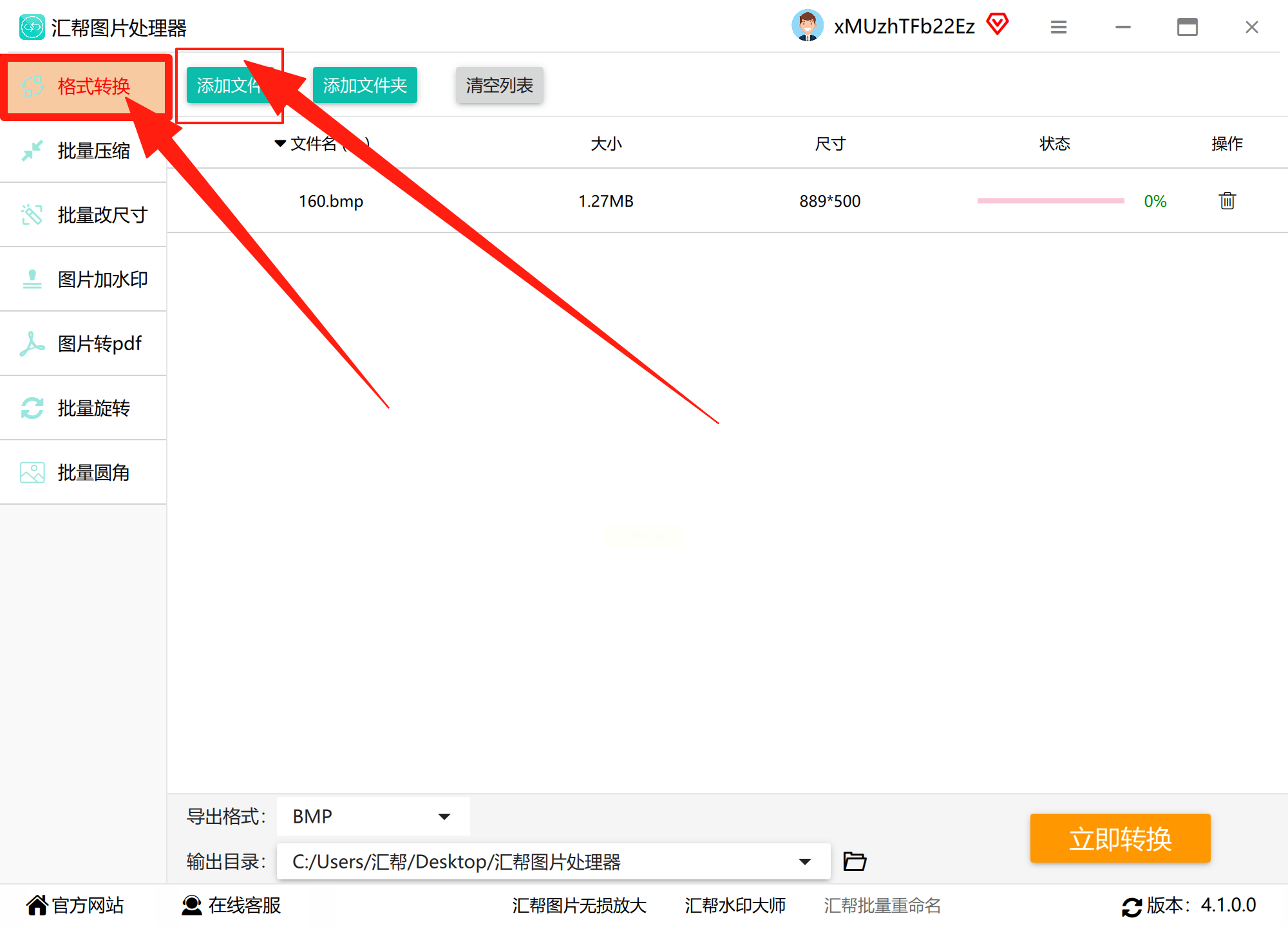
2. 选择输出格式:在“格式设置”里找到“JPG”,旁边还能看到“20+格式互转”的提示,比如JPG、PNG、GIF都能互相切换,日常需求全满足。
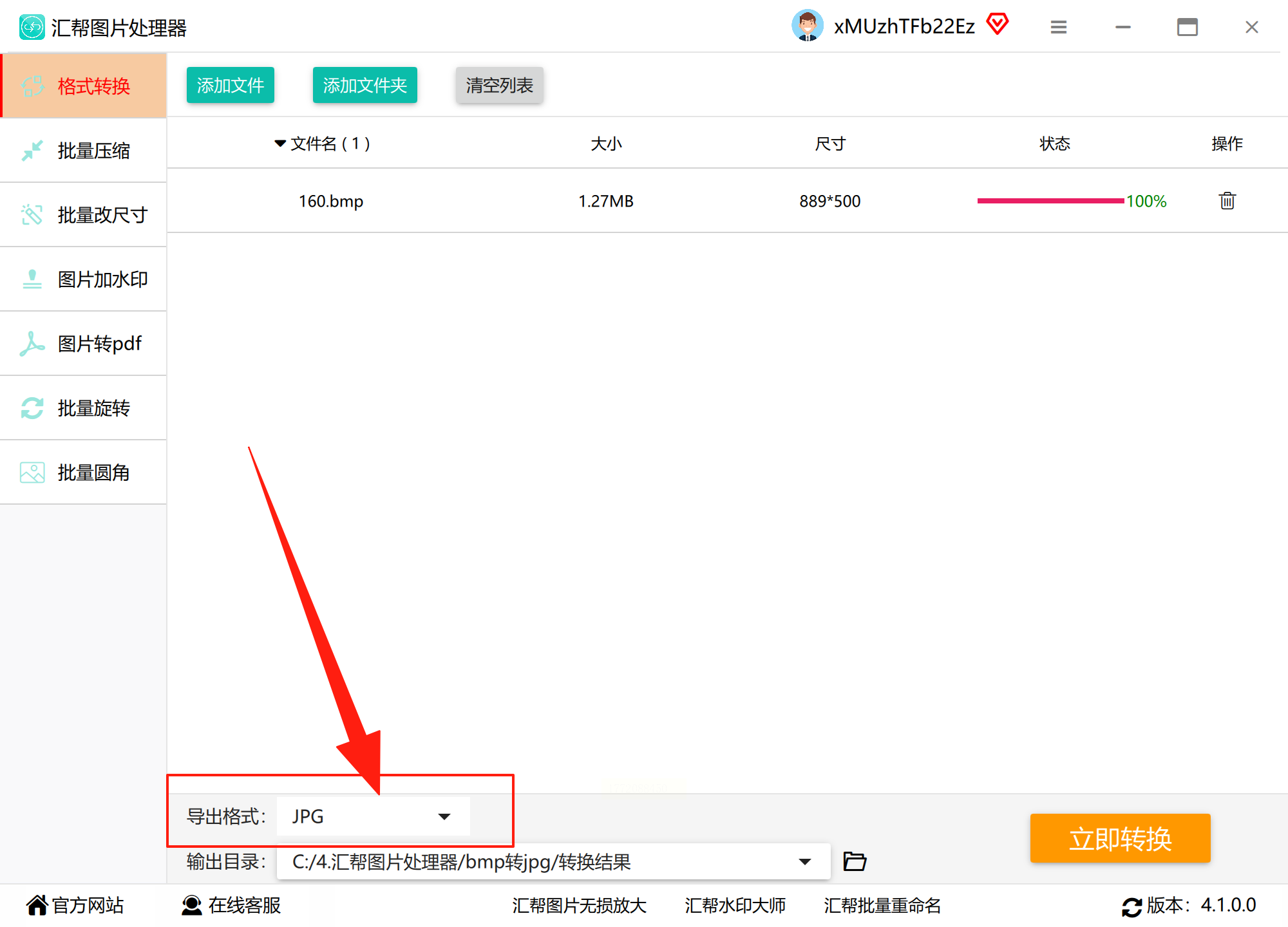
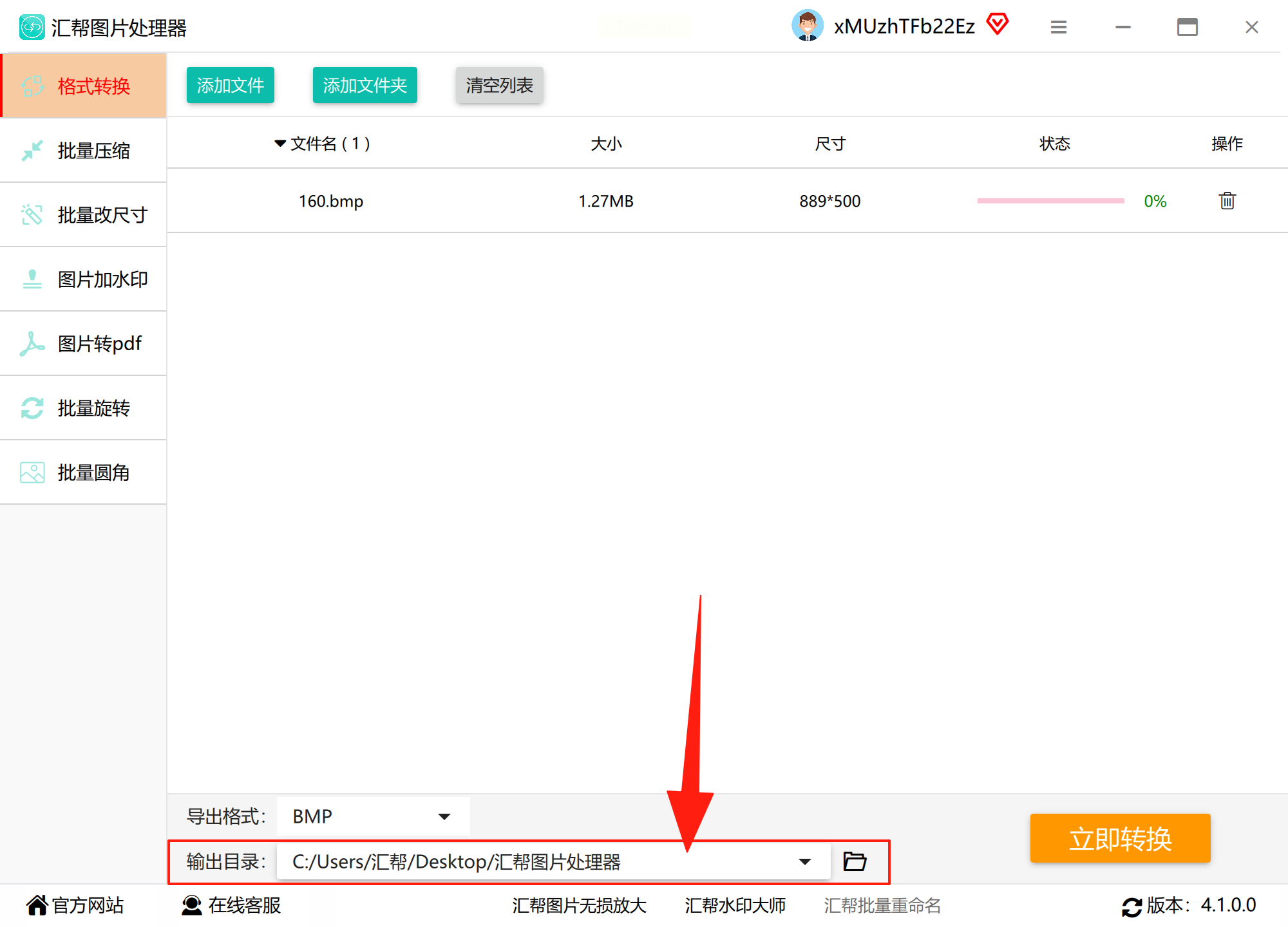
3. 自定义保存路径:重点!这里可以选“桌面”“图片文件夹”或自定义路径,避免转换后找不到文件。
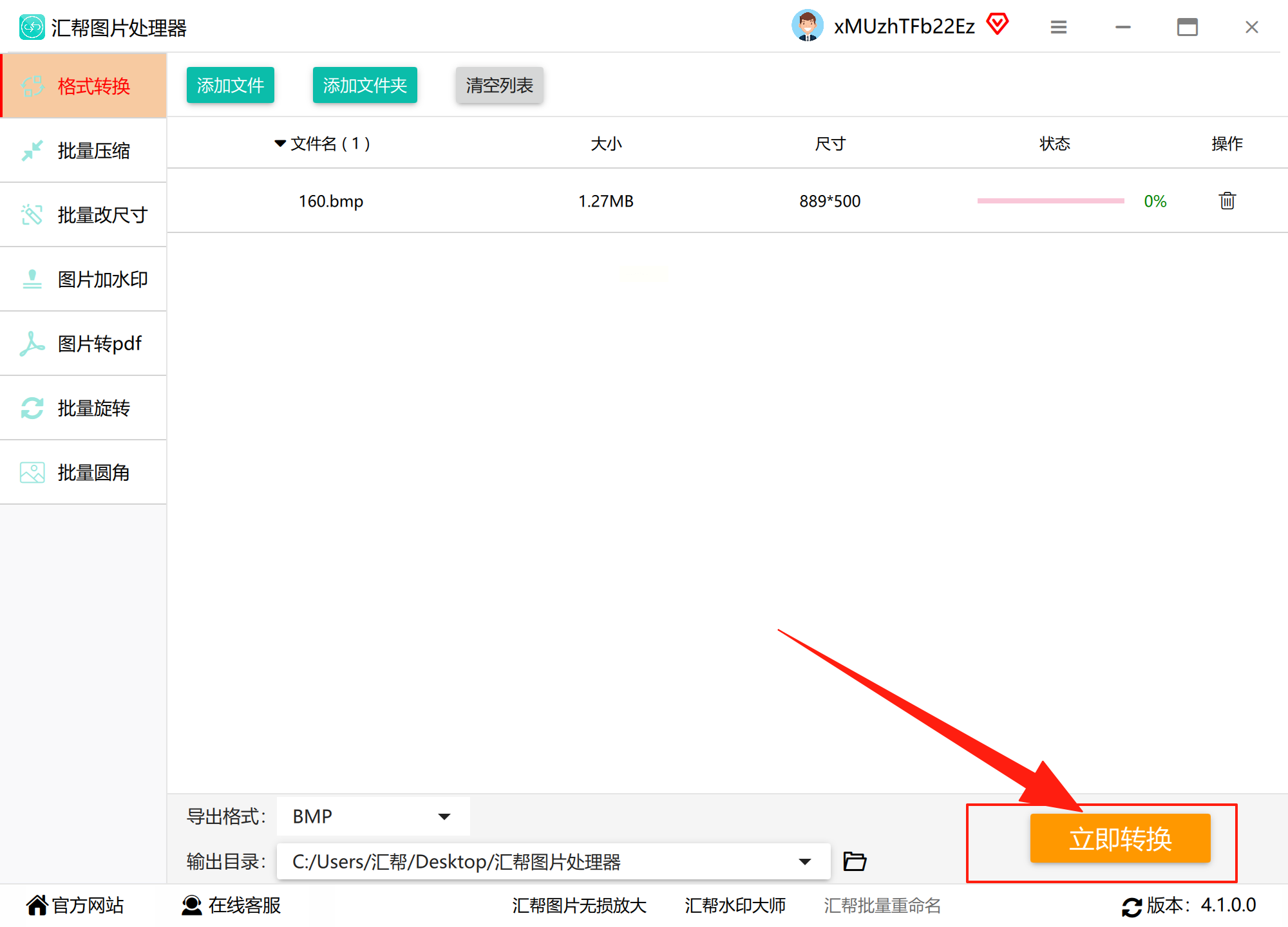
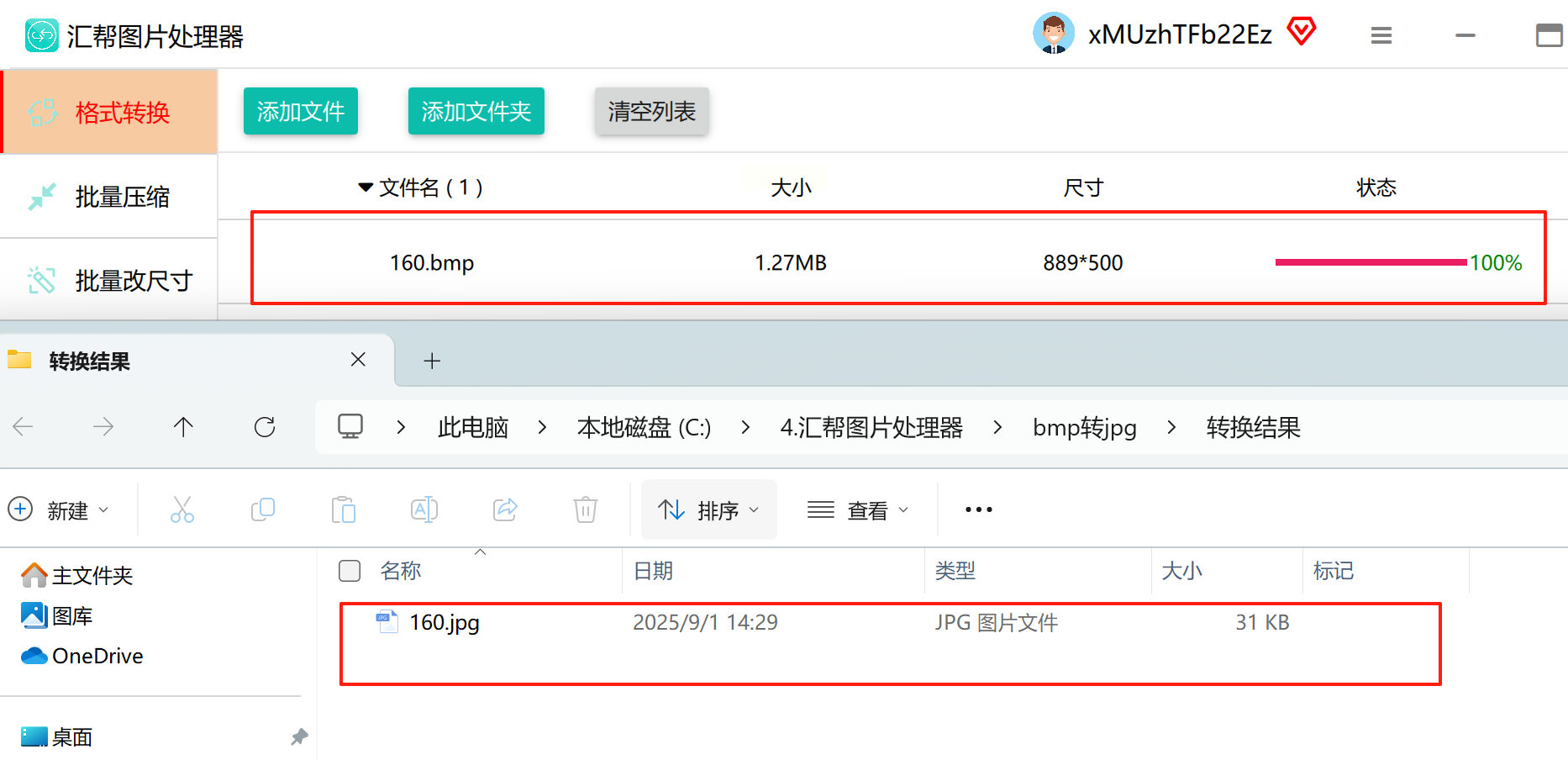
4. 一键转换:点击【开始转换】,进度条会显示转换状态,完成后自动弹出文件位置。
重点:转换过程中若出现“文件损坏”提示,检查图片是否有加密或损坏,汇帮支持预览转换效果,不满意可重新处理。
方法三:Photoshop(适合需编辑+转换的专业场景)
适用场景:需要调整色彩、裁剪尺寸后再转换?PS是“全能选手”!
1. 打开图片:点击左上角「文件」→「打开」,选择BMP文件打开。
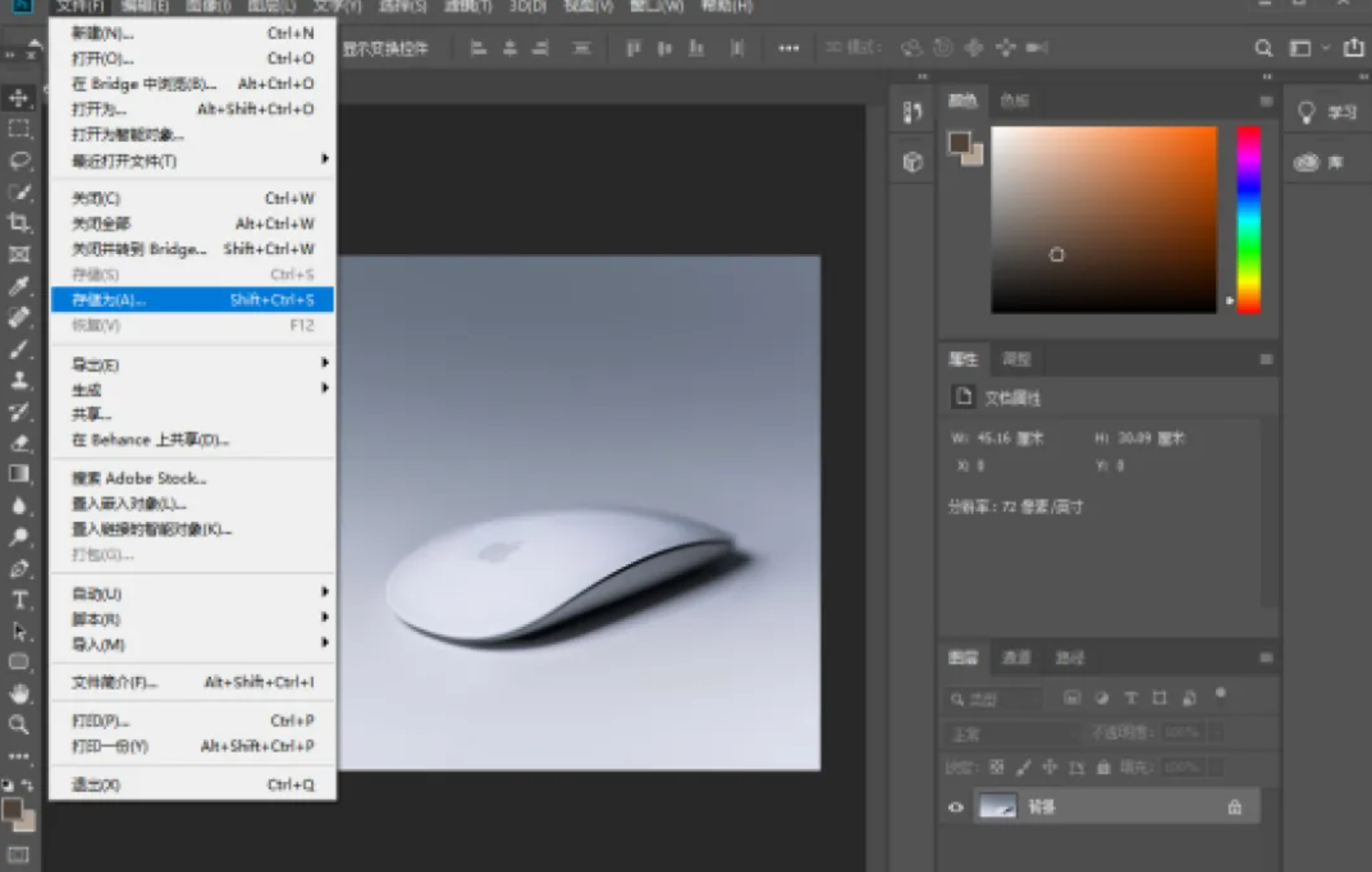
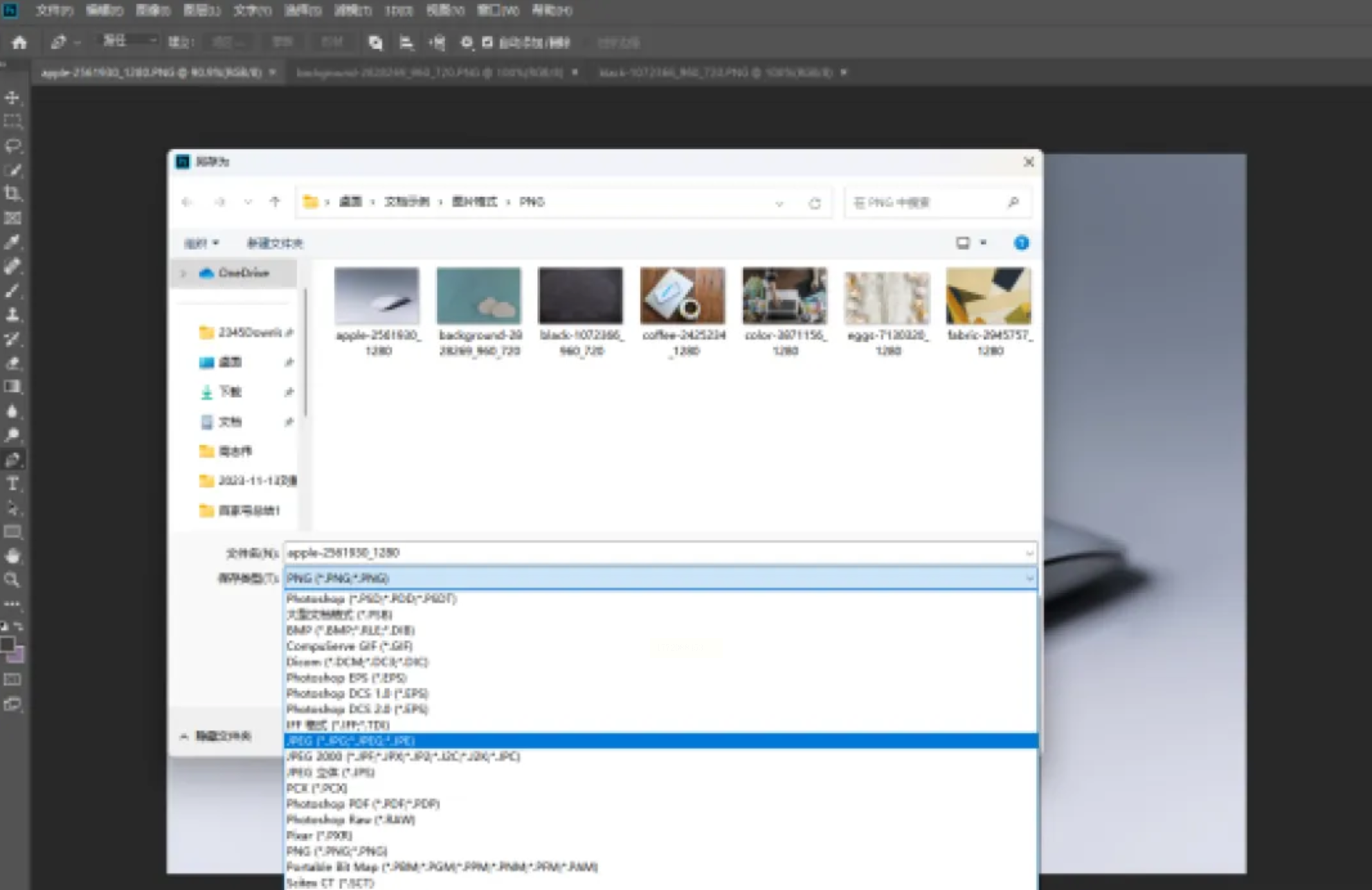
2. 另存为JPG:完成裁剪、调色等编辑后,点击「文件」→「存储为」,在格式下拉框选“JPEG”,还能设置“品质”(数值越高画质越好,文件越大)。
3. 保存完成:点击“保存”后,JPG文件就生成了。
小提示:PS操作稍复杂,纯转换用前4步即可,复杂编辑功能可留到后续使用。
方法四:PDF24 Tools(适合PDF与图片互转需求)
特色:如果你的图片是PDF格式里的内嵌图,直接用这个工具!
1. 先转PDF:点击【转换为PDF】,上传BMP图片生成PDF文件(像把图片“打包”成PDF)。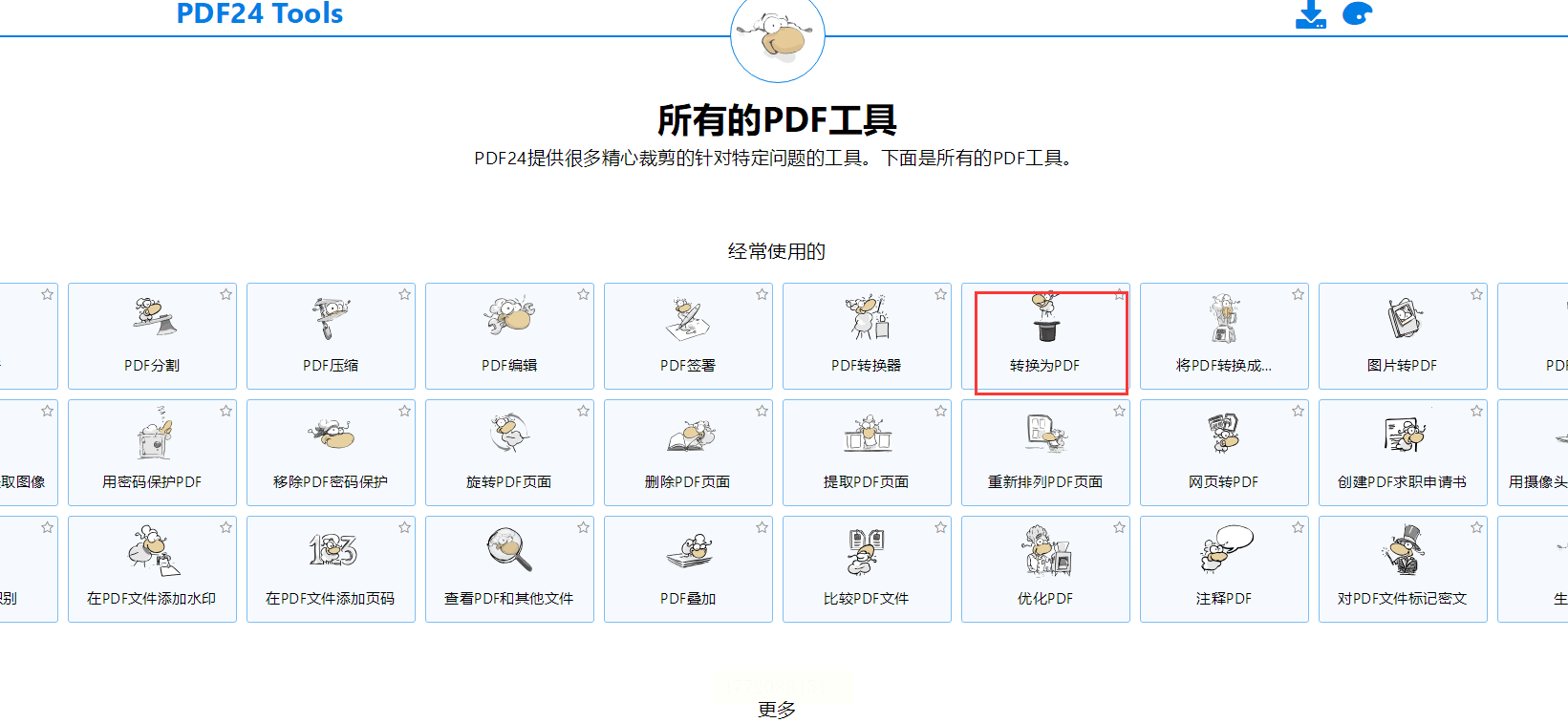
2. 再转JPG:选择【PDF转图片】,导入刚才的PDF文件,格式选“JPG”,点击“转换”。
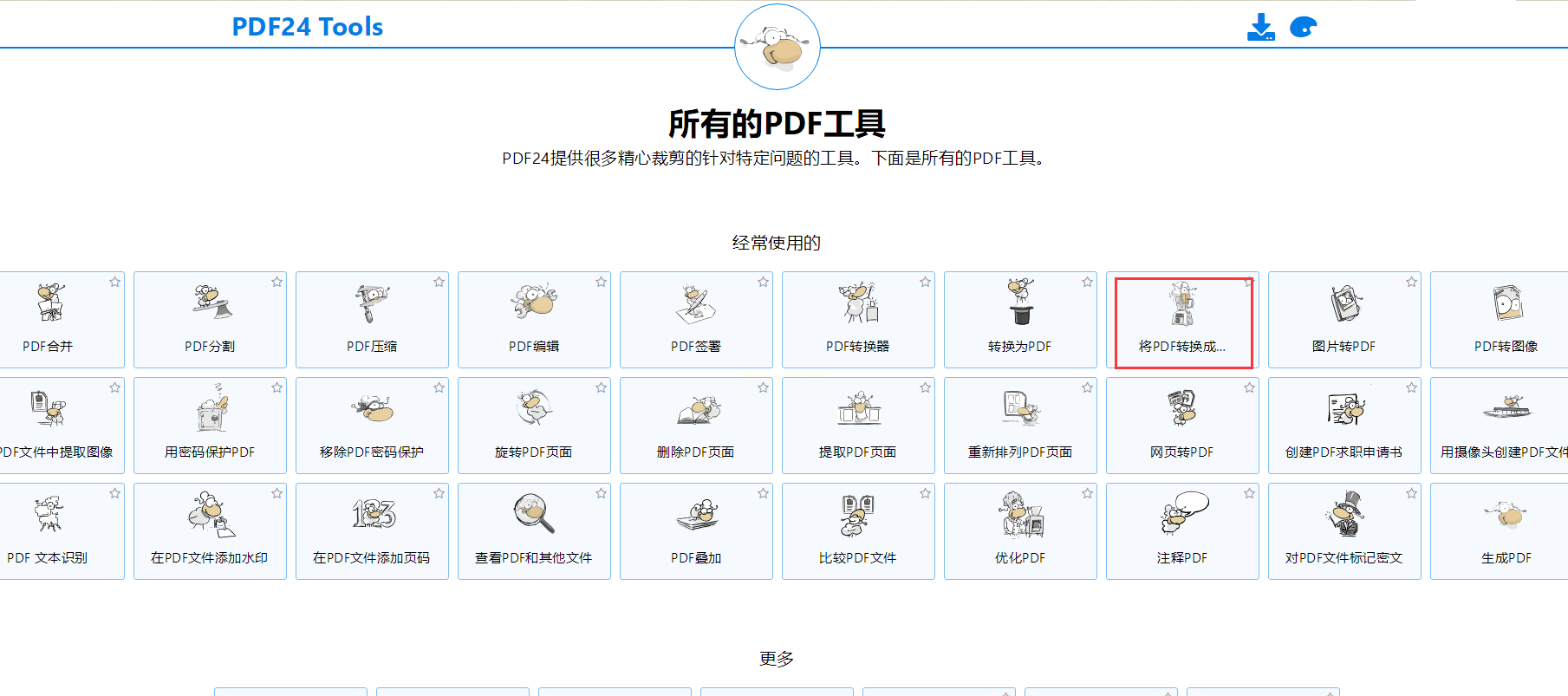
3. 下载保存:完成后直接下载JPG文件,适合多图打包转换的场景。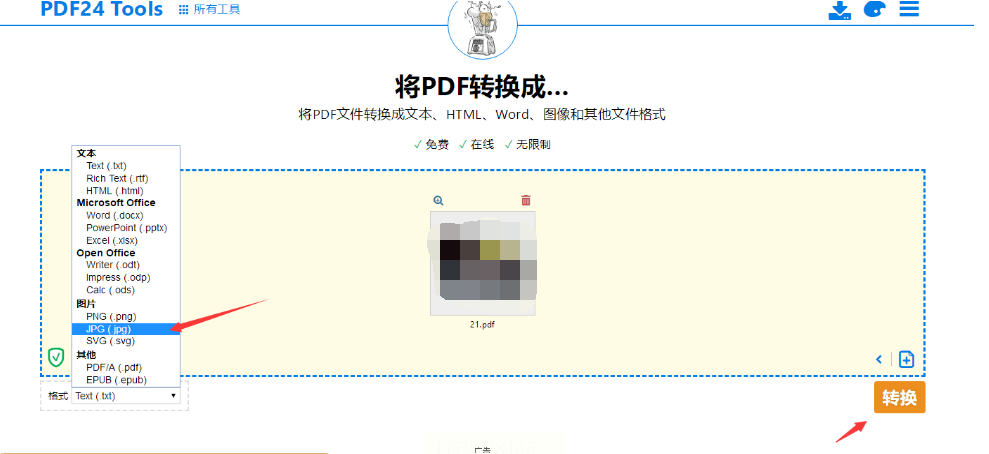
方法五:彩虹办公中心(适合办公族批量处理)
优势:自带“图片格式转换”模块,还能批量改大小、调分辨率!
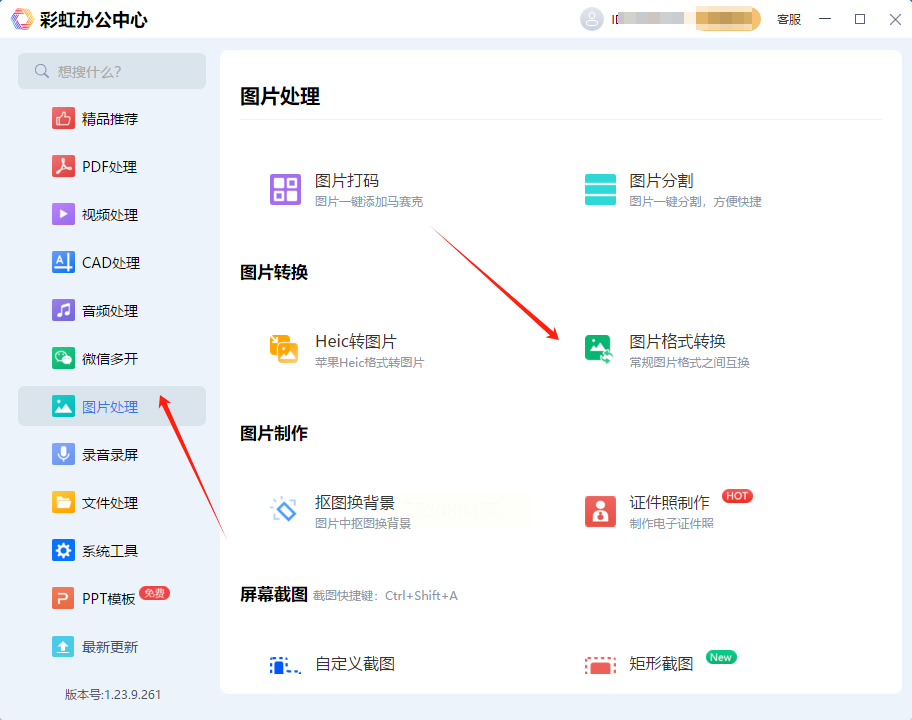
1. 进入功能区:打开软件后,点击左侧「图片处理」→「图片格式转换」。
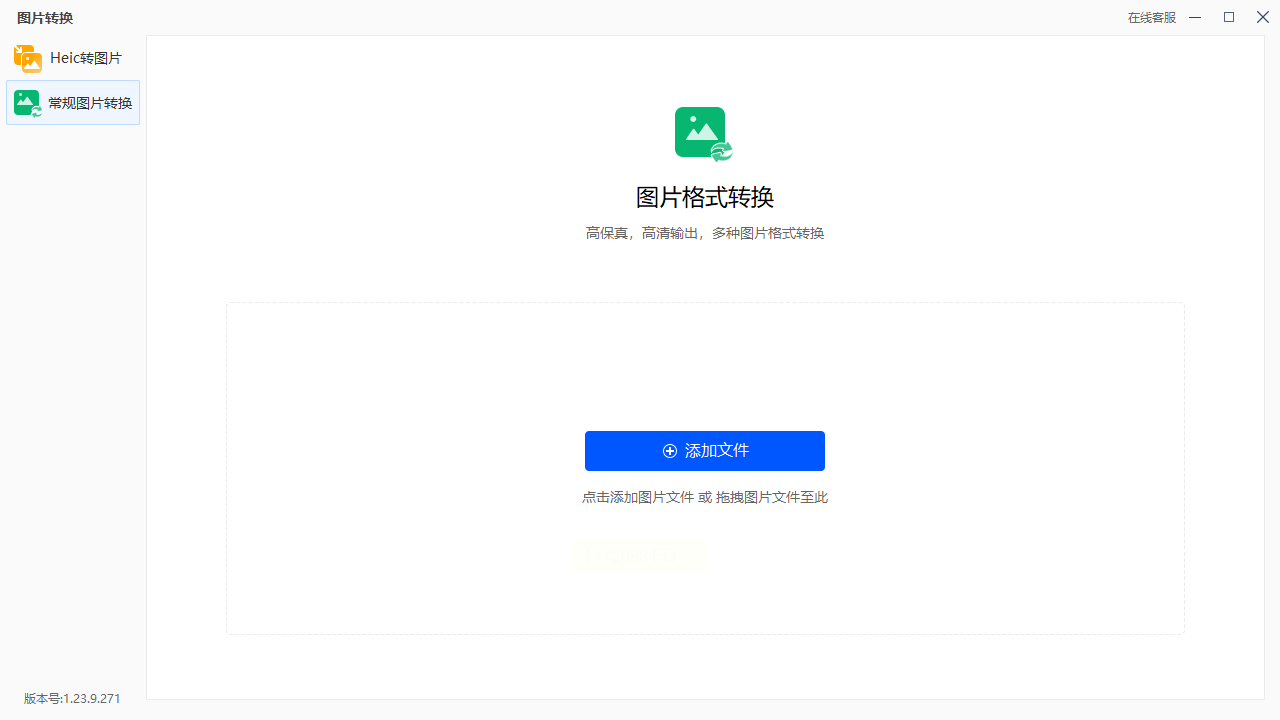
2. 添加图片:点击“添加文件”,支持多选,文件列表会显示BMP原图尺寸和大小。
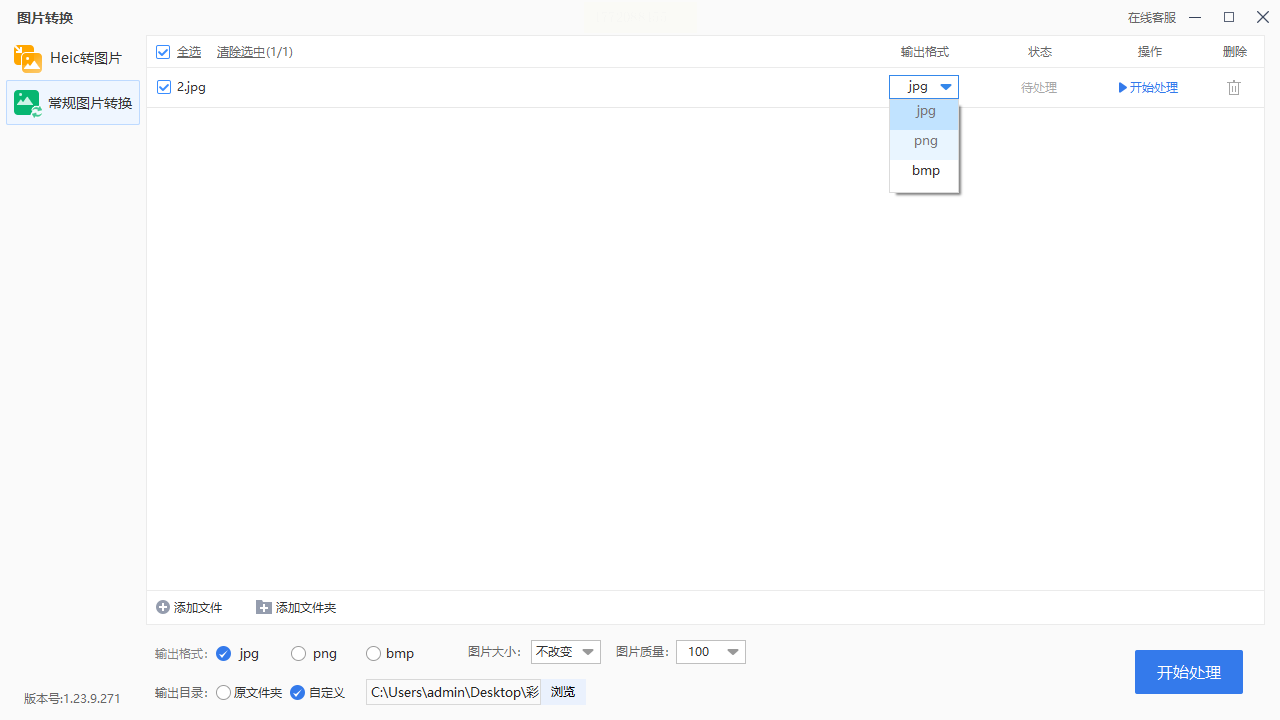
3. 设置参数:输出格式选“JPG”,可勾选“压缩图片”(适合发朋友圈),还能设置“图片质量”(低=小文件,高=清晰但文件稍大)。
4. 开始处理:点击“开始处理”,软件会自动批量转换,完成后可直接打开输出文件夹查看。
避坑指南与实用建议
1. 文件大小问题:JPG压缩后体积比BMP小80%以上,若仍传不了,试试降低画质。
2. 批量转换技巧:汇帮、彩虹办公中心支持批量操作,一次拖入50张图片,转换效率比手动快10倍。
3. 安全提示:敏感图片别用免费在线工具,本地软件更安全,转换后建议用看图软件检查清晰度。
转换后务必检查图片是否清晰,避免因参数设置错误导致“画质丢失”哦~
