

在专业设计、印刷出版和摄影后期工作中,TIF格式凭借其无损压缩、多图层支持和高保真度的特点备受青睐。但面对网页展示、社交分享或移动设备适配时,TIF文件体积大、兼容性弱的问题就凸显出来。JPG格式凭借更小的体积和更广的设备支持,成为日常使用的更优选择。如何快速高效地完成TIF到JPG的转换?今天我们就来介绍几款实用工具,让格式转换变得简单轻松。
(一)使用《汇帮图片处理器》
软件名称:汇帮图片处理器
下载地址:https://www.huibang168.com/download/XwByxR1noPx3
步骤一:添加文件
打开《汇帮图片处理器》后,界面左侧有明显的“添加文件”按钮,点击后可从电脑中选择TIF文件,也可以直接将文件拖拽到软件窗口中。支持批量添加,一次可处理多张图片,节省时间。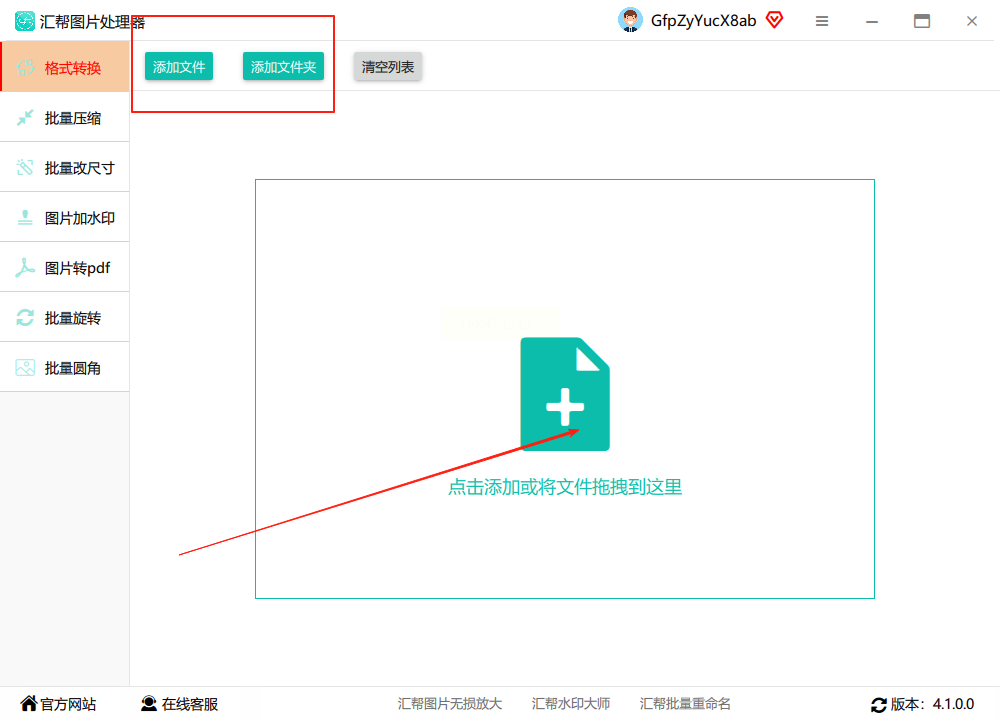
步骤二:选择输出格式
文件上传后,界面下方会显示可选择的输出格式列表。滚动查看列表,找到“JPG”选项并点击选中。这里需要注意,软件提供多种JPG参数设置,如压缩质量、图片尺寸等,可根据需求调整,默认设置已能满足大多数场景。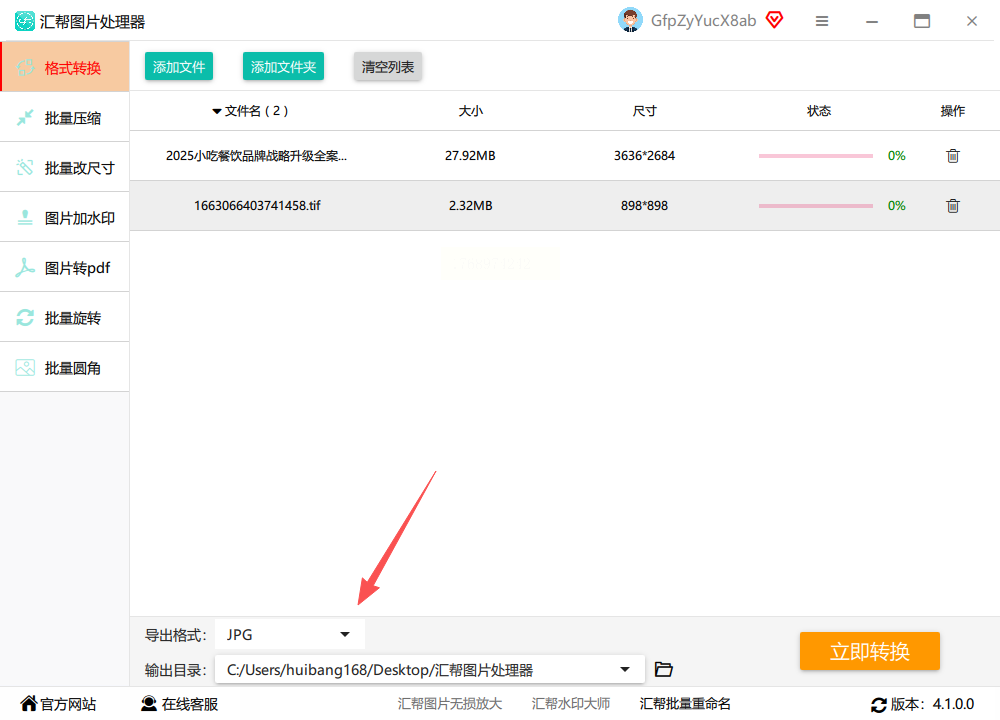
步骤三:设置输出目录
在界面右侧或下方找到“输出目录”选项,点击后选择你希望保存转换后JPG文件的文件夹,避免文件混乱。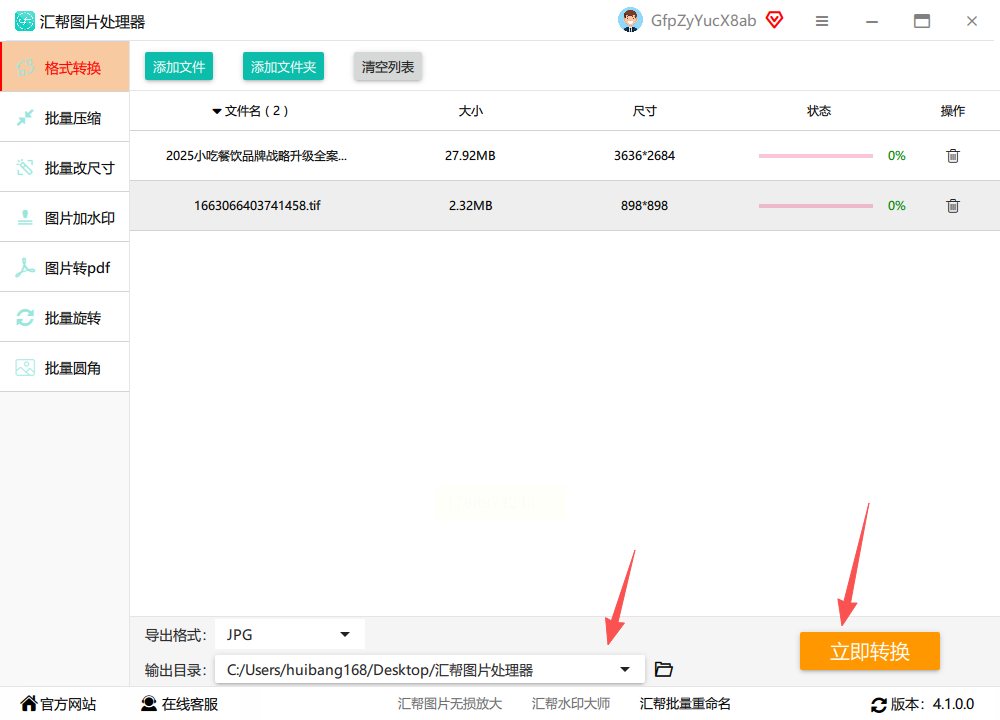
步骤四:执行转换
确认所有设置无误后,点击“立即转换”按钮。软件会快速处理文件,转换进度条会实时显示完成情况。转换完成后,软件会自动提示“转换成功”,并在输出目录中生成对应的JPG文件,同时保留原TIF文件,不会覆盖原始数据。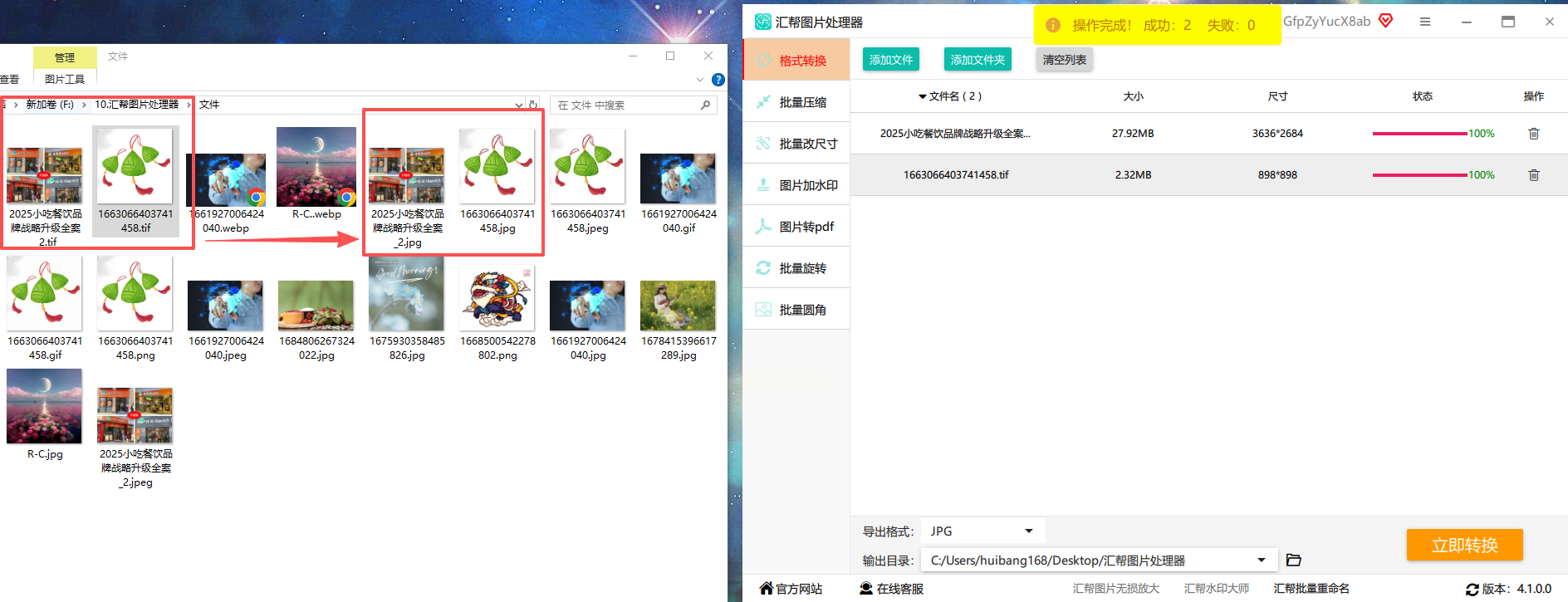
(二)其他工具操作(简版)
1. XnConvert
1. 打开软件,点击“Add Files”添加TIF文件;
2. 在“Actions”菜单中选择“Convert”,设置输出格式为JPG;
3. 可同时设置调整尺寸、旋转等参数;
4. 点击“Run”执行转换。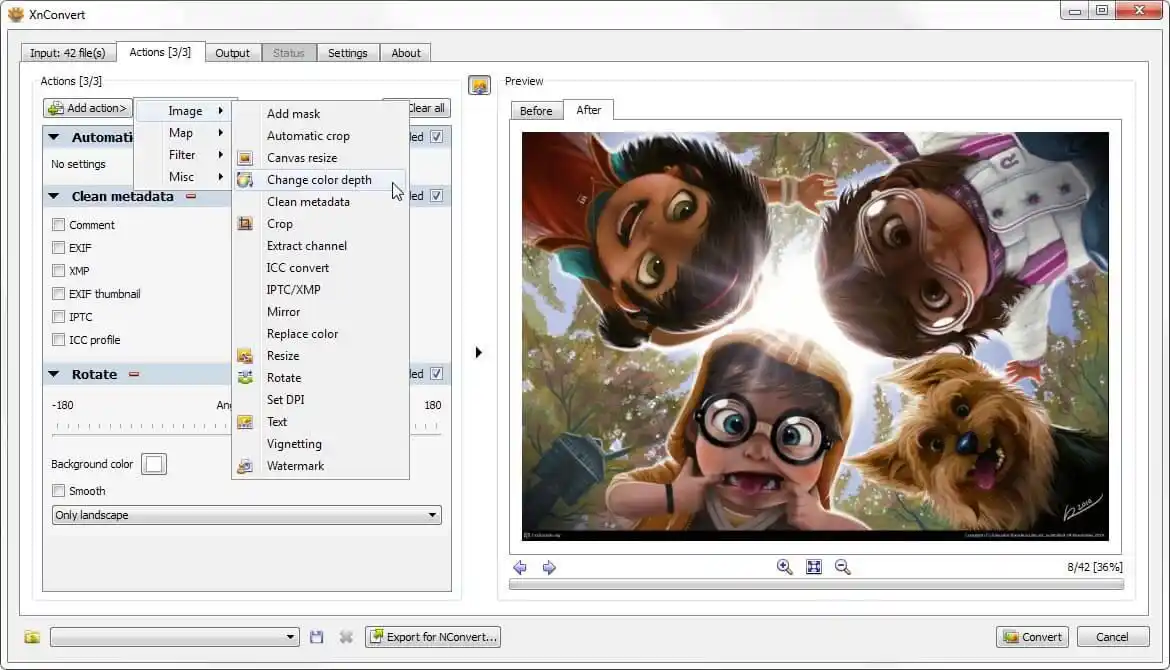
2. Convertio
1. 浏览器访问Convertio官网,点击“Select Files”上传TIF文件;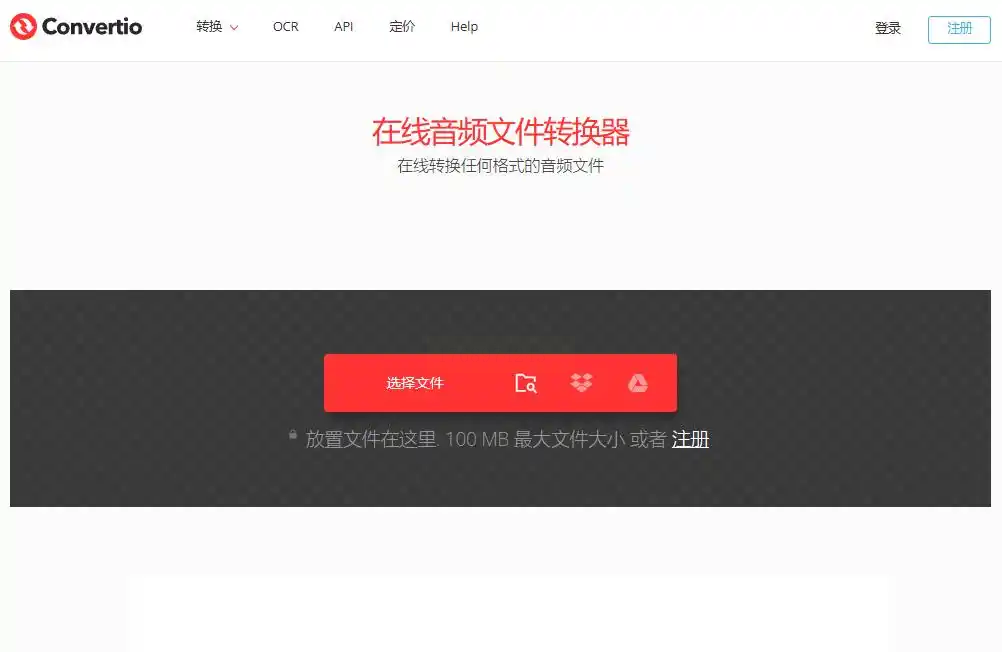
2. 在“Convert to”下拉菜单选择“JPG”;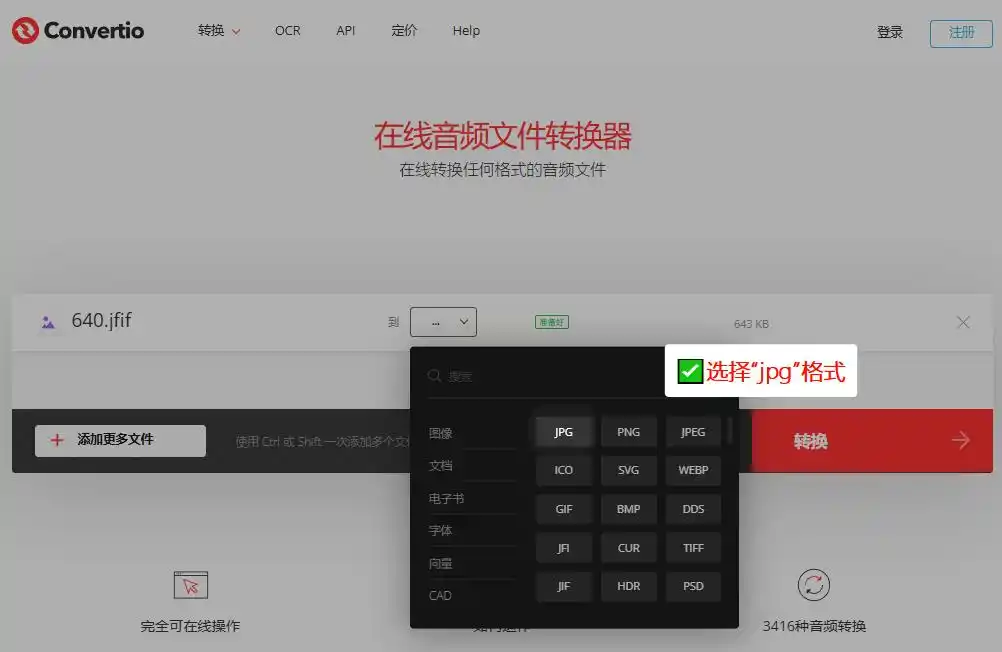
3. 点击“Convert”等待处理完成;
4. 点击“Download”保存JPG文件。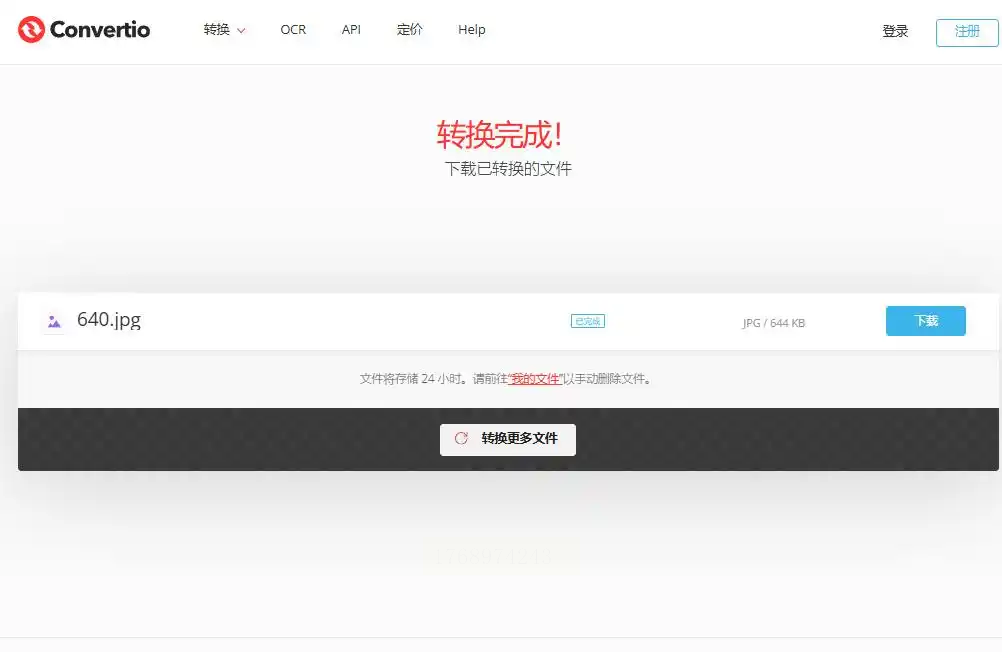
3. 系统自带转换
以Windows画图工具为例:
1. 右键点击TIF文件,选择“打开方式”→“画图”;
2. 打开后点击“文件”→“另存为”;
3. 在格式列表中选择“JPEG图片”,设置保存位置后保存。
常见问题解答
Q1:转换后的JPG质量是否会下降?
大多数工具在转换时会提供质量选项,选择合适的压缩比例(如70%-90%)可平衡文件体积和质量。
Q2:为什么转换速度变慢?
如果转换多张图片或图片尺寸较大,可能因电脑内存不足或CPU占用过高导致速度变慢。可关闭其他占用资源的软件,或分批处理图片,避免同时转换过多文件。
Q4:转换后文件体积过大怎么办?
在转换设置中降低JPG质量参数(如从95%调整到70%),或裁剪图片尺寸(软件中提供“调整尺寸”功能),可显著减小文件大小。
通过以上方法,你可以轻松解决TIF与JPG的格式转换问题,让图片处理工作更高效。
