

图片边缘圆角怎么设置?七个实用方法教你在电脑上快速做出圆角效果
图片边缘圆角怎么设置?说实话,很多人处理图片时很少留意边角,但直角和圆角的差别,会直接影响整张图的观感。我自己就经历过:做公众号头图时发现直角太硬,做产品展示图时觉得边角扎眼,后来学会了圆角处理,画面一下子柔和了很多。
给图片做圆角,核心思路无非两条:一是用绘图工具重新裁剪,二是用专门的图片处理软件批量生成。这篇文章整理了7种操作方案,覆盖本地软件、办公演示工具、在线设计平台和手机App,每步都标注了截图位置,大家按照自己的使用习惯选就行。
方法一:用汇帮图片处理器批量设置圆角
如果是几十张甚至上百张图片需要统一加圆角,手动一张张处理会非常消耗耐心。这种情况下,我一般会借助本地批量工具来操作,汇帮图片处理器就是其中比较顺手的一款。
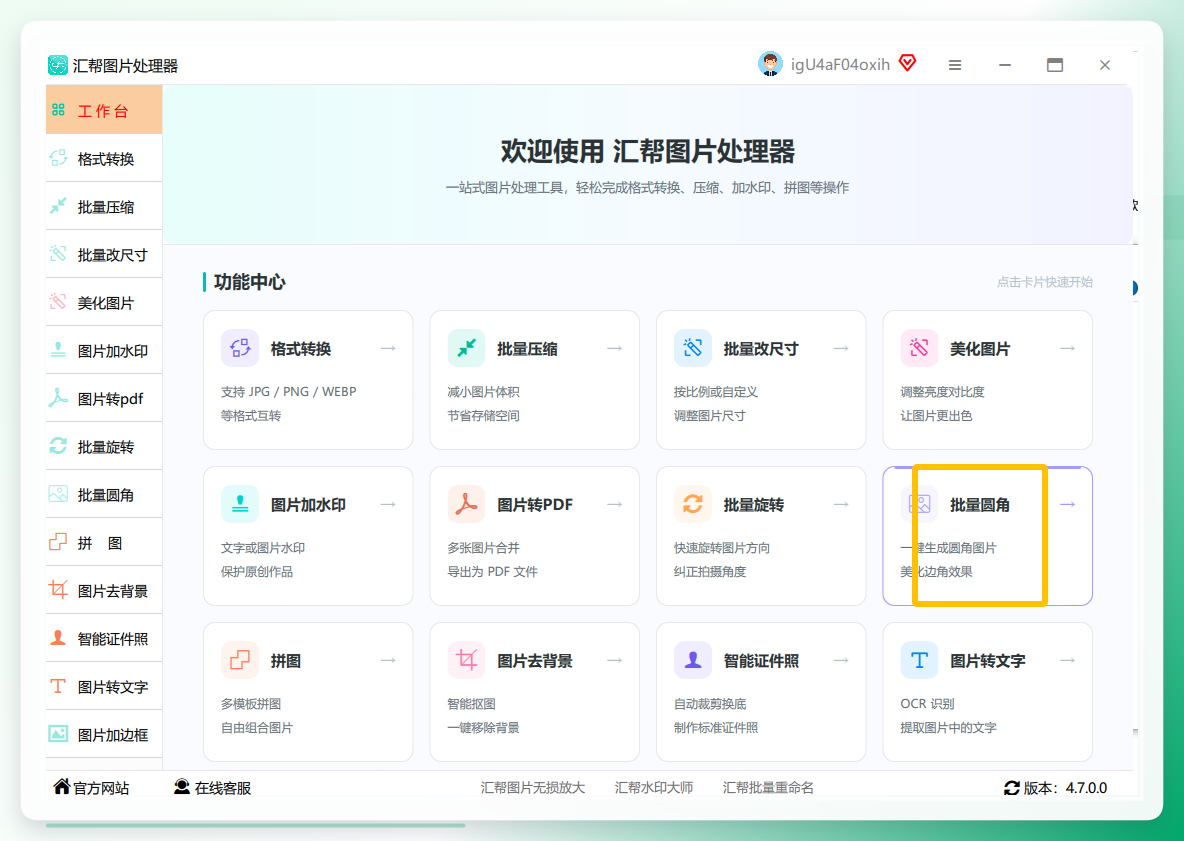
圆角操作步骤如下:
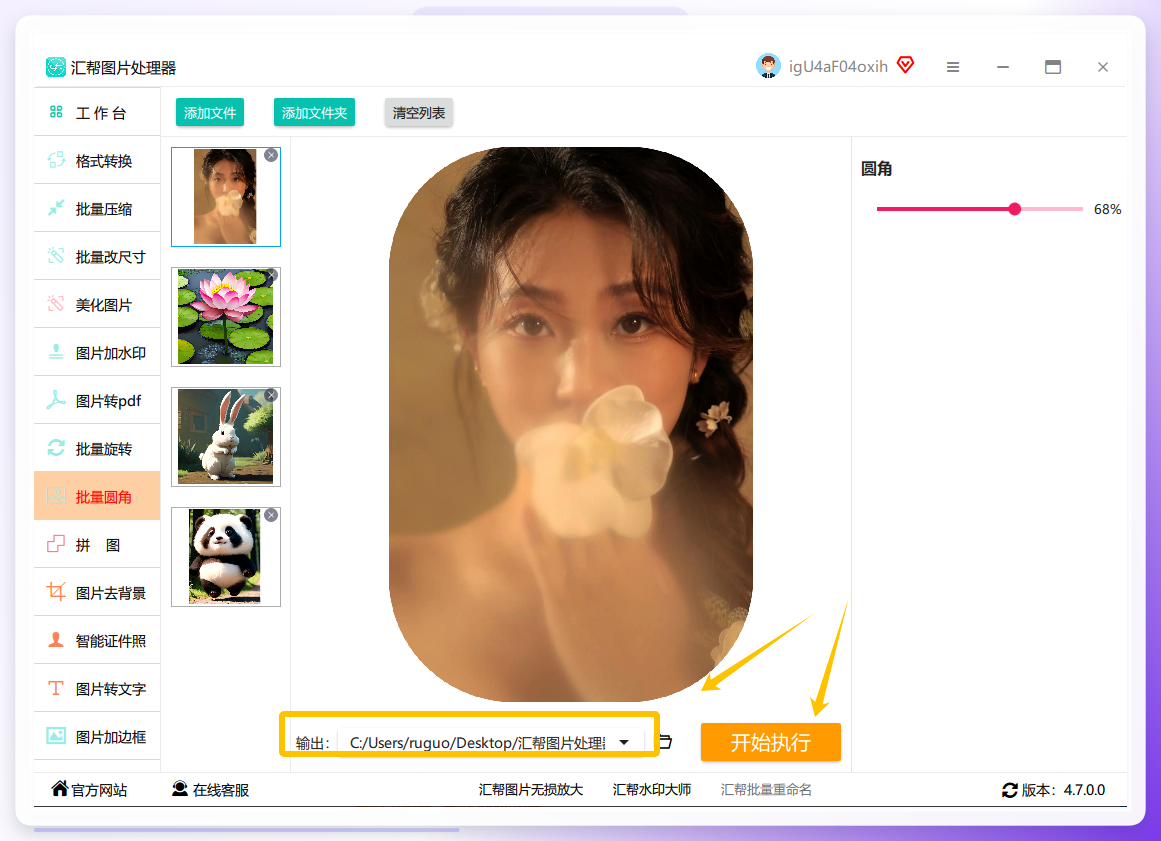
第一步,选中【批量圆角】功能。 打开软件后,在界面左侧的功能列表中找到并点击【批量圆角】,这时候主界面会切换到对应的操作区。
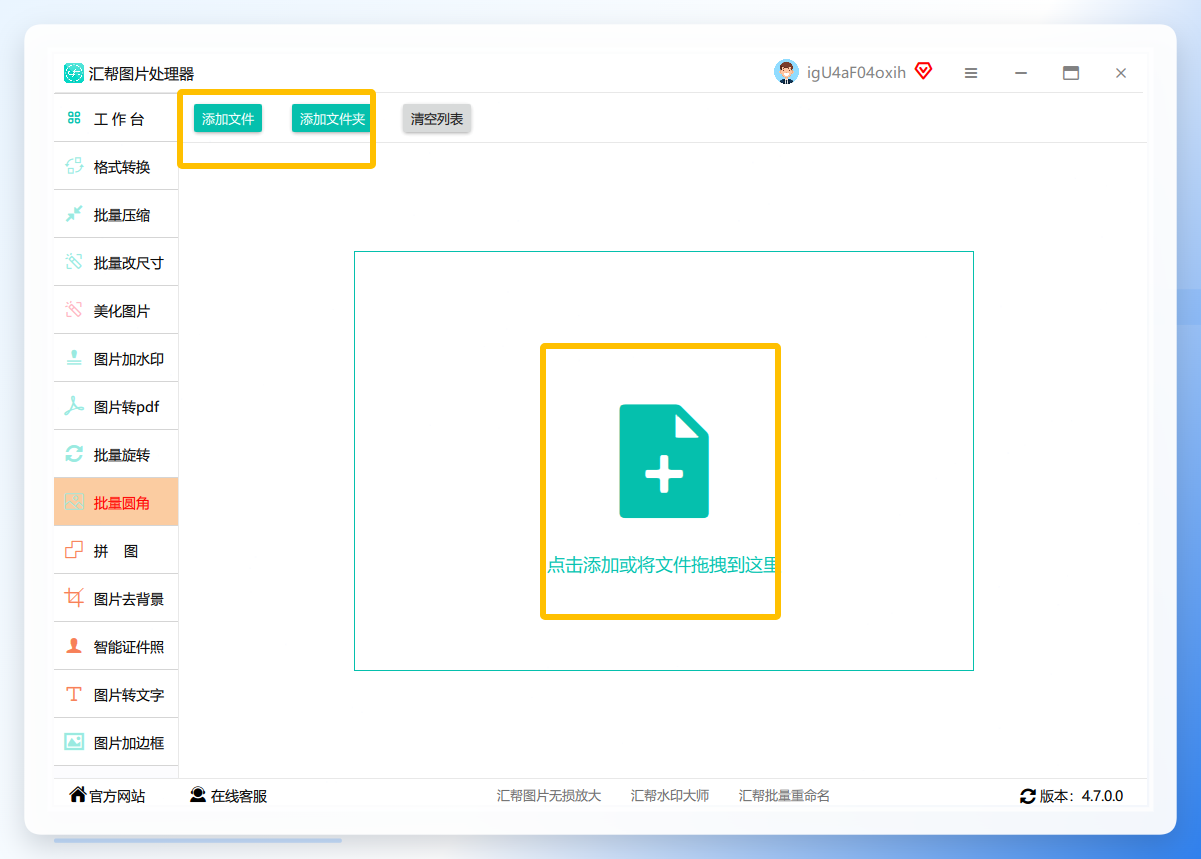
 第二步,导入需要处理的图片。 点击软件界面左上角的【添加文件】按钮,或者直接点击软件中央的空白区域,系统会弹出文件选择窗口。在这里选中需要处理成圆角的图片,选中的图片会自动导入到软件中,不需要额外确认。
 第三步,设置圆角角度。 图片导入完成后,界面右侧会出现圆角参数的调节区域,拖动滑杆或者直接输入数字都可以。角度越大,圆角的幅度也就越大;左侧预览区会同步展示调整后的效果,方便随时检查。
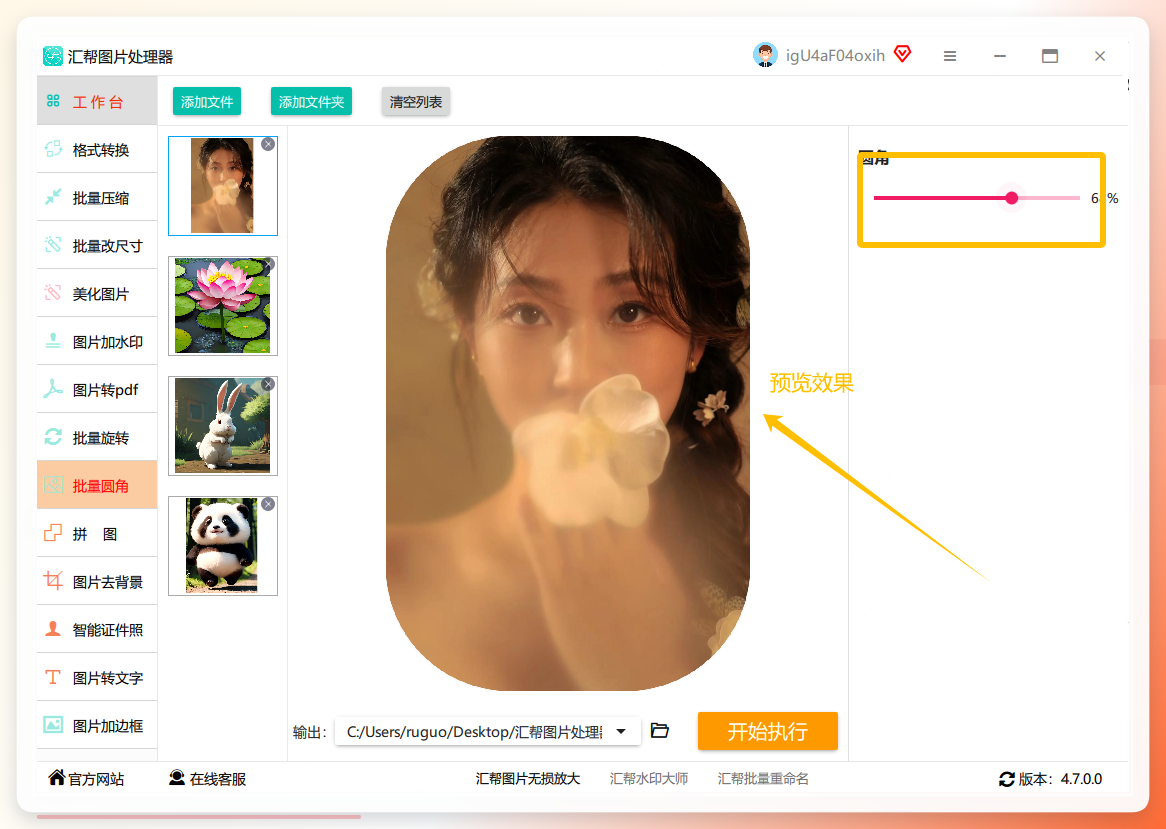 第四步,点击【开始转换】。 确认预览效果满意后,点击软件右上角的【开始转换】按钮,软件就会自动处理导入的图片,把它们逐一转换为圆角形式。这个过程是全自动的,不需要再手动干预。
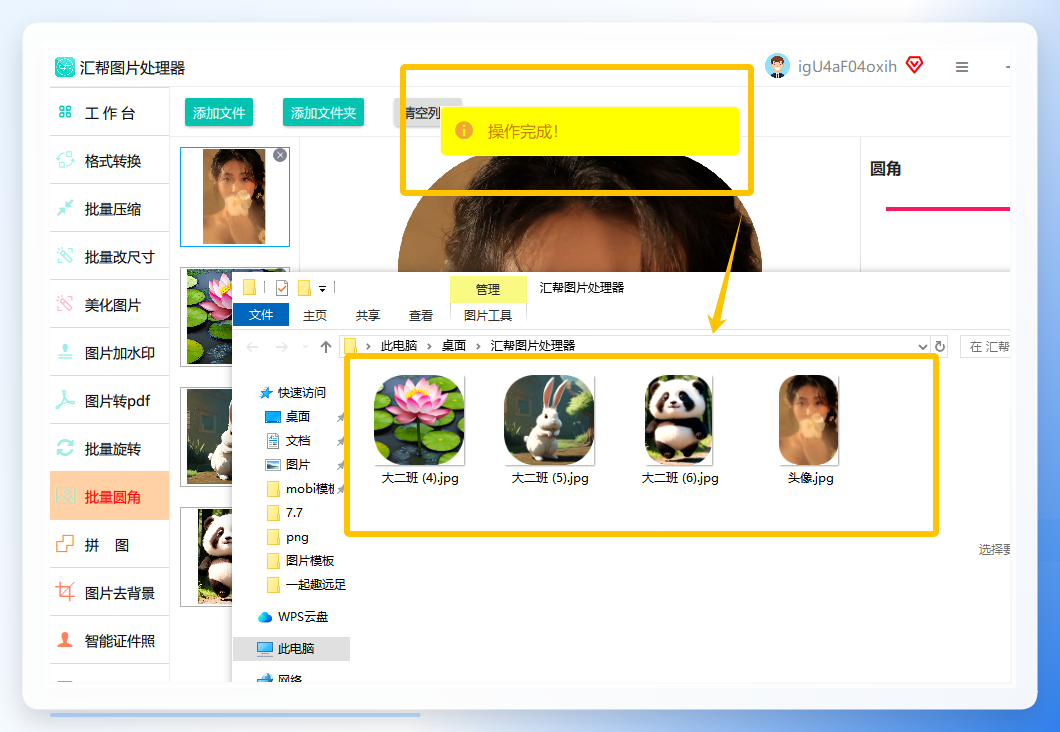
 处理完成后,软件会自动把结果保存到指定的输出文件夹中。打开该文件夹,就能看到已经处理好的圆角图片了。
方法二:用PPT形状裁剪把图片改成圆角
不想额外安装软件的朋友,用PPT也能实现圆角效果。这个思路其实是用【圆角矩形】当容器,再把图片填充进去。
操作步骤:
打开PPT,点击【插入】→【形状】,选择【圆角矩形】,先画出一个圆角矩形。
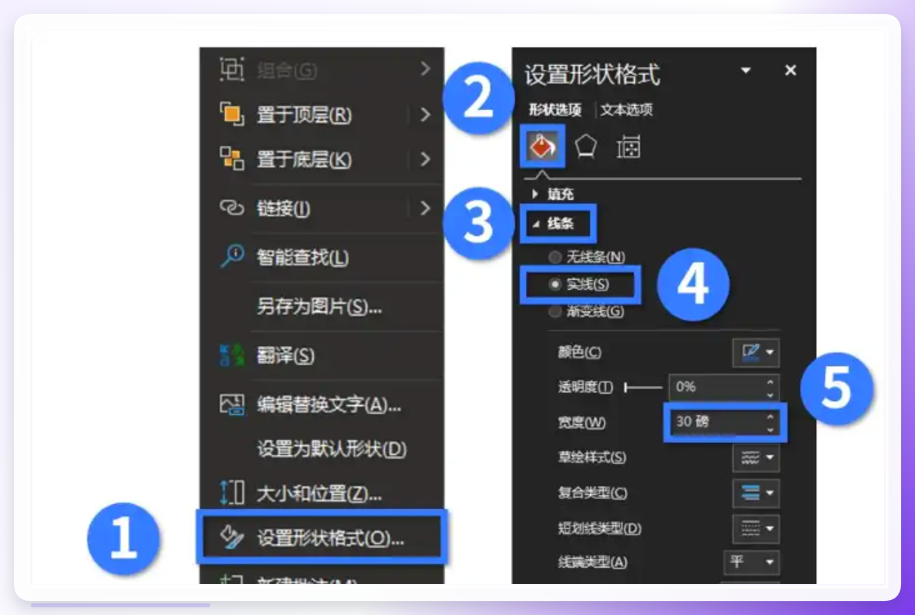
右键点击这个矩形,选择【设置形状格式】,在右侧面板中勾选【图片或纹理填充】,再点击【图片填充】,上传目标图片。
上传后,调整图片在矩形内的缩放位置,让显示效果合适。
复制这个已经填充好的圆角矩形,粘贴后右键替换图片,重复操作即可处理下一张。
全部调整完毕后,右键点击图片,选择【另存为图片】,就能把圆角效果导出为一张新的图片。
 这个方法适合偶尔处理一两张图的情况,缺点是步骤稍微繁琐,批量操作效率不算高。
方法三:用美图秀秀裁剪出圆角
美图秀秀是老牌的修图软件了,它处理圆角的思路和前面两种不太一样,是通过“裁剪”来完成的。
先在电脑上打开美图秀秀,载入要编辑的图片,点击右上角的【裁剪】按钮。
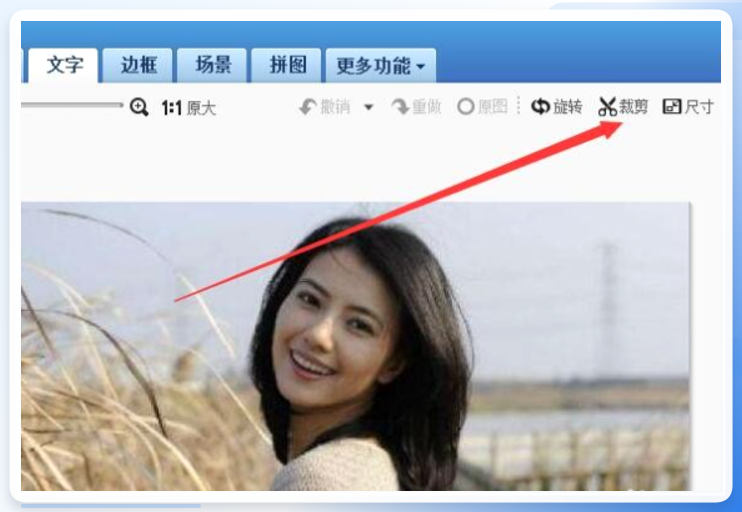 这时,我们在图片上拖动鼠标,框选需要保留的区域。接着点击左侧的【圆角】选项,在下拉菜单中选择【大圆角】。
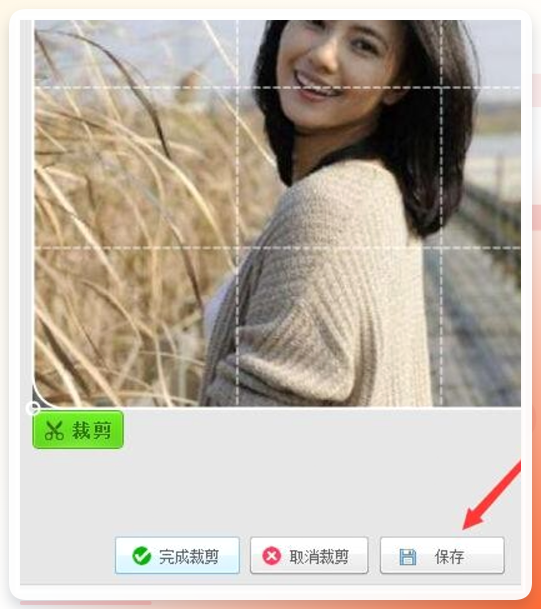
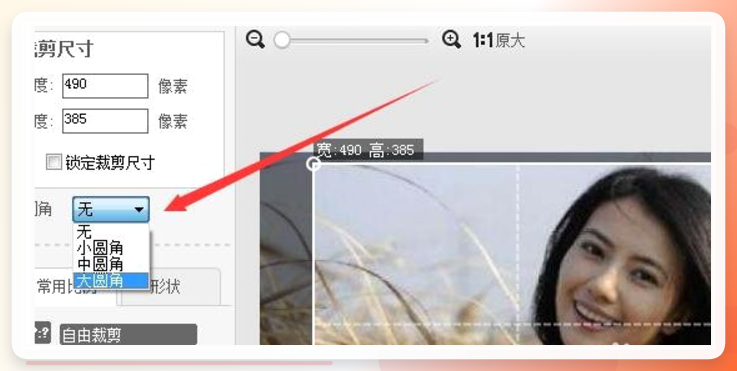 可以看到当前选择的区域已经变成圆角效果了,点击下方的【裁剪】按钮。接下来在弹出的窗口中,点击【保存】图标。
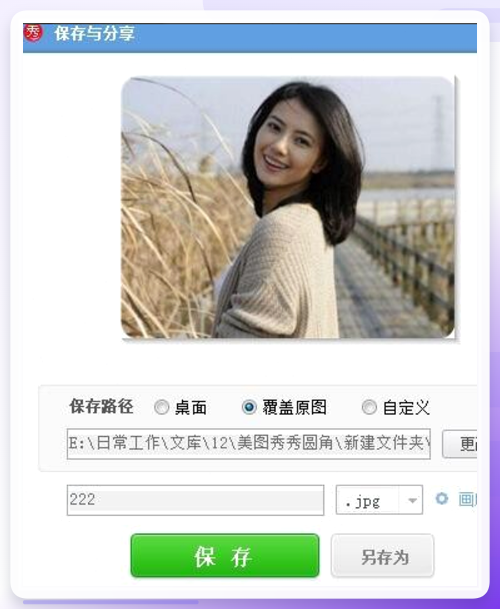
 这时会弹出保存页面,设置好保存位置后,点击保存按钮,圆角图片就生成了。
方法四:用Fotor快速添加圆角
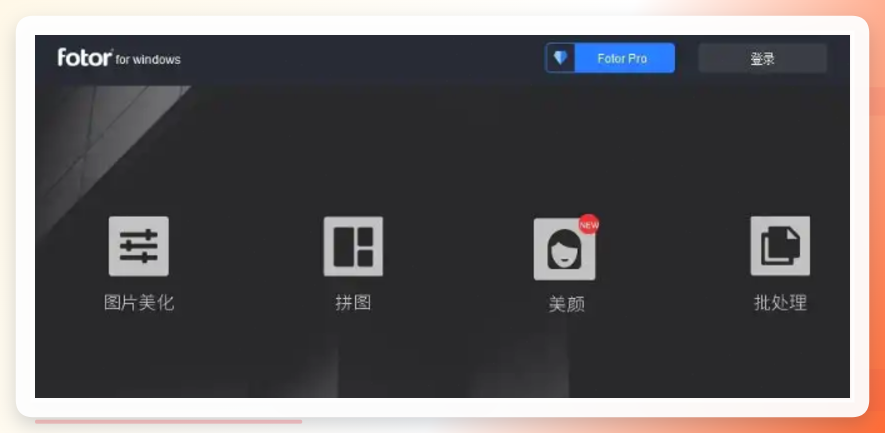
Fotor是一款功能比较全面的图片编辑软件,自带丰富的设计模板,支持批量添加圆角、文字和贴纸,适合需要顺带做排版的场景。
步骤一:打开Fotor,导入多张需要处理的图片。 步骤二:在编辑界面找到“圆角”功能,拖动参数调整圆角幅度,同时可以配合其他编辑工具做微调。 步骤三:预览效果确认后,导出图片到指定文件夹。
方法五:用WPS演示实现圆角效果
WPS演示的操作逻辑和PPT几乎一致,适合习惯使用WPS的用户。
打开WPS演示,点击【插入】→【形状】→【圆角矩形】,在画布上拖出一个大小合适的圆角矩形。
右键选择【设置对象格式】,在填充选项中选择【图片填充】,上传需要处理的图片。
调整图片在圆角矩形内的位置和缩放比例,让主体内容完整显示。
调整好后,右键点击该形状,选择“另存为图片”即可保存。
方法六:用Canva在线工具应急处理
如果身边没有安装任何软件,打开浏览器用Canva也能快速完成圆角设置。
步骤一:访问Canva官网,注册或登录账号,点击【创建设计】选择自定义尺寸。
步骤二:从左侧工具栏上传图片,把图片拖入画布中。
步骤三:点击图片,在顶部工具栏找到“裁剪”选项,选择“圆角”形状,拖动圆角弧度滑杆调整幅度。
步骤四:调整满意后,点击右上角【分享】→【下载】,保存为图片格式即可。
方法七:用手机修图App随手处理
偶尔外出时,需要把照片快速加上圆角,直接用手机修图App处理,方便又快捷。
打开美图秀秀手机版或醒图App,导入需要处理的图片。
在底部工具栏中找到【裁剪】或【形状】功能,选择圆角样式。
拖动滑块调整圆角弧度,预览满意后保存到相册。
注意事项与常见问题
圆角角度不是越大越好。 角度过大会裁掉图片边缘的重要信息,建议先预览再确定最终数值。
透明底PNG图片处理时要留意背景。 部分工具会把透明区域填充成白色,处理前可以先检查输出设置。
批量处理时建议先处理一张测试图。 确认圆角效果和输出格式符合要求后,再批量导入其余图片,避免返工。
如果图片素材分辨率偏低,圆角处理后边缘可能会出现锯齿,建议优先使用高清原图。
结尾总结
回到文章开头的问题——图片边缘圆角怎么设置?方法确实不少,关键看你的使用场景。偶尔处理一两张图,PPT、美图秀秀、在线网站都够用;如果是商家批量处理商品图、运营人员批量制作封面图,用汇帮图片处理器这类本地批量工具会节省大量时间;手机App则适合应急,随手改一张发朋友圈很方便。
我的建议是:按使用频率选工具,按处理数量选方案。 希望这篇文章能帮你下次处理圆角时少花几分钟,让图片观感提升一个档次。
