

做运营、搞设计的朋友一定都遇到过这样的麻烦:客户发来的图片是 WebP 格式,可绝大多数设计、作图平台都不兼容,上传要么直接报错,要么导出后画面模糊发虚,反复折腾既耽误工作又影响效率。试过各种偏方,要么有水印、要么压缩画质,要么操作复杂难上手。其实webp 怎么转 png根本不用纠结,今天整理了 6 种亲测靠谱的方法,从批量高效处理、单张快速转换,到在线应急、设计师专业微调全都有,全程免费无水印,还能最大程度保留原图画质与透明背景,新手跟着步骤就能轻松完成,彻底告别图片格式带来的所有困扰!
一、汇帮图片处理器(适合批量处理)
软件名称:汇帮图片处理器
下载地址:https://www.huibang168.com/download/XwByxR1noPx3
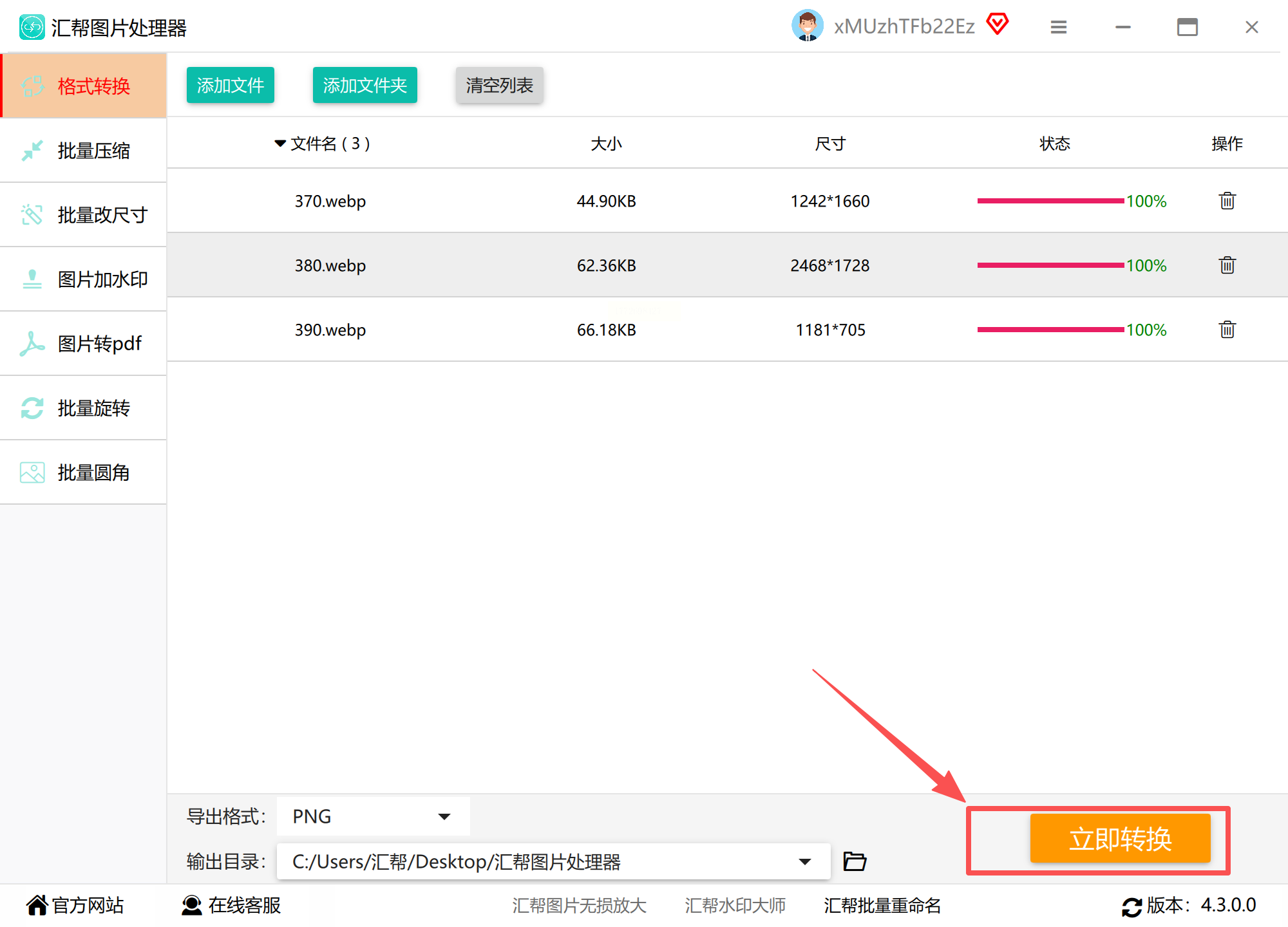
刚开始以为这是专业软件,结果下载完才发现界面超简单!我平时处理商品图特别多,一次要转几十张,这个工具简直是救星:
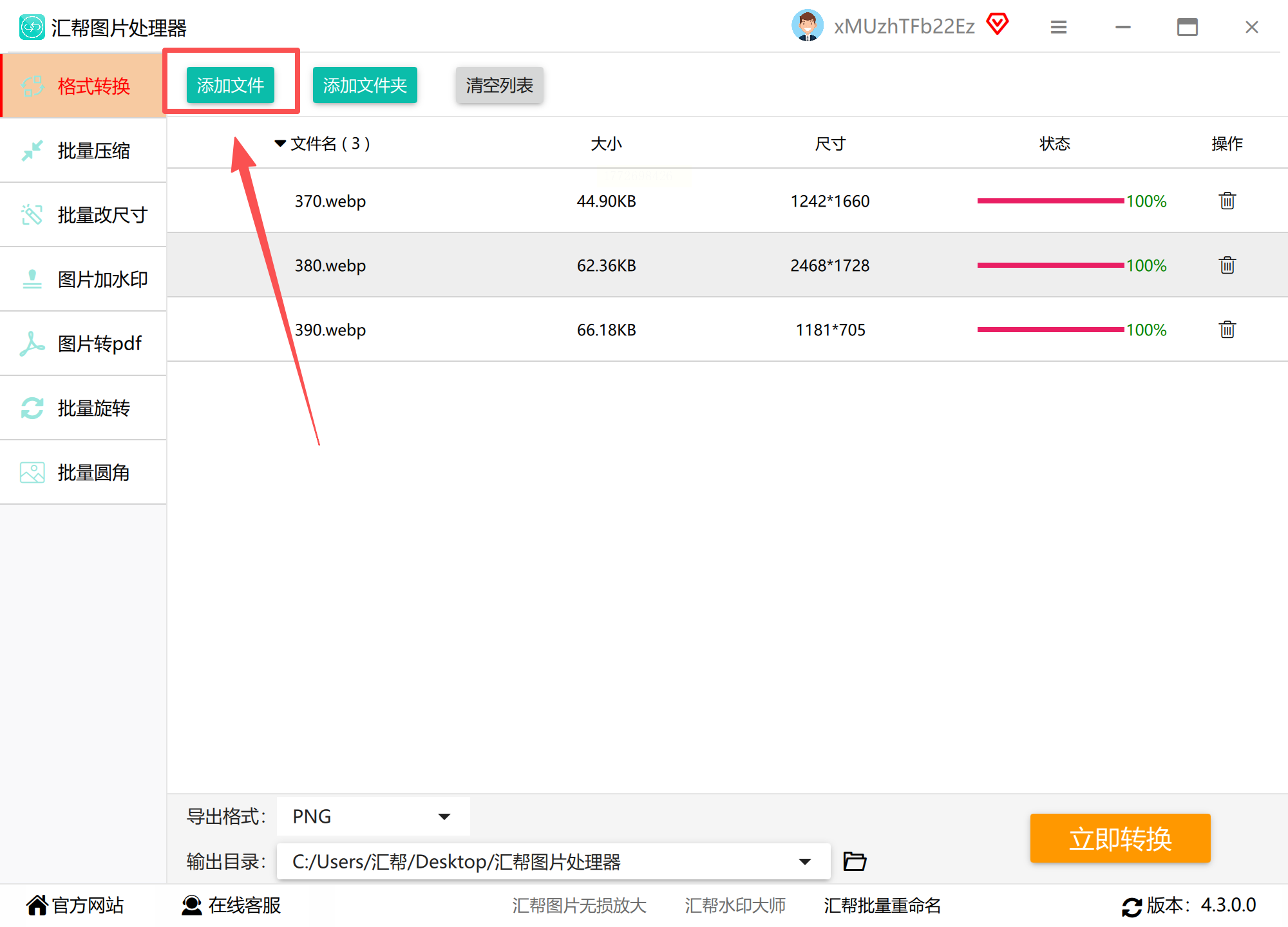
1️⃣ 添加文件超方便:打开软件后点【添加文件】,文件夹里的图片能批量选中拖进去,不用一张张点(这点比单独打开软件省事多了!)
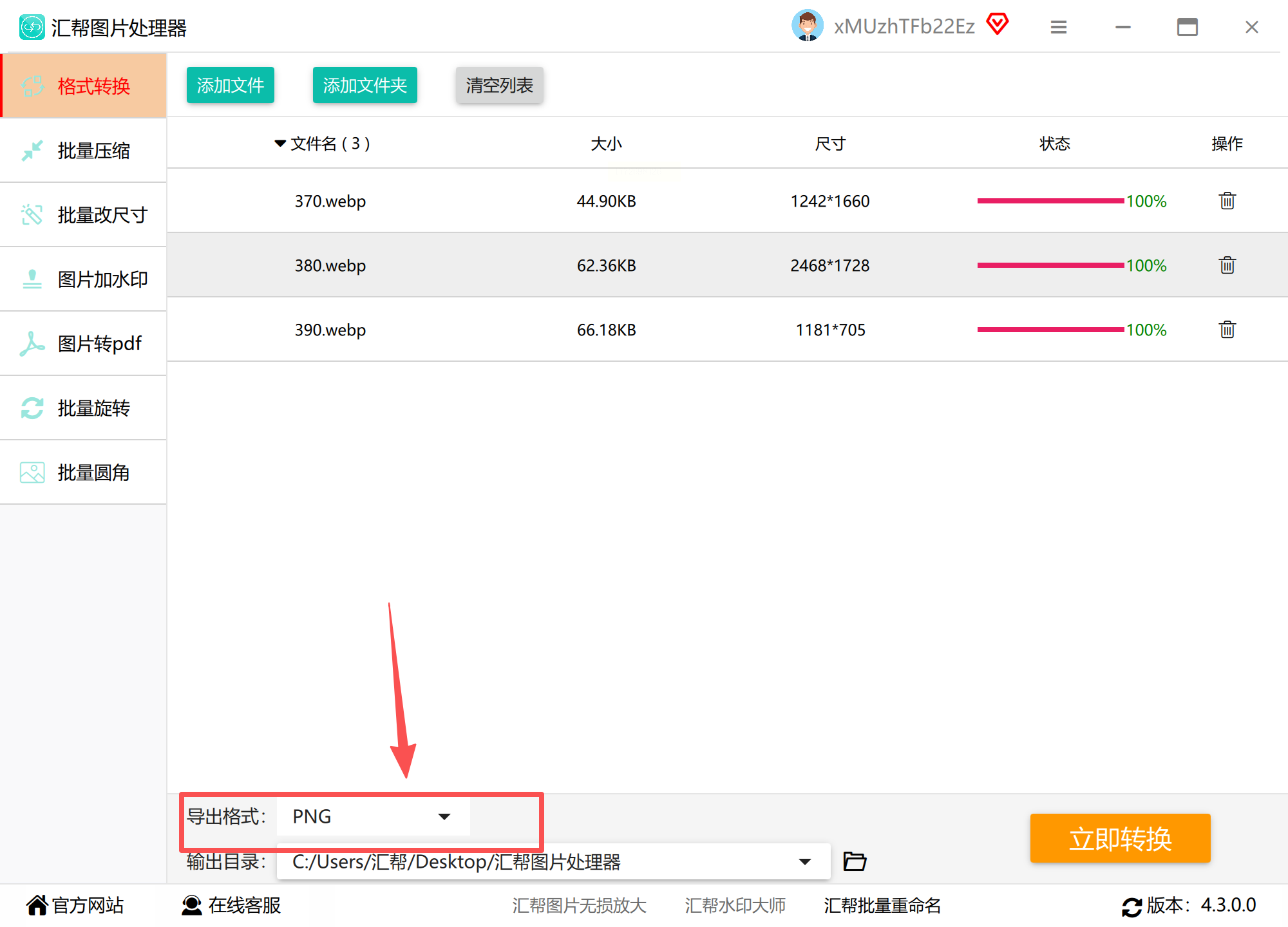
2️⃣ 格式选择稳准狠:选好文件后,在导出格式里直接挑PNG,它支持20多种格式转换,PNG选项就在最显眼的位置
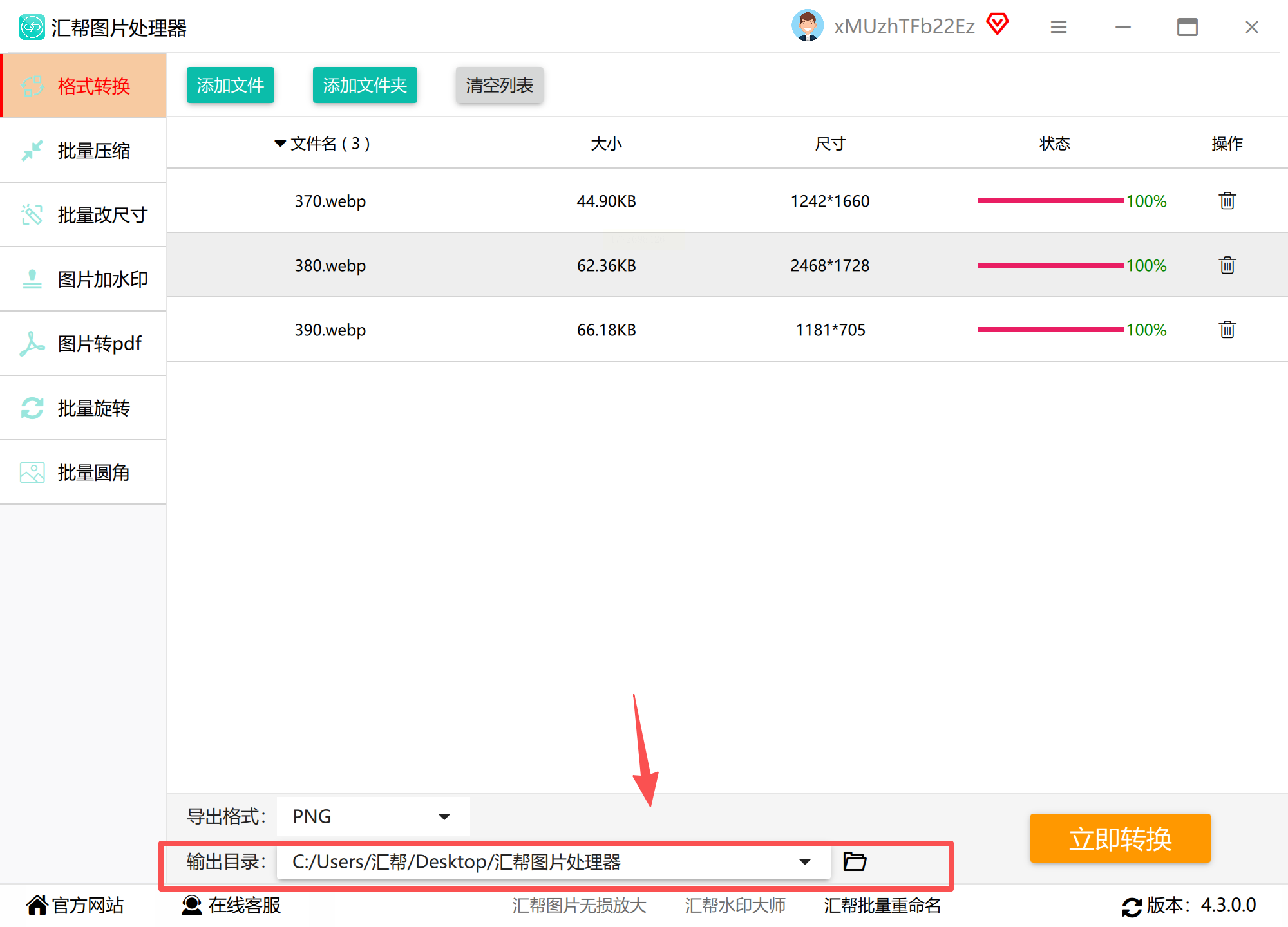
3️⃣ 路径自定义贴心:可以随便选保存位置,也能选默认文件夹,我一般单独建个文件夹存PNG,找的时候更清楚
4️⃣ 进度条实时看:点转换后能看见每个文件的进度,等全部转完会弹出提示,检查的时候特别安心
5️⃣ 画质零损失:转完后对比原图,清晰度和颜色居然完全没变化,这点真的比某些在线工具强好多
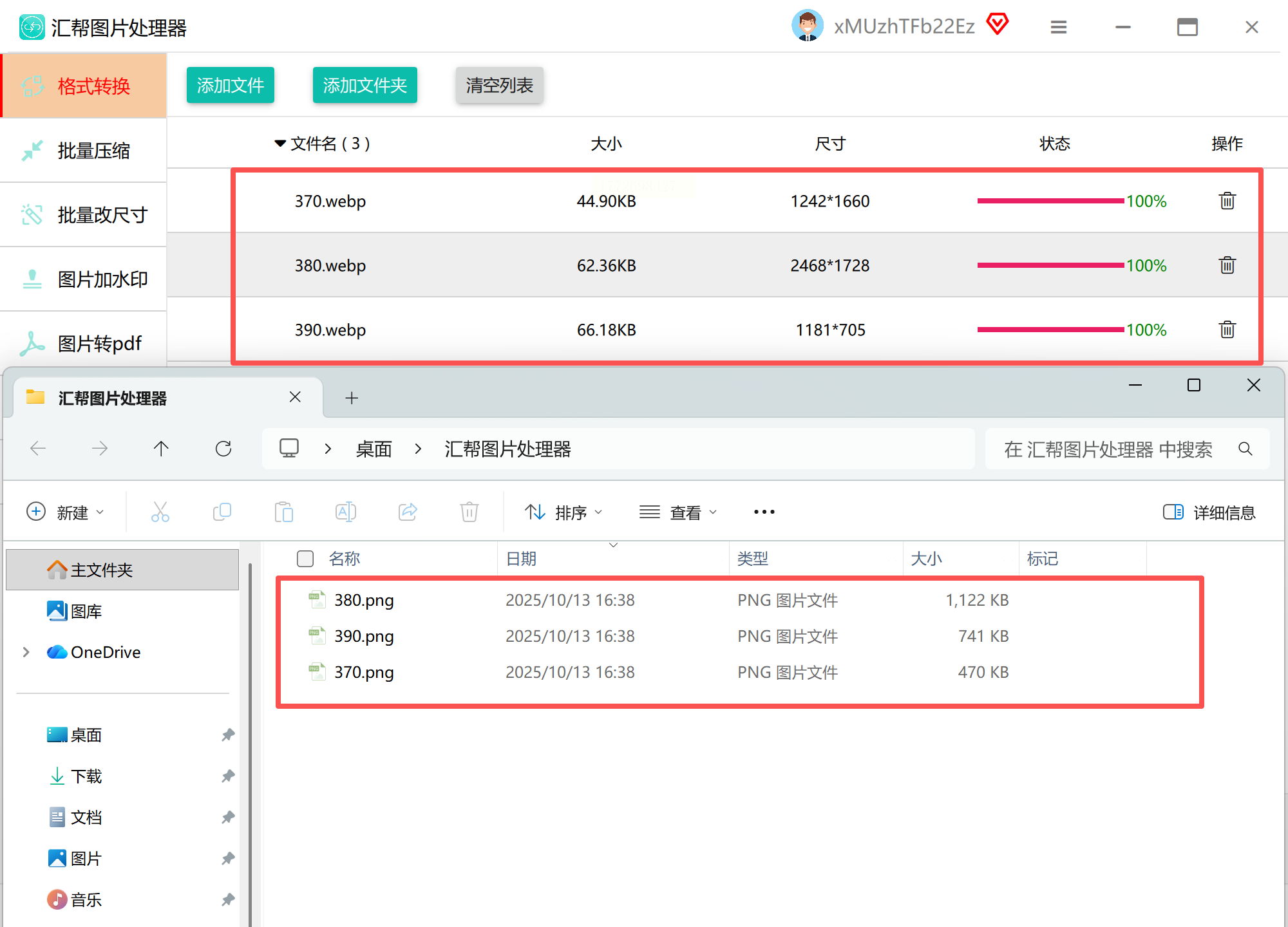
➡️ 小提醒:批量处理时别选太多文件堆在一起,太多的话转得慢一点,但每次都能成功,踩过的坑是一开始没注意文件大小,大文件多的时候可以换成其他工具试试。
二、JinZhou Format Factory(轻量级单文件转换)
偶然发现这个软件时,它的体积才几百KB,以为功能会简化,结果反而更适合偶尔转换一张图的情况:
1️⃣ 拖拽文件直接上手:不用到处找菜单,打开软件主界面,把图片直接拖到中间的虚线框里就行,比我之前用的要快一步
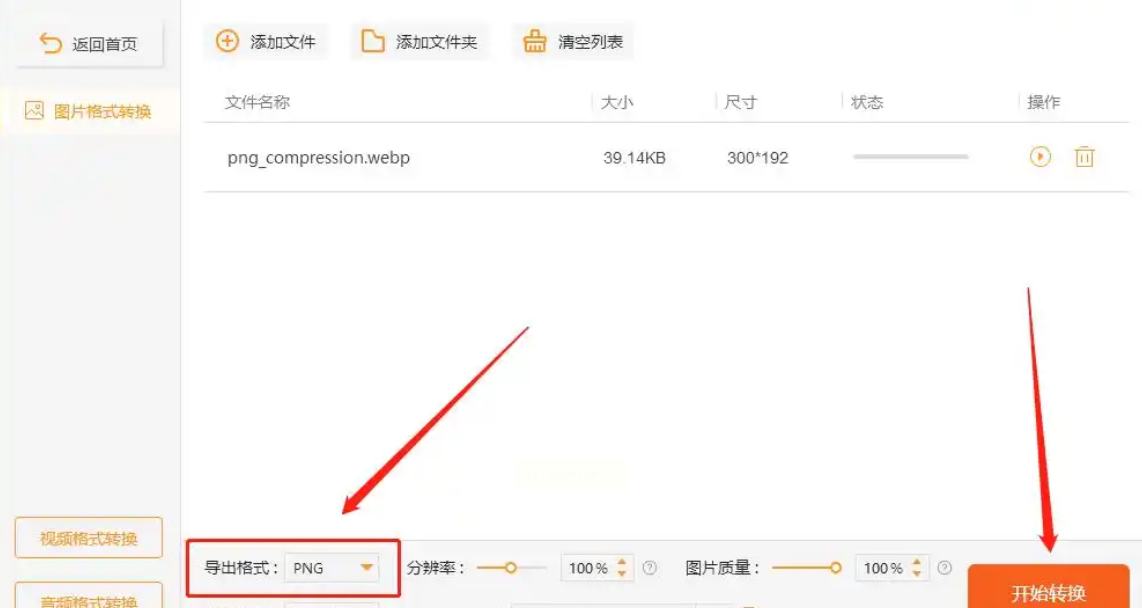
2️⃣ 导出按钮巨醒目:下方橙色的【开始转换】按钮特别亮,选好PNG格式后点一下就开始,比手动添加快多了
3️⃣ 一键查看结果:转换完直接点【前往导出文件夹】,文件就在对应位置,省得自己翻文件夹
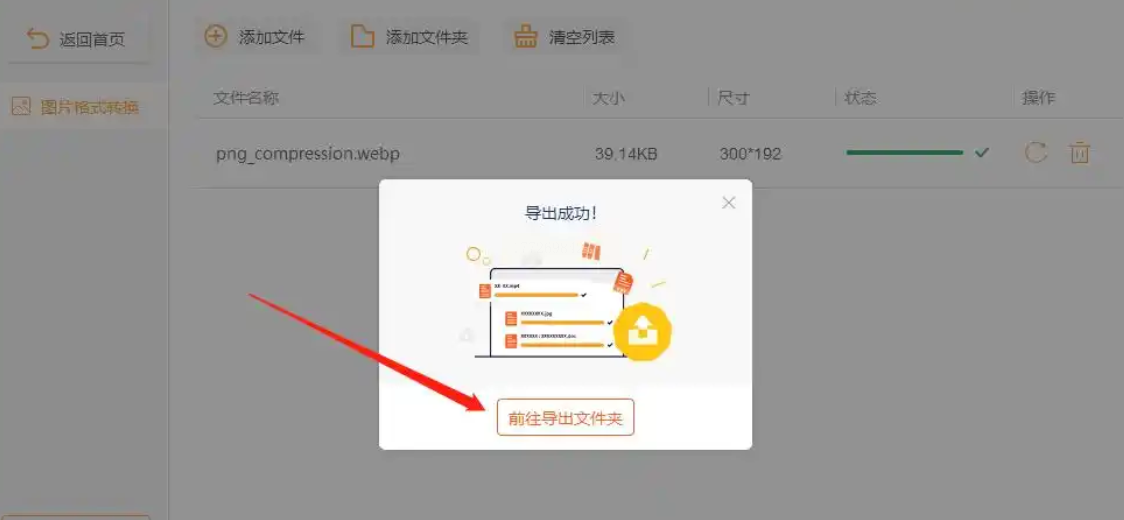
不过这个软件只能单文件处理,批量的话还是得用第一个工具。
三、ShuJuWa Video Converter(顺手的附加工具)
这个软件我一开始以为是转视频用的,没想到它居然有图片转换功能!适合电脑里有一堆其他转换工具,想找个全能型的:
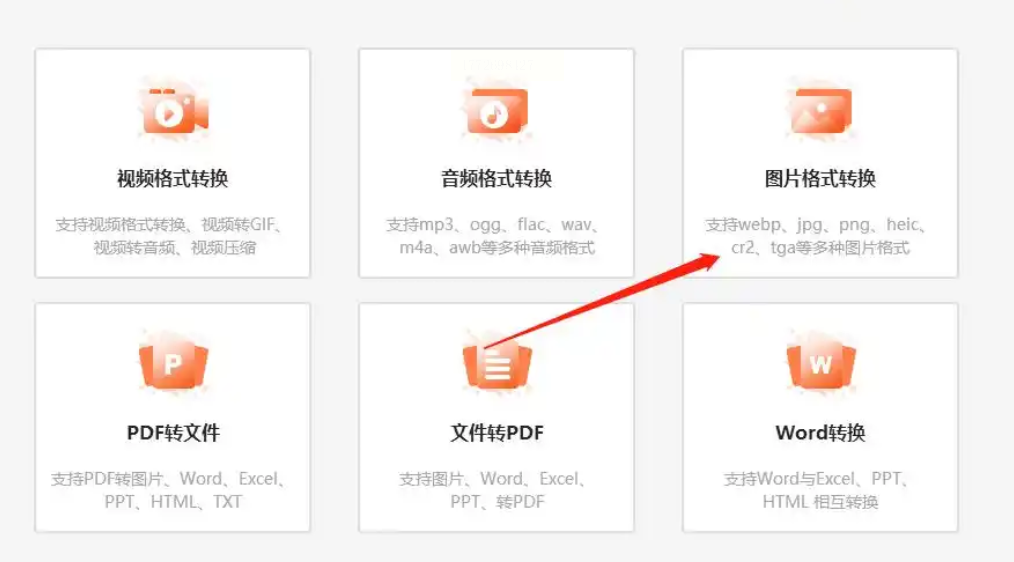
1️⃣ 工具入口藏得深:得先点左上角【工具】→【图片转换】,刚开始找了半天没找到,后来发现是这个路径
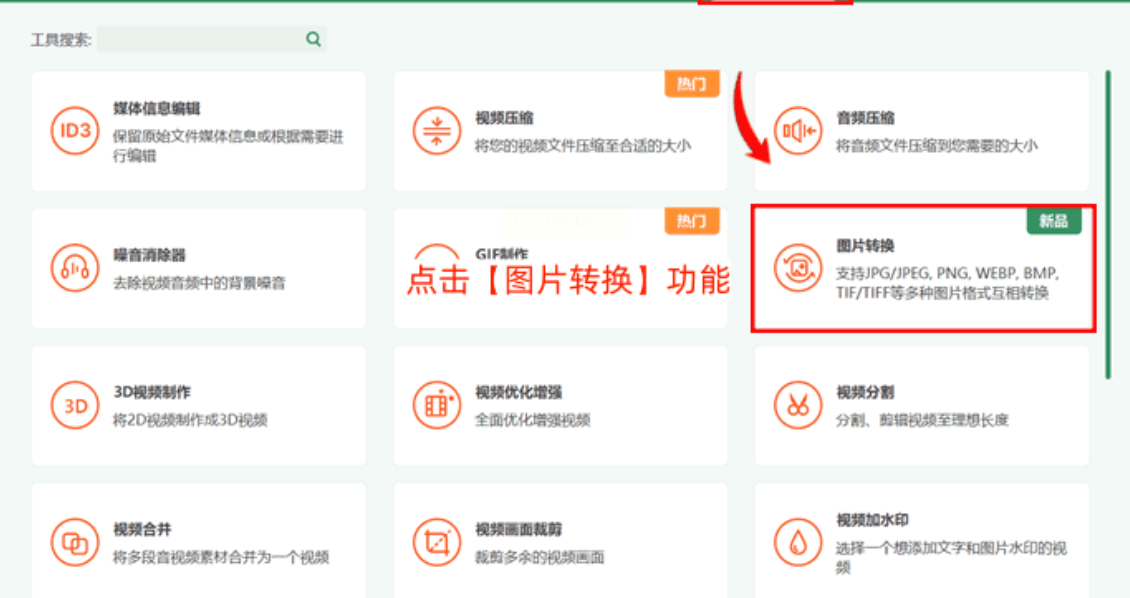
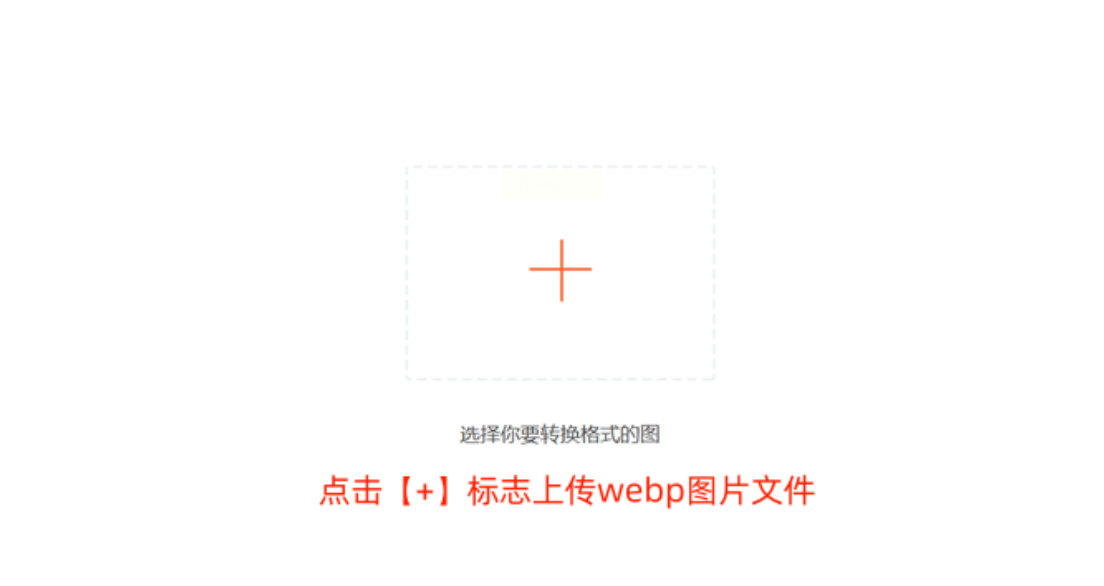
2️⃣ 上传方式灵活:可以点【+】按钮选文件,也能直接从文件夹拖进去,适合我这种总忘路径的人
3️⃣ 参数自由调:能设置图片质量和压缩率,需要保留细节的时候调个品质100%就行,一般情况调整到80%就够了
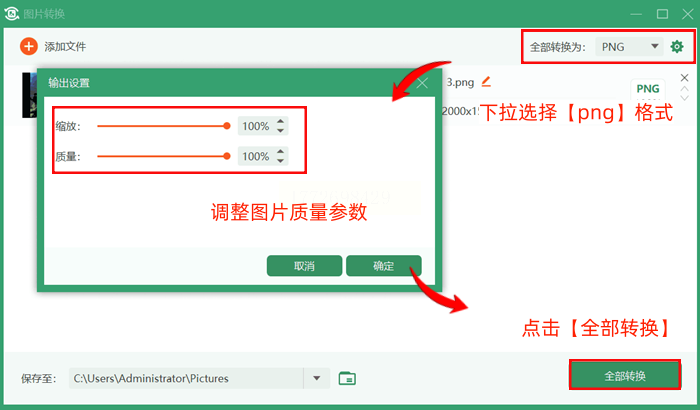
➡️ 适用场景:如果你已经装了这个软件,直接用就行;如果专门为了转图片装它,可能有点大材小用~
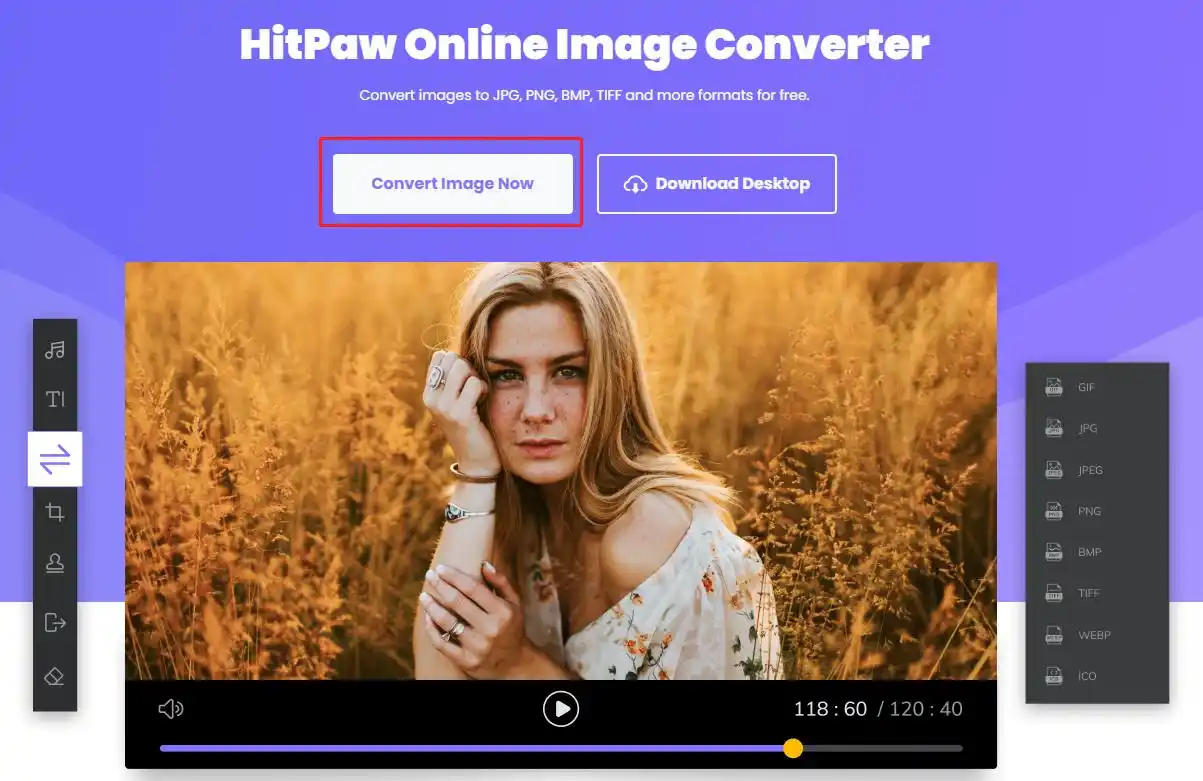
四、HitPawOnline Image Converter(无软件依赖)
有时候懒得下载软件,直接在线转最方便,这个在线工具不用安装,网页版就能用:
1️⃣ 谷歌浏览器友好:我用的是Chrome,其他浏览器也能刷,加载速度比国内某些在线工具快
2️⃣ 三步搞定:上传文件→选PNG→按转换,等加载完点Download就行,对电脑小白特别友好
3️⃣ 无水印纯干净:转完的文件没有任何水印,这点比很多免费工具强(之前用的转完右下角都有小字)
缺点是得联网,而且文件大小不能太大,单张图超过5MB的话,转换时间会特别长,适合小图应急。
五、图片编辑助手(设计师专用)
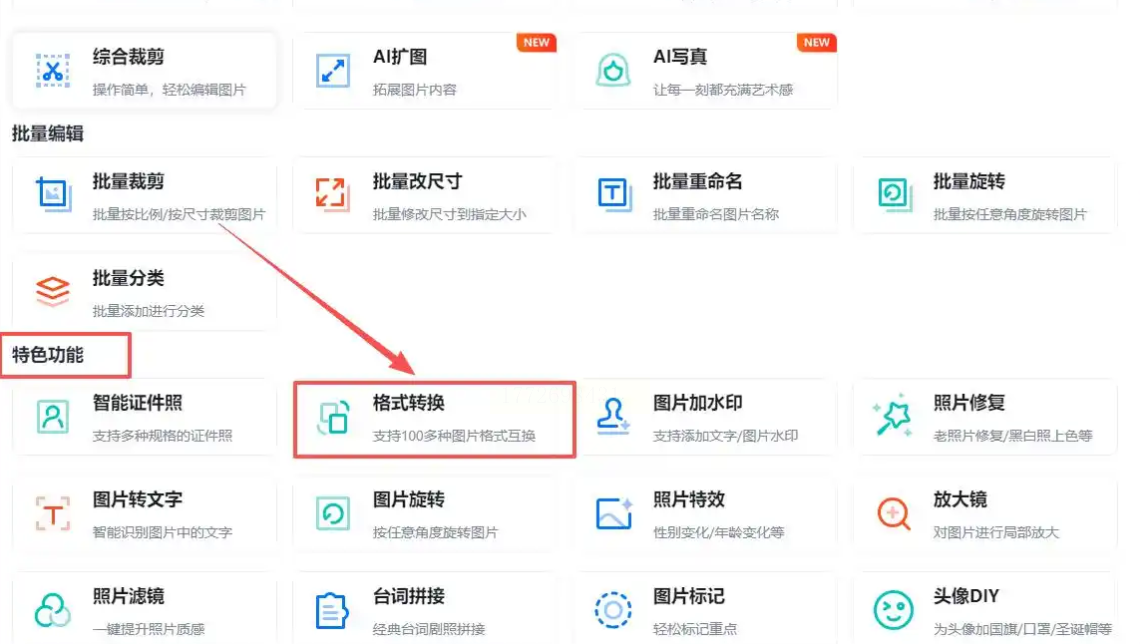
作为经常调图片的人,这个软件里的【格式转换】功能其实藏在特色功能里,对设计师来说特别实用:
1️⃣ 专业功能区整合:打开软件首页就能看到“特色功能”,点进去选中【格式转换】,比单独开图片编辑器快
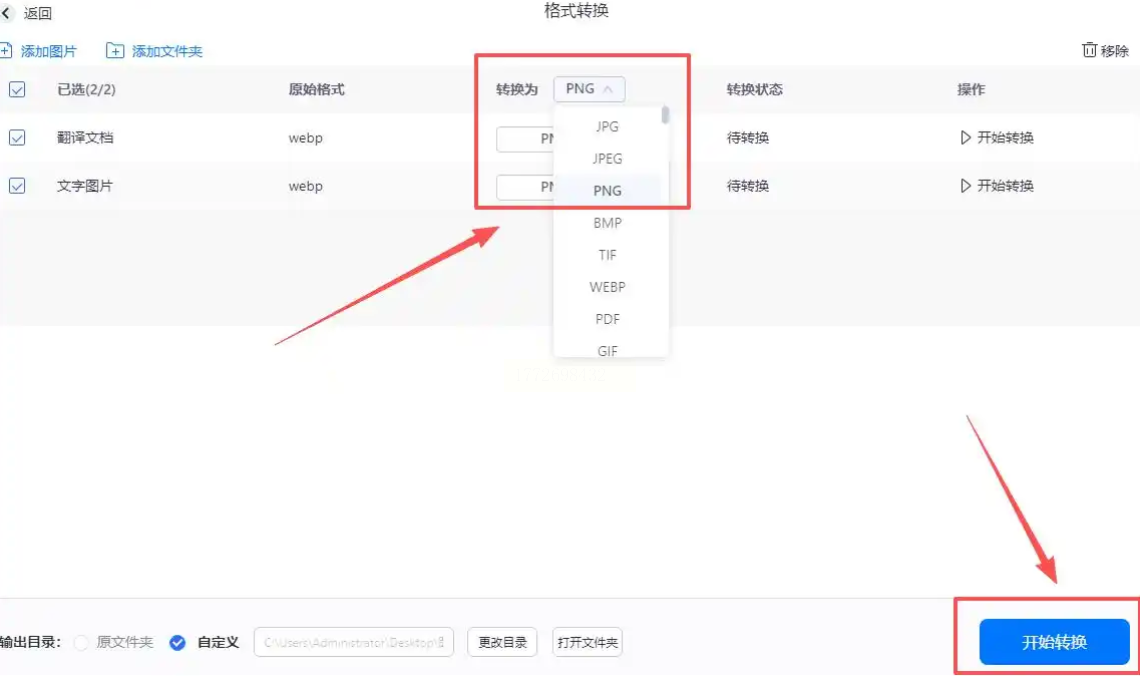
2️⃣ 自动弹出预览:上传后软件自动显示原图和转换后的效果对比,颜色和细节都能直观看到
3️⃣ 保存路径超清晰:转换完直接一键查看文件,不用再翻文件夹找位置,对经常用PS的人来说太贴心了
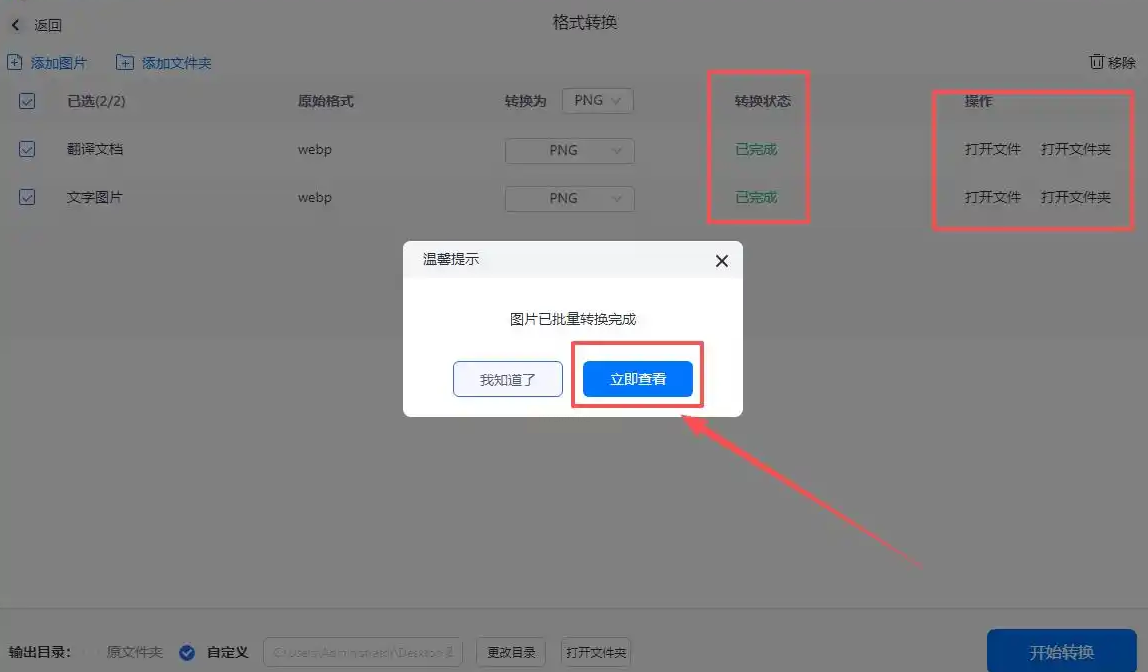
➡️ 小建议:这个工具适合和其他图像处理软件配合用,比如想转完直接修图的话,可以直接从这里打开PNG继续编辑,不用来回切换软件。
踩过的坑和建议
1. 别乱选免费在线工具:之前用某个叫“WebP转PNG在线”的工具,转完图有水印,气得我直接卸载了,现在用的这几个都没水印
2. 大文件用专业软件:超过10MB的WebP图片,用在线工具容易卡住,汇帮或图片编辑助手更稳定
3. 转换前先检查尺寸:如果图片分辨率特别大(比如3000×2000),转换时可能需要等久一点,别着急关掉软件
4. PNG透明背景要注意:WebP转PNG时记得选“保留透明背景”,如果原图有透明部分,导出选项里一定要勾选这个
搞懂webp 怎么转 png,就能轻松解决设计、运营工作中图片格式不兼容的核心难题,不管是一次性批量转换大量素材、应急单张快速处理,还是追求画质无损、保留透明背景的专业需求,文中 6 种方法都能完美适配。所有方法均免费无水印,操作简单易上手,还能避开水印、卡顿、画质受损等常见坑点,大幅提升办公效率,省下的时间可以专心打磨内容与设计。建议直接收藏这份实用攻略,以后再遇到 WebP 转 PNG 的需求,随手就能用,高效又省心!
