

谁懂啊,做图最烦的环节之一就是给图片弄圆角。
尤其是手头堆了几十张、上百张素材的时候——一张张手动调,调到最后手指发酸,结果圆角大小还不一致,看着就闹心。办公配图、电商主图、朋友圈素材……圆角处理过的图确实显得精致些,可手动操作真的太熬人了。
其实不用这么费劲。手边不少常见工具都能批量设置圆角,不需要什么高深技巧,跟着步骤走,几分钟就能全部搞定,而且圆角大小统一、边缘也流畅。下面把我自己试过的方法整理出来,需要的可以挑一个顺手的用。

先说汇帮图片处理器,这个是我平时用得比较多的
操作逻辑很直白,基本打开就会。
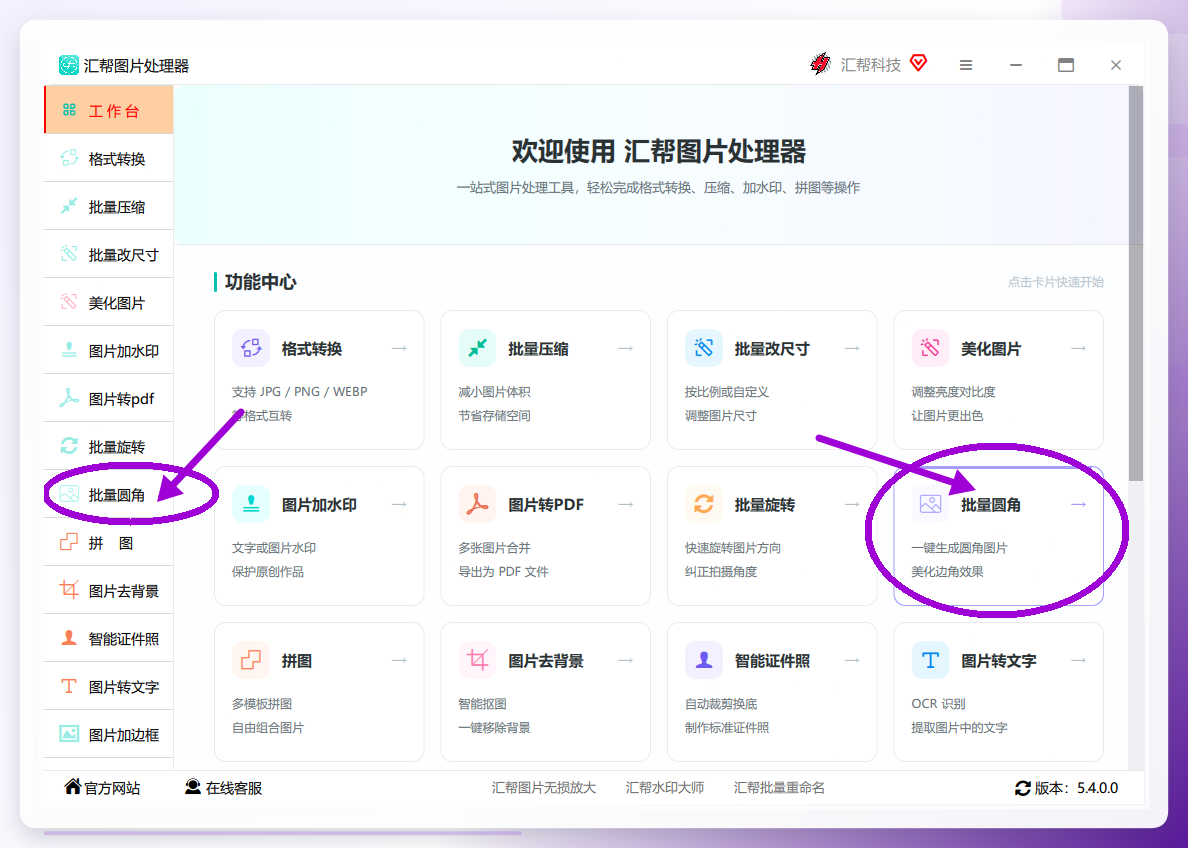
1、下载并打开“汇帮图片处理器”,在主界面找到“批量圆角”功能点进去。
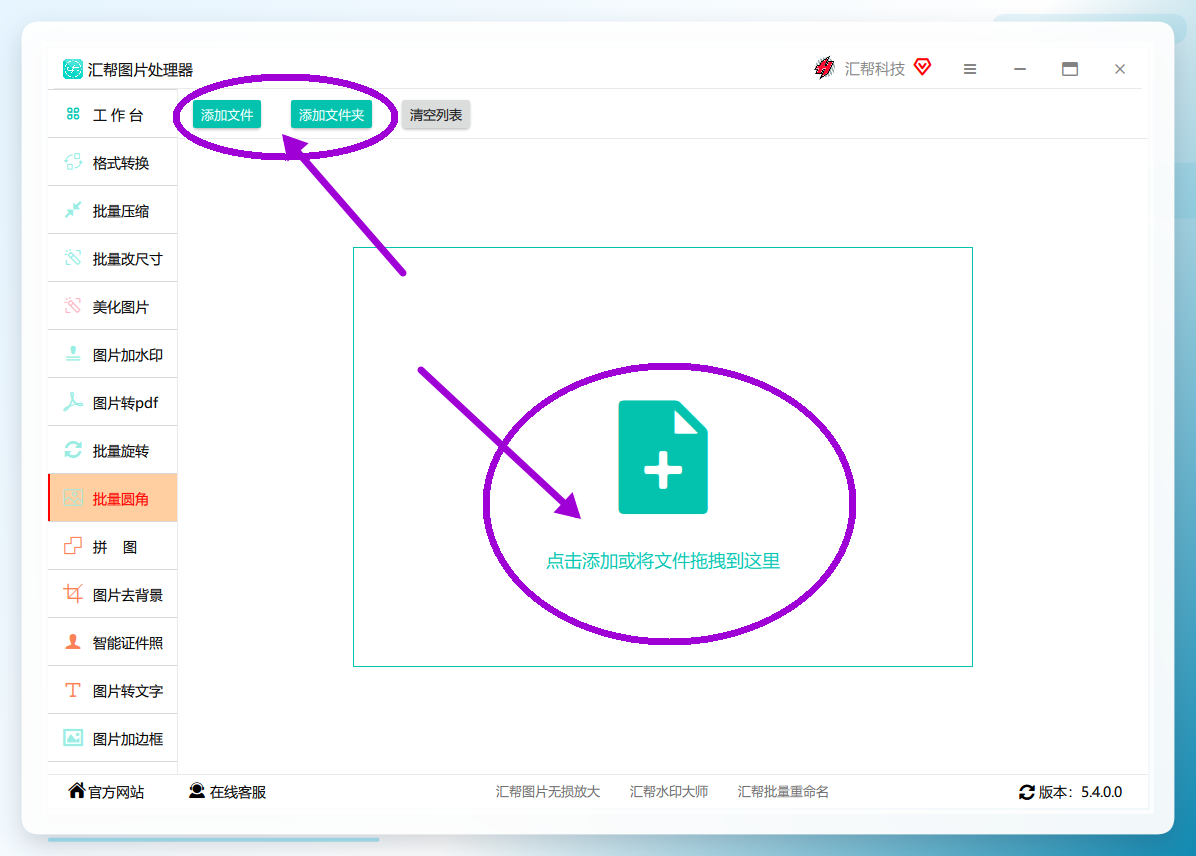
 2、把需要处理的图片传进去,它支持批量上传,一次拖几十张没问题。
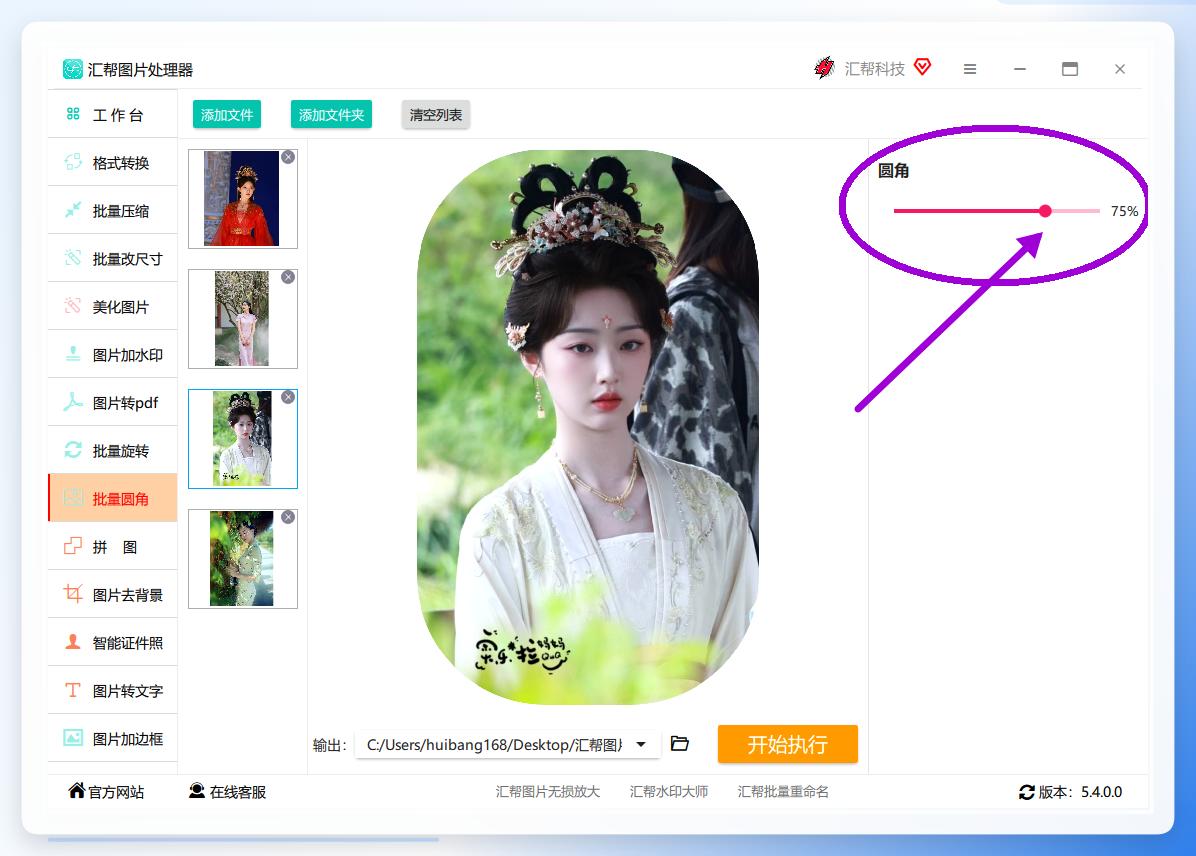
 3、图片导入后,右侧有个拉伸条,拖拽它来选择圆角的百分比。想要大圆角还是小圆角,自己控制就行。
 4、左侧预览区域能实时看到效果,边调边看,不满意随时改。然后设置一下“输出目录”——这一步可选,不设置的话默认存到桌面。
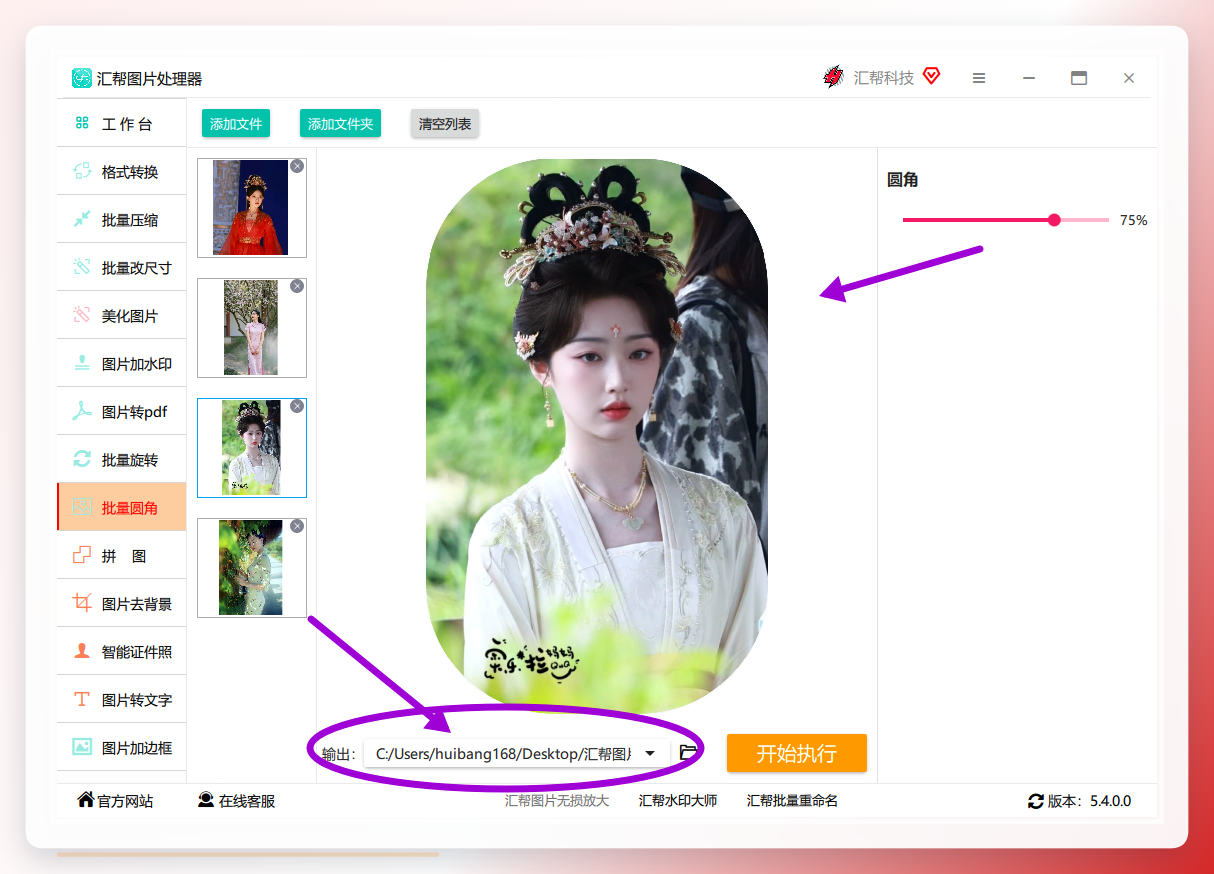 5、确认没问题了,点“开始执行”按钮。
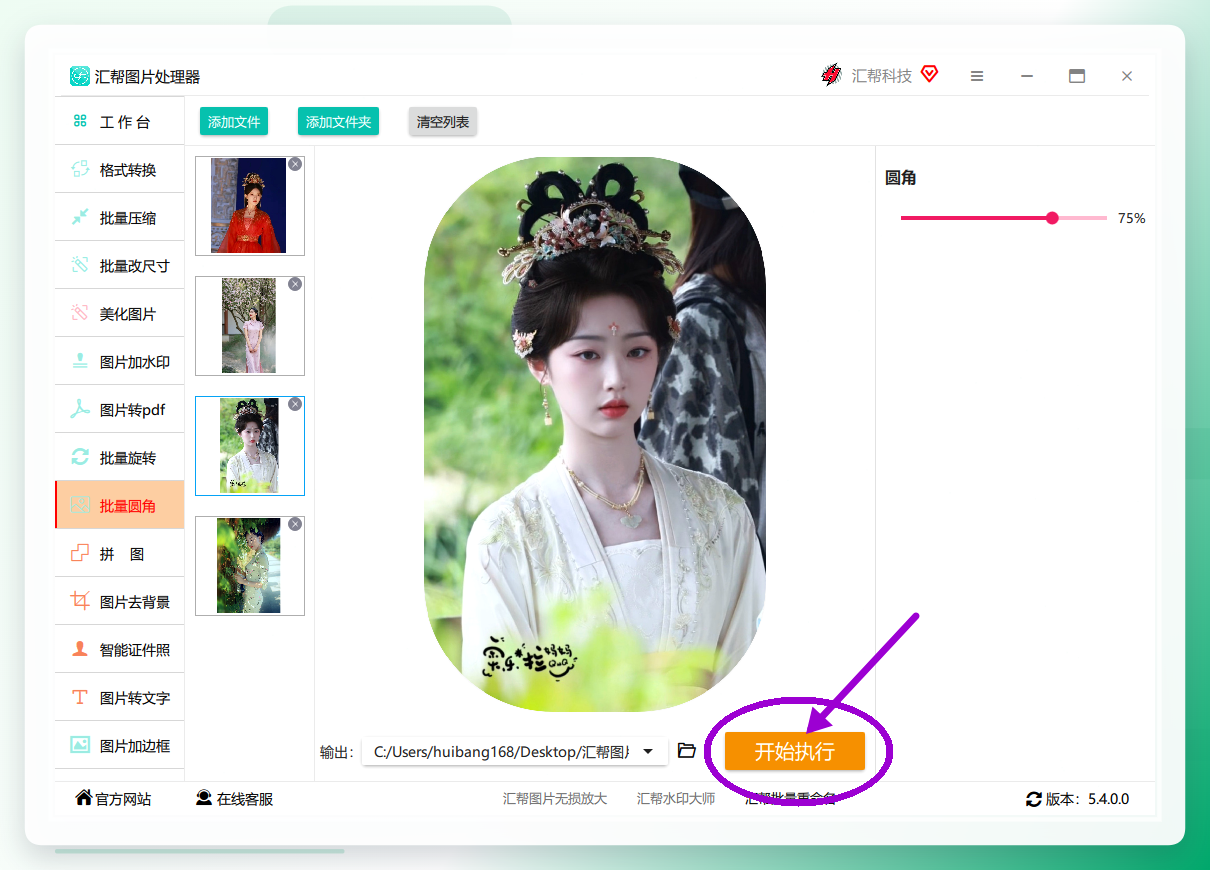 6、等它跑完,圆角图片就到手了。
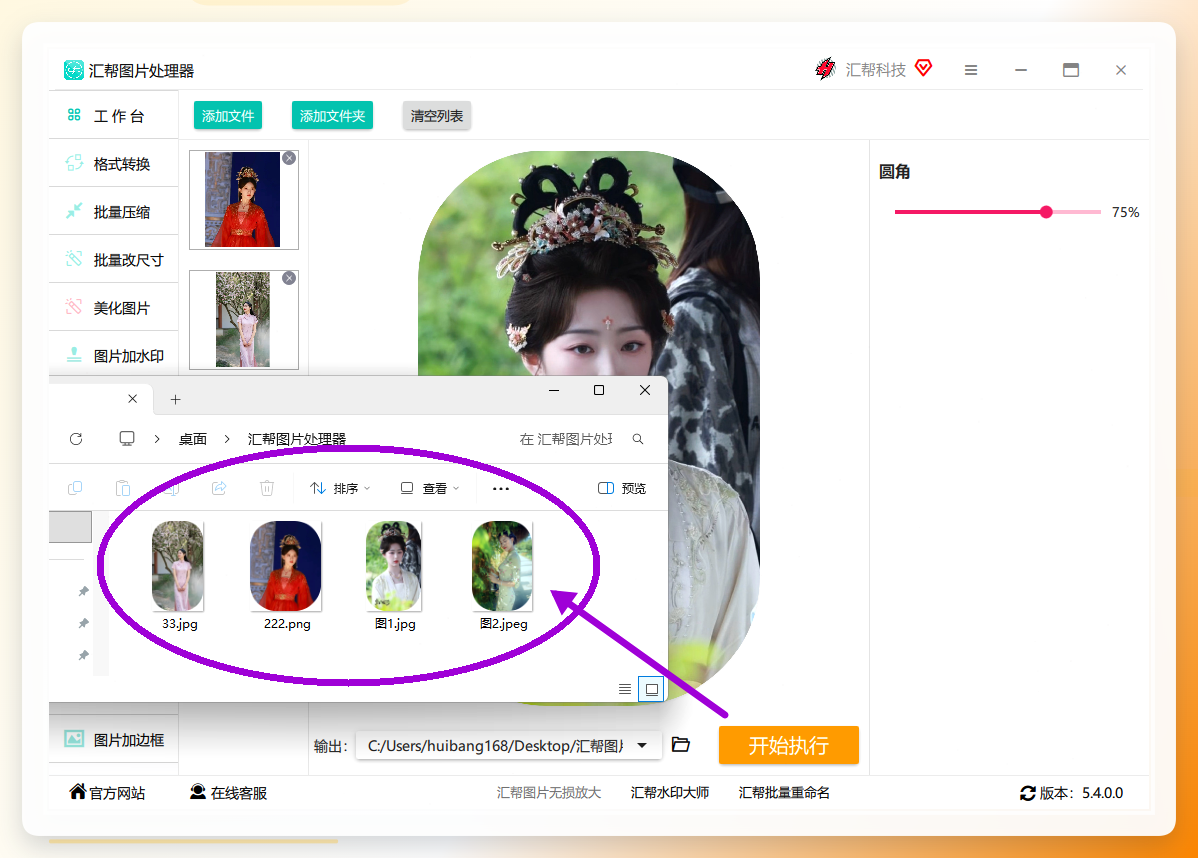 整个过程走下来,我试过导入五十来张图,从设置到出结果,大概也就两三分钟的事。圆角百分比统一,不会出现这张圆一点那张方一点的情况。
酷雀图片处理器
这款偏向办公场景,界面干净。操作上:打开软件后点「批量圆角」,用「添加文件夹」的方式导入图片,然后设置圆角半径数值,PNG格式的话可以勾选「保留透明背景」。选好输出路径,点「开始处理」,等它自动跑完就行。处理完了点「打开文件夹」直接看结果。

PhotoScape
免费软件,功能挺杂的,拼图调色都能干。批量圆角藏在「批量编辑」里面:添加文件夹导入图片,右侧「效果」里找到「圆角」,拖滑块调大小,预览满意后点「保存」,格式建议选PNG保留透明底,最后点「确定」等它处理完。

CorelDRAW
设计类工作者可能更习惯用这个。导入图片后按住Shift全选,点「效果」-「圆角/扇形角」,设置半径和类型,记得勾上「应用到所有选中对象」,确定后统一生成圆角,再批量导出即可。
格式工厂
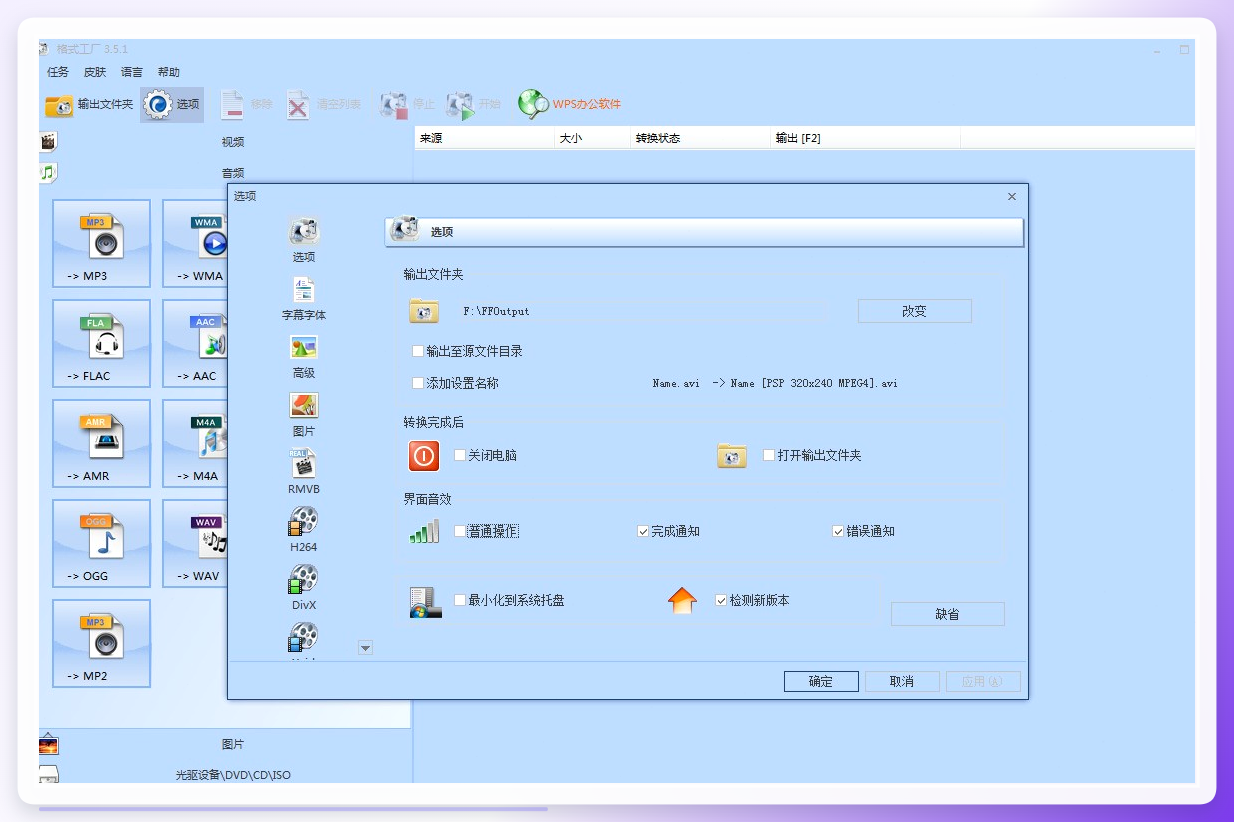
本来是个格式转换工具,但输出配置里带了圆角选项。选「JPG→JPG」,添加文件,点「输出配置」找到「圆角」勾选并设大小,确定后选输出文件夹,点「开始」等它跑完。适合那些既要转格式又要改圆角的场景,省得开两个软件。
Photoshop
专业修图的话用PS批处理也行。先录制一个圆角动作——打开图片,新建动作开始录制,用圆角矩形工具画一个跟图片等大的圆角图形,添加蒙版做出圆角效果,停止录制。然后走「文件」-「自动」-「批处理」,选这个动作,设置源文件夹和目标文件夹,确定后它自动批量处理。
 说几个注意的地方
圆角百分比别拉太满,超过50%有些图会变形,尤其是长方形图片。输出格式上,需要透明背景就选PNG,JPG不支持透明,圆角外围会填成白色。另外处理前最好把原图备份一份,虽说大部分工具都是另存输出,但养成习惯总没错。
批量处理的时候别中途关软件,等进度条走完再操作。万一遇到卡住不动,先看看是不是图片尺寸太大或者数量太多,分两批跑通常能解决。
说到底,图片改圆角这件事,偶尔弄一两张用在线工具就够了,但要批量搞、还要求圆角统一,本地软件还是更稳当。汇帮那个批量圆角功能我用了挺长时间,步骤少、反馈直观,新手跟着点也不会出错。酷雀和PhotoScape适合预算有限的朋友,CorelDRAW和PS则更适合本身就在用这些软件的设计人员。挑一个跟自己工作流搭的,比啥都强。
