

在数字时代,照片早已超越简单的记录工具,成为承载情感、故事与个人风格的载体。但有时我们需要修改照片的相机信息——比如保护隐私(不想暴露昂贵相机型号)、统一管理照片库(多设备拍摄的照片信息混乱),或是调整元数据以适应特定需求。这些操作看似简单,实则涉及版权、隐私和创作伦理,必须在合法合规的前提下谨慎进行。本文将详细介绍五种安全修改相机信息的方法,帮助你在尊重原创精神的同时,灵活管理照片元数据。

方法一:使用「汇帮元数据编辑器」软件来批量修改照片的相机设备名称
软件名称:汇帮元数据编辑器
下载地址:https://www.huibang168.com/download/ybpPhybrHzJu
1. 下载安装软件
打开百度搜索“汇帮元数据编辑器”,进入官网下载最新版(注意选择正规渠道,避免捆绑软件)。安装完成后,双击桌面图标启动软件。
2. 导入照片
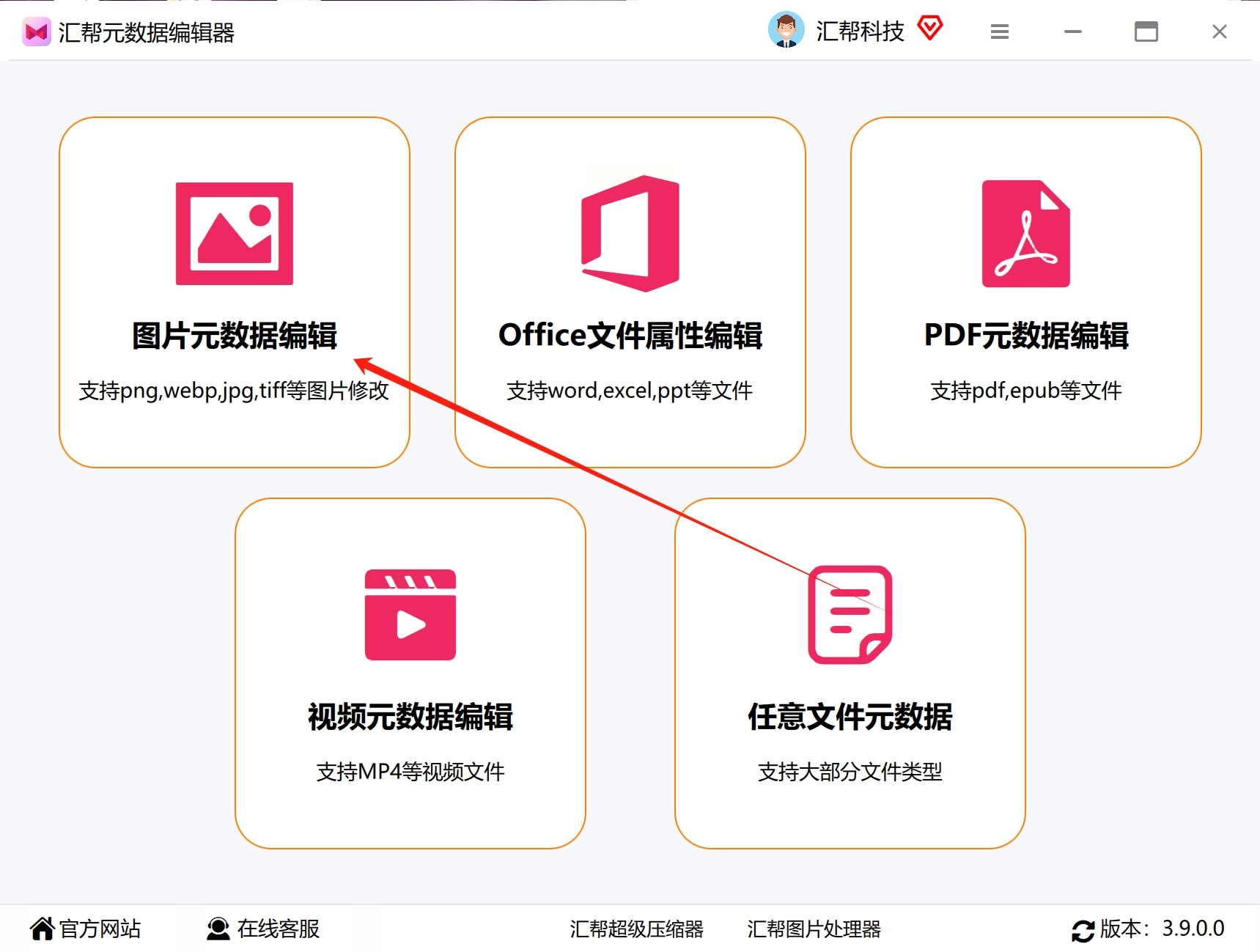
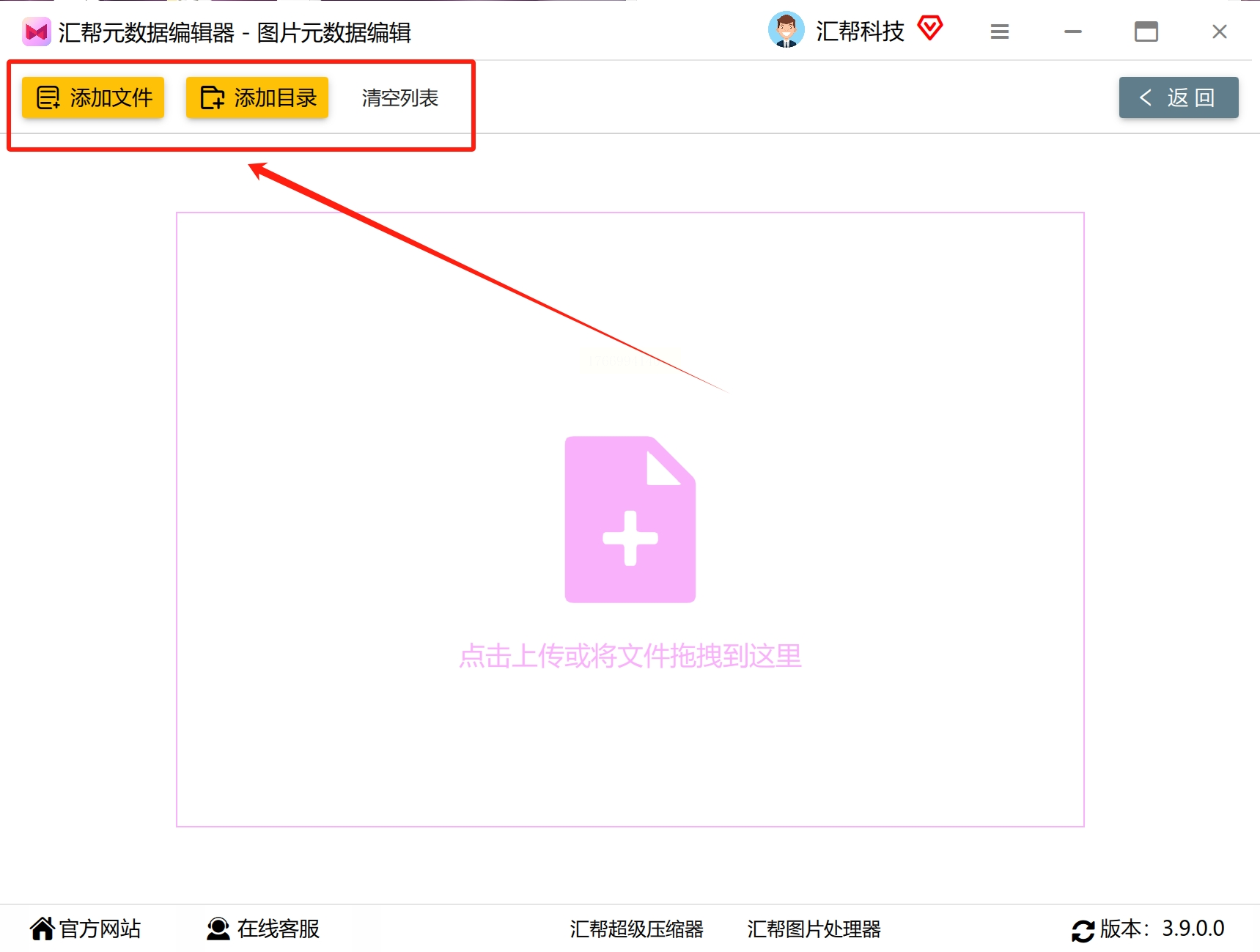
首次使用时,点击界面左侧“图片元数据编辑”选项,进入编辑页面。点击“添加文件”按钮,或直接将照片拖入软件窗口,支持JPG、PNG、RAW等格式,批量导入效率高。
3. 修改相机信息
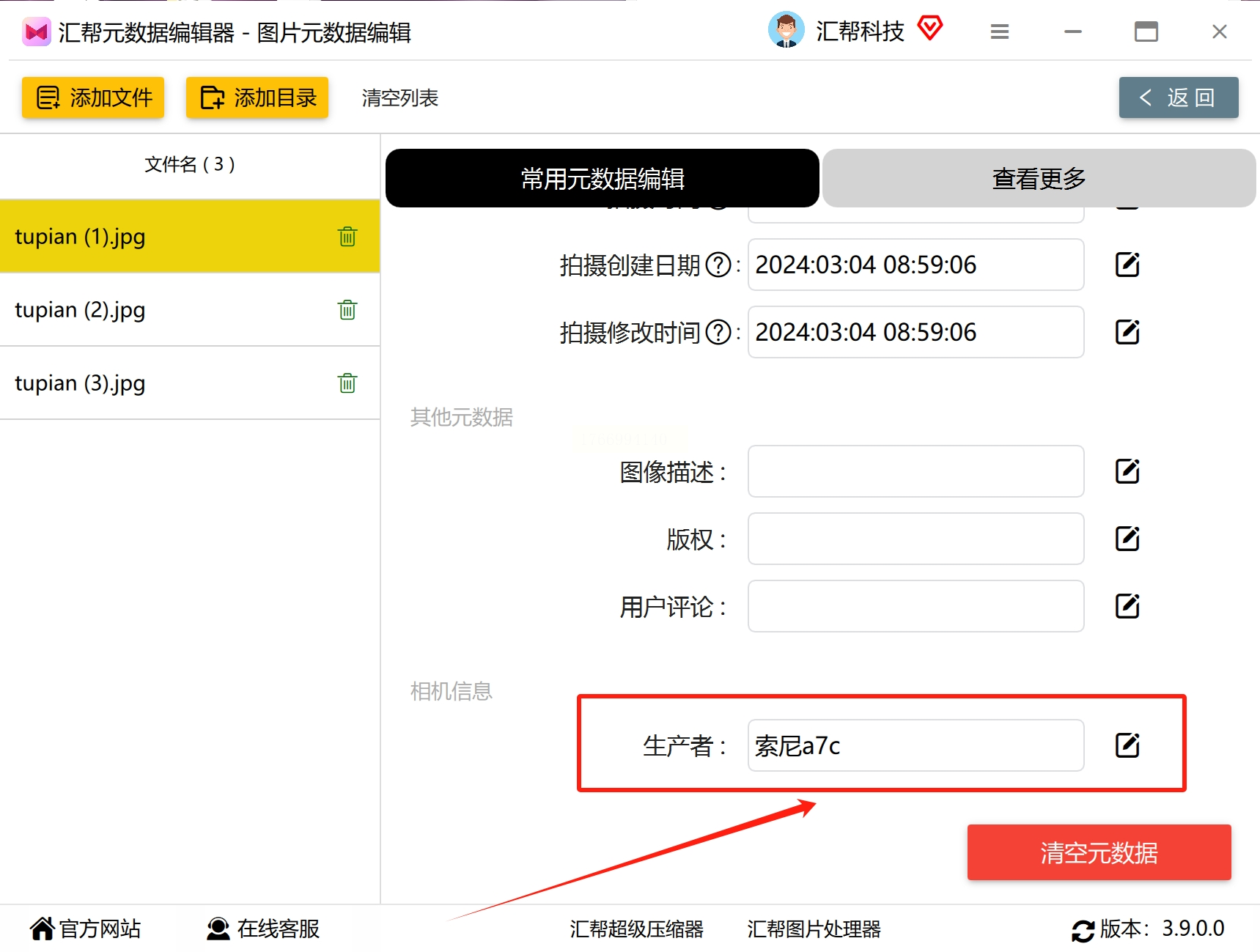
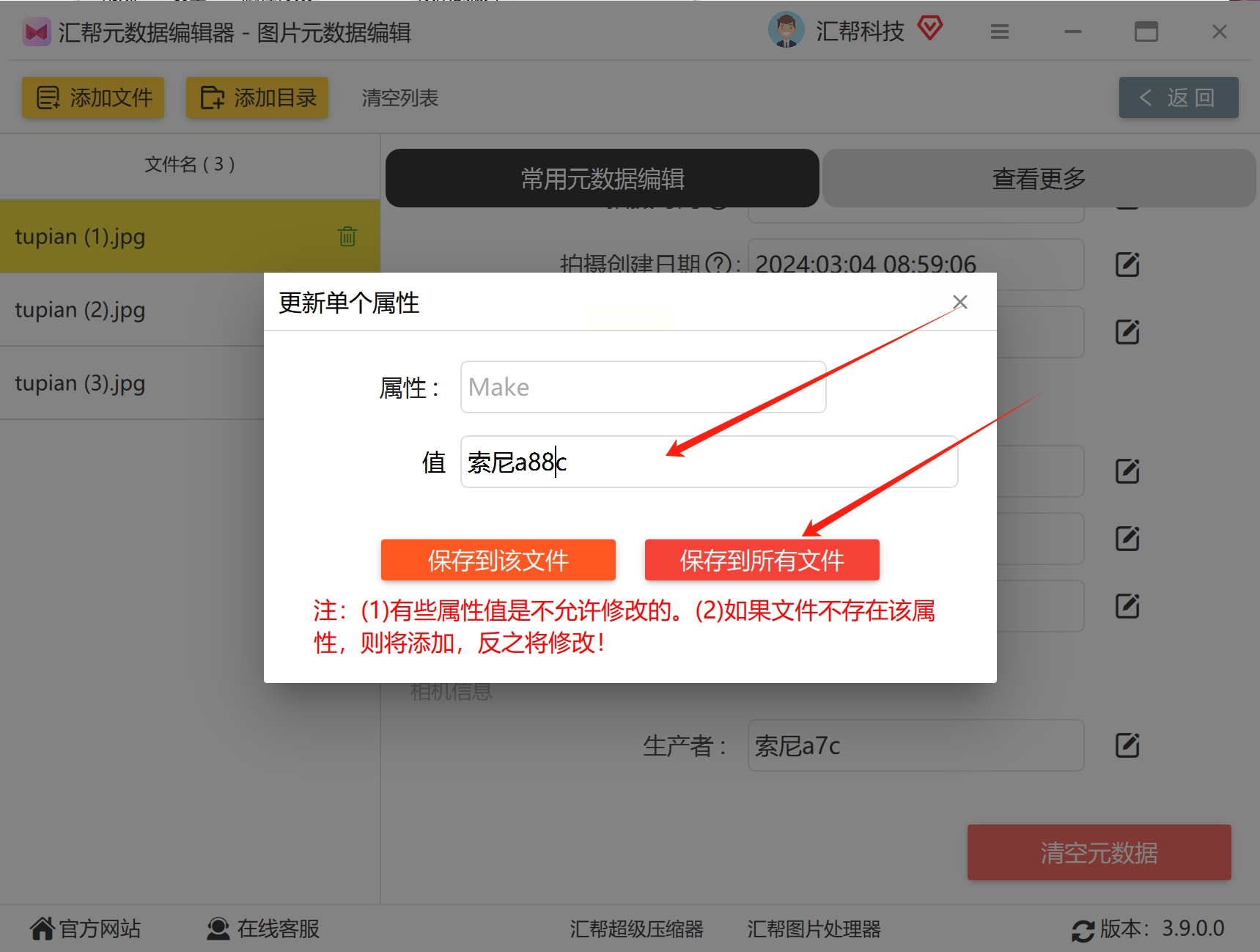
在元数据列表中找到“设备信息”模块,点击“生产者”(即相机品牌)或“设备型号”栏后的编辑按钮,输入你想要显示的相机型号(如“佳能EOS R5”)。软件支持同时修改多张照片,勾选“批量修改”即可一键更新。
4. 保存修改
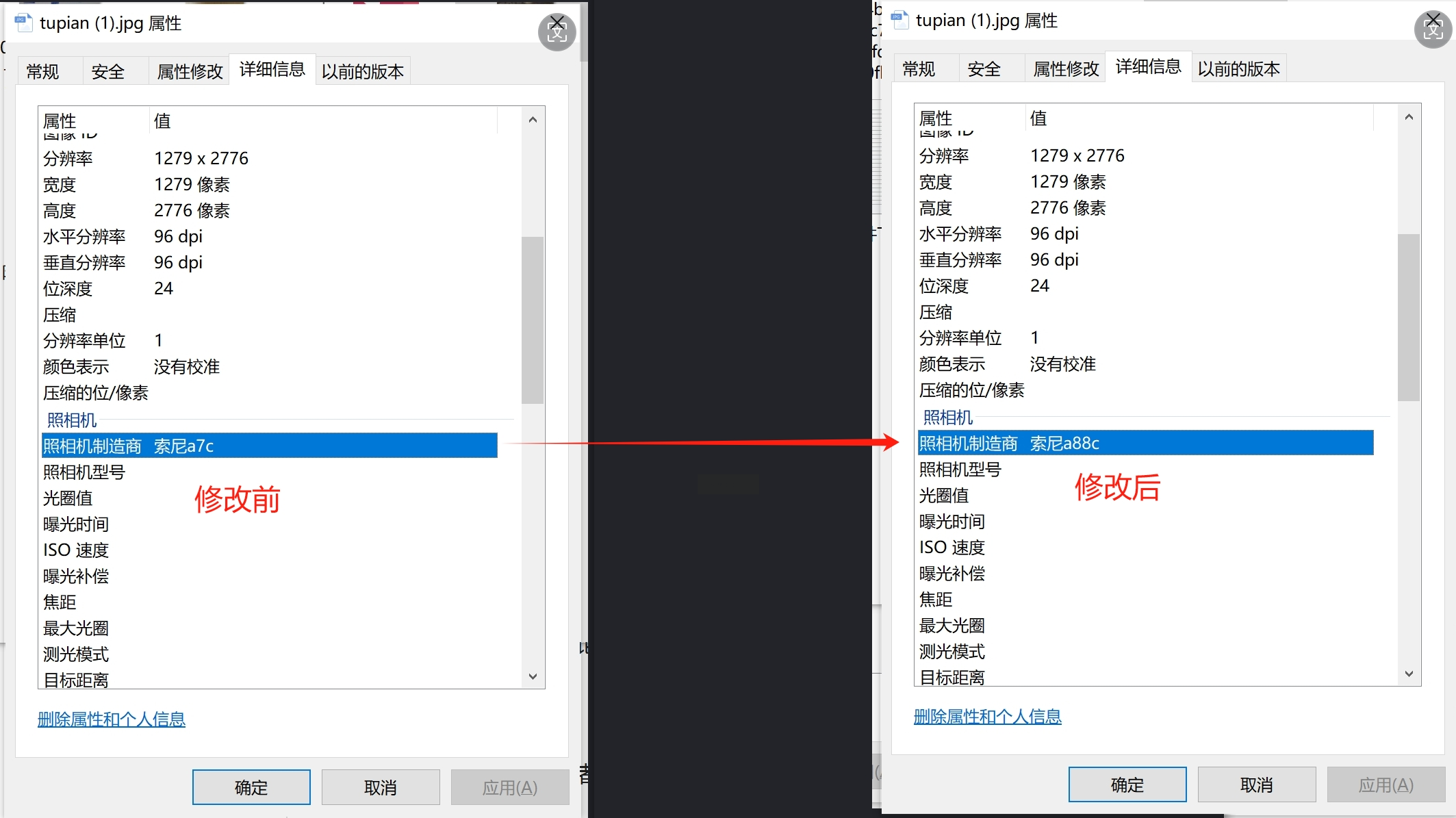
确认信息无误后,点击“保存修改”按钮。完成后可右键查看照片属性,在“详细信息”中验证相机型号是否已更新。
方法二:使用「ExifTool」命令行工具(进阶玩家)
1. 下载并安装ExifTool
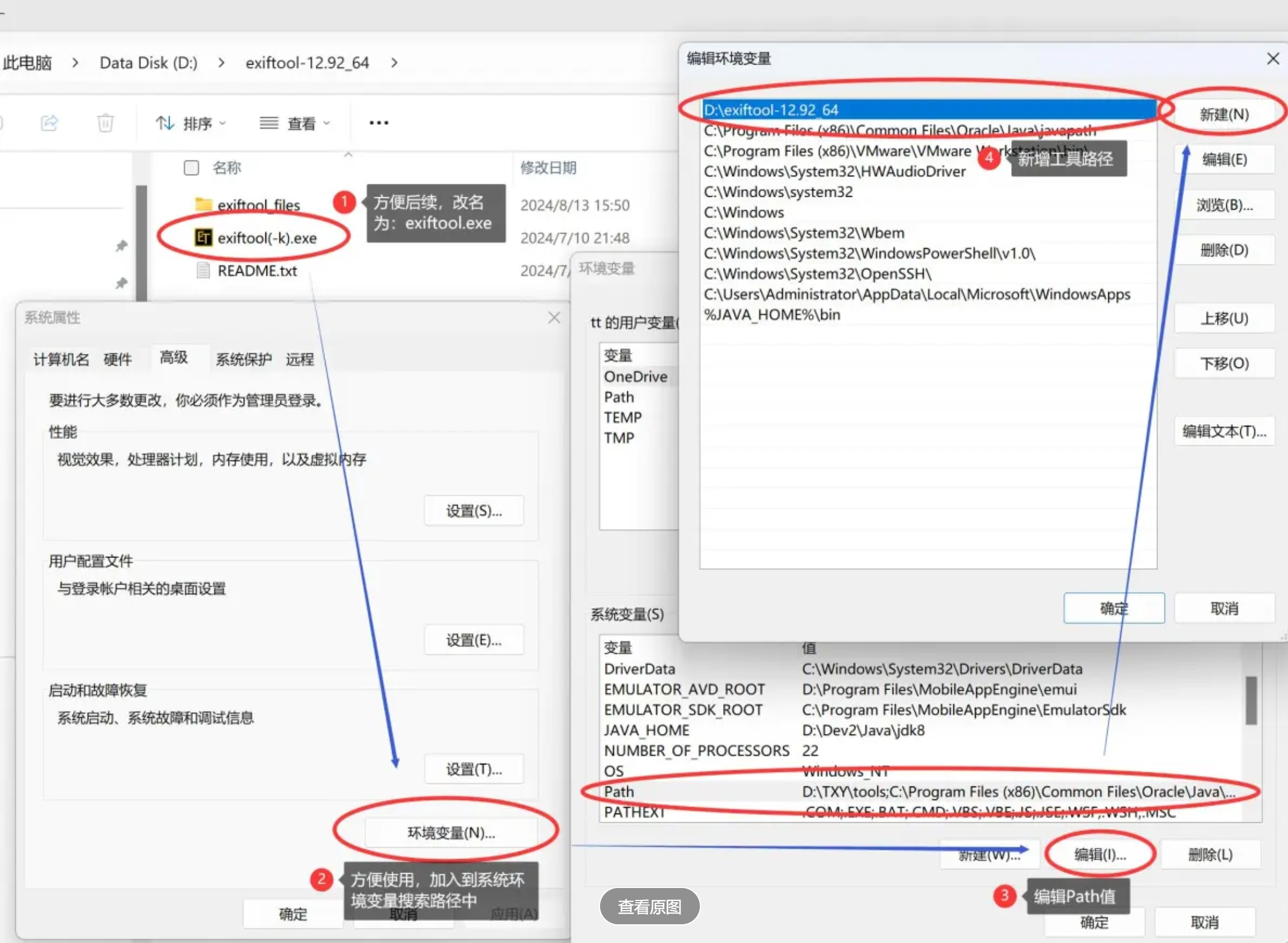
从官网下载ExifTool安装包,解压后将文件移动到系统盘(如C:\Windows\System32),确保命令行可直接调用。
2. 打开命令提示符
按Win+R输入“cmd”打开命令行窗口,输入`exiftool -ver`验证安装是否成功(显示版本号即正常)。
3. 修改相机信息
- 单张修改:输入`exiftool -Model="尼康D850" -Make="Nikon" 照片路径.jpg`(将“照片路径.jpg”替换为实际文件位置)。
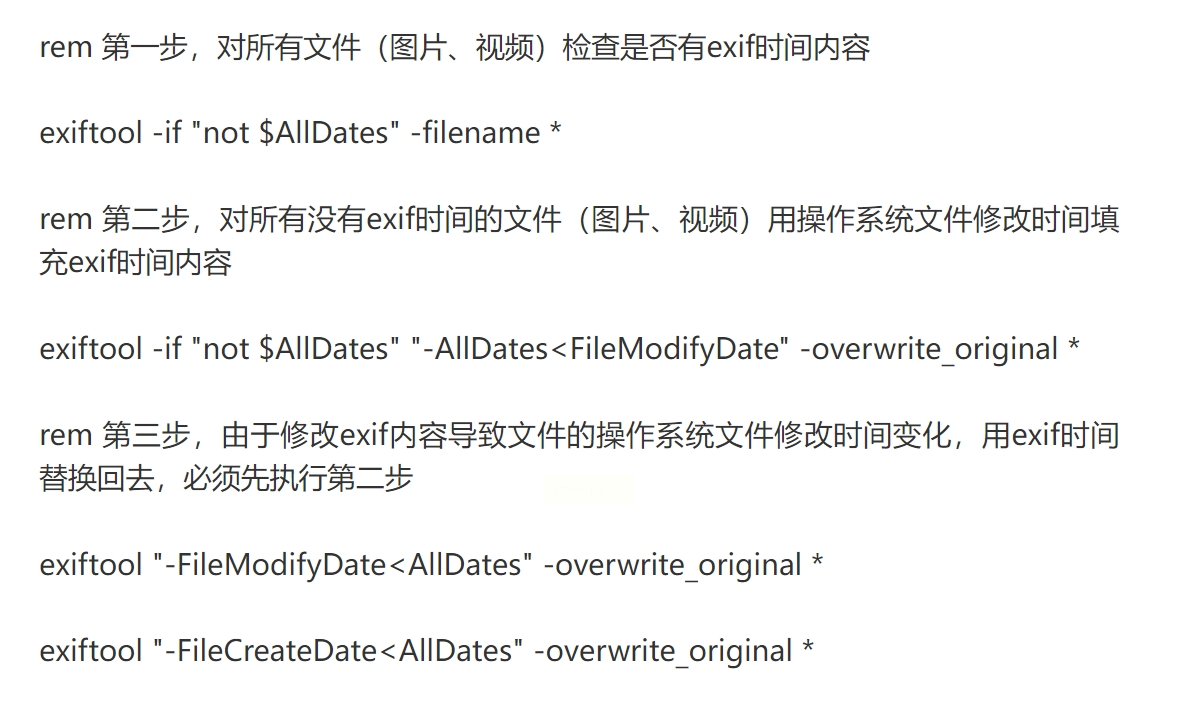
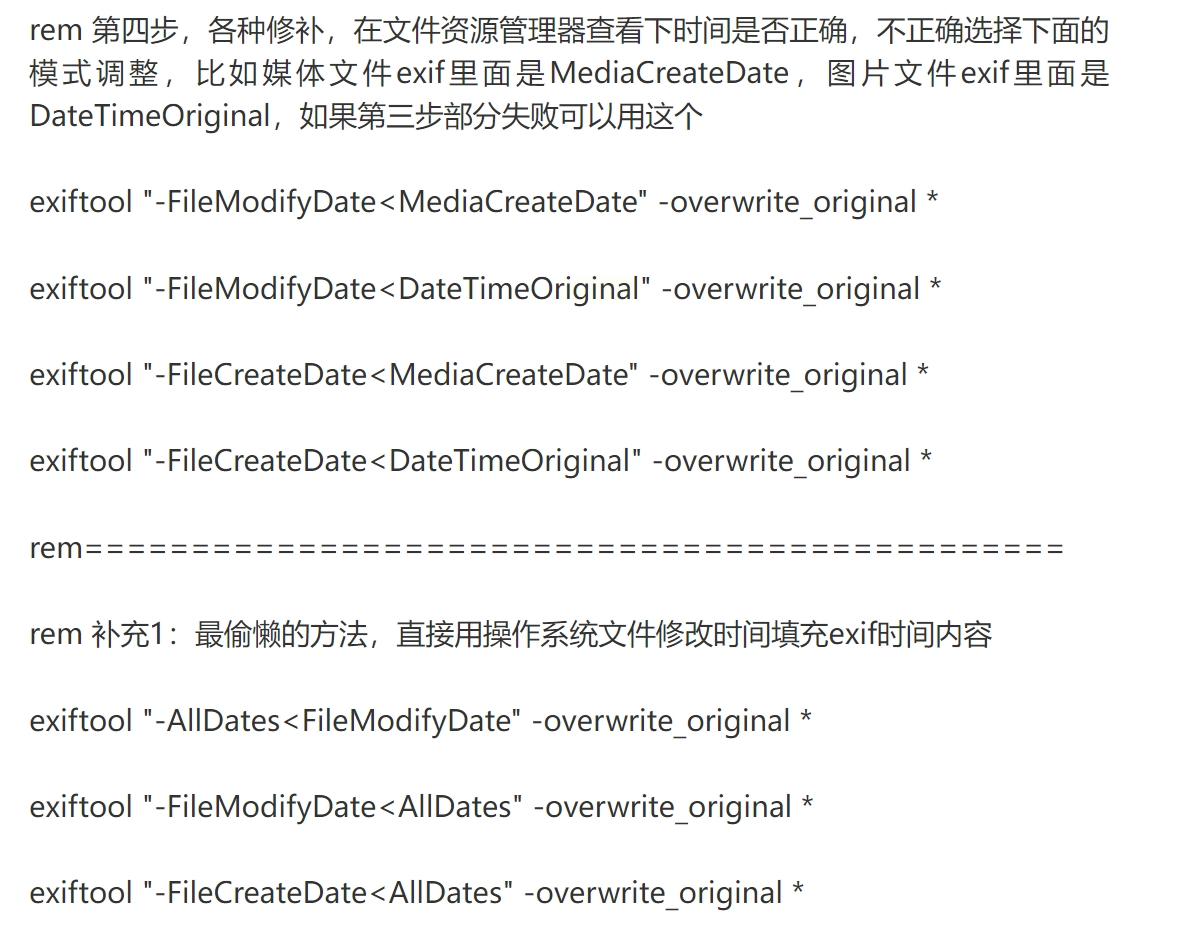
- 批量修改:先将所有照片放入同一文件夹,执行`exiftool -Model="索尼A7M4" -overwrite_original *.jpg`(`*.jpg`表示批量处理JPG格式)。
4. 验证修改结果
输入`exiftool 照片路径.jpg`查看所有元数据,确认“Make”“Model”字段已更新。
方法三:「MagicExif」手机/电脑通用工具
1. 安装软件
下载MagicExif安装包,运行后按提示完成安装。首次打开时,软件会自动检测系统版本,无需额外激活。
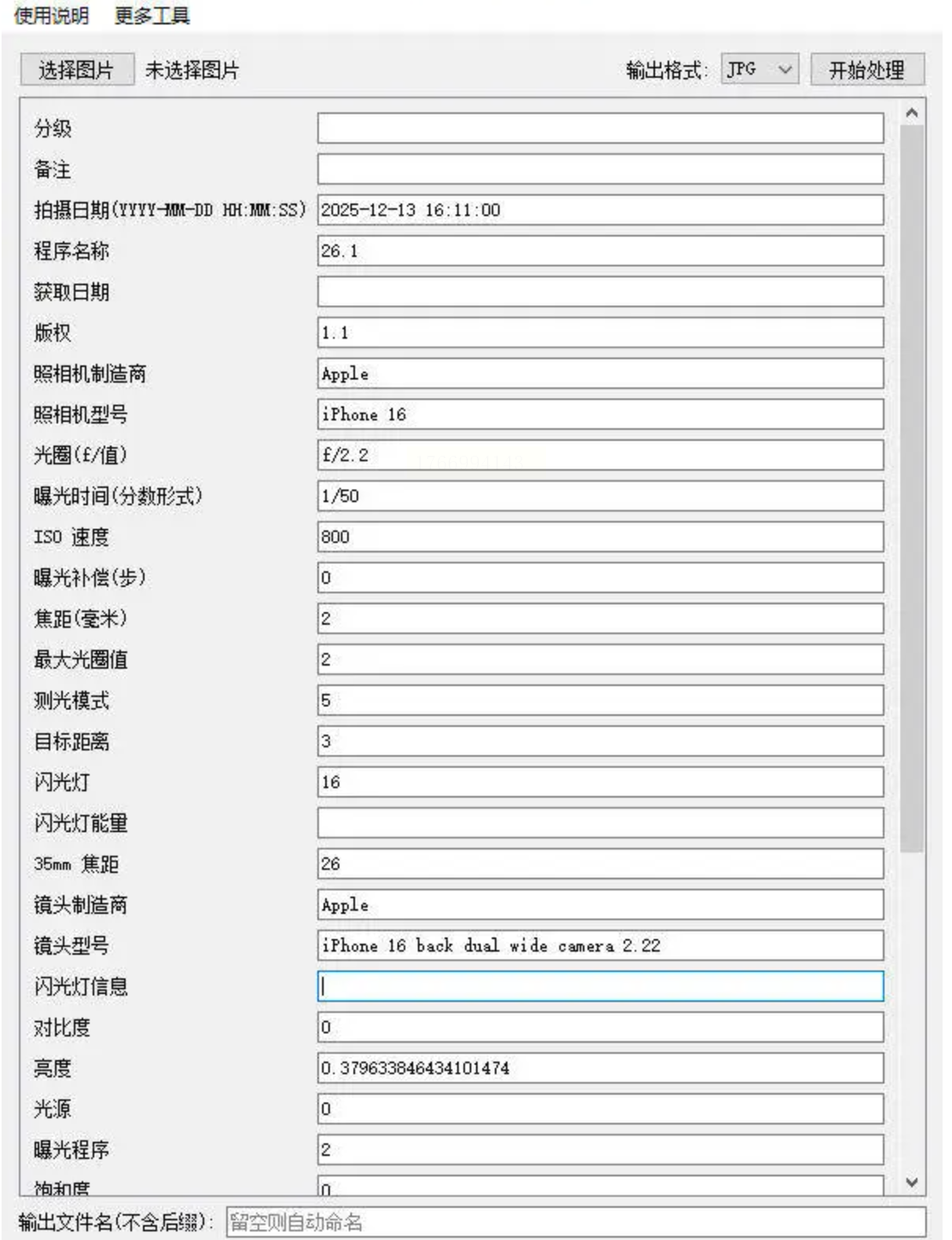
2. 导入并编辑照片
点击“添加图片”按钮,选择目标照片。在左侧元数据列表中找到“相机信息”模块,直接修改“设备型号”“品牌”等字段,支持输入自定义参数(如“富士X-T4”)。
3. 导出修改后照片
点击“保存图片”按钮,软件会自动生成新文件(避免覆盖原图)。若需保留原照片,勾选“保留原始文件”即可。
方法四:手机端「自带相册+编辑工具」修改(适合应急)
1. 打开相册
以苹果手机为例,进入“相册”应用,选择需要修改的照片,点击右上角“信息”图标(i形按钮)。
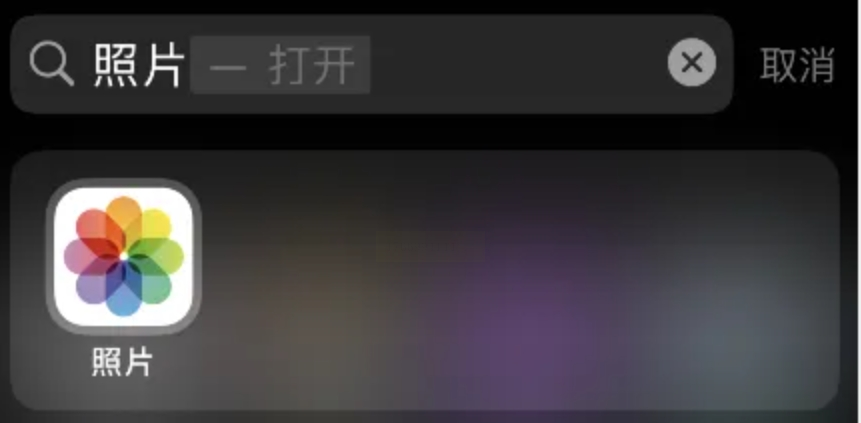
2. 查看元数据
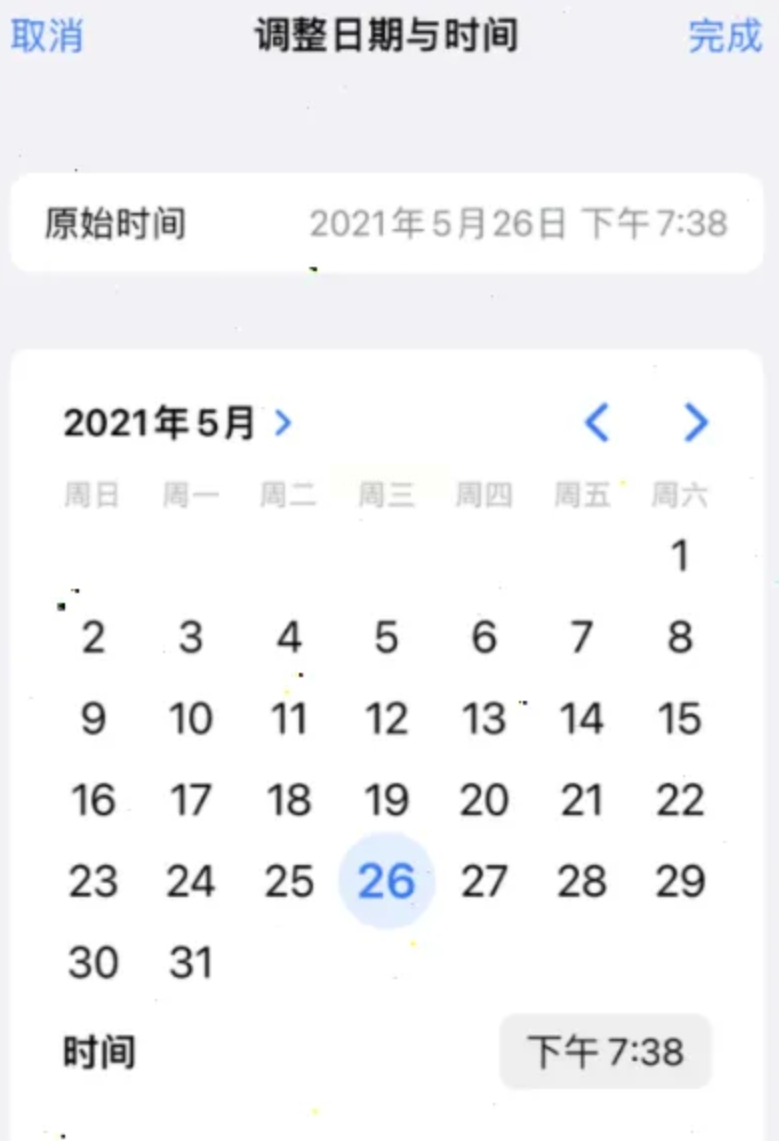
向下滑动至“更多信息”部分,找到“修改日期”或“原始信息”,点击进入EXIF编辑界面。部分机型需安装第三方APP(如“QuickPic”)才能查看隐藏元数据。
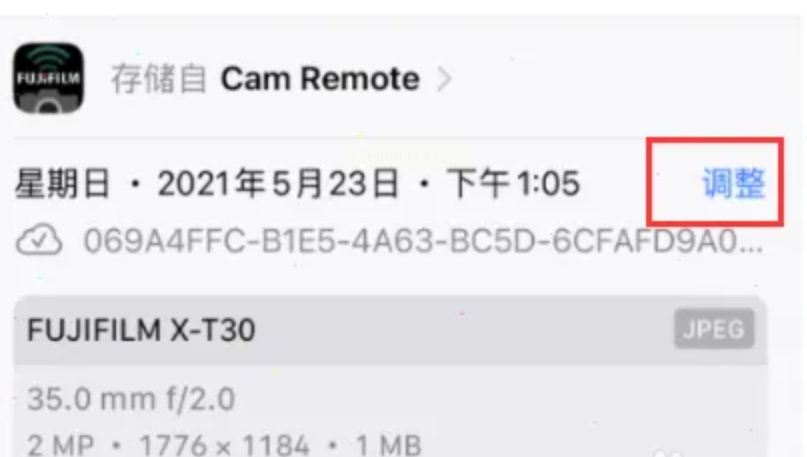
3. 调整相机信息
点击“编辑元数据”按钮,手动修改“设备型号”“品牌”等字段(部分手机仅支持修改拍摄时间,需配合其他工具修改相机型号)。
修改照片相机信息是一项实用但需谨慎的操作。对于普通用户,推荐使用「汇帮元数据编辑器」或「MagicExif」,操作简单且支持批量处理;进阶用户可尝试ExifTool命令行工具,灵活控制参数;手机端则建议搭配自带相册+第三方工具(如QuickPic)实现快速修改。
最重要的是:始终将合法合规放在首位,仅在个人用途或非商业场景下修改。通过本文介绍的方法,你可以轻松管理照片元数据,既保护隐私,又能让照片更好地服务于你的创作需求。记住,技术是为创作服务的,尊重原创精神才是数字时代摄影的核心准则。
