

朋友们,你们有没有遇到过这种尴尬的情况?辛苦拍了一个视频,但因为设备时间没调对,或者从别处导入了素材,导致视频文件的创建日期乱七八糟。想整理一下相册或电脑里的视频,发现时间线全乱了。
经过我一番研究和亲测,发现答案是:视频创建日期可以修改,而且方法不止一种。今天,我就把压箱底的3个方法分享给你们,尤其是第1种,操作起来不仅简单,而且支持批量处理,效率贼高。
 一、运行环境与准备
在开始操作之前,咱们得先简单确认一下。无论用哪种方法,你都需要一台Windows系统的电脑。
二、方法一:用“汇帮元数据编辑器”一键解决(强烈推荐)
这绝对是目前我觉得最省心、最高效的方法,没有之一。
具体操作步骤:
-
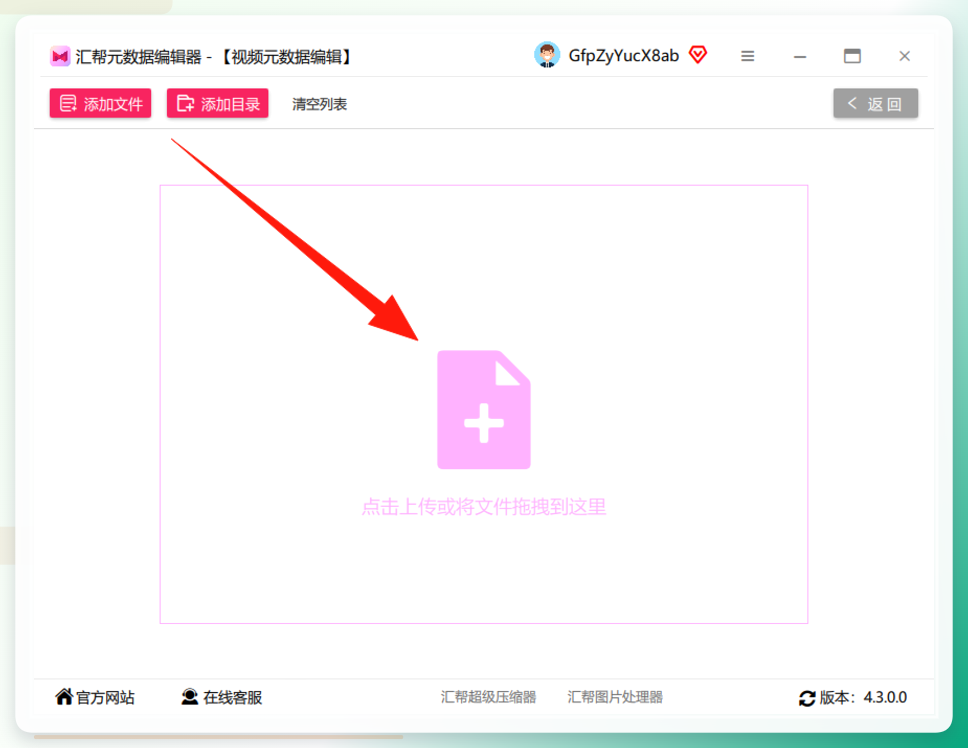
打开工具。 在电脑上双击打开“汇帮元数据编辑器”,你会看到一个简洁的界面。别犹豫,直接选择左边功能区的“视频元数据编辑”功能,进入主战场。

-
导入视频。 进入之后,你可以点击“上传文件”或者“添加文件夹”来批量导入视频。它支持市面上主流的视频格式,比如MP4、MOV、AVI这些,完全够用了。更贴心的是,它支持拖拽操作,直接把一个文件夹拖进去,所有视频就瞬间进来了,省时省力。
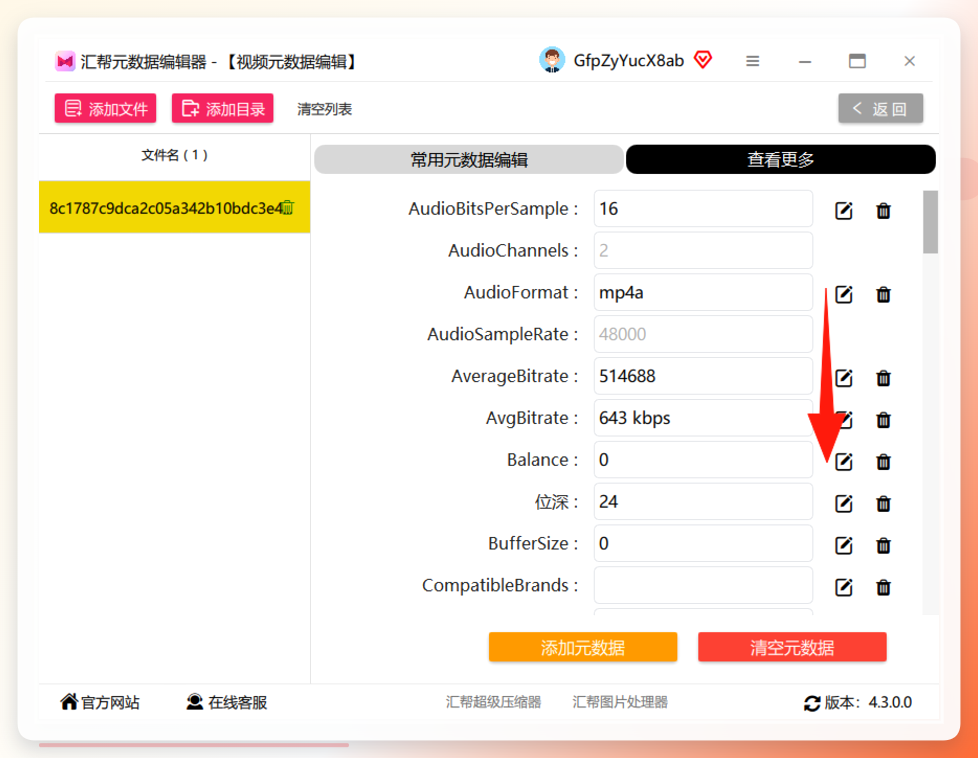
 3. 发现修改入口。 视频文件导入后,右侧的信息栏会立刻显示出该视频的详细属性。你注意看,每一行信息后面都跟着一个“铅笔”样式的图标,没错,这就是修改入口。直接点击它,就能进入该属性的编辑模式。
 4. 看到更多选项。 如果你觉得只改个创建日期还不够,想改得更彻底一点,那就点一下最下方的“查看更多”。点击后,你会发现突然多了一大堆可编辑的字段,什么“标题”、“主题”、“评论”等等。不过今天我们只是要改日期,所以了解就行。
 5. 开始修改。 我们以修改“创建时间”为例。点击铅笔图标后,会弹出一个修改界面。你首先需要勾选“设置时间”,然后在下方的选项里选择是“修改当前日期”(只改这一个视频)还是“修改所有日期”(批量更改所有导入视频的日期)。这个功能对于统一时间轴非常有用。

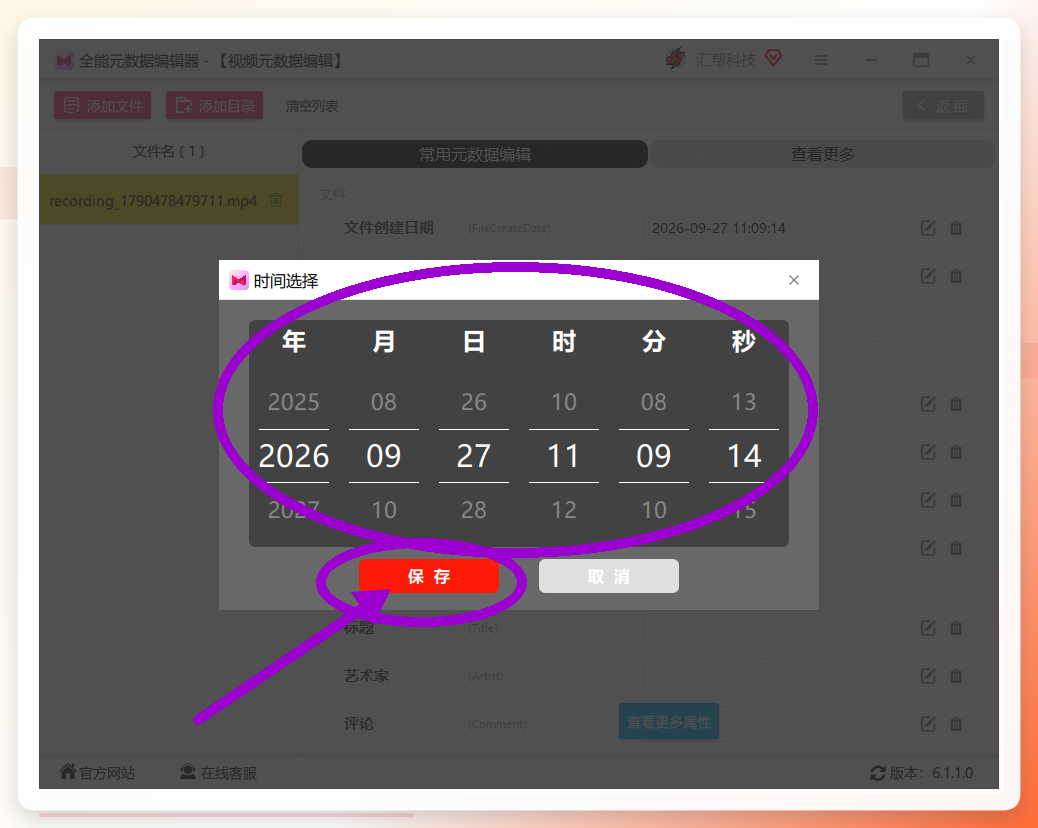 6. 修改完成。 设置好你想改成的具体日期和时间后,点击“修改”按钮。软件会立刻执行操作,并给你一个“修改成功”的提示。整个过程不到10秒钟,一个视频的创建日期就被悄悄改变了,而且画质、声音完全没有影响。
 三、方法二:用“格式工厂”间接搞定(免费但麻烦)
如果你不想安装收费软件,“格式工厂”这个老牌免费的视频转换软件,也能间接实现修改创建日期的目的,不过操作起来会繁琐一些。
具体操作:
- 打开格式工厂,选择你要转换的格式(比如同样是MP4)。
- 点击“添加文件”,导入你想要改日期的视频。
- 最关键的一步,点击“输出配置”,在弹出的窗口中找到“日期”相关的选项(通常是“输出文件日期”或类似名目),手动输入你想要的日期。
- 设置好后,点击“确定”并开始转换。转换完成后,新生成的视频文件的创建日期,就是你设置的那个日期。
但是,这个方法有一个硬伤:它需要重新编码视频。如果你的视频很长(比如1小时),转换过程会非常耗时,而且转换后画质可能会有肉眼可见的压缩损失。所以,这种方法只适合几分钟的短视频。
四、方法三:用Python脚本实现(高手必备)
对于程序员或者喜欢折腾的朋友,可以自己写个python脚本来修改视频文件的元数据。这需要你电脑上装了Python环境和ffmpeg工具。
核心逻辑: Python有个叫os.utime的模块,可以修改文件的“访问时间”和“修改时间”。但“创建时间”在文件系统层面有些特殊。更稳妥的方式是结合ffmpeg的命令。
你可以找一个现成的脚本,或者自己写一个,核心代码原理如下:
- 导入
os和subprocess模块。 - 定义需要修改的日期和视频路径。
- 使用
ffmpeg的-metadata参数,配合creation_time这个字段。 - 执行命令,生成一个包含新日期元数据的临时文件。
- 最后用这个临时文件替换掉原文件。
这种方法自由度最高,想改什么日期就改什么日期,但门槛也最高,不适合普通用户。
五、注意事项与避坑指南
- 别乱改证据。 虽然可以修改,但千万别用来修改法律证据、合同视频等关键文件。一旦被发现,后果很严重。
- 备份!备份!备份! 重要的事情说三遍。操作前最好先复制一份源文件,以防万一操作失误,把宝贵的视频文件弄坏了。
- 平台规则。 如果你是想发布到短视频平台,即使改了视频的源文件日期,平台还是可能会通过自己的算法检测出视频的真实生成时间。所以,别指望靠这个来“穿越时空”发布老视频。
- 画质优先。 强烈推荐方法一。因为它是不重新编码的,直接修改数据块,对画质是0损耗。
总结
回到咱们最初的问题,视频创建日期可以修改吗?答案是可以的。
如果你追求最高效率和最简单操作,首推“汇帮元数据编辑器”,一键批量搞定,画质无损;如果你手头不宽裕、不怕麻烦且视频比较短,可以试试“格式工厂”;如果你是个技术控,Python脚本也是个不错的选择。
希望今天的分享能帮到你,再也不怕视频日期错乱了。如果你觉得有用,别忘了点赞收藏,也欢迎在评论区聊聊你的使用体验!
