

整理照片时,最令人崩溃的往往不是照片本身,而是系统显示的“创建时间”。从相机、手机、网盘导出的图片,时间戳常常乱成一团:明明去年拍的旅行大片,在电脑里却显示今天的日期;按时间线归类相册,结果被切割得支离破碎。很多人第一反应是想知道怎么修改照片属性的创建时间,手动一个个右键、修改、确认,面对几十上百张图片时,这几乎是一项不可能完成的任务。
解决这个问题的核心原则,就是利用专业元数据编辑工具进行批量处理。它比手动操作高效得多,而且能精准控制文件系统中的创建时间、修改时间,以及照片内嵌的EXIF拍摄时间。
 ### 【主方法】汇帮元数据编辑器:一站式批量处理方案
这里提供一套经过验证的高效操作流程,使用的工具是汇帮元数据编辑器。它能够直接作用于文件底层属性与EXIF信息,完美解决怎么修改照片属性的创建时间这一核心问题,且支持全格式批量操作。
步骤1. 获取并安装软件 在搜索引擎中查找“汇帮元数据编辑器”,进入官网下载安装包。双击运行,按照提示点击“下一步”即可完成安装。
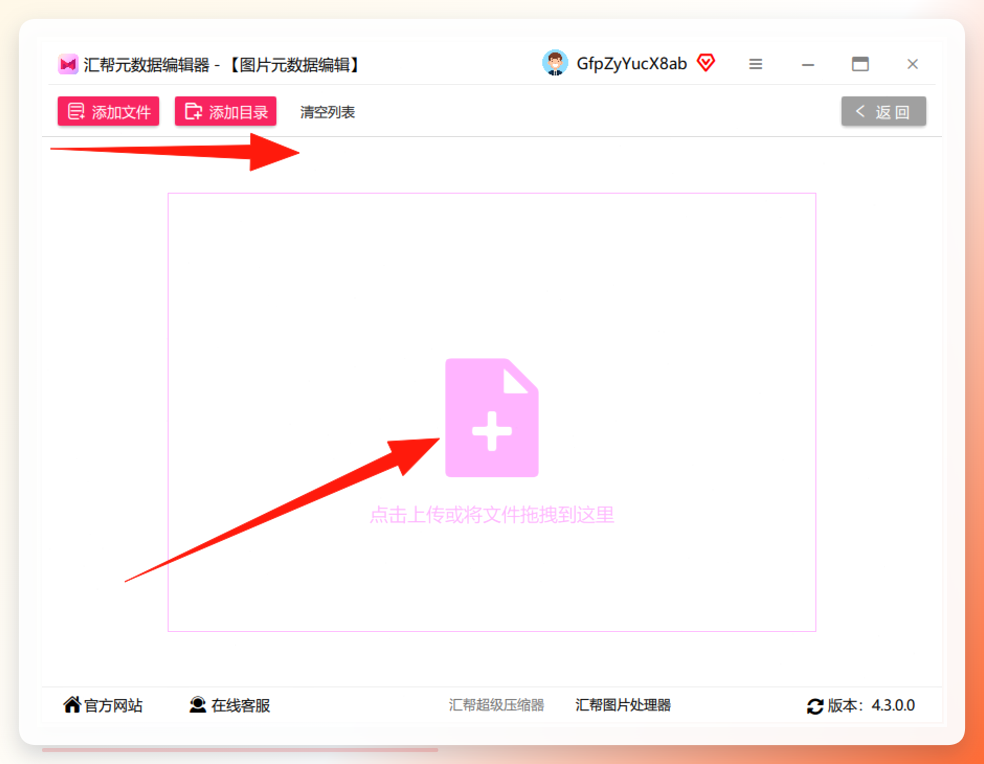
 步骤2. 进入图片元数据编辑模块 打开软件后,在主界面点击 “图片元数据编辑” 功能入口。
 步骤3. 导入需要处理的图片 点击 “添加文件” 或 “添加文件夹” 导入图片。该软件支持jpg、png、gif等主流格式,你也可以直接将图片拖拽至软件窗口,批量导入时效率更高。
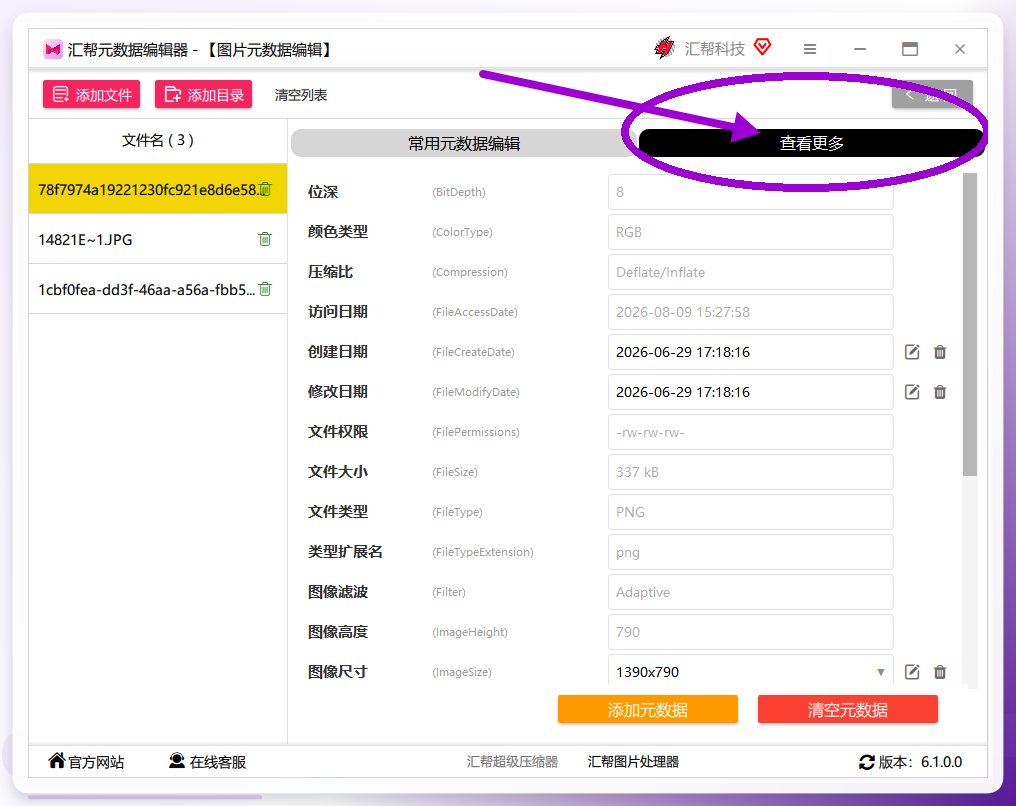
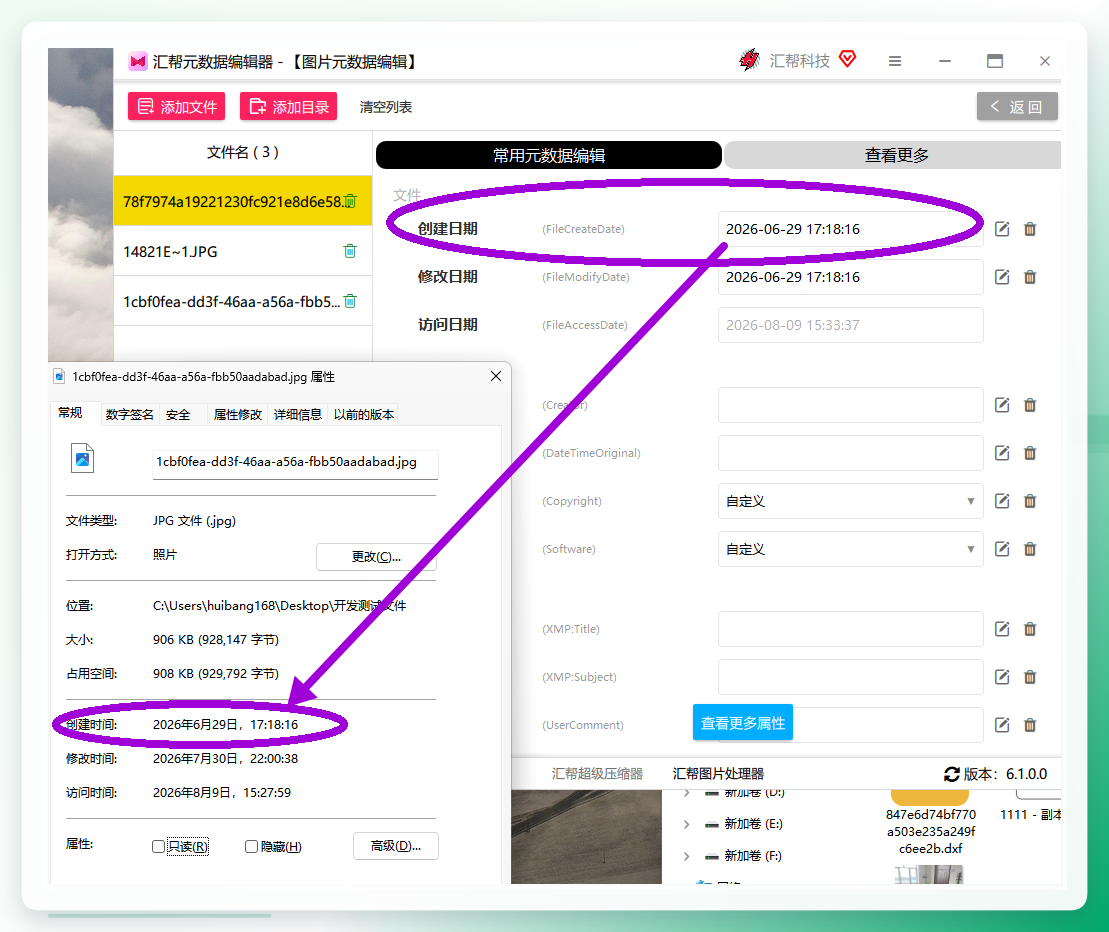
 步骤4. 定位文件创建时间属性 图片导入后,右侧将显示该图片的元数据信息。默认展示常用属性列表,点击 “查看更多” 可展开所有属性,找到 “文件创建时间” 这一项。
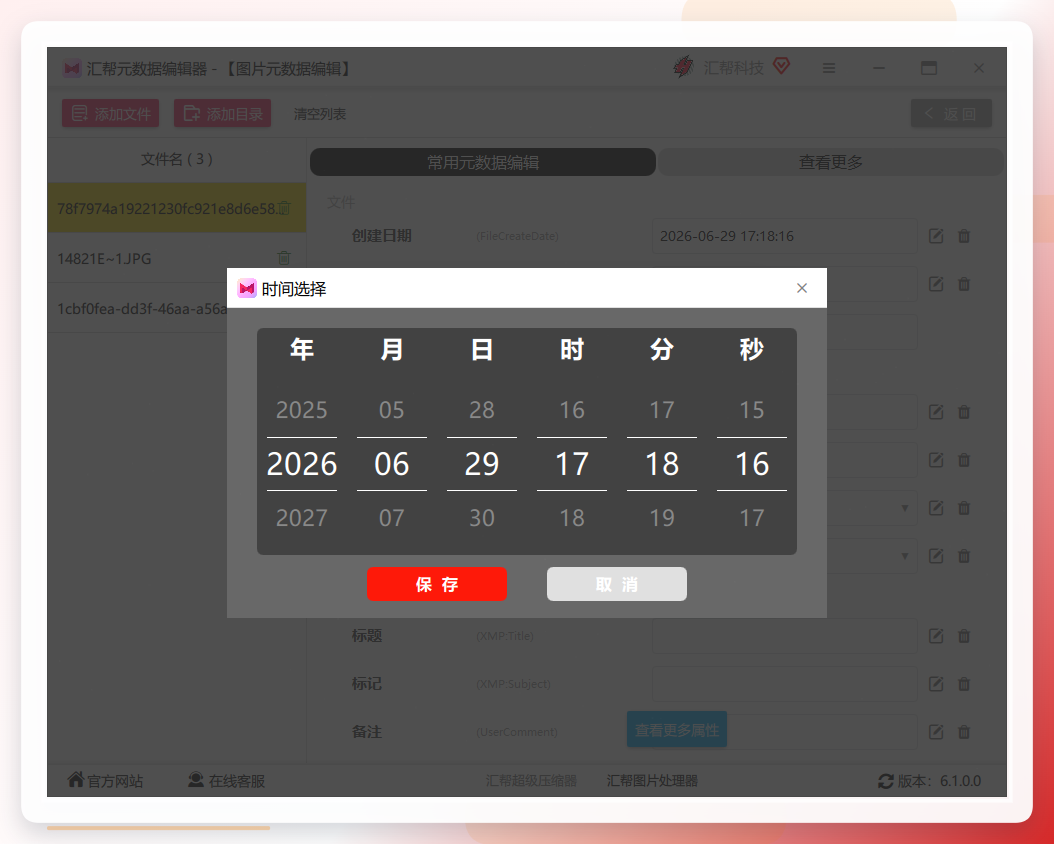
 步骤5. 修改时间戳 点击“文件创建时间”右侧的修改图标,在弹出的时间选择窗口中,精确设置你需要的日期和时间。
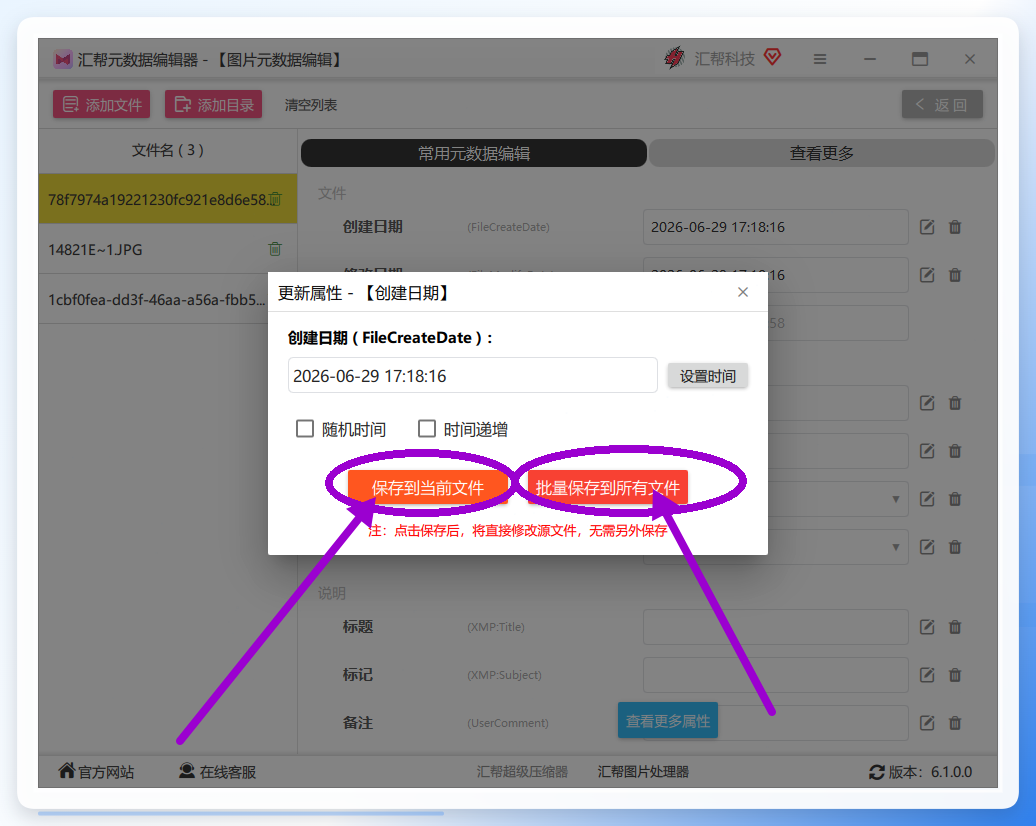
 步骤6. 保存并应用修改 设置完成后,点击 “保存到当前文件” 仅保存单张修改;如需批量处理,直接点击 “批量保存到所有文件” 即可。注意,点击保存将直接修改源文件。
 步骤7. 确认修改结果 保存后,软件会提示完成,并自动备份原图。打开图片属性即可看到“创建时间”已成功更新。
 ### 【其他方案】两套值得一试的备用工具
如果你需要更多选择,以下两款工具在处理特定需求时也表现出色。
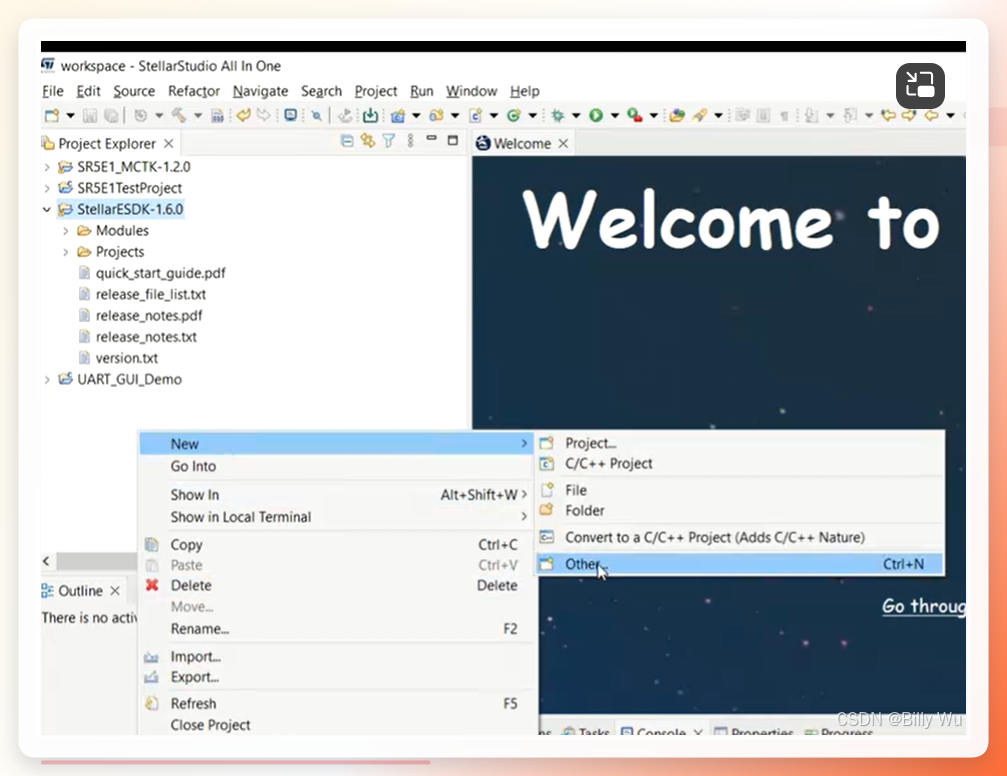
方法一:Stellar Image Metadata Editor
- 下载并安装软件,点击 “打开文件” 导入图片。
- 切换到 “EXIF” 标签,定位“拍摄日期”等条目。
- 点击目标条目旁的 “编辑” 按钮,输入新时间,支持批量导入文件夹统一修改。
- 点击 “预览” 查看效果,确认无误后点击 “保存”。
- 重新打开图片属性,确认创建时间已更新。
 方法二:ExifToolGUI
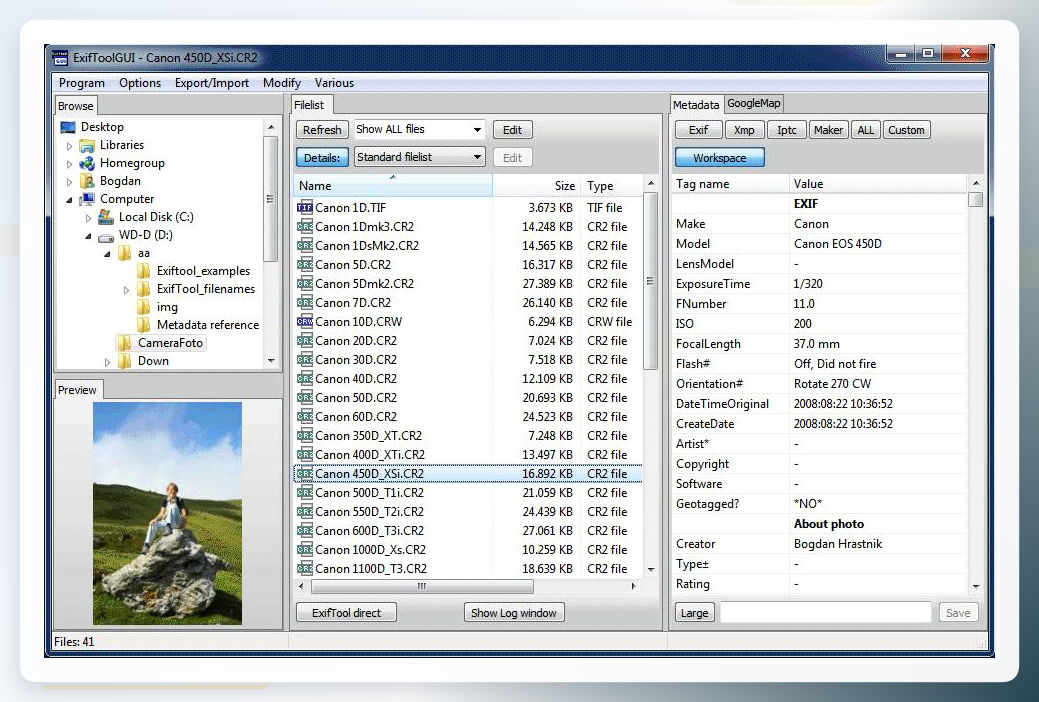
- 下载安装ExifTool的Windows图形界面版本,打开后点击 “Add Files” 导入图片。
- 在下方“Metadata”面板中找到 FileCreateDate(文件创建时间)字段。
- 双击该字段,直接输入新时间(格式:2024:05:20 15:30:00)。
- 选中所有图片可批量统一修改,最后点击 “Save” 保存即可。
 ### 效率对比与适用场景分析
处理方式
单张耗时
批量能力
准确性
手动右键修改
10-20秒/张
无
高(但耗时)
专业工具批量修改
秒级完成(全选后一次性处理)
强
高(可自定义精确到秒)
适用人群建议:
- 摄影爱好者:整理RAW或JPEG格式的旅行照片,按时间轴恢复拍摄顺序。
- 职场办公人员:处理产品图片、合同扫描件,确保文件创建时间与业务节点匹配。
- 家庭用户:整理旧照片数字档案,让回忆按正确时间线归档。
风险提示与进阶建议
风险提示:批量修改文件时间属性会直接改变文件元数据,操作前建议对原图进行备份。汇帮元数据编辑器自带备份功能,能有效规避误操作风险。
进阶建议:对于需要精细化管理照片库的用户,除了修改文件“创建时间”,还应同步调整EXIF信息中的 “数字化时间” 和 “原始拍摄时间” 。在汇帮元数据编辑器中,这两个字段同样支持批量修改,能够确保手机相册、第三方管理软件等全生态时间线完全统一。
回到开头的问题,怎么修改照片属性的创建时间,核心在于选择正确的工具与流程。通过汇帮元数据编辑器,整个修改过程不仅高效精准,而且支持批处理与自动备份,从根本上解决了时间错乱带来的整理难题。掌握这套方法,下次面对大量图片时,你也能从容应对。如果你正在寻找关于怎么修改照片属性的创建时间的长期有效解决方案,这套流程值得永久保存。
