

处理一份需要外发或者归档的docx文档时,发现右键属性里的“作者”一栏还挂着自己的名字,这种感觉应该不陌生。docx文档怎么删除作者,是很多职场人在文件交接、投标、投稿前都会遇到的隐私问题。网上关于这个问题的说法很多,但真正能一次性把作者信息清干净的方法并不多。这篇文章整理了六种实测有效的方案,从效率、操作难度、适用场景三个维度逐个拆解,帮你找到最合适的那一种。
 ### 方法一:汇帮元数据编辑器——批量清除的首选方案
如果你的需求是docx文档怎么删除作者且文件数量不止一两份,强烈建议直接使用汇帮元数据编辑器。它支持Word、Excel、PPT等多类Office文档的批量处理,清除范围包括作者、最后保存者、公司、备注、创建时间等多项元数据。
步骤1. 下载并打开汇帮元数据编辑器,在主界面选择“Office文件属性编辑”模块。
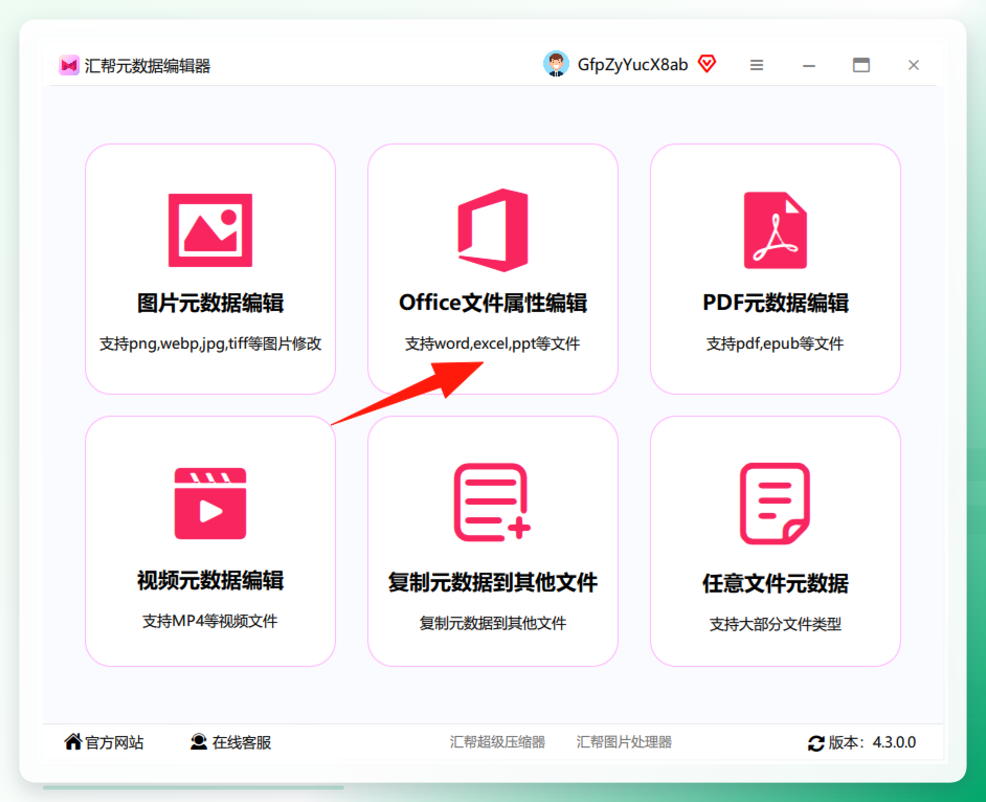 步骤2. 点击“添加文件”或“添加文件夹”上传需要处理的文档,支持一次性批量导入,也可以将文件直接拖拽到窗口中。
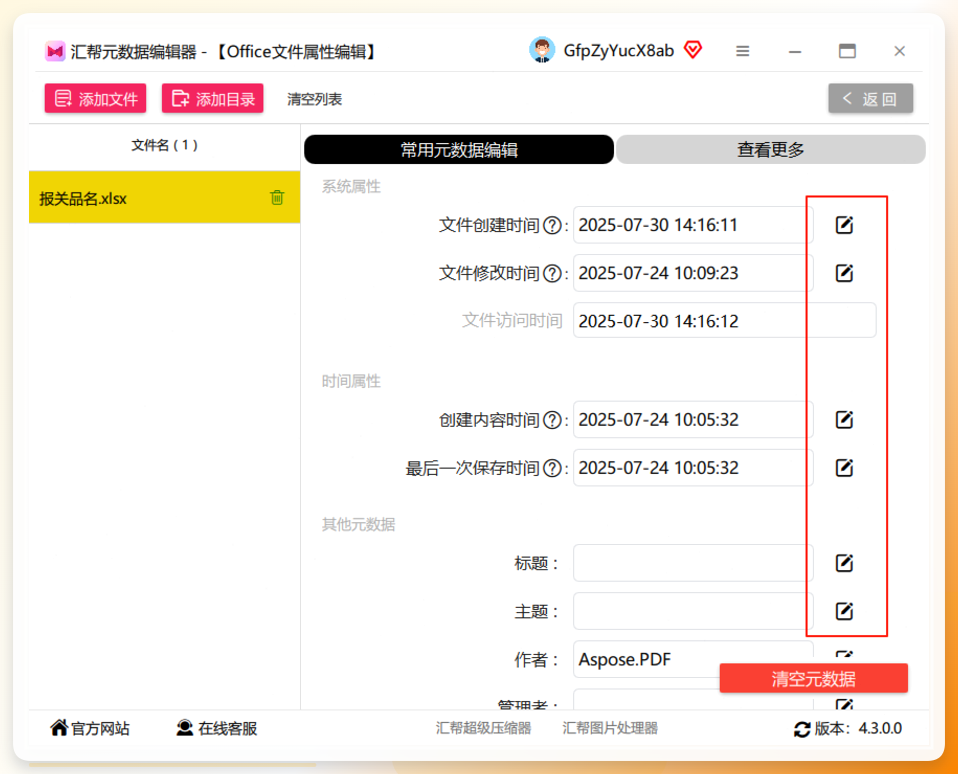
 步骤3. 文件导入后,右侧列表会显示当前文档的属性信息,点击最右侧的箭头即可进入编辑模式。若需修改更多字段,可点击“更多”按钮展开全部属性。
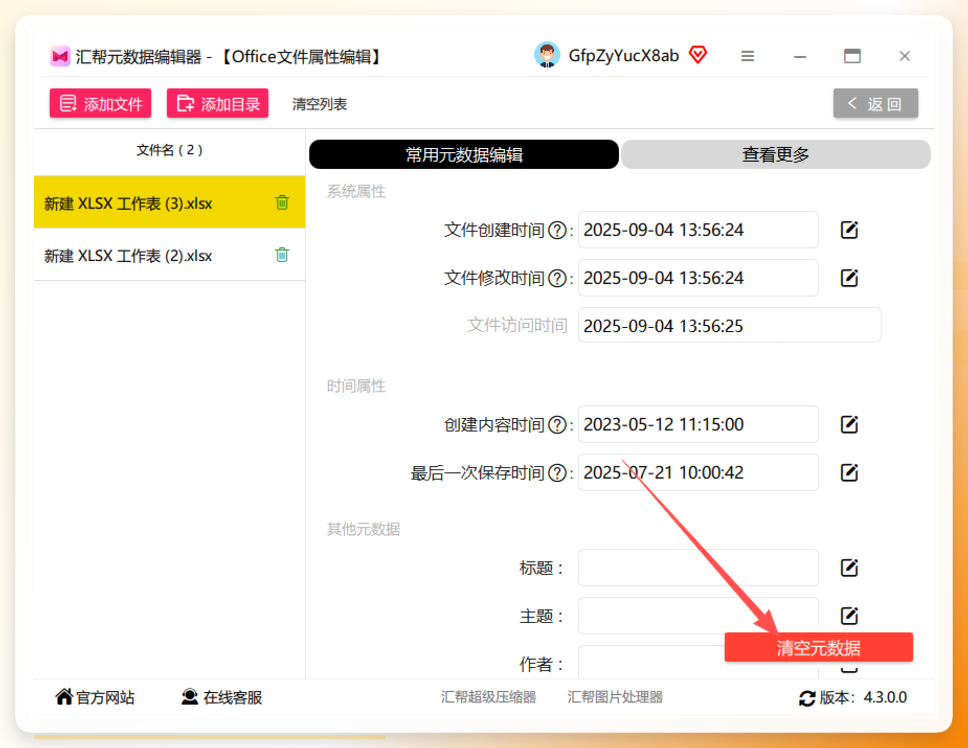
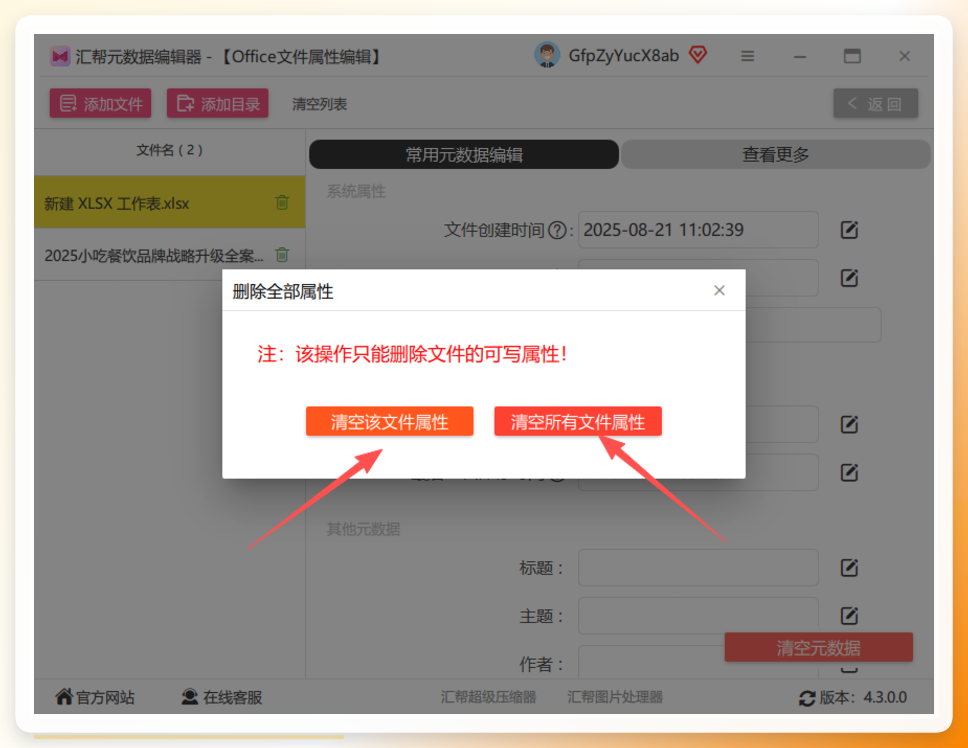
 步骤4. 点击右下角的“清空元数据”按钮,进入清空操作确认界面。
 步骤5. 根据实际需求,点击“清空该文件属性”或“清空所有文件属性”。单份文件选前者,多份文件选后者。
 步骤6. 等待软件执行完成后,即可看到可编辑的属性栏已全部清空。
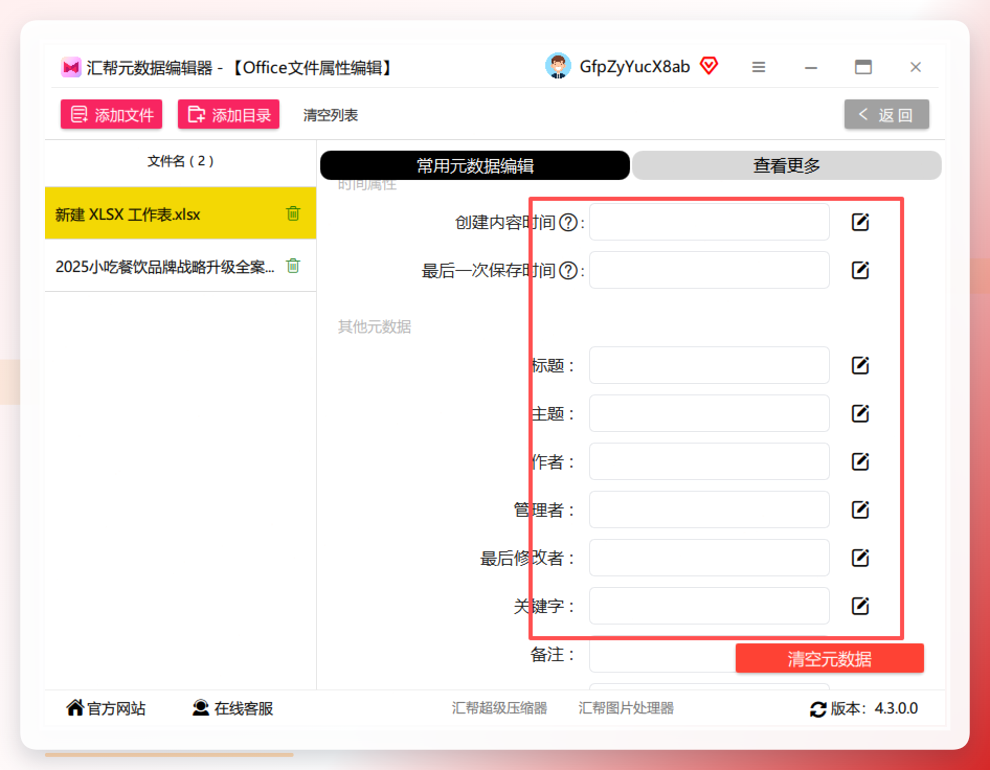 整个过程不涉及手动修改注册表或逐份另存文件,全程可视化操作,处理100份文档的时间约在1分钟以内。如果工作流中需要频繁处理文档元数据,这套方案能直接嵌入现有流程。
方法二:Word文档检查器——单份文件的最快路径
如果你的word文档如何删除作者信息只是零星一两份,用Word自带的文档检查器就够了。
- 打开docx文件,点击左上角“文件”选项卡。
- 在“信息”面板中点击“检查问题”,并选择“检查文档”。
- 在弹出的“文档检查器”窗口中,勾选“文档属性和个人信息”。
- 点击“检查”按钮,待扫描完成后点击“全部删除”。
- 保存文件,右键查看属性,作者信息已被移除。
此方案操作路径短,且不依赖任何第三方工具,是处理少量文件时效率最高的方式。但需要留意,它只对当前打开的单份文件生效,无法批量处理。
方法三:另存为网页再转回——应急备用方案
这个方法属于“绕路操作”,仅作为应急手段。
- 打开文档,选择“文件”->“另存为”,格式选择“网页(.htm;.html)”。
- 关闭文档,使用Word再次打开刚才保存的网页文件。
- 再次“另存为”,格式选择“Word文档(*.docx)”。
- 检查新文档的属性,作者信息已消失。
由于文档经历了格式转换,部分排版样式可能会出现细微错位。重要商务文件不建议使用此方法处理。
方法四:Windows资源管理器属性面板——局限性明显
部分用户习惯直接在文件上右键选择“属性”->“详细信息”,然后点击“删除属性和个人信息”。这里需要说清楚:该操作只能移除Windows索引到的部分基础字段,无法覆盖docx内部所有的自定义元数据。你会发现,Word文档内部“文件”->“信息”处可能仍有残留信息。
方法五:在线处理工具——便捷但需权衡隐私
搜索“docx文档怎么删除作者”,相关在线工具很多。使用流程通常是上传文件、选择删除元数据、下载文件。这类工具的优势是无需安装,但需考虑:处理后的文件在服务器上是否有留存?敏感文档不建议走此路径。
方法六:PowerShell脚本——技术流批量方案
Windows系统自带的PowerShell可以通过命令批量清理docx文件的作者属性。在脚本中将Author字段设为空字符串,并递归遍历目标文件夹。好处是免费且可控性强,但对用户的命令行操作能力有一定门槛,且无法像汇帮那样直观地预览和确认所有字段的清空效果。
效率对比与场景选择建议
方案
处理数量
操作难度
批量能力
适用场景
汇帮元数据编辑器
多份
低
支持
大量文件、需彻底清除
Word文档检查器
单份
低
不支持
零星文件快速处理
另存为网页
单份
中
不支持
临时应急
资源管理器属性
单份
低
不支持
仅限部分字段
在线工具
单份/少量
低
视工具而定
非敏感文件
PowerShell
多份
高
支持
有脚本经验者
进阶建议:清除后的自查习惯
完成作者信息清除后,建议养成一个自查习惯。右键点击文件,选择“属性”->“详细信息”,并滑动查看“来源”分组下的各项信息。另外,用解压软件打开docx文件(docx本质是zip格式),检查docProps/core.xml和docProps/app.xml中是否存在残留的用户名,是判断清理是否彻底的更高阶标准。
风险提示与注意事项
批量处理前建议对原始文件做一次备份,尤其是在处理重要合同、标书、论文等不可再生文档时。虽然清除元数据操作本身不会影响正文内容,但任何软件操作都存在不确定性,备份是最稳妥的保障。同时,如果文件需要保留特定属性信息(如公司名称、版权标识),请选择性地编辑而非全部清空。
回归到最初的问题:docx文档怎么删除作者?选对方案能省下大量时间。单份文件用Word内置的文档检查器,多份文件用汇帮元数据编辑器批量操作,敏感文件避免使用在线工具。无论选择哪条路径,操作完成后务必二次检查文件属性,确保所有涉及个人或企业身份的信息均已清理干净——这也是文档交接前的一道关键工序。如果你用的是word文档如何删除作者信息这组关键词在搜索解决方案,希望这篇docx文档怎么删除作者的实操指南能给你的日常工作带来实质性帮助。
