

接手别人的PPT,打开属性一看,作者还是陌生人的名字;自己做的课件发出去,留的却是默认昵称。怎么修改ppt作者的名称这个问题,看起来不起眼,真到用的时候却卡住不少人。手动打开“文件-信息”去找“相关人员”,改完还要重复保存,一次两次还能忍,几十个文件挨个操作,纯属浪费时间。
与其手动挨个改,不如换个思路:直接借助专做Office文件属性修改的工具——汇帮元数据编辑器,把怎么修改ppt作者的名称这件事,从“逐个点”变成“批量刷”,省下来的时间足够你再改两版方案。
为什么不推荐手动改?先看清问题在哪
用PowerPoint自带功能修改作者,步骤本身不算难:打开文件,点“文件”,找“信息”,在“相关人员”里右键修改。但一旦遇到下面这几种情况,效率立刻崩盘:
- 文件多:二十个PPT课件,每个都要重复一遍路径,手累眼也累。
- 格式杂:PPT、PPTX混在一起,属性位置不完全一样,容易漏改。
- 协作频繁:同事发来的文件作者五花八门,需要全部统一成公司或团队名称。
- 容易出错:改了忘保存,或者保存时选了“删除个人信息”,前面的操作全白做。
所以在处理“怎么修改ppt作者的名称”这件事上,工具的价值不是“能不能改”,而是“改得多快、多准”。
汇帮元数据编辑器:批量修改作者名称的核心方案
这是一款专门处理Office文件元数据的工具,支持PPT、PPTX、Word、Excel等多种格式统一修改。针对怎么修改ppt作者的名称这个问题,它可以直接定位到文件属性中的作者字段,实现单个修改和批量修改。
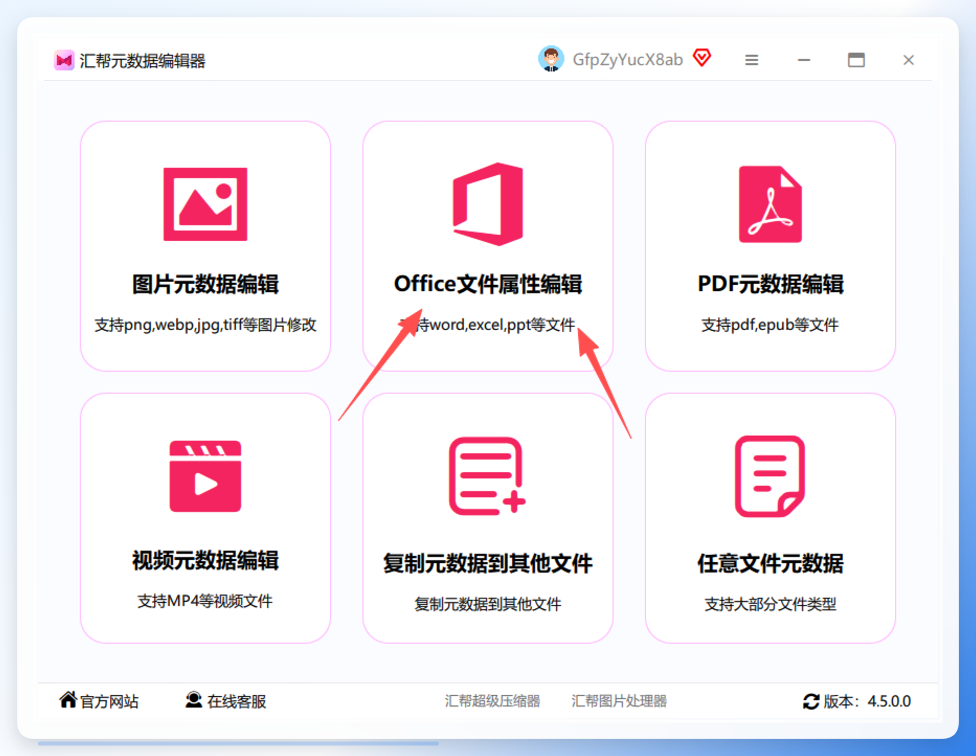
步骤1. 打开软件,选择“office文件属性编辑”模块
启动汇帮元数据编辑器后,主界面功能分区清晰,点击左侧或主区域的“office文件属性编辑”进入操作界面。
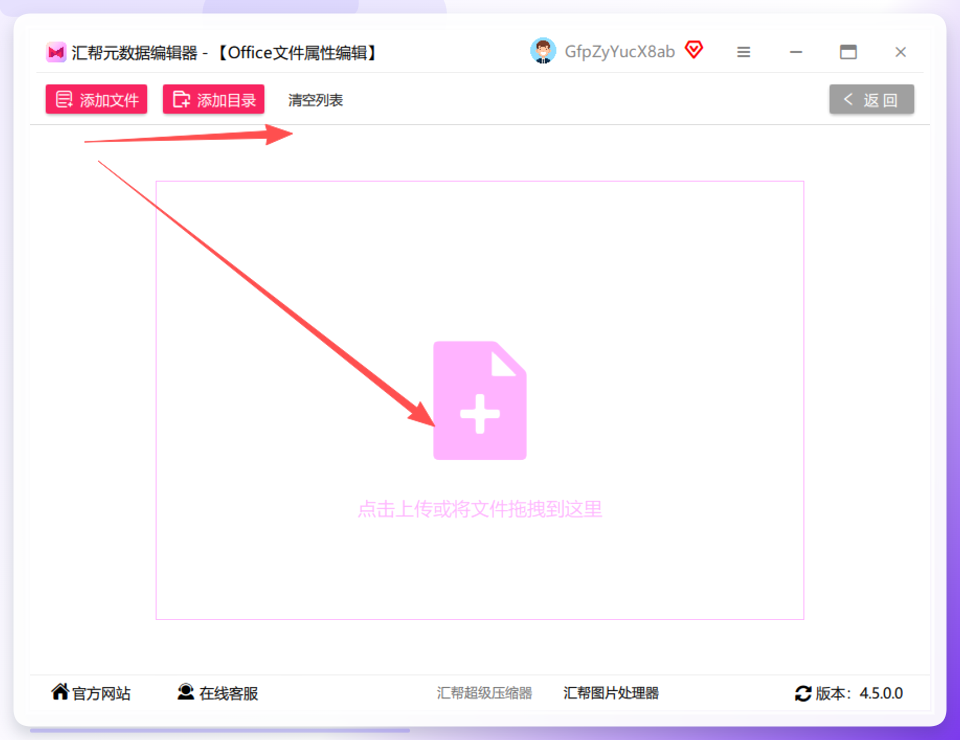
 步骤2. 上传PPT文件,支持批量拖入
点击“上传”或“添加文件”按钮,选择需要修改作者名称的PPT文件。这里可以直接批量选中多个PPT或PPTX文件,一次性导入,无需逐个添加。
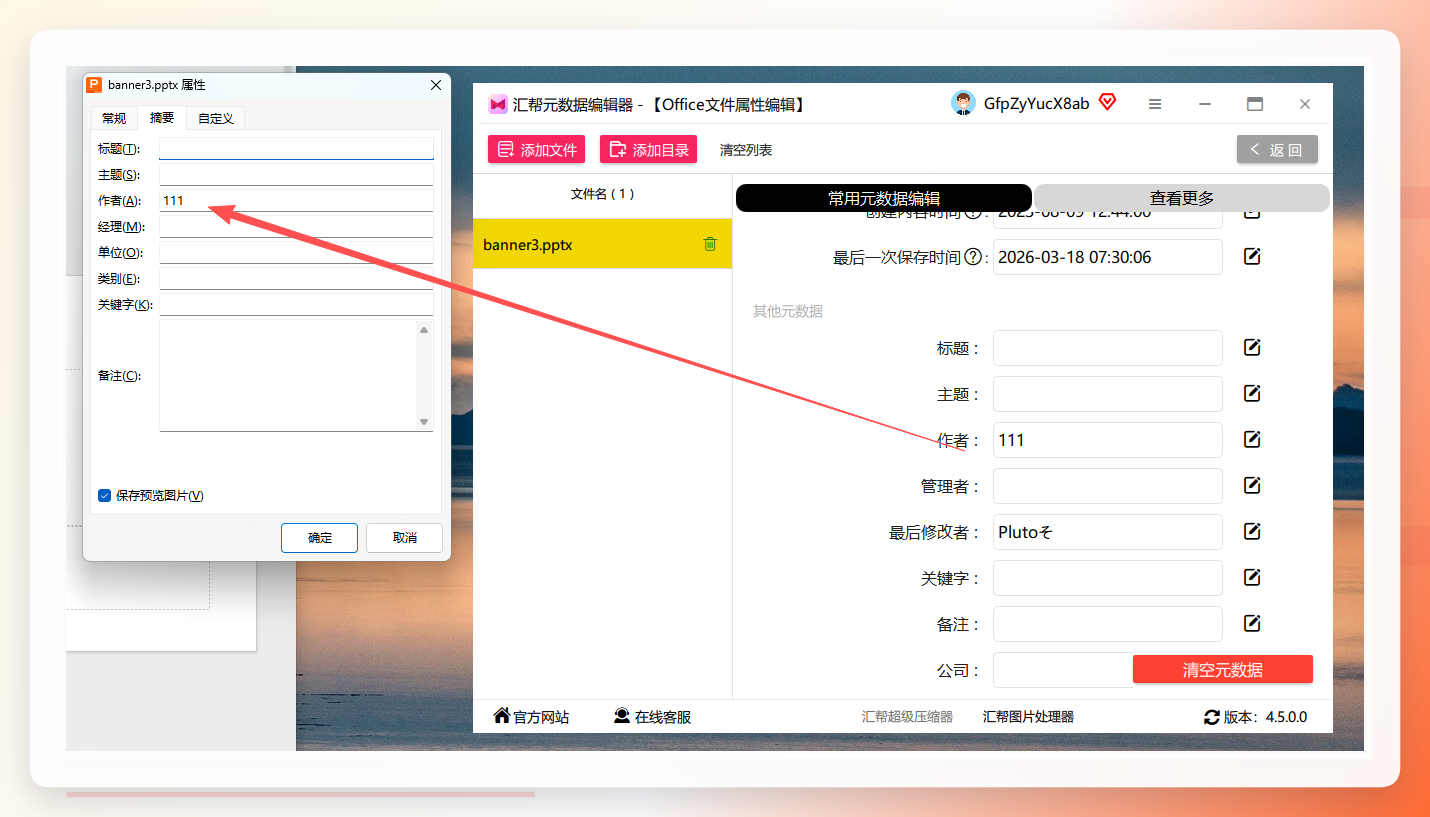
 步骤3. 文件上传后,找到“作者”字段
文件列表加载完成后,右侧属性区域会显示当前文件的所有元数据信息。在列表中找到“作者”这一项,它对应的就是PPT属性中显示的作者名称。
 步骤4. 点击进入修改界面,输入新作者名称
点击“作者”字段后的编辑图标,在弹出的输入框中删除原有名称,输入你期望显示的作者名字。确认无误后,点击页面下方的“修改当前”按钮(只修改选中的这一个文件)或“修改所有文件”按钮(批量应用至当前导入的全部PPT),软件自动执行修改。
 步骤5. 等待运行完成,检查修改效果
软件会快速处理所有已导入的文件,完成后提示“修改成功”。此时重新打开PPT,右键查看文件属性,或直接在PowerPoint的信息面板中查看,作者名称已变为你设置的内容。
 整个过程从导入到完成,单个文件约几秒钟,批量二三十个文件也只需不到一分钟。对需要频繁处理怎么修改ppt作者的名称这类问题的行政、教师、新媒体运营和项目协作人员来说,这个效率提升是实打实的。
不需要专业软件时的备用方案
如果手头没有汇帮元数据编辑器,或者只需要改一两个文件,下面这些常规软件也可以临时救急。它们各自的修改路径不同,但核心逻辑一致:找到文件属性中的作者字段,修改后保存。
Visme修改作者名称
打开PPT文件后,点击顶部“文件”菜单,选择“属性”。在弹出的窗口中找到“作者”输入框,输入新名称,可同时设置作者头像。确认后点击“确定”再导出PPT。
 iSpring Suite修改作者名称
启动软件后导入PPT文件,点击“项目”菜单选择“项目属性”。在“作者”栏中输入新名称,确认后点击“应用”,保存项目并导出PPT即可。
 Canva修改作者名称(Windows端)
打开或导入PPT文件后,点击“文件”菜单选择“文件属性”。在“作者”输入框中填入新名称,可附带作者邮箱。点击“确定”后导出PPT,不影响原排版。
 Zoho Show修改作者名称
打开PPT进入编辑界面,点击“文件”选择“文件信息”。在“作者”字段中输入目标名称,并勾选“应用到所有幻灯片”,再保存即可。
 SoftMaker Presentations修改作者名称
导入PPT后,点击“文件”菜单选择“文件属性”,在“作者”输入框中删除旧名称并输入新名称。若需批量处理,可依次打开文件或使用内置批量功能。
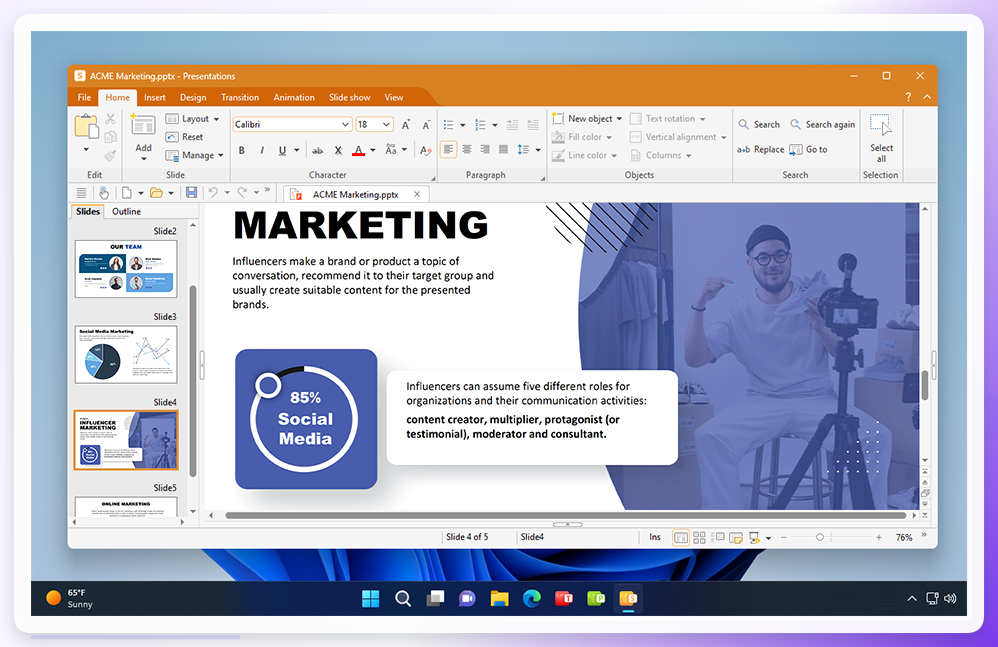 Microsoft PowerPoint自带修改路径
直接打开PPT,点击“文件”选项卡,选择“信息”。在右侧“相关人员”区域找到“作者”,点击编辑图标,删除原名并输入新名称,按Ctrl+S保存。
这些细节值得注意
- 修改前建议备份原文件。虽然工具直接写入原文件,但养成备份习惯更稳妥。
- 区分“修改作者”和“删除个人信息”。前者仅更改作者名,后者会移除全部元数据,不只是作者。
- 批量修改时先小规模测试。拿两个文件试验一下,确认修改符合预期后,再处理剩余文件。
- 不同工具对PPTX和PPT的兼容性有差异。老版本PPT用新工具打开前要确认格式兼容。
适合哪些人重点关注这个方法
- 教师群体:一学期几十个课件,统一作者名称用批量修改最省心。
- 企业行政与项目PM:收缴上来的PPT作者五花八门,统一格式便于归档管理。
- 新媒体团队:对外输出的方案、策划PPT,作者信息需要规范统一。
- 自由职业者:帮客户改稿后清理前任作者信息,避免交付时泄露无关信息。
无论你遇到的是单个PPT作者名错误,还是大批量文件需要统一作者,怎么修改ppt作者的名称这个问题,在汇帮元数据编辑器的辅助下都能快速解决。先把方法收藏好,下次遇到就不会临时翻遍菜单栏找不到入口了。如果修改后发现属性仍显示旧名称,检查一下文件是否为兼容模式或只读状态,转为正常编辑模式后重新执行修改即可。掌握这一套操作,处理PPT作者信息再也不是什么难题。
