

我们也会遇到需要调整照片时间的情况。比如为了保护隐私,你可能希望将某些照片的时间信息进行调整;或者为了统一整理来自不同来源的图片,需要将它们的拍摄时间规范化。这些需求虽然不涉及时间信息的“修正”,但同样体现了掌握修改图片时间技能的价值。
照片的时间信息通常存储在EXIF(可交换图像文件格式)数据中,这是嵌入在图像文件内部的一组元数据。除了拍摄时间,EXIF还可能包含相机型号、光圈、快门速度、GPS位置等多种信息。当我们谈论修改拍摄创建时间时,实际上是在调整EXIF数据中的特定字段,主要是“DateTimeOriginal”(原始拍摄时间)、“DateTimeDigitized”(数字化时间)等字段。
值得注意的是,修改照片时间信息应当遵循合理使用的原则。在大多数情况下,我们修改时间是为了纠正错误或更好地组织个人照片,这是完全合理的。但在某些正式场合,如法律证据、新闻摄影等领域,修改原始时间信息可能涉及伦理甚至法律问题,需要特别谨慎。
下面,我将为大家介绍几种修改图片拍摄创建日期和时间的方法,每种方法都有其特点和适用场景,您可以根据自己的需求和技术水平选择合适的方式。
图片拍摄创建时间怎么改?常用的方法介绍

方法一:使用“汇帮元数据编辑器”调整图片时间信息
软件名称:汇帮元数据编辑器
下载地址:https://www.huibang168.com/download/ybpPhybrHzJu
“汇帮元数据编辑器”是一款专门用于处理图片元数据的软件,它提供了直观的界面和丰富的功能,适合大多数用户进行照片时间信息的修改。
操作步骤:
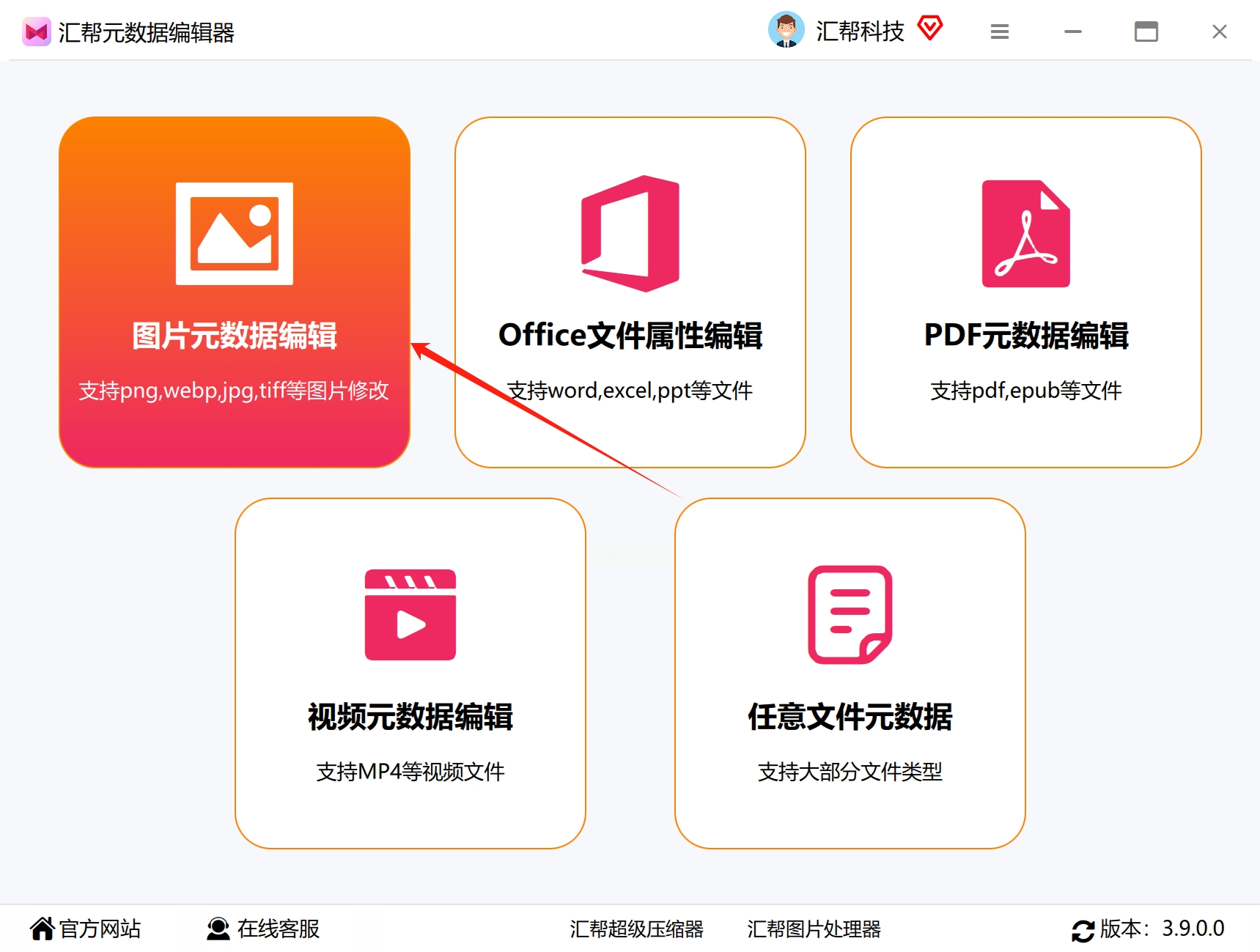
1. 启动软件并选择功能
在计算机上安装并打开“汇帮元数据编辑器”软件。软件主界面会展示多种元数据处理选项,从中找到并选择“图片元数据编辑”功能,进入专门的照片时间修改界面。
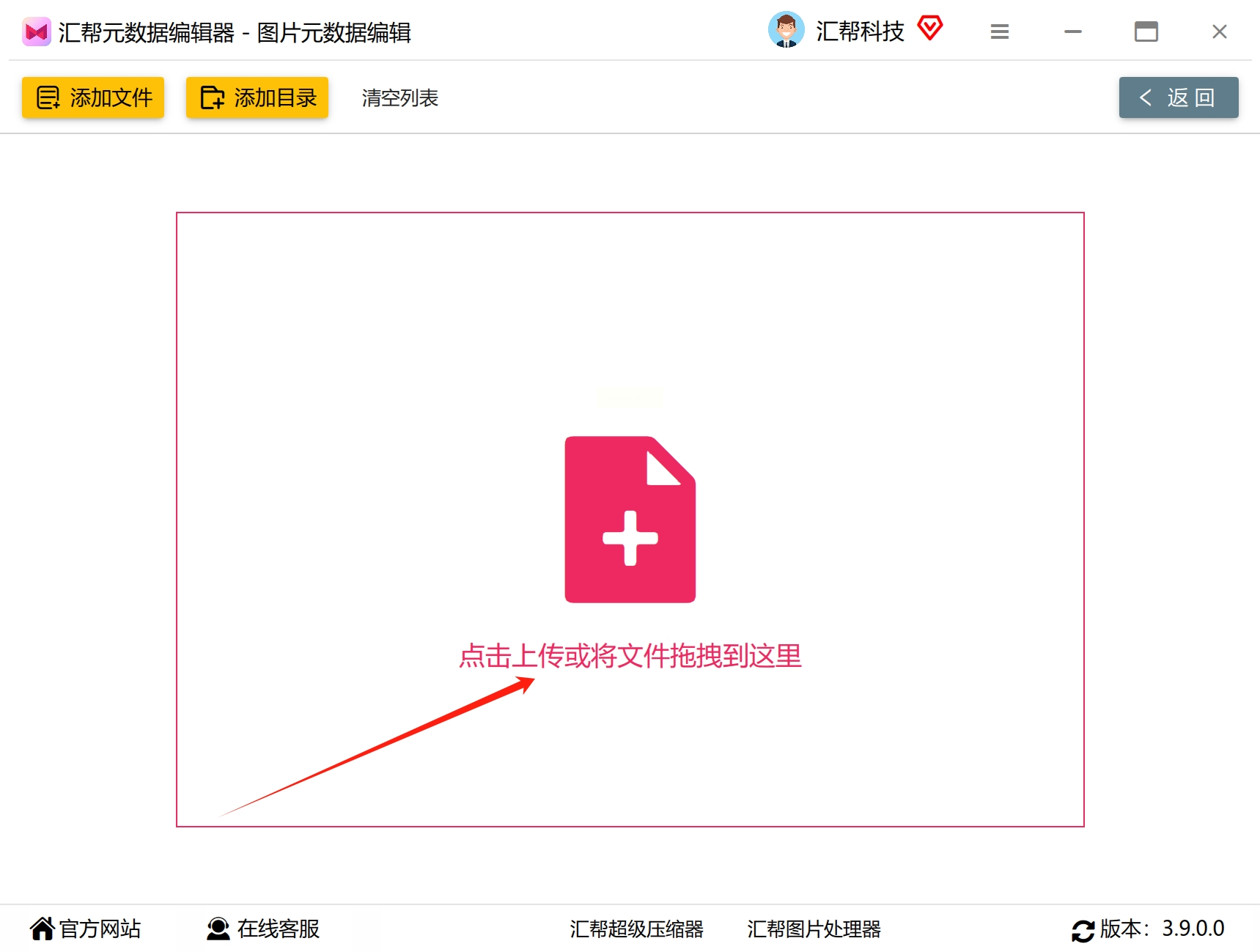
2. 导入需要修改的照片
在时间修改界面中,可以看到中央区域有明显的“添加文件”按钮。点击此按钮,通过文件浏览器选择需要调整时间的照片。软件也支持更便捷的拖拽操作,您可以直接将照片从文件夹拖放到软件窗口内。
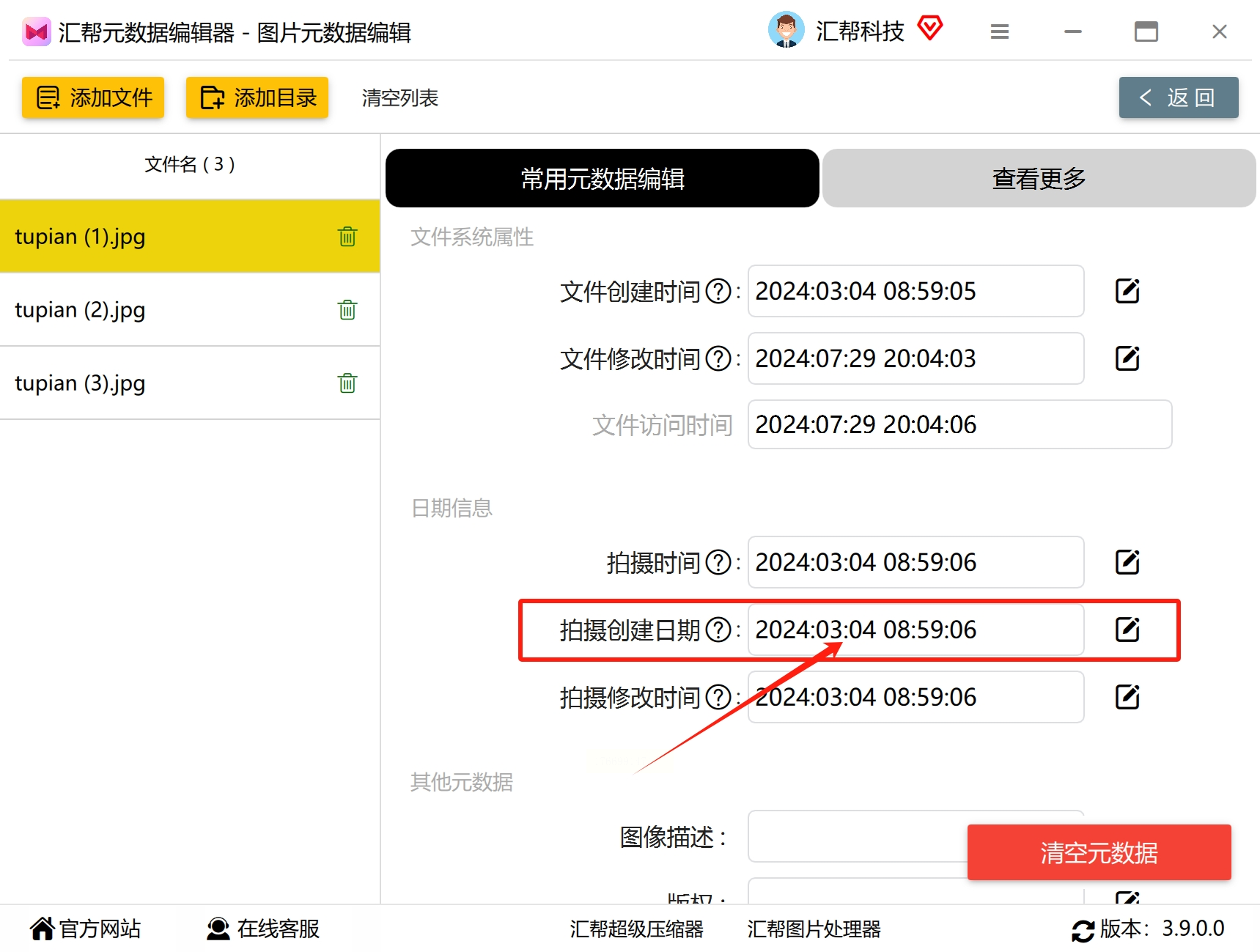
3. 查看现有时间信息
成功添加照片后,软件会自动读取并显示照片的所有元数据信息。界面通常分为几个信息分类区域,在“常用元数据”或类似标签下,您可以找到“拍摄创建日期”这一选项,旁边会显示当前照片记录的时间信息。
4. 设定新的时间值
点击“拍摄创建日期”旁边的编辑图标或按钮,会弹出一个时间选择器。在这里您可以设置新的日期和时间,大多数软件支持精确到秒的调整。如果您需要将照片时间设置为某个特定时刻,可以在这里进行精确设定。
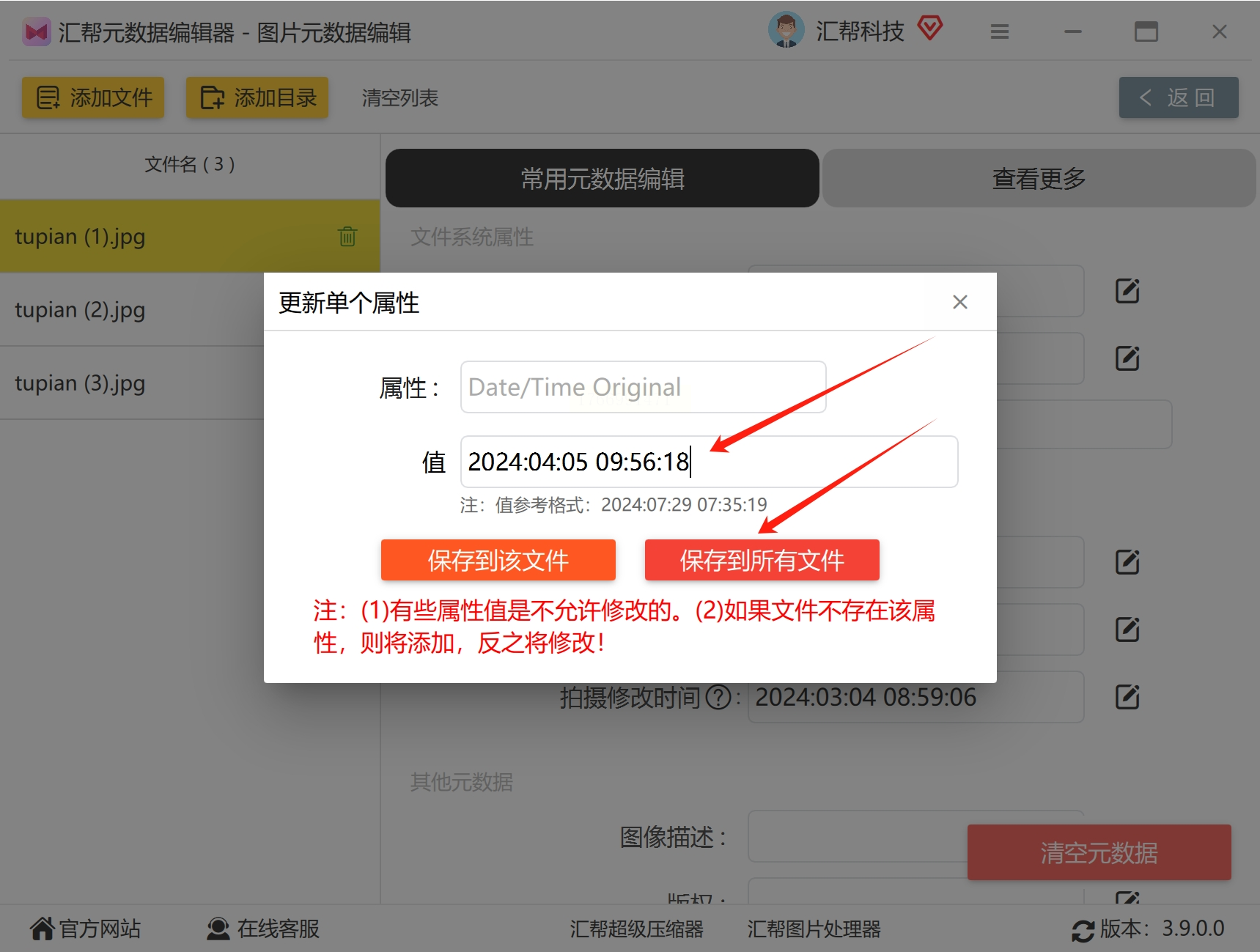
5. 应用时间修改
如果只修改单张照片的时间,设置完成后直接保存即可。如果需要批量修改多张照片为相同时间,软件通常提供“应用到所有文件”或类似功能的按钮,点击后所有选中照片的时间信息会被统一更新。
6. 验证修改结果
修改完成后,建议通过右键点击照片文件、选择“属性”或“详细信息”的方式,查看照片的时间信息是否已更新为您设定的值。有些软件也提供预览功能,可以在保存前确认修改效果。
方法二:通过“我的ABC软件工具箱”处理图片时间
1. 打开软件并选择相应功能
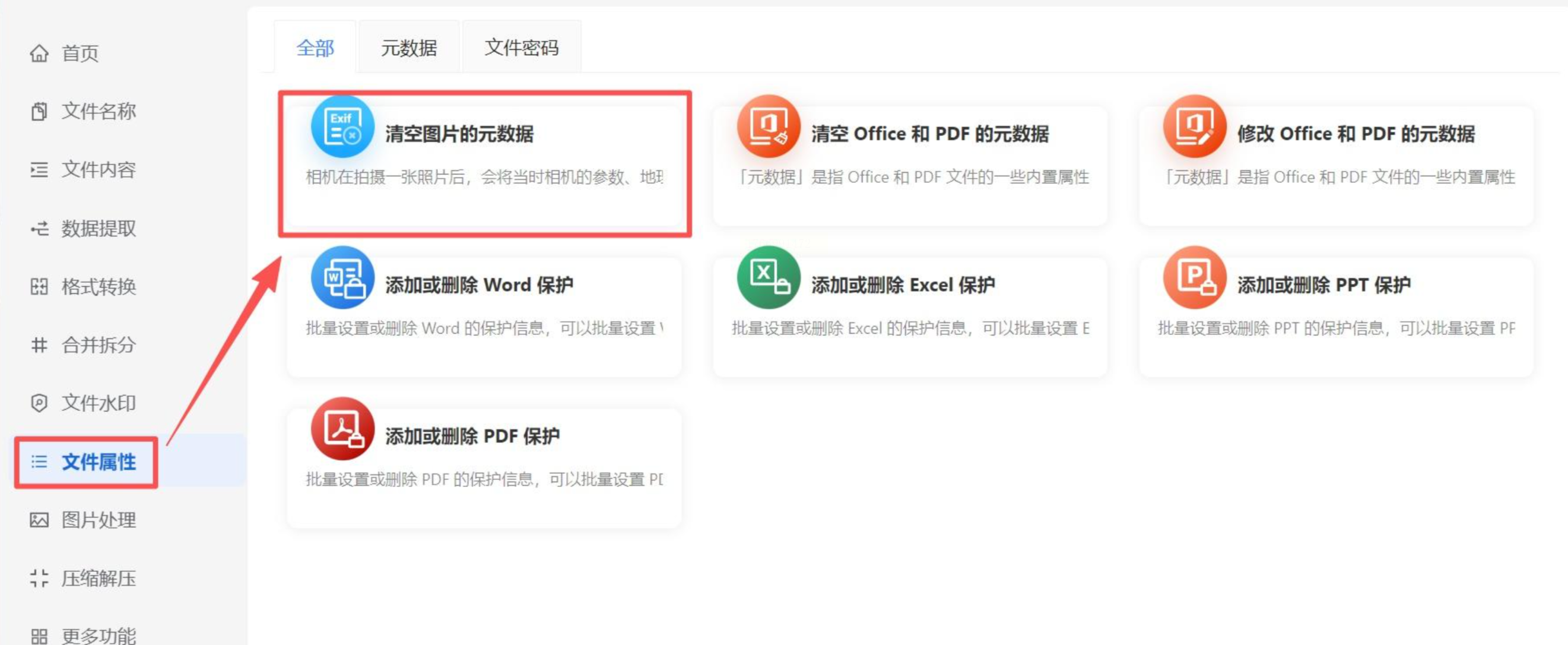
启动“我的ABC软件工具箱”,在主界面的功能分类中找到“文件属性”相关选项,然后选择“清空图片的元数据”或类似功能。虽然名称是“清空元数据”,但该功能通常包含修改特定元数据字段的选项。
2. 添加需要处理的图片
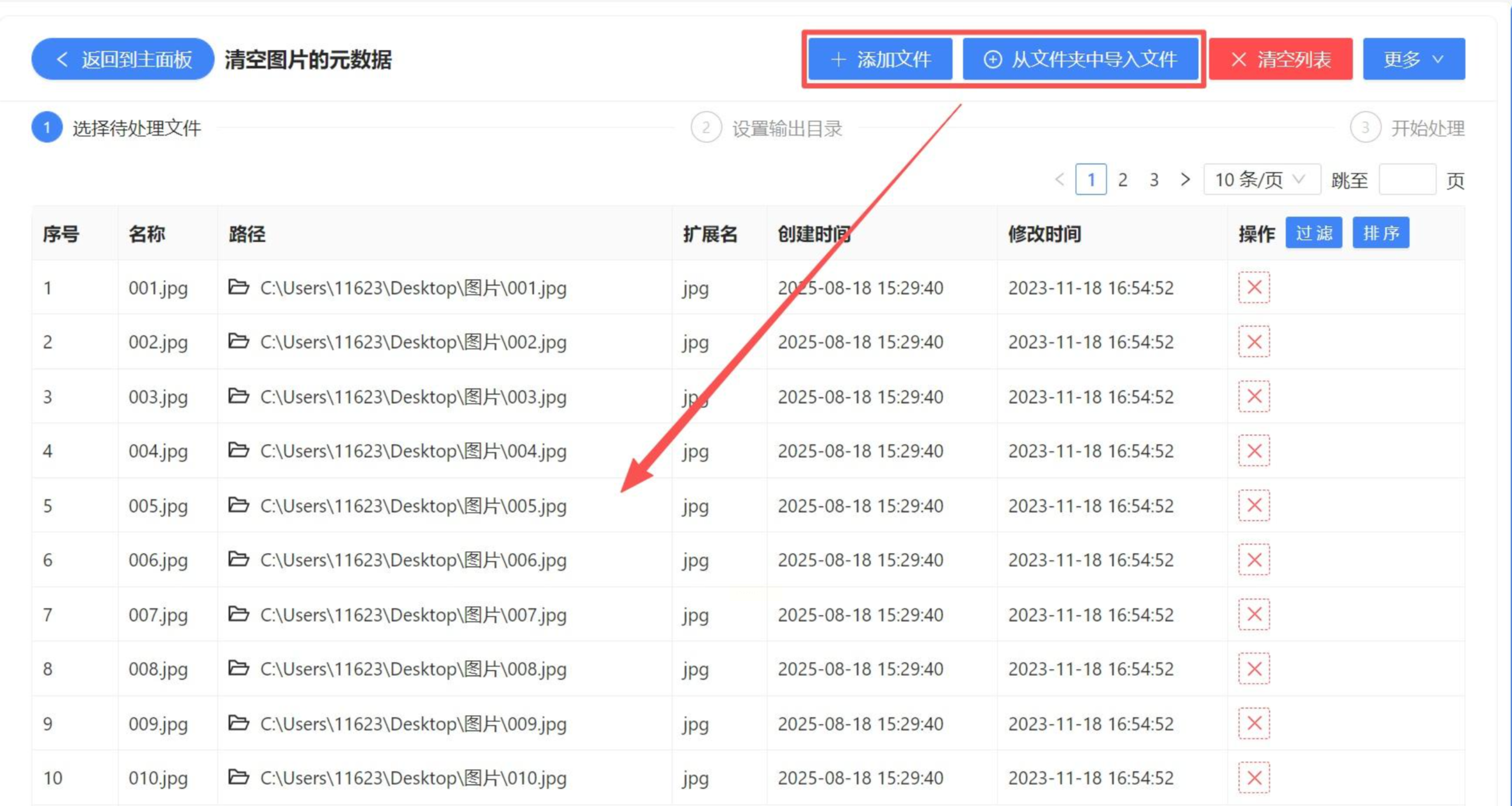
点击“添加文件”或“选择图片”按钮,将需要修改时间信息的照片导入软件中。大多数这类工具支持批量添加,您可以一次性选择多张照片进行处理。
3. 设置时间修改参数
在图片添加完成后,查找与时间修改相关的设置选项。有些工具箱软件可能将时间修改作为“清空元数据”的替代选项或高级设置,您可能需要进一步选择“自定义元数据”或“修改特定属性”来调整时间信息。
4. 指定输出位置和保存
设置好新的时间信息后,选择处理后的照片保存位置。建议指定一个新的文件夹,以免覆盖原始文件。确认所有设置无误后,点击“开始处理”或类似按钮执行修改操作。
5. 检查处理结果
处理完成后,导航到您设置的保存位置,随机选择几张修改后的照片,右键查看属性中的详细信息,确认拍摄时间已按您的要求更新。
方法三:使用ACDSee软件调整图片时间属性
1. 进入管理模式并选择图片
打开ACDSee软件,确保处于“管理模式”而非简单的查看模式。在文件浏览器中找到包含需要修改时间照片的文件夹,选中目标图片。如果要批量修改,可以按住Ctrl键选择多张不连续的照片,或按住Shift键选择连续范围内的照片。
2. 找到时间调整功能
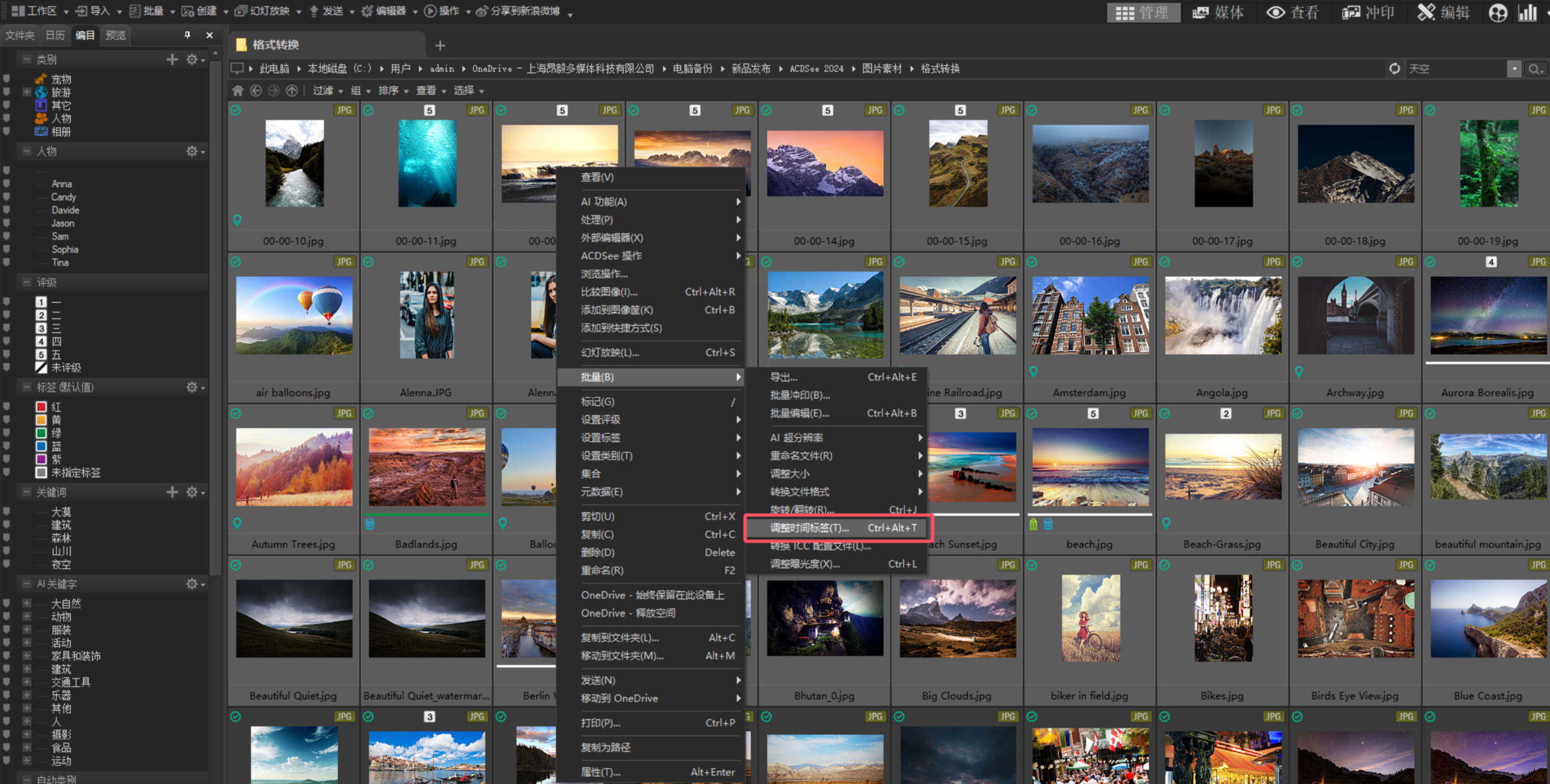
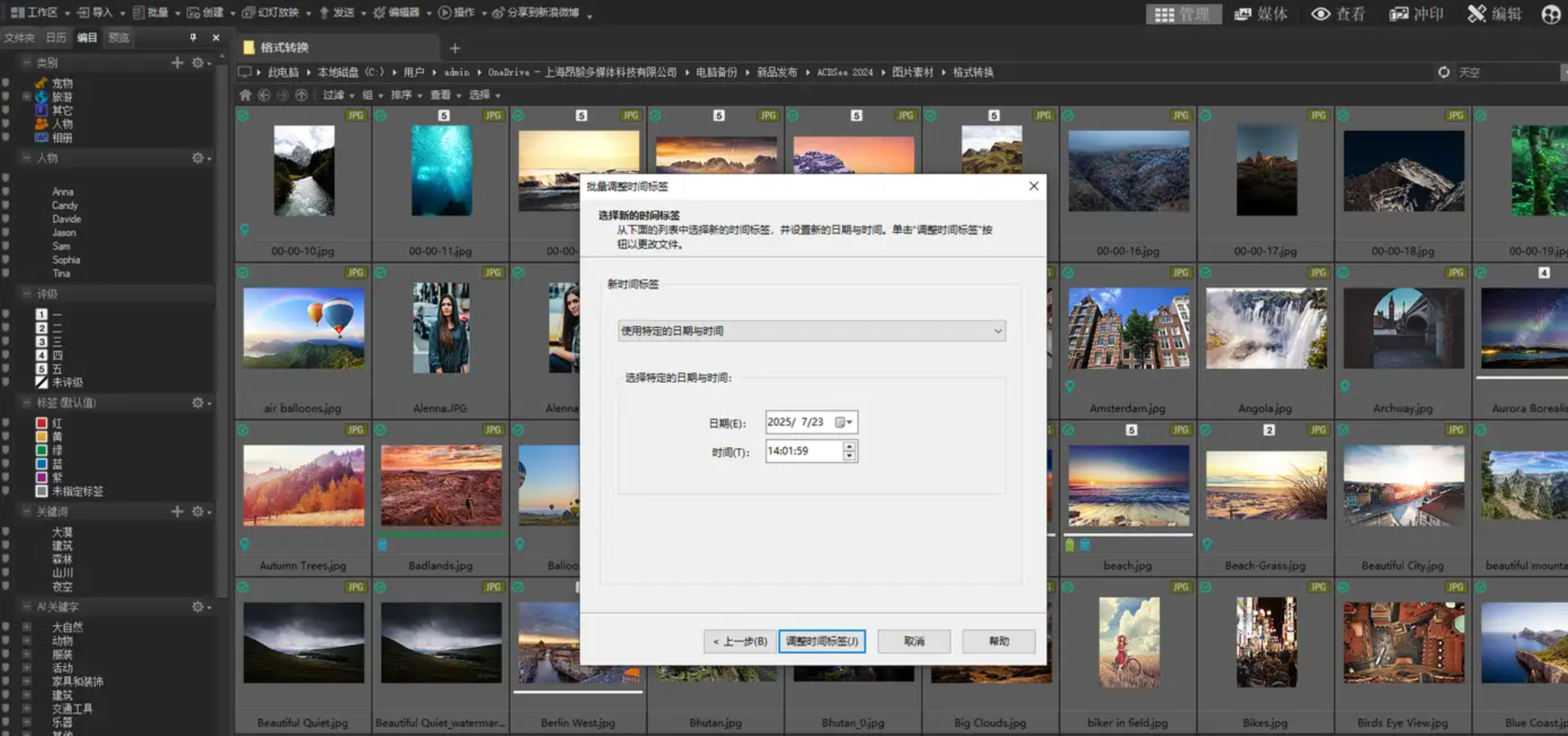
选中图片后,右键点击选择“批量”或类似菜单,然后在批量操作选项中找到“调整时间”或“设置时间属性”功能。不同版本的ACDSee可能将此功能放在略有不同的菜单位置。
3. 设置新的时间信息
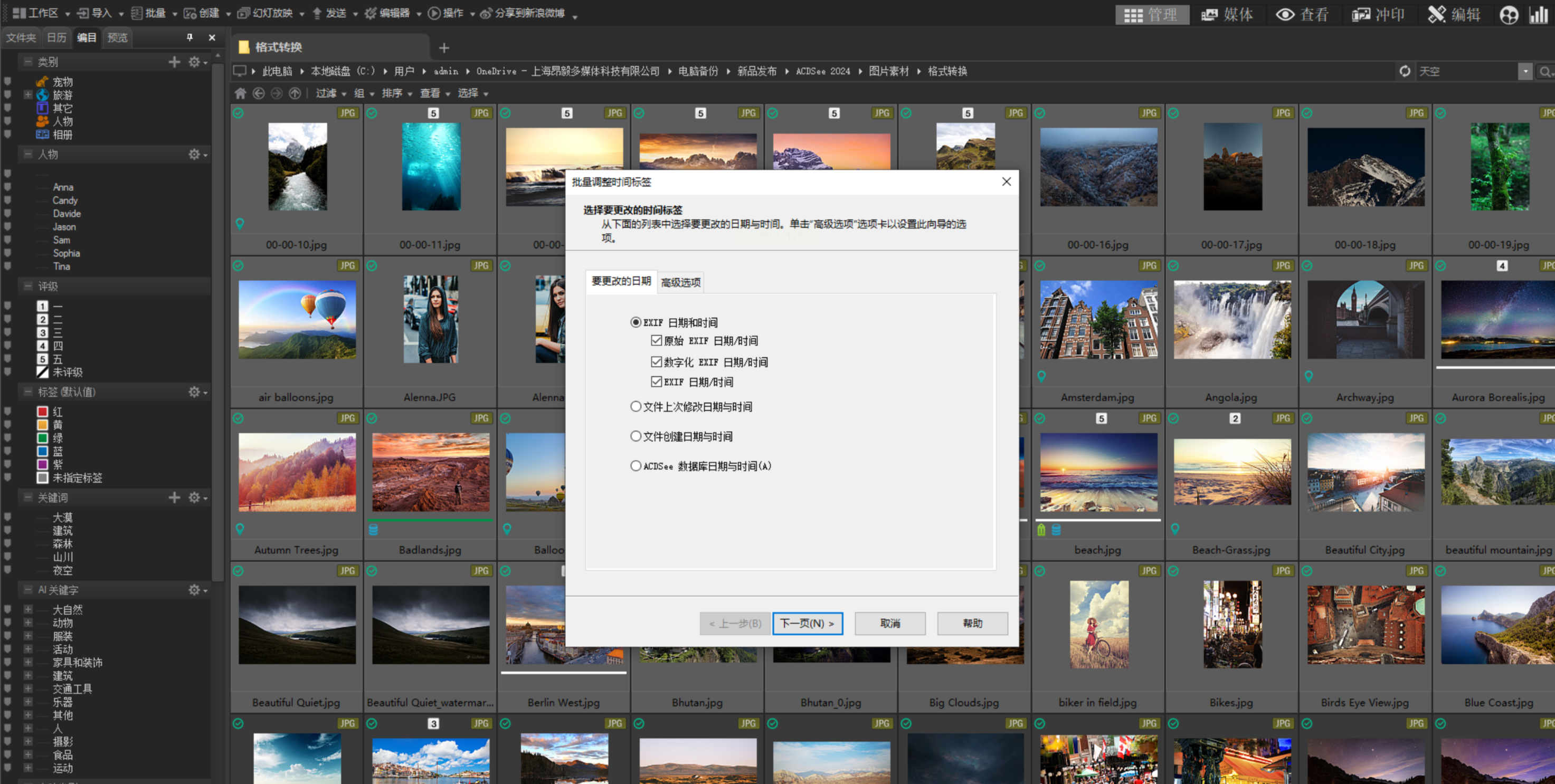
在弹出的时间设置窗口中,您可以看到多种时间调整选项。选择“特定日期和时间”选项,然后在下方的输入框中设置您希望照片显示的新时间。ACDSee通常允许分别设置日期和时间部分,提供日历选择器和时间输入框。
4. 应用时间修改
确认时间设置无误后,点击“确定”或“应用”按钮。软件会开始处理选中的照片,将您设定的时间信息写入这些图片的元数据中。处理时间取决于图片数量和大小,通常会在几秒到几分钟内完成。
5. 验证修改效果
修改完成后,在ACDSee中查看这些照片的属性信息,确认时间已更新。您也可以退出ACDSee,直接通过文件系统的属性查看功能进行验证。
以上介绍了三种修改图片拍摄创建日期和时间的方法,每种方法都有其适用场景和特点。
实际操作注意事项:
1. 备份原始文件:在修改照片时间信息前,强烈建议先备份原始照片。特别是使用脚本批量修改时,一旦执行难以撤销。可以将原始照片复制到另一个文件夹,或至少确保有云备份。
2. 了解时间字段差异:照片的EXIF数据中包含多个时间字段,如DateTime(修改时间)、DateTimeOriginal(原始拍摄时间)、DateTimeDigitized(数字化时间)。不同软件可能修改不同的字段,为确保兼容性,最好同时更新所有相关时间字段。
3. 注意时区问题:如果您拍摄的照片涉及不同时区,修改时间时需要考虑时区差异。一些高级工具允许指定时区,而简单工具可能只修改本地时间。
4. 文件格式兼容性:不同方法对图片格式的支持程度不同。常见格式如JPEG、PNG通常都能很好支持,但一些特殊或较新的格式可能存在问题。如果遇到不支持的文件,可以尝试先转换为通用格式再处理。
5. 元数据完整性:某些修改方法可能会影响照片的其他元数据信息。特别是“清空元数据”类的功能,可能会删除除时间外的其他有用信息,如GPS位置、相机设置等。选择工具时要注意这一点。
6. 法律和伦理考量:如前所述,在某些正式场合,修改照片原始时间信息可能涉及法律或伦理问题。特别是新闻摄影、法律证据、科学记录等用途的照片,应保留原始时间信息。
7. 测试验证:在批量处理大量照片前,建议先用少量照片进行测试,确保修改效果符合预期。检查修改后的照片在不同设备和软件中是否能正确显示新时间。
在这个数字图像无处不在的时代,我们每个人都是自己记忆的策展人。照片的时间信息就像记忆的坐标,帮助我们定位那些珍贵的瞬间。学会修改图片的拍摄创建时间,本质上是掌握了一种整理和修复记忆轨迹的能力。
无论您选择哪种方法,最重要的是理解这一操作的意义和边界。技术是工具,如何使用它取决于我们的目的和价值观。在大多数个人使用场景中,修正错误的时间信息、让相册更加有序,是完全合理且有益的。它让我们的数字记忆更加真实可靠,让回顾过去变得更加顺畅愉快。
同时,我也希望您在享受技术便利的同时,保持对原始记录的尊重。就像修复老照片时我们会尽量保持其历史质感一样,在处理数字照片的时间信息时,保持一份对原始记录的敬畏,会让我们的数字记忆更加丰富和立体。
最后,无论您使用图形界面工具还是编程脚本,无论处理的是几十张还是几千张照片,都请记得:技术最终服务于人,服务于我们更好地保存、整理和重温那些值得珍藏的瞬间。愿这些方法能帮助您打造一个更加井然有序的数字记忆宝库,让每一段回忆都能在时间的长河中找到它应有的位置。
希望这篇教程对您有所帮助。如果您在修改图片时间信息的过程中遇到任何问题,或者有更好的方法和经验分享,欢迎进一步交流讨论。祝您的照片整理工作顺利愉快!
