

为什么需要修改照片相机信息?
在数字摄影普及的今天,照片已成为我们记录生活、表达创意的重要载体。但照片的EXIF元数据中,不仅包含拍摄时间、设备型号,甚至可能关联拍摄地点、镜头参数等隐私信息。为什么要修改这些信息?主要有以下场景需求:
当你的照片被上传到社交平台或共享时,如果使用专业相机(如价值数万元的单反或中画幅相机),设备型号的曝光可能被不法分子利用进行精准画像分析。例如,某婚礼摄影师使用顶级徕卡相机拍摄时,若照片被恶意获取元数据,可能被关联到具体设备序列号,进而推断拍摄者身份。
家庭相册中可能同时使用手机、微单、单反等设备拍摄,设备型号混杂会导致检索困难。通过统一修改相机信息(如将所有家庭聚会照片标注为“家庭常用相机”),能大幅提升照片整理效率,尤其适合摄影工作室批量管理客户作品。
怎样修改照片属性拍摄型号?教你用这三个方法轻松调整元数据

方法一:使用"汇帮元数据编辑器"修改照片的拍摄设备型号
软件名称:汇帮元数据编辑器
下载地址:https://www.huibang168.com/download/ybpPhybrHzJu
1. 软件下载与安装
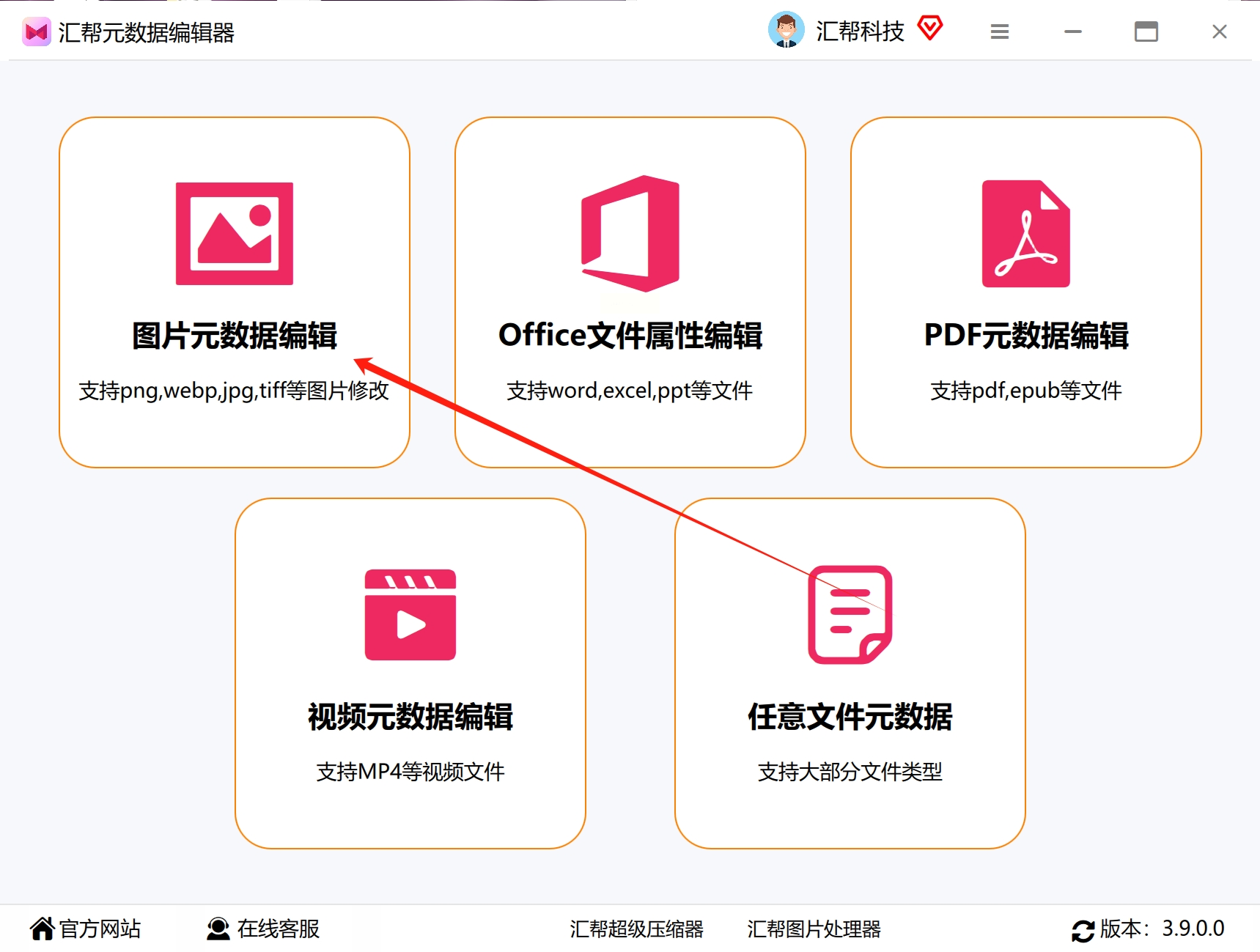
百度搜索“汇帮元数据编辑器”,下载后双击安装包。首次启动时需选择“图片元数据编辑”功能模块。
2. 批量导入照片
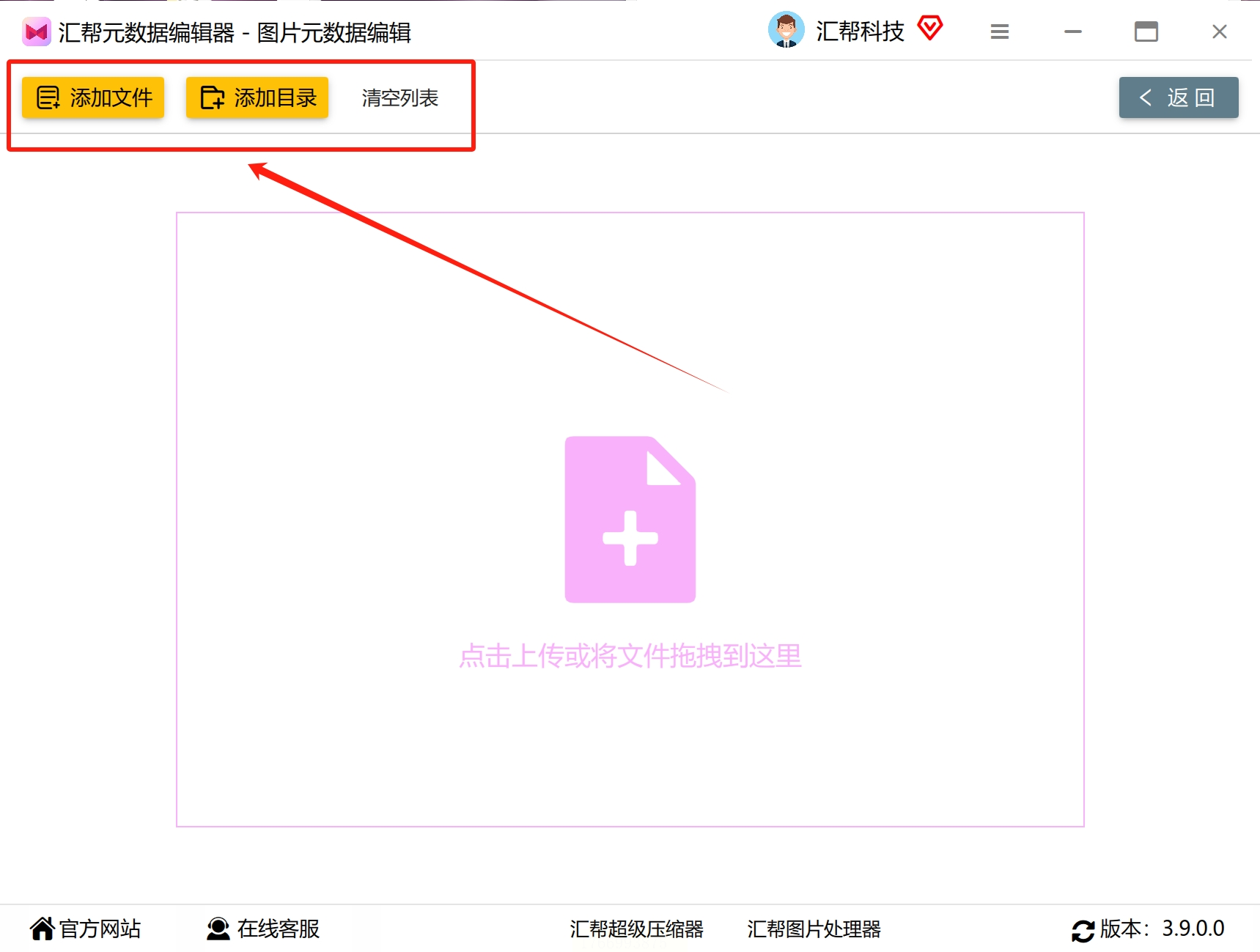
点击界面左上角“添加”按钮,可多选照片(Ctrl+A全选)或直接拖拽文件夹。软件支持按日期、设备类型筛选照片,方便精准导入。
3. 修改相机信息
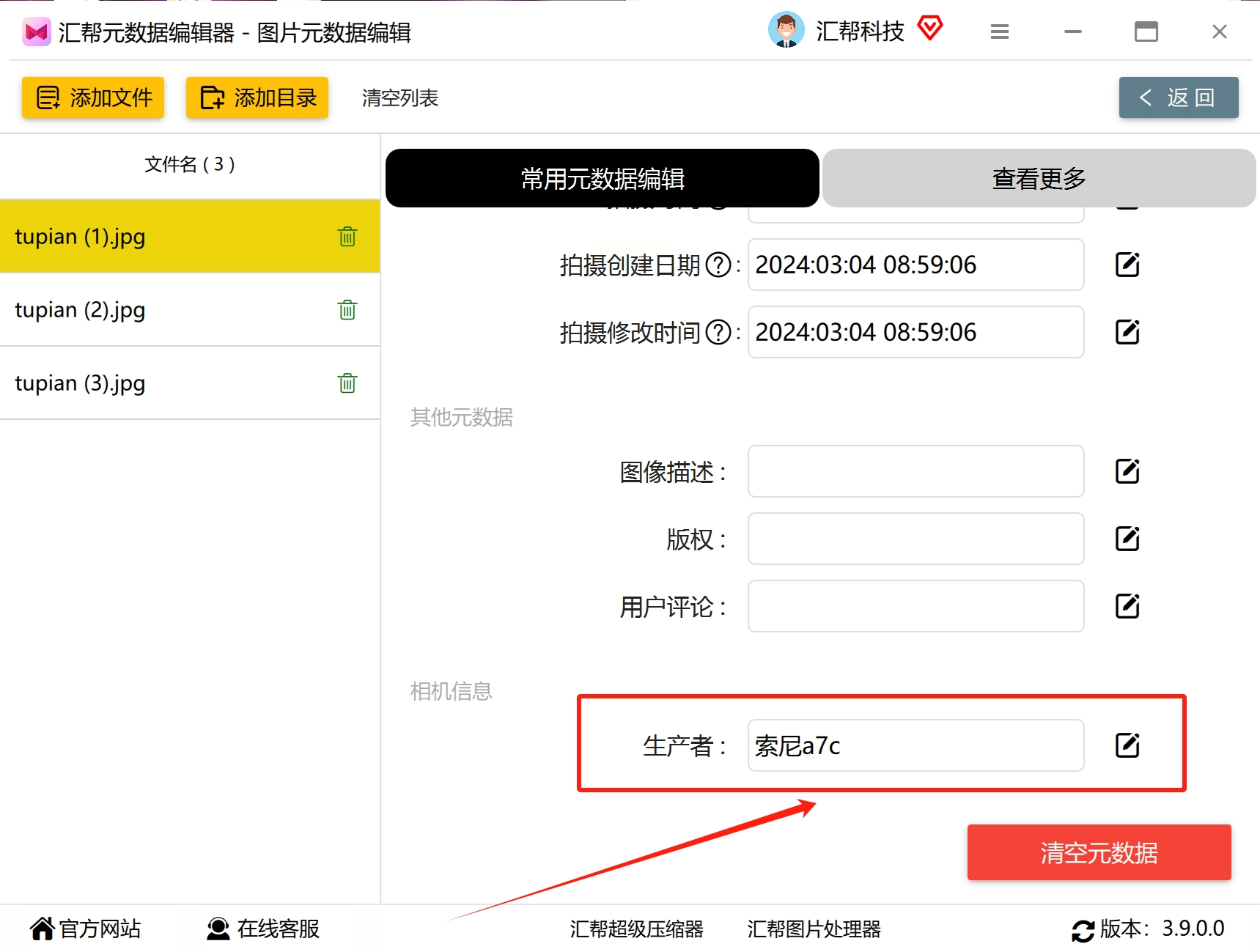
在元数据列表中找到“生产者”字段(对应相机型号),点击编辑框输入目标型号(如“Sony A7M4”)。如需同时修改其他设备信息,可在下拉菜单选择“镜头参数”“拍摄参数”等扩展选项。
4. 批量应用与验证
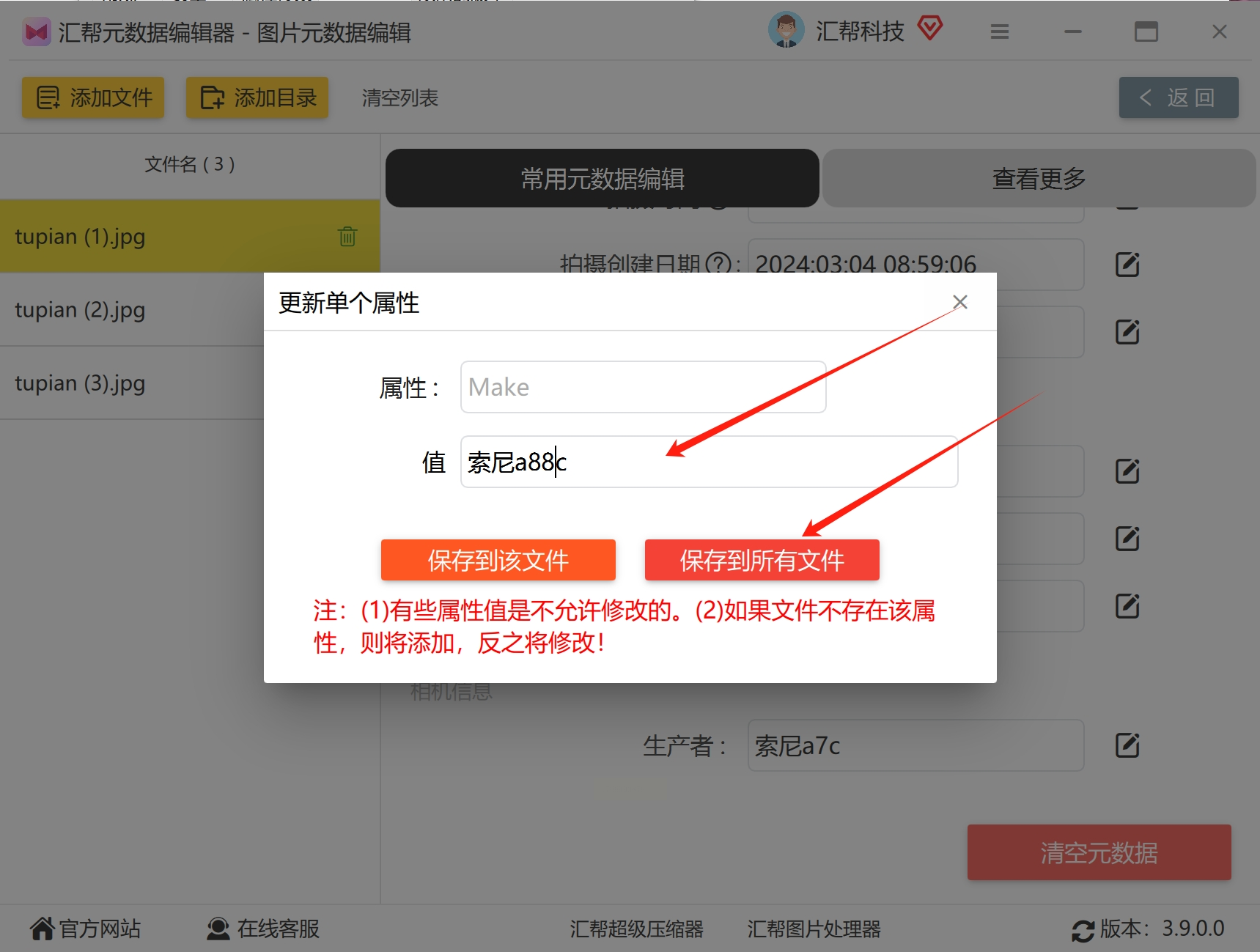
完成单张修改后,点击“保存到所有文件”按钮,软件将自动为导入的所有照片更新元数据。修改完成后,可通过右键→属性→详细信息确认,或导出为新文件夹对比效果。
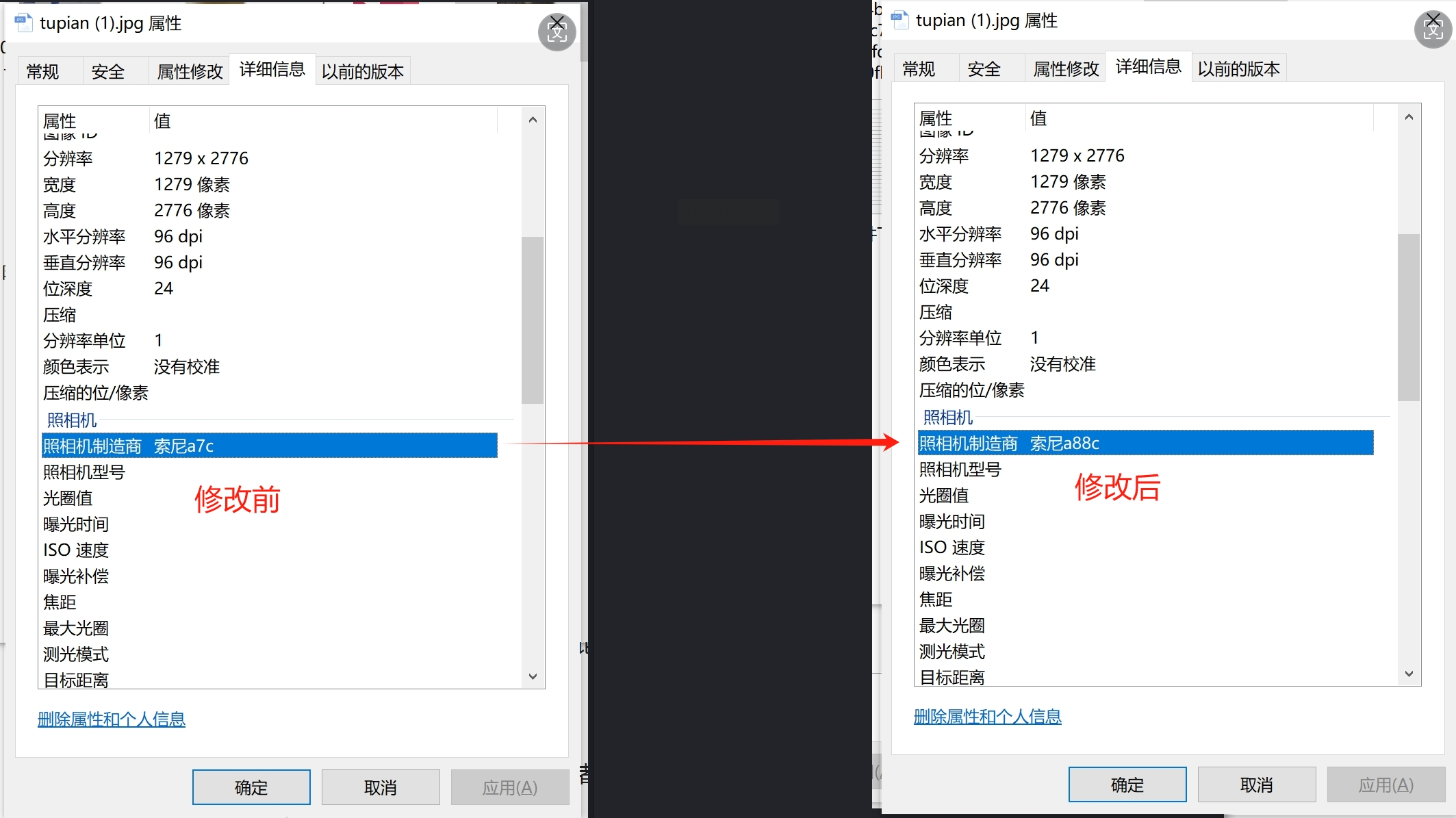
方法二:使用MagicEXIF专业修改工具图片属性中的相机型号
1. 下载安装包
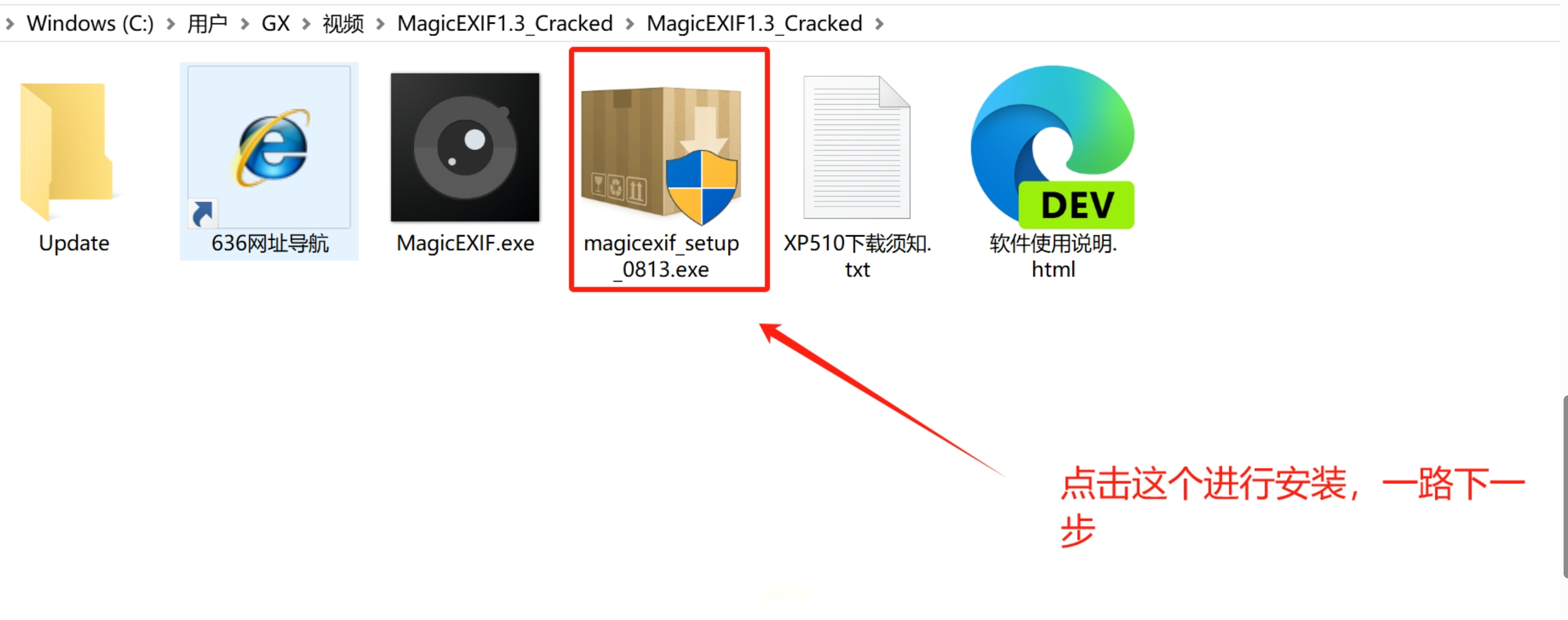
下载MagicEXIF安装包,解压后找到`magicEXIF setup 0813.exe`执行文件。
2. 自定义安装路径
建议选择非系统盘安装(如D:\Program Files\MagicEXIF),安装过程中会提示是否创建桌面快捷方式。
3. 替换主程序实现激活
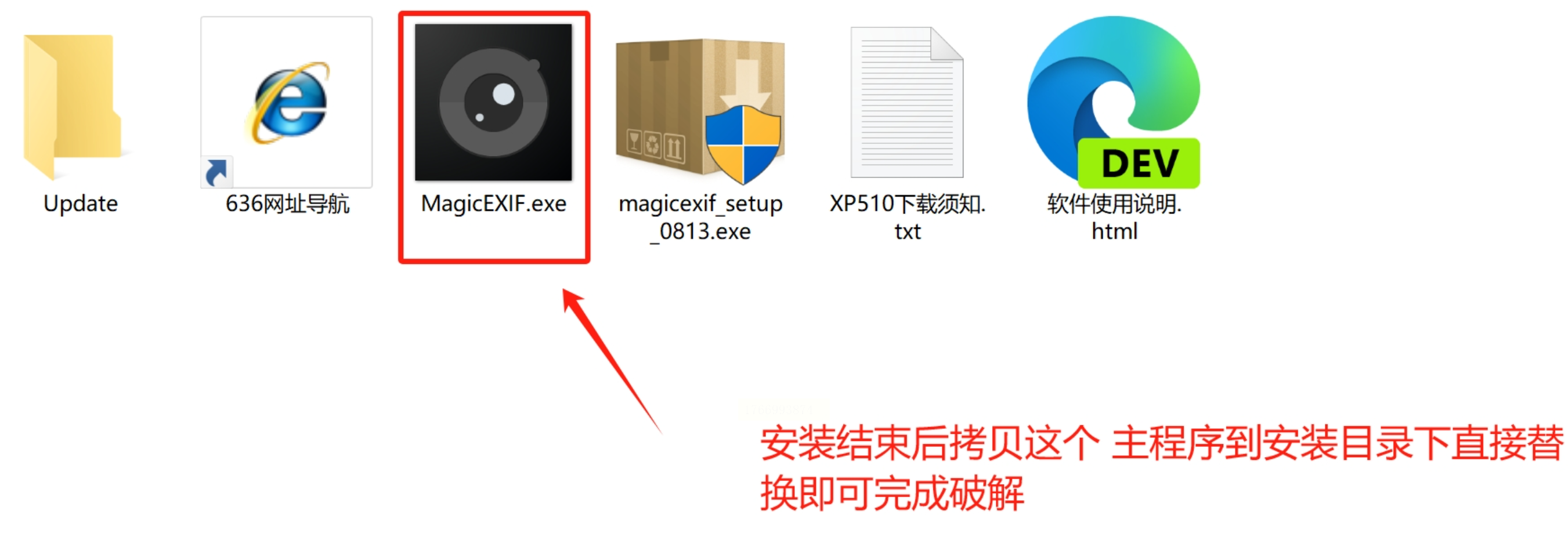
安装完成后,找到安装目录下的`magicEXIF.exe`文件,用提供的旗舰版程序替换原文件(此步骤需确保软件来源合法)。启动后界面会显示“旗舰版”标识,功能无限制。
单张/批量修改操作
1. 导入照片
点击软件界面中央的“添加文件”按钮,或直接将照片拖入主窗口。支持JPG、PNG、RAW等多种格式,单文件最大支持100MB。
2. 定位相机信息字段
在元数据列表中找到“设备信息”区域,包含“相机制造商”“相机型号”“镜头型号”等子项。点击对应字段旁的铅笔图标进入编辑模式。
3. 修改参数并保存
在弹出窗口中输入目标相机型号(如“Canon EOS R5”),点击“确定”后,可选择“保存单张”或“保存全部”。软件会自动覆盖原照片的元数据,修改过程仅需1-3秒/张。
方法三:手机端快速修改照片的拍摄相机信息
1. 打开照片应用
选择需要修改的照片,点击右上角“…”(更多选项)。
2. 进入编辑界面
滑动屏幕底部菜单至“显示更多”,找到“编辑元数据”选项(部分iOS版本显示为“调整照片信息”)。
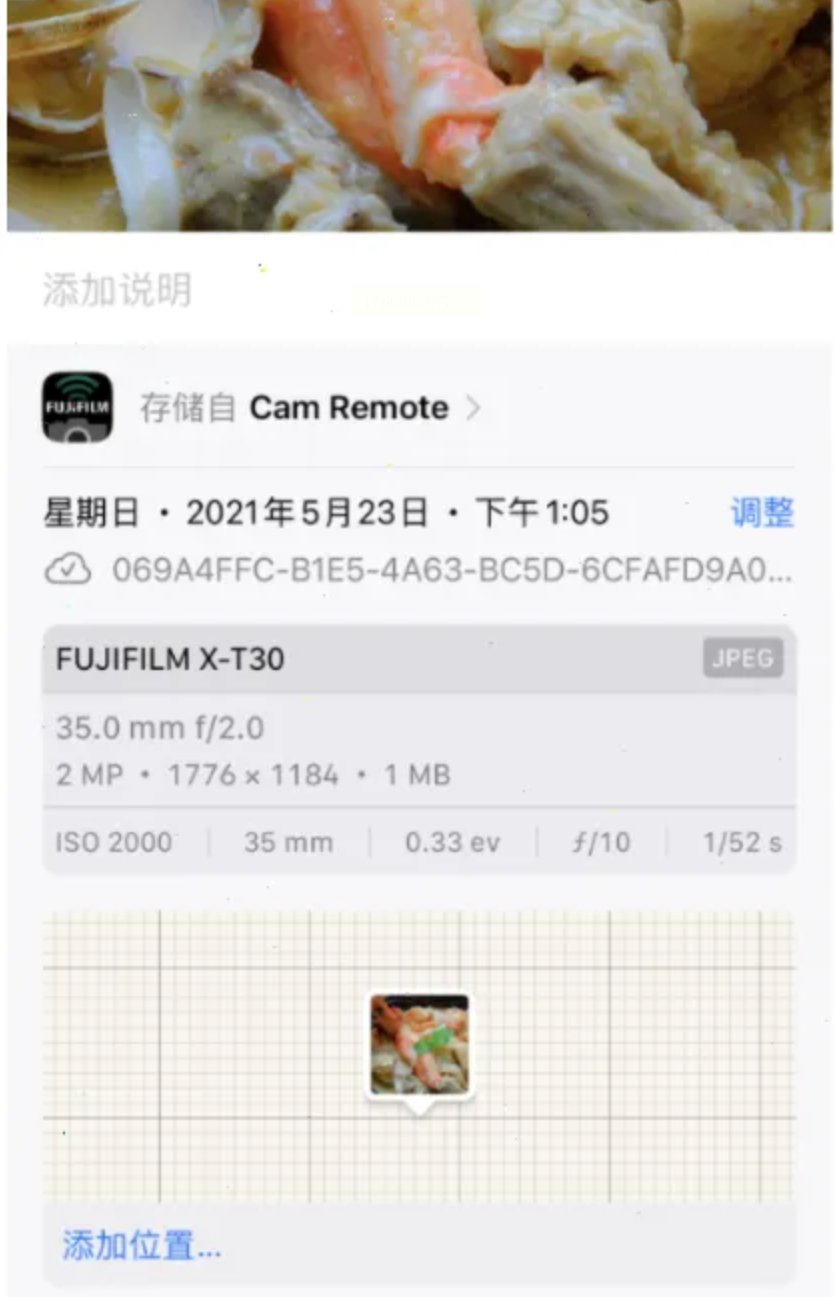
3. 修改关键参数
- 选择“设备信息”分类,点击“相机型号”旁的编辑框
- 输入自定义内容(如“IPhone 14 Pro”或虚构型号)
- 调整完成后点击“完成”,系统会自动保存修改后的元数据
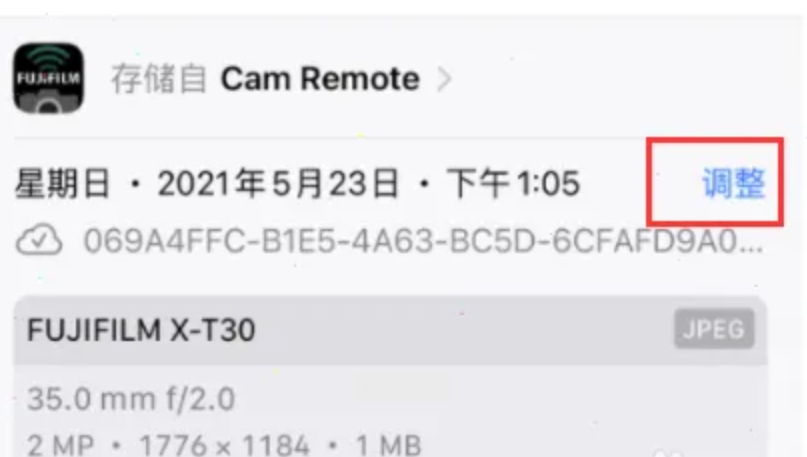
> 安卓设备操作差异:华为手机可通过“图库→照片详情→更多→编辑元数据”实现类似功能;小米手机则在“设置→系统→照片→元数据编辑”中操作。
数字时代的摄影创作,既要追求技术完美,更要恪守法律边界。通过合理修改相机信息,我们既能保护创作隐私,又能让照片在传播中保持真诚与艺术价值。记住:真正的创作力量,永远源于镜头后的思想,而非设备标签的伪装。
