

ppt的作者在哪里修改?这是办公场景中高频出现的问题:做完一份PPT,右键查看属性,作者栏显示的却是模板下载时的陌生ID;或者公司要求统一文档署名,却发现Office自带入口找不到、不好改。遇到这种情况,ppt的作者在哪里修改就成了一个绕不开的办公难题。今天直接给出一套可落地的解决方案,从批量处理工具到应急备选方法,按需取用。
 ### 手动修改的困境:ppt的作者在哪里修改为何让人头疼
先拆解一下痛点来源。Office默认的修改路径藏在“文件→信息→作者”里,右键点击作者名字选择“编辑属性”才能改写。听起来不复杂,但不同版本(2016/2019/365)的界面差异很大,部分版本还出现作者字段置灰、无法编辑的情况。更棘手的是,手里积压几十个PPT模板需要统一换署名时,手动一个一个打开修改,耗时翻倍。这正是需要更高效方案的原因。
核心方案:汇帮元数据编辑器,ppt的作者在哪里修改的省心答案
汇帮元数据编辑器直接读取并修改文件底层的元数据信息,全程无需打开PPT软件,不接触幻灯片内容,支持单文件与批量处理。具体操作步骤如下:
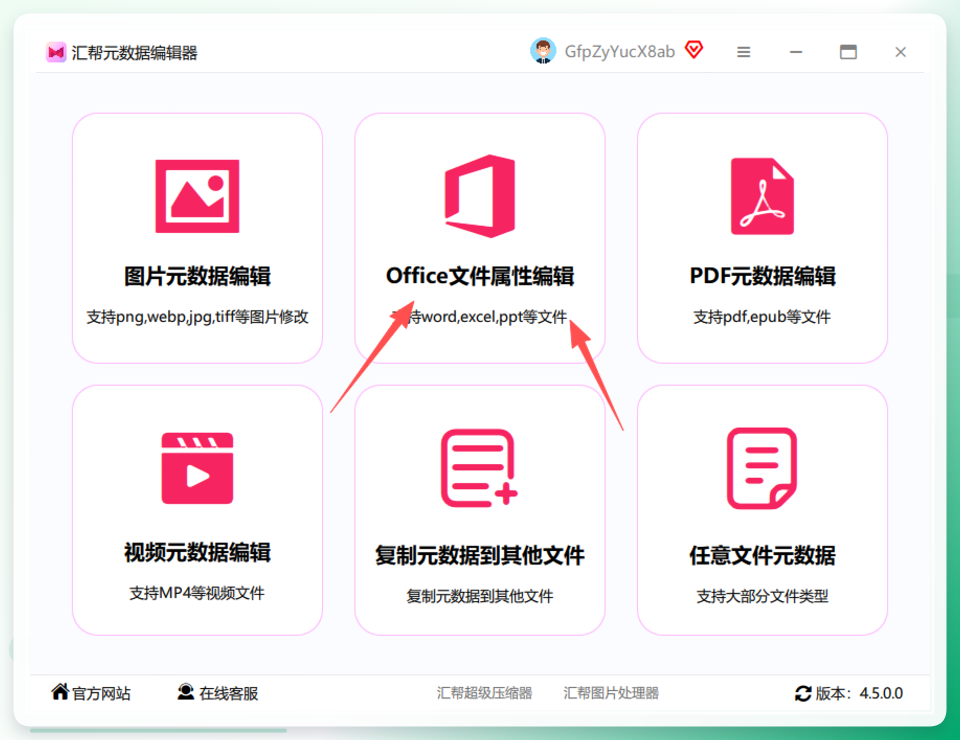
步骤1. 打开汇帮元数据编辑器,主界面点击“office文件属性编辑”模块,进入PPT属性处理功能区。
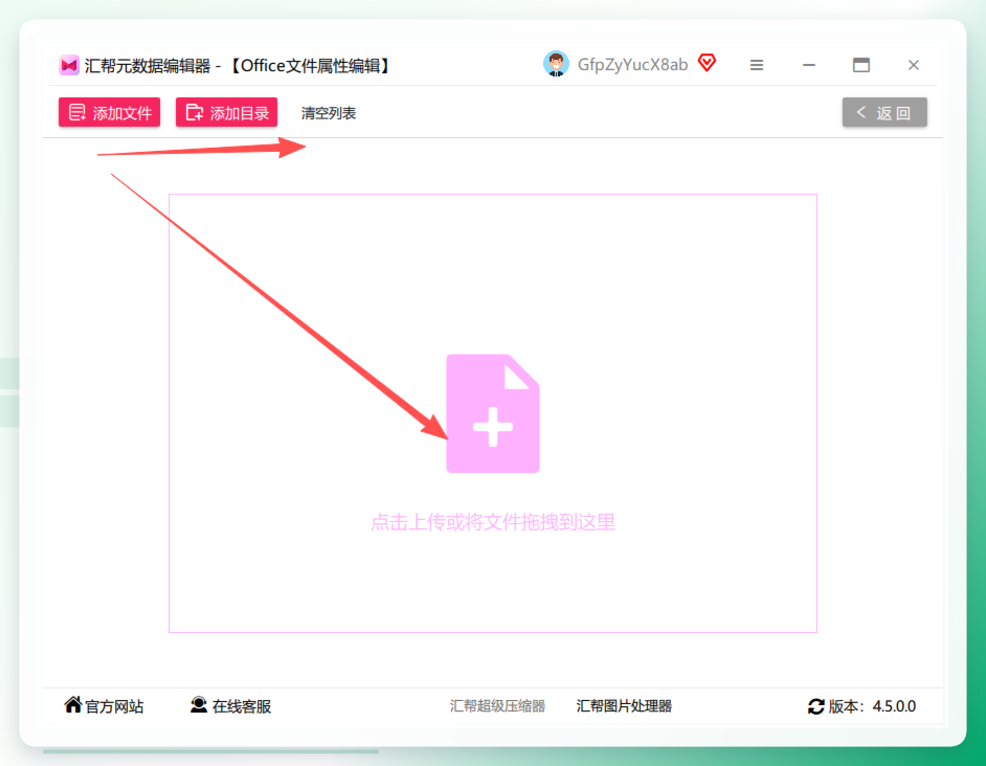
 步骤2. 选择需要修改的PPT文件上传。支持单选或多选批量上传,无需逐个重复操作。
 步骤3. 文件上传后,在右侧属性列表中找到“作者”字段。当前作者信息清晰展示,位置直观,不用去Office软件里翻找设置项。
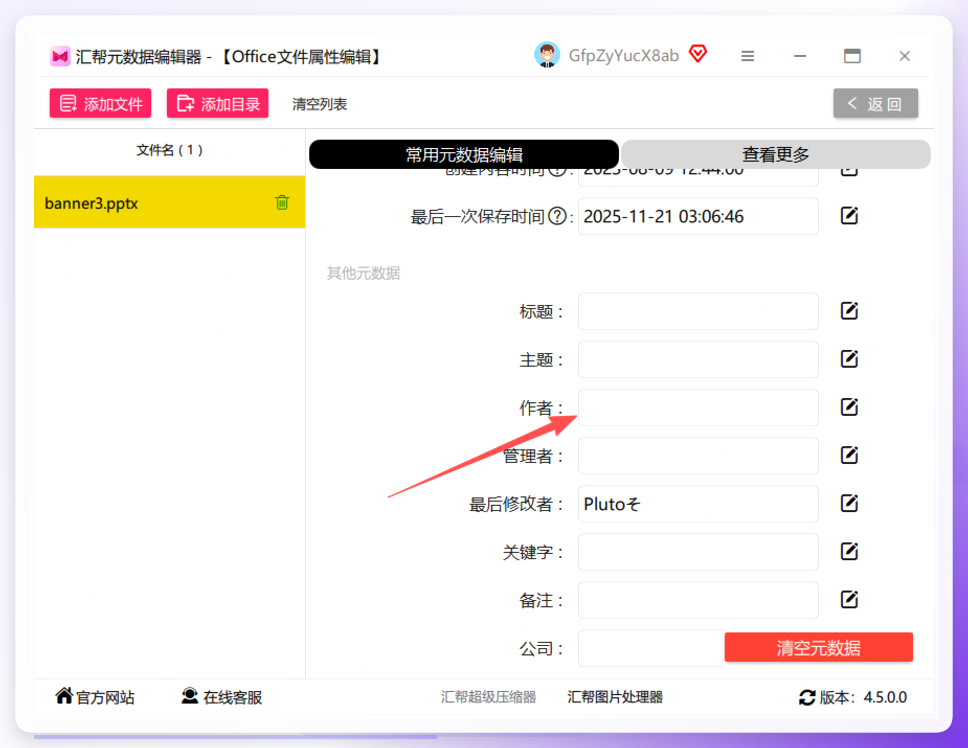 步骤4. 点击作者字段右侧的编辑图标,在弹出的编辑框中输入新的作者姓名。确认无误后,点击【修改当前文件】仅处理当前这一份,或点击【批量修改所有文件】一次性统一改写全部上传的PPT。此处注意:保存后直接写入源文件,无需额外另存。
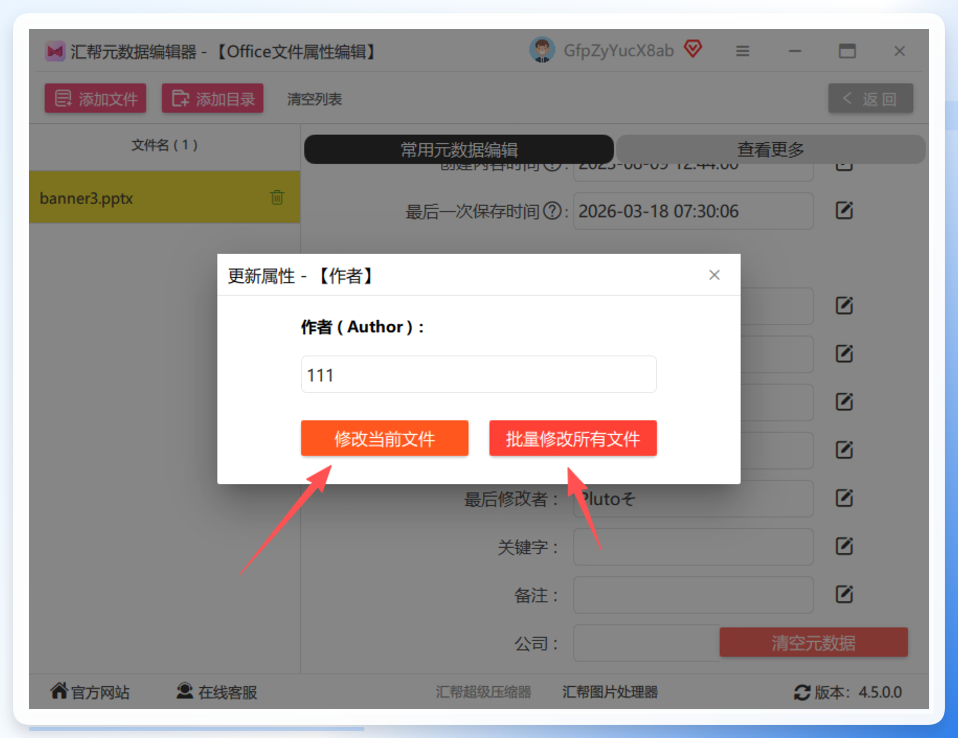 步骤5. 等待任务执行完毕。此时再次查看PPT文件属性,作者名字已替换为目标内容,全程不触碰PPT页面内的任何元素。
 ### 备用方案:ppt的作者在哪里修改的应急处理路径
手边没有专用工具时,以下5种方法也能解决问题,按使用门槛从低到高排列。
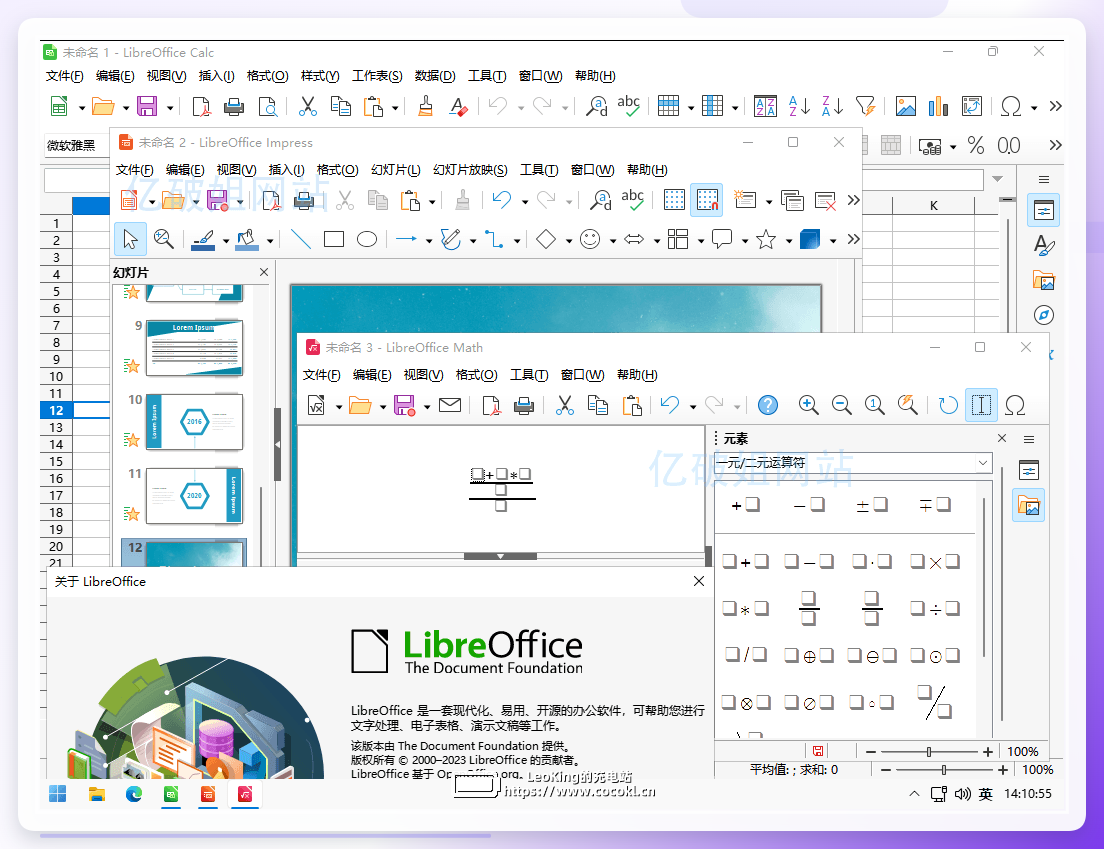
方法一:LibreOffice Impress(开源免费)安装后打开PPT文件,点击顶部“工具→选项→LibreOffice→用户数据”,在“姓名”输入框中替换作者名字并点击“应用”。如果要修改当前文件而不是默认作者,则通过“文件→属性→常规”修改。全程无广告,适合长期使用开源办公套件的用户。
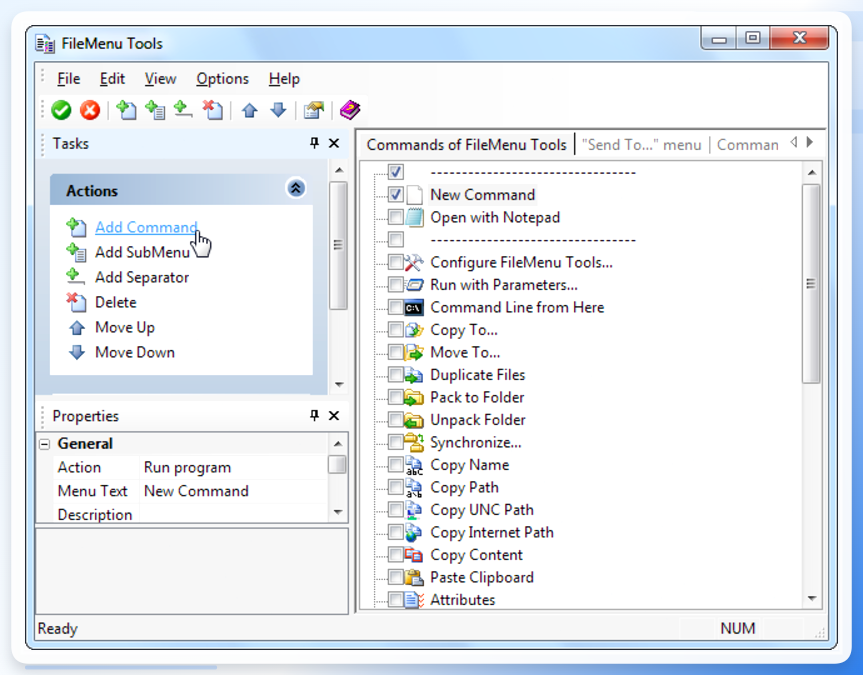
 方法二:FileMenu Tools(右键直接改)安装后不需要打开主界面,直接在文件管理器右键目标PPT文件,选择“FileMenu Tools→属性”,切换到“详细信息”选项卡,编辑作者一栏并点击“应用”“确定”。操作路径短,适合偶尔改一次的新手。
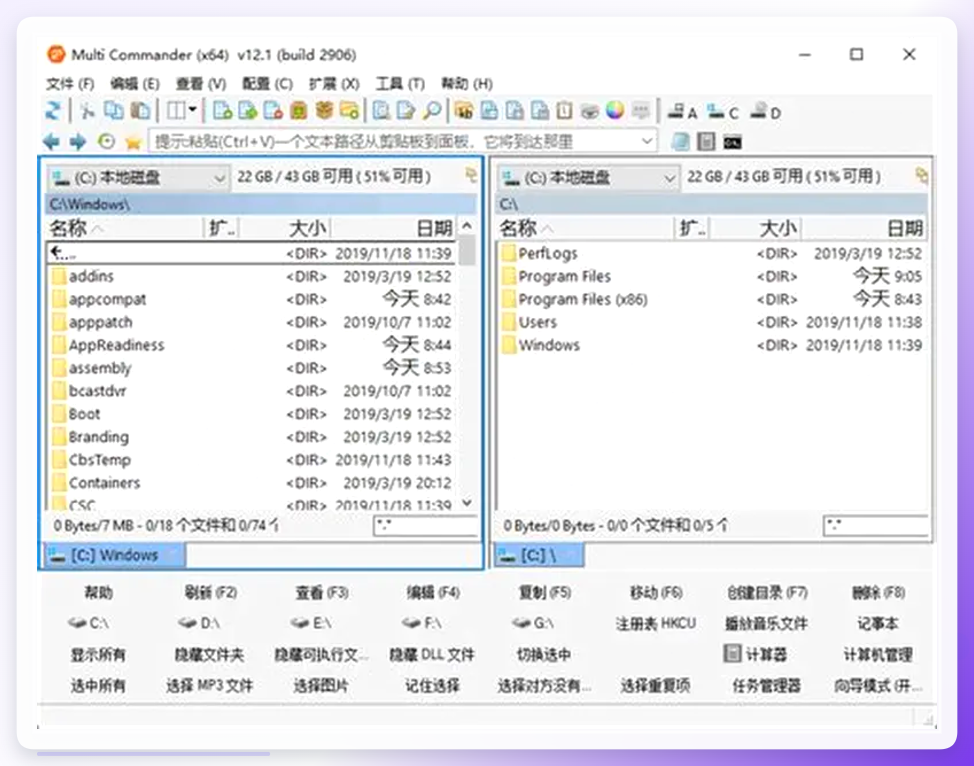
 方法三:Multi Commander(文件管理器内嵌)运行软件后在文件列表选中PPT文件,点击“工具→更改属性(属性/时间)”,切换到“元数据”选项卡,在“作者”输入框替换内容并点击“确定”。修改自动保存,界面直观。
 方法四:7-Zip + 记事本(技术流方案)先将PPT后缀改为.zip,用7-Zip打开压缩包,进入docProps文件夹,将core.xml用记事本打开,找到
 <dc:creator> 标签,把中间的作者名替换成新名字,保存后拖回压缩包覆盖原文件,最后把后缀改回.ppt或.pptx。此方法不依赖Office环境,但步骤较多,适合有一定技术基础的用户。
 方法五:Microsoft PowerPoint自带入口打开PPT后进入“文件→信息”,找到“作者”一栏右键选择“编辑属性”,输入新名字后确定并保存。此方法仅对单个文件生效,胜在原生无需额外安装,但遇到作者字段无法编辑时则需回到前述方案处理。
不同方案的效率对比
手动打开Office修改单个PPT的作者,算上软件启动、菜单查找、属性编辑和保存,通常需要3-5分钟,系统版本不同还可能卡在找不到入口这一步。使用汇帮元数据编辑器,单个文件修改约10秒,批量处理几十个文件也是同一时间成本。对需要统一规范文档署名的行政、财务、培训岗位而言,效率差异十分明显。
适用建议与注意事项
- 适合批量处理的场景:公司统一文档署名、模板批量替换作者、机构下发课件前清理个人信息等。优先使用汇帮元数据编辑器。
- 单次应急修改:LibreOffice Impress和FileMenu Tools足够,不必额外安装大型软件。
- 无安装权限的环境:7-Zip方案和PPT自带入口可以救急,但注意先备份原文件。
- 操作提醒:汇帮保存时直接覆盖源文件,输入作者名后建议核对一遍再点击确认;修改完成后重新打开文件验证一次,确保显示正常。
回到最初的问题,若你还在问ppt的作者在哪里修改,核心答案就是借助汇帮元数据编辑器直接定位并批量改写文件属性中的作者字段,这是目前办公场景中效率较为突出的处理方式。其他手动方法可以作为应急补充。这篇ppt的作者在哪里修改教程建议收藏备用,下次遇到类似需求照着操作,几分钟就能处理好整批文件,不用再为作者署名发愁。
