

昨天还有个粉丝私信我,说公司项目要归档,但手上几个Word文档的创建时间乱七八糟,看着就烦,问我有没有办法能改。说实话,这事儿我之前也栽过跟头,折腾了大半天,最后发现方法不对,差点把文件搞崩了。为了能随时随地修改Word文档创建及修改时间,我今天就把自己压箱底的几个方法,全掏出来分享给你们。
 先说最核心、最省心的一个。
方法一:用汇帮元数据编辑器,懒人必备
我平时用得最多的就是这个。为啥?因为它够稳,效率还高。尤其是手头有几十份文档要一起处理的时候,它简直就是救星,能让你快速修改Word文档创建及修改时间。
你从官网搞下来之后,安装过程没啥好说的。打开后,你会看到界面很清爽,一眼就能找到“Office文件属性编辑”这个功能模块,点它。
 进入编辑页面后,你可以点击“添加文件”或者“添加文件夹”,更省事的是,直接把文件拖拽进软件窗口就行。它最大的好处是!手上有几十个简历或者项目文档?一次拖进去,一起改,效率直接拉满。
 把文件导入后,你就能看到所有文件详细的属性信息了,什么作者、标题、备注、还有咱们最关心的创建时间和修改时间。你会发现,这些属性旁边都有一支小小的“铅笔”图标。
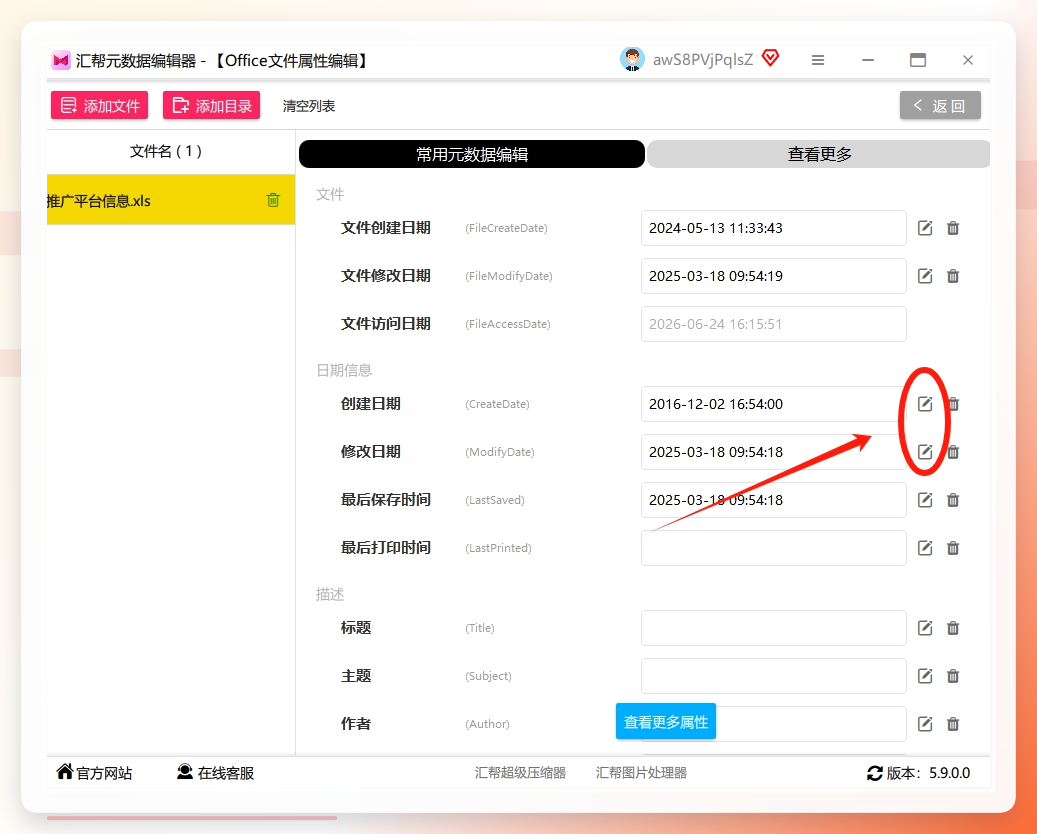
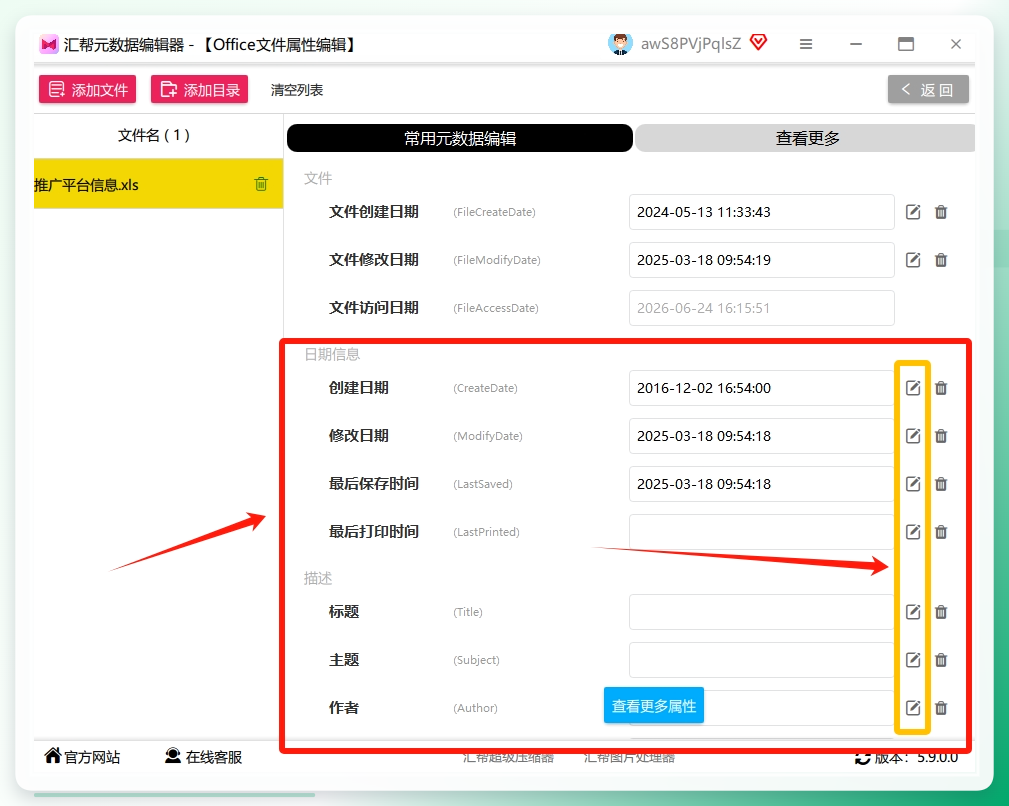 找到“创建日期”和“修改日期”这一行,点击右边那个“小铅笔”图标。
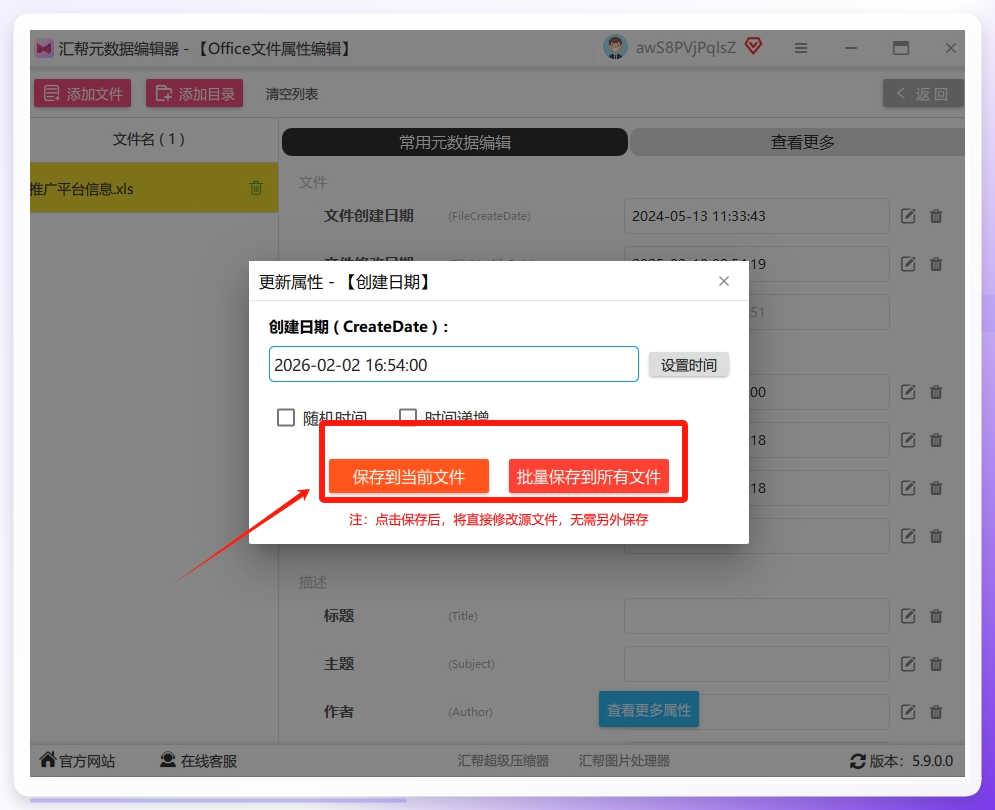
 会弹出一个设置时间的窗口,你随便想改成哪年哪月哪天,甚至是几点几分,都行。
 设置好时间后,如果你是改了单个文件属性,就选“保存到当前文件”;如果你是一口气改了一堆文件,就选“批量保存到所有文件”,一键搞定。
 为了验证效果,我故意把时间改到了2026年。回到文件夹里一看,好家伙,文件的创建时间果然变成了2026年。
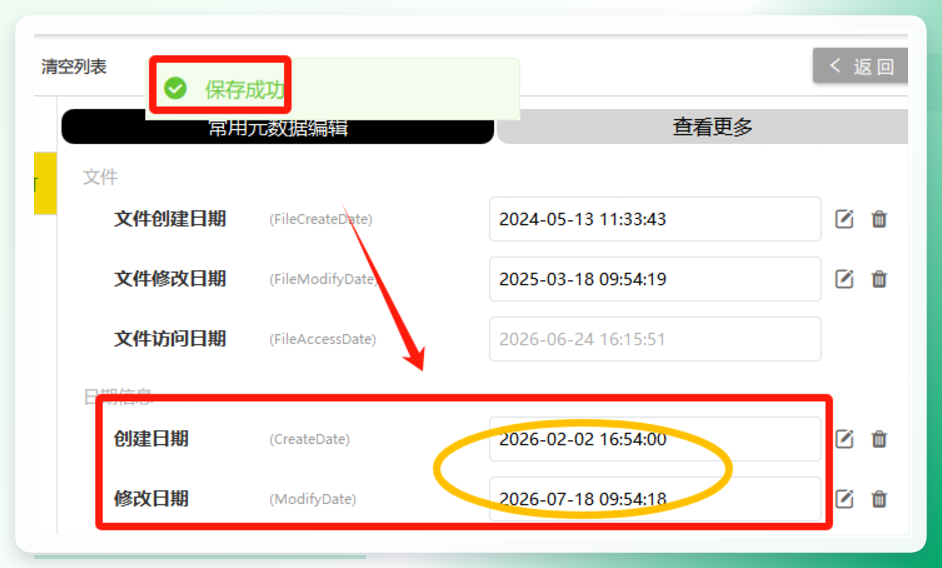 看到这我人都惊了,这也太方便了。
方法二:修改电脑系统时间(这招我实名反对)
听说有人教这招,我实名反对!这绝对是“骚操作”,风险极大。有些人说,先把电脑的系统时间手动调到你想要的那个日期,然后再打开或者新建Word文档,保存并关闭。然后,这个文档的创建时间就“理论上”变成了你设置的那个时间。
听起来是不是很简单?但问题也很大。你改个系统时间,电脑上其他软件可能就乱套了,尤其是那些联网的软件,可能直接报错。而且,这只是“障眼法”,只对新创建或保存的文件有效,对已经存在的文件根本没用。说白了,就是一个纯搞心态的方法,完全不推荐。
方法三:通过VBA修改文件的创建时间
这算是一个比较“程序员”的方法了,适合喜欢折腾的朋友。你要是对代码不感冒,可以跳过这步。第一步:打开Word,按下 Alt + F11 打开VBA编辑器,然后插入一个模块,把下面这段代码贴进去:
Sub ModifyCreationTime()
Dim doc As Document
Set doc = ActiveDocument

'获取当前的创建时间
Dim creationTime As Date
creationTime = doc.BuiltInDocumentProperties("Creation Date")

Debug.Print "1.旧时间:" & creationTime

'增加8小时
creationTime = DateAdd("h", 8, creationTime)
Debug.Print "2.增加后:" & creationTime

'更新创建时间属性
doc.BuiltInDocumentProperties("Creation Date").Value = creationTime

doc.Save
Debug.Print "3.新时间:" & doc.BuiltInDocumentProperties("Creation Date")
MsgBox "更新完成"
End Sub
第二步:运行代码,看看结果。不过说实话,这代码只能对当前打开的文档生效,而且操作流程对小白来说还是有点门槛的。我当时试了好几遍才成功,中间还报了个什么“运行时错误”,真是服了。
方法四:使用批量重命名软件
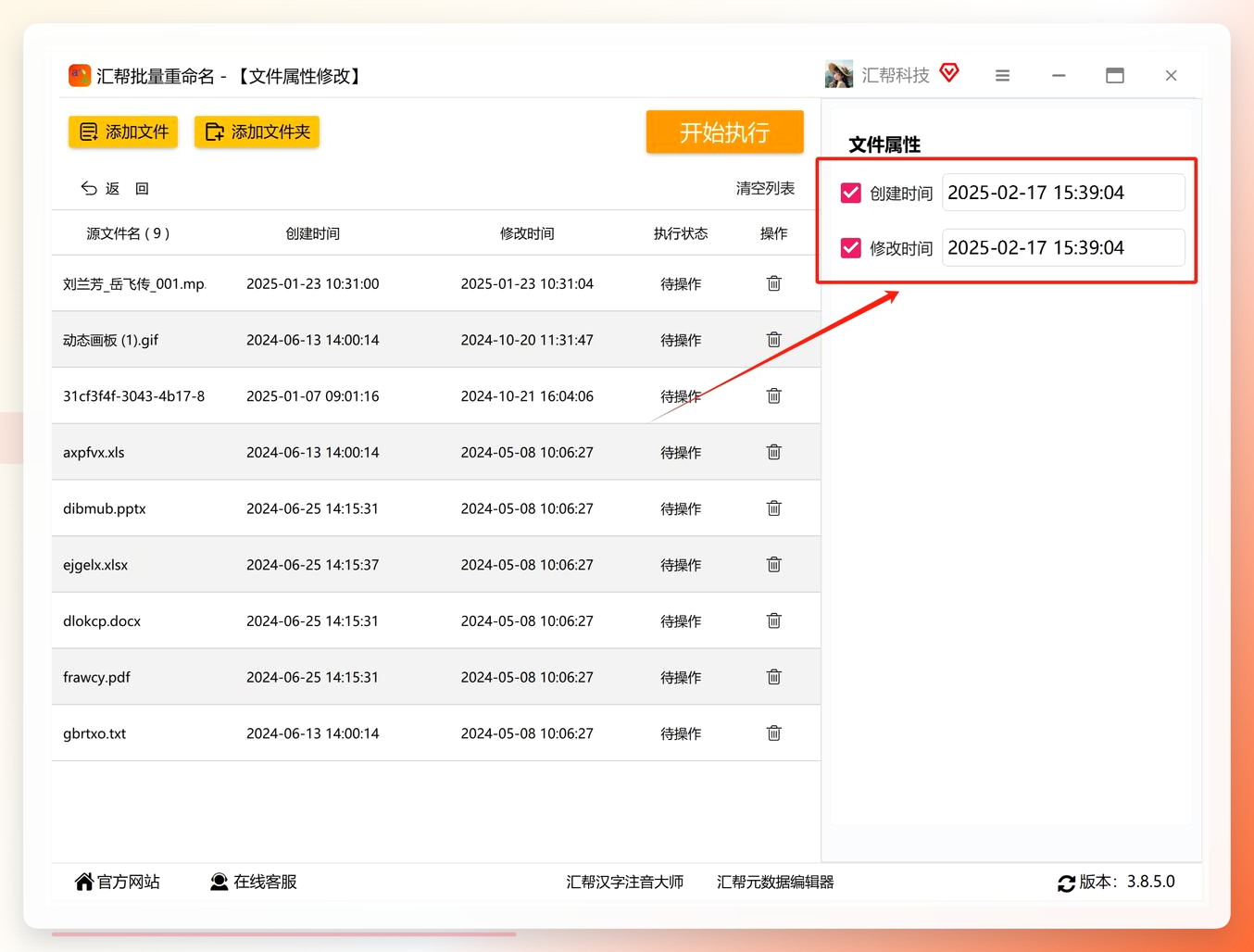
这个方法我在网上也看到过,感觉有点像“歪路子”。步骤1:下载一个批量重命名软件,运行软件后,在界面上选择“文件属性修改”选项点击进入。
 步骤2:把需要修改创建时间的word文件直接拖到软件中,值得一提的是这里还支持其他类型的文件修改创建时间。
 步骤3:在右侧选中我们想要修改的创建时间,点击时间框。
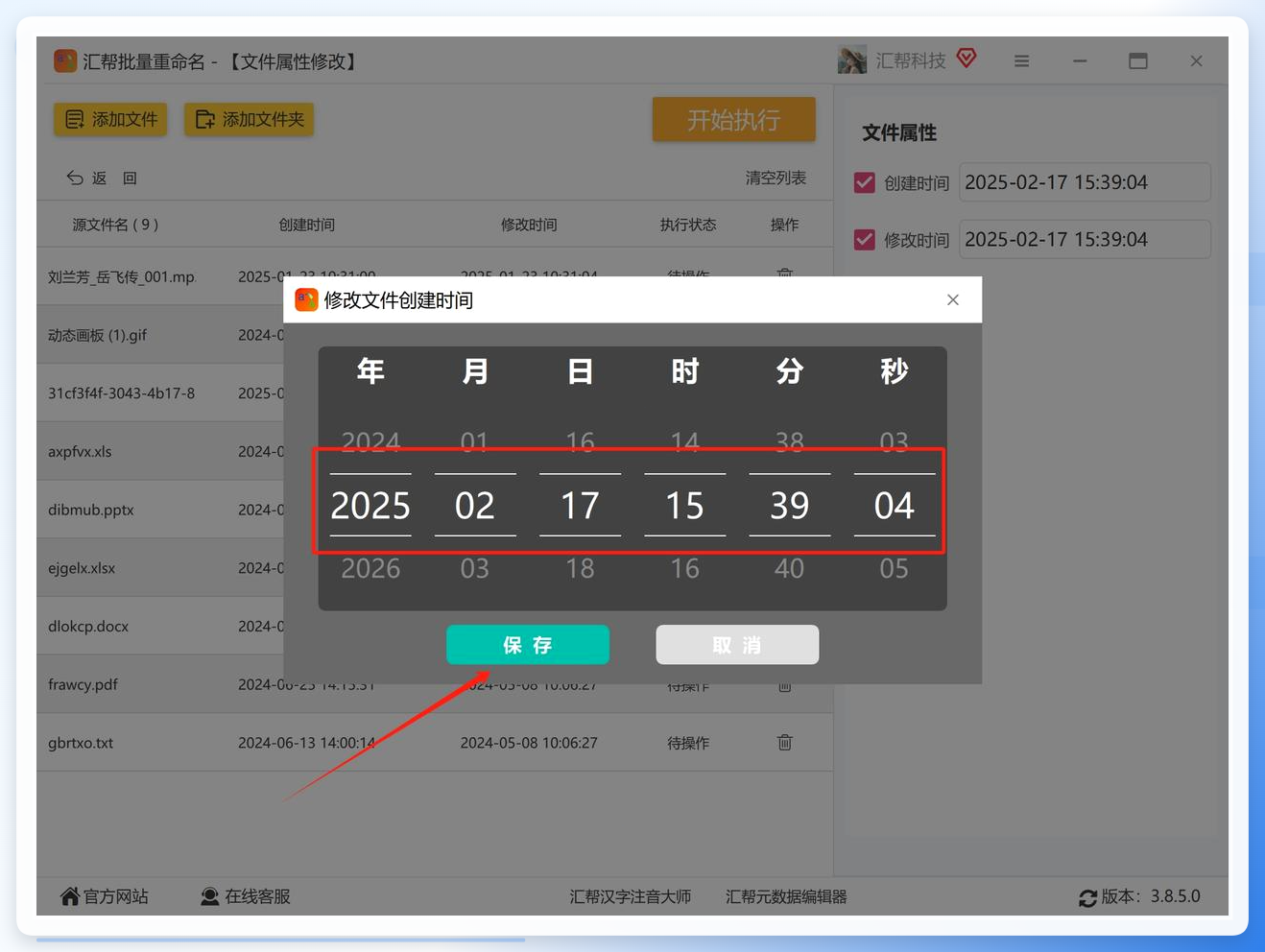
 步骤4:设置好具体的创建时间和日期,点击“保存”按钮。
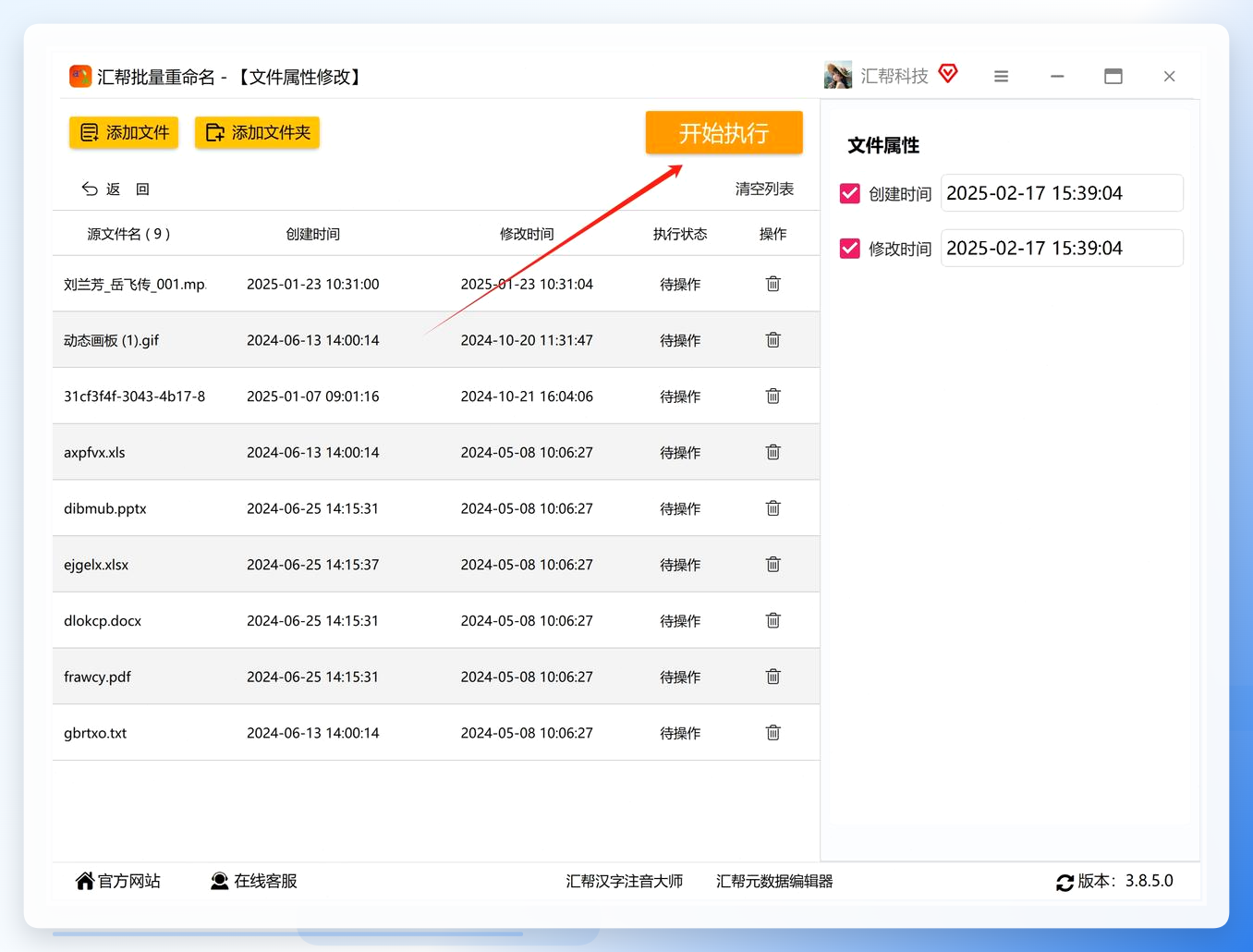
 步骤5:别忘了点击右上角的“开始执行”按钮。
 等待修改完成,我们可以查看文件的属性,可以看到创建时间被成功修改。
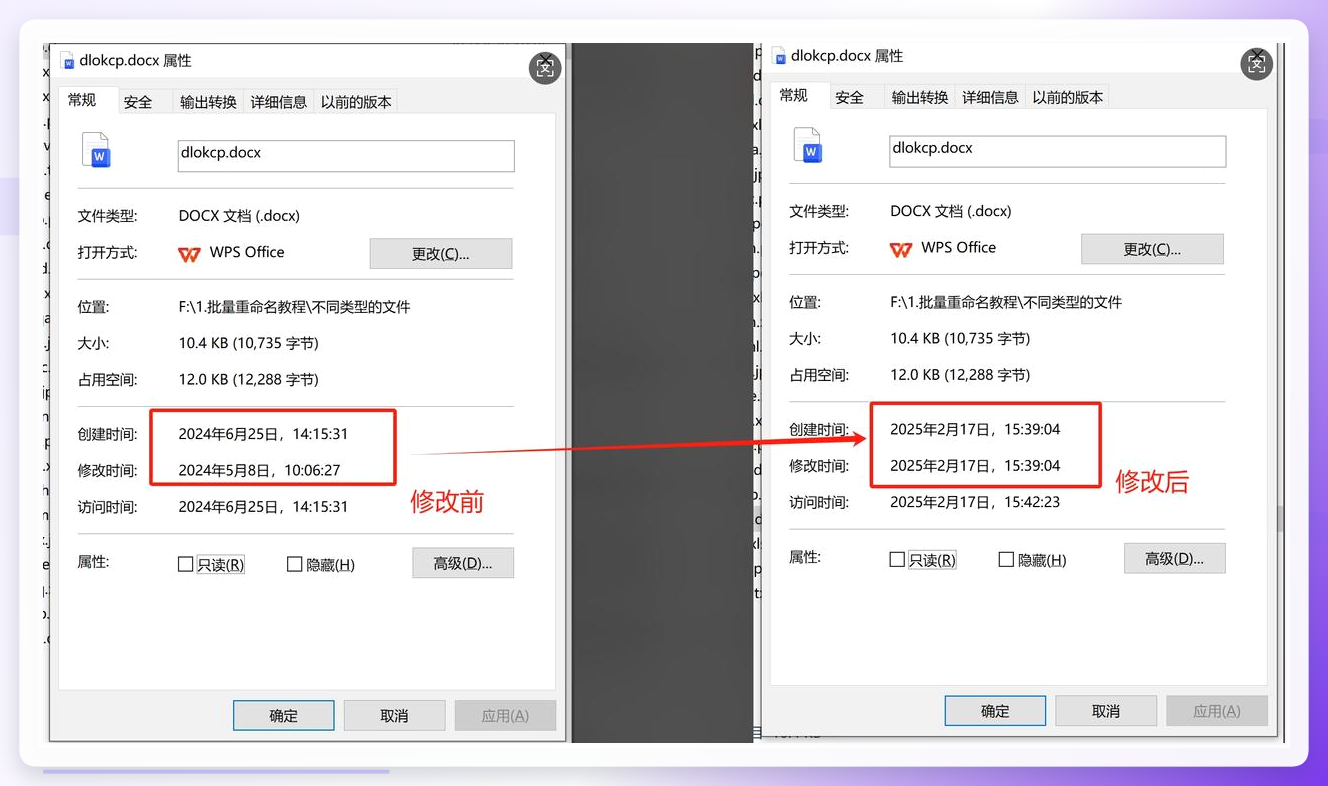 反正我试过,能用,但操作步骤也很多,感觉不如第一个方法来得简单粗暴。弄完这些基本就成了,要是还有哪儿不懂,评论区喊我一声。
