

打开电脑里一份做好的PPT,按下Ctrl+S保存,然后右键查看属性——作者那一栏显示的还是“administrator”或者不知名的模板创建者。公司汇报前想统一署名,发给客户的方案里藏着别人的名字,借来的课件改完内容却忘了改作者信息。这些场景说起来不算大事,但真到要用的时候,总显得不够严谨。其实修改PPT作者信息并不复杂,掌握了正确方法,不管是改单个文件还是批量处理几十份,都能迅速完成。下面直接进入正题。
 ---
---
一、核心方案:汇帮元数据编辑器,一键批量修改
如果手头有大量PPT文件需要统一修改作者名,或者对效率有明确要求,推荐使用汇帮元数据编辑器。这款工具专门处理文件属性信息,支持批量操作,无需改变文件内容,操作路径清晰,没有任何广告捆绑。
步骤1. 打开软件,选择功能模块
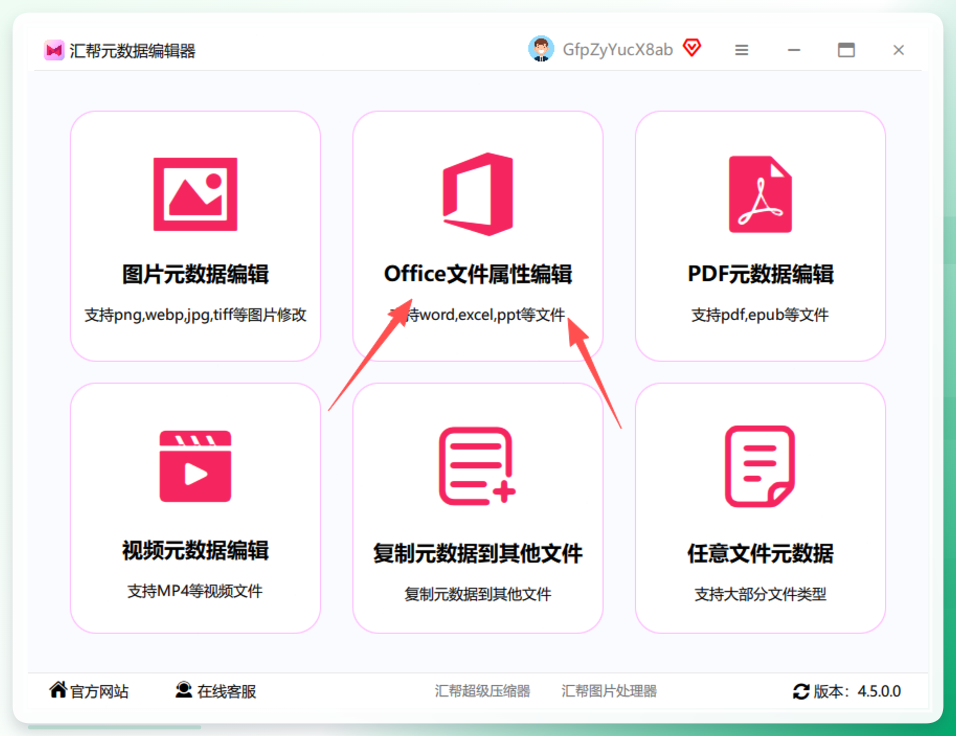
启动汇帮元数据编辑器,主界面点击 “office文件属性编辑” 功能。该模块专门针对Office系列文档设计,支持PPT、Word、Excel等格式。
 步骤2. 上传PPT文件
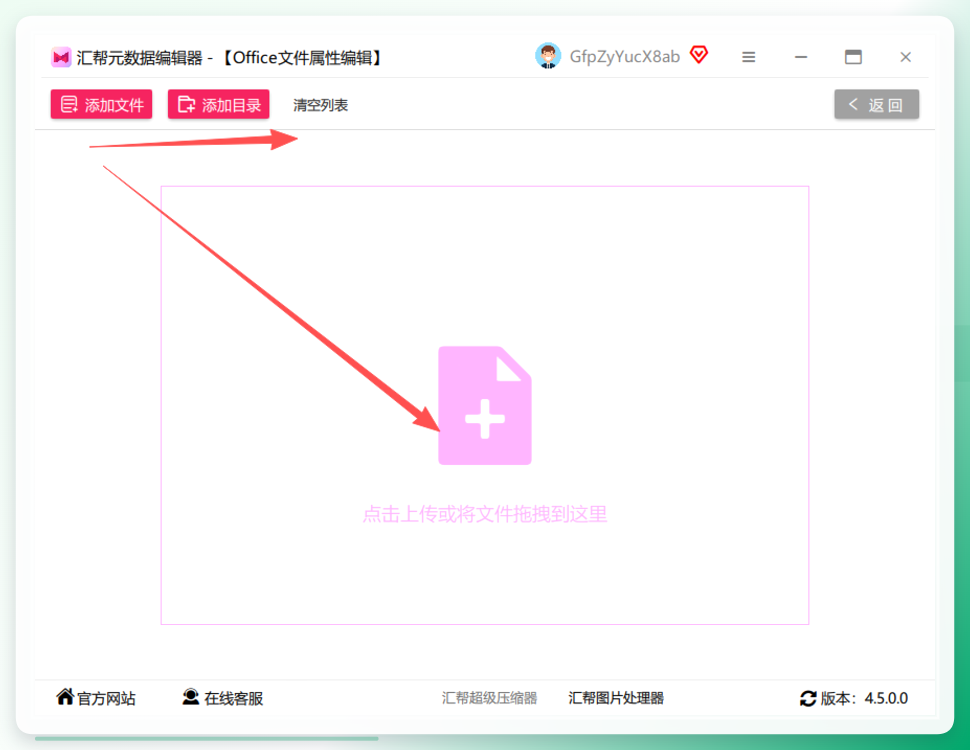
点击上传区域,选择需要修改的PPT文件。软件支持批量上传,可以一次选中多个PPT文件,同时进行属性修改,这也是该工具相比手动操作的核心优势。
 步骤3. 定位作者属性
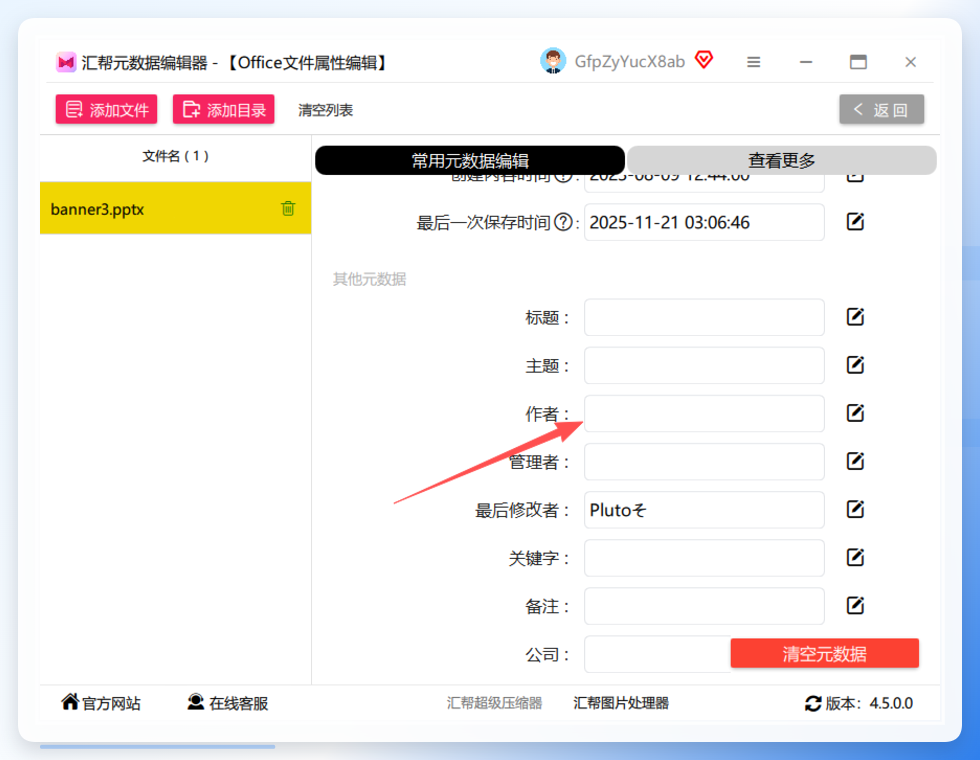
文件上传完成后,右侧属性列表会展示该PPT的全部元数据信息,包括标题、作者、公司、创建时间等。在列表中找到“作者”属性栏,这里显示的就是当前PPT文件的作者名字。
 步骤4. 修改并保存
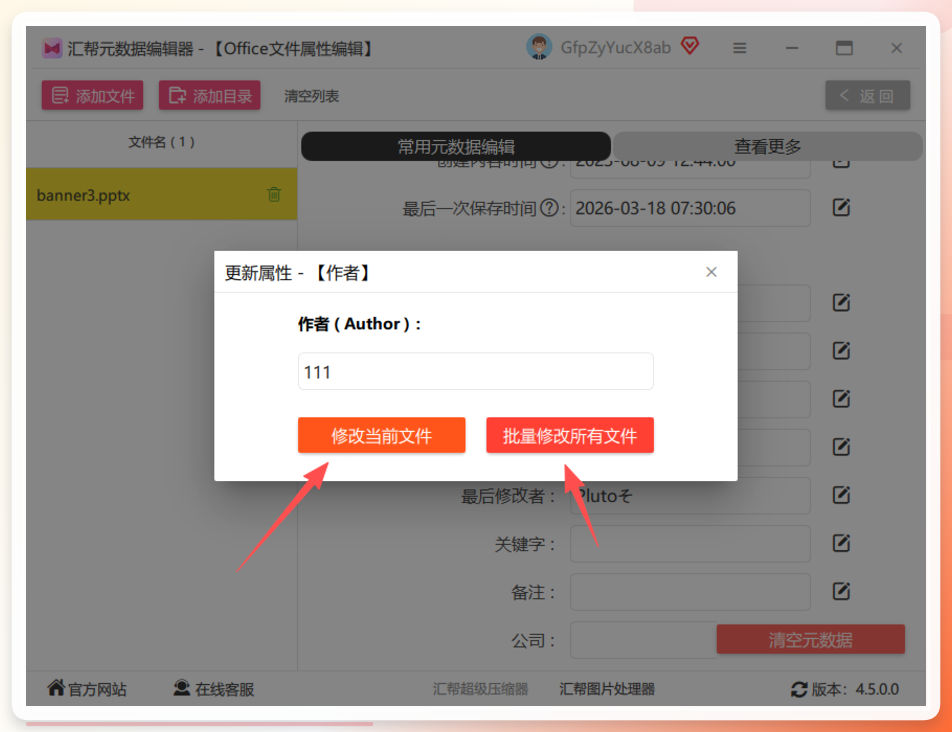
点击作者属性右侧的编辑图标,在弹出的编辑框中输入新的作者名字。修改完成后,根据需求点击 “修改当前文件” 或 “批量修改所有文件” 。需要留意的是,点击保存后软件会直接修改源文件,无需另存,操作前建议确认文件已备份。
 步骤5. 验证修改结果
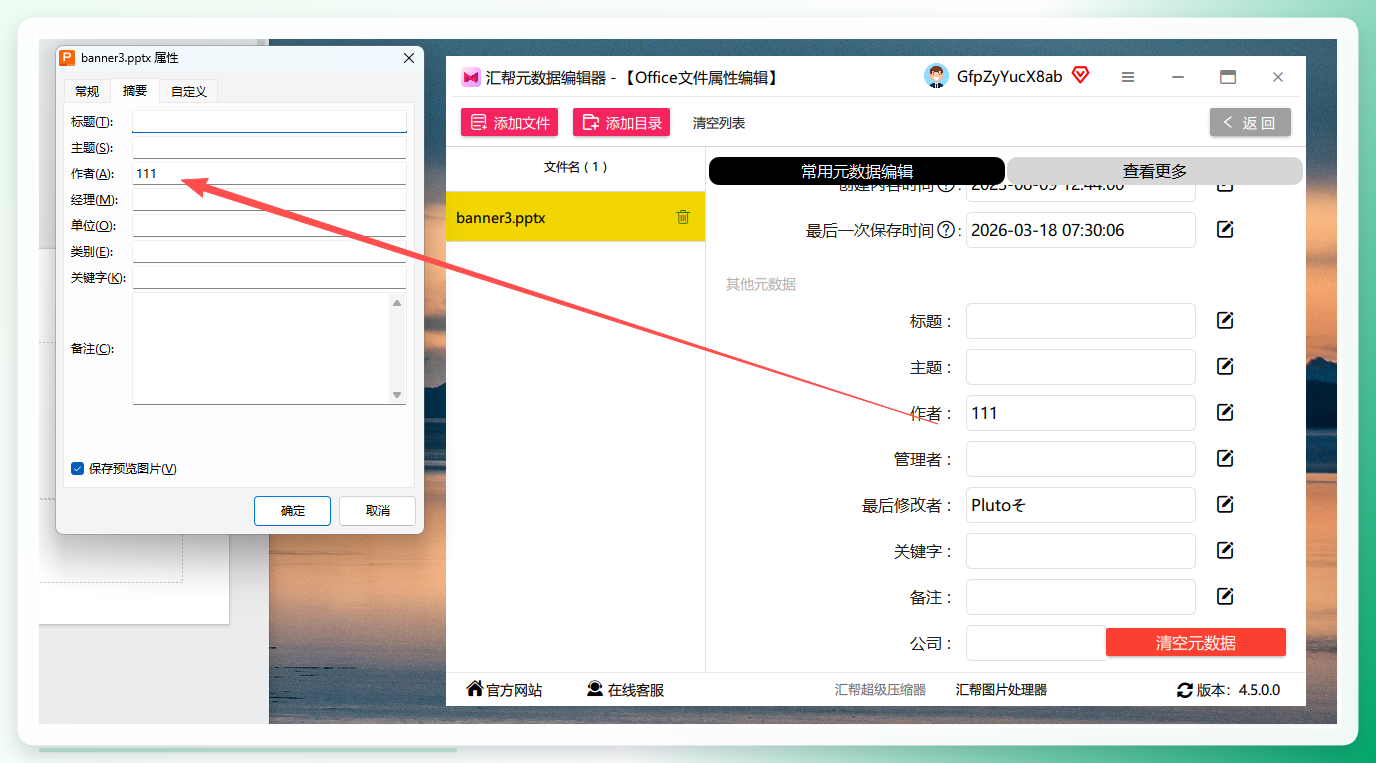
任务执行完成后,回到电脑文件夹,右键点击该PPT文件,选择“属性” -> “详细信息”,可以看到作者一栏已经变成修改后的名字。整个处理过程只需几秒钟,批量处理几十个文件的效率提升非常明显。
 ---
---
二、方案对比:手动操作 vs 软件处理
在介绍其他方法之前,先把两种路径的效率差异说清楚。
- 手动修改(以Microsoft PowerPoint为例):打开文件 -> 文件 -> 信息 -> 右键作者 -> 编辑属性 -> 输入新名字 -> 保存。单份文件耗时约1分钟,但只适用于当前打开的文件。如果电脑里存着几十份需要统一署名的PPT,这个流程要重复几十次。
- 软件批量处理(汇帮元数据编辑器):上传文件 -> 找到作者 -> 输入新名字 -> 点击批量修改。整批文件同步完成,耗时几秒到几十秒,无需逐份打开PPT。
两者的核心区别在于:手动操作适合偶尔改一两个文件的场景,软件处理适合需要批量统一作者信息的工作场景,比如部门培训资料整理、项目文件归档、对外交付文档的统一署名等。
三、其他可行方案:按需选择
除了上述核心方案,还有几种常见的修改途径,适合不同的使用习惯和环境要求。
1. LibreOffice Impress(开源免费)
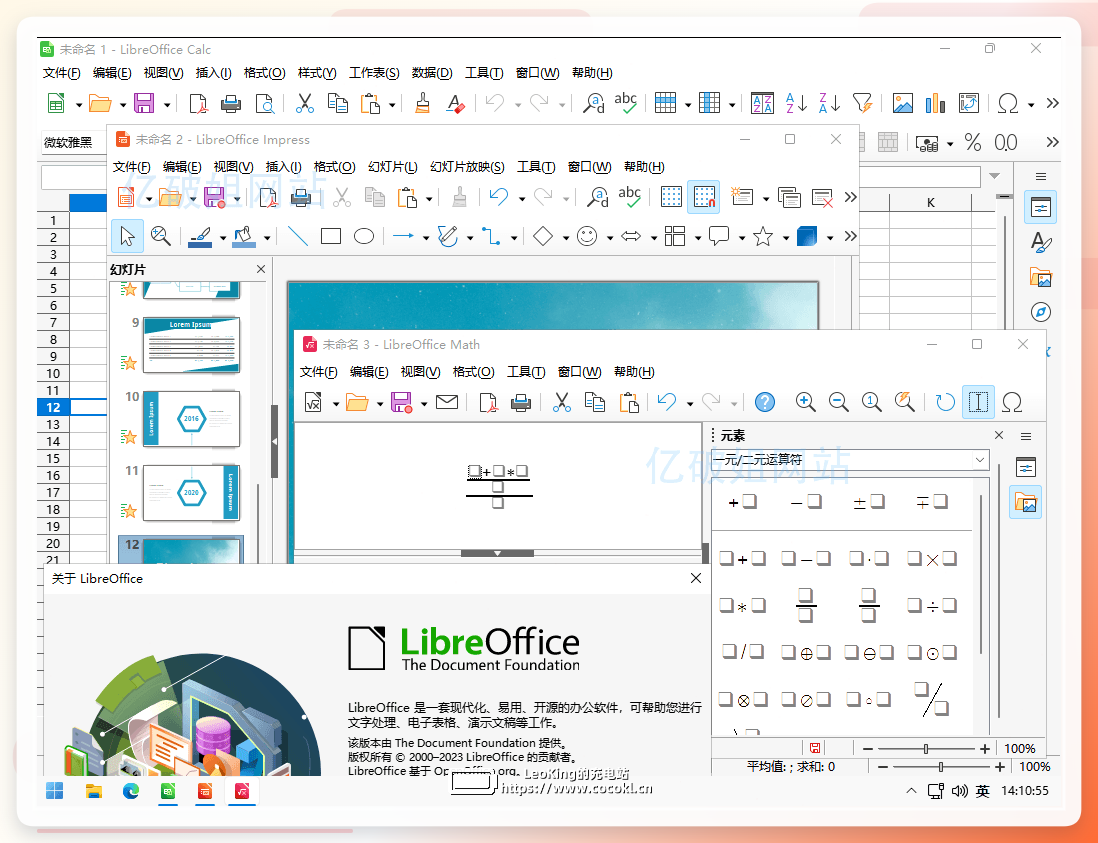
下载安装LibreOffice Impress后,打开目标PPT文件。点击顶部 “工具”菜单 -> “选项”,弹出对话框后选择左侧 “LibreOffice” -> “用户数据”,在“姓名”输入框中替换为新名字并点击“应用”。如果只需要修改当前文件,可以点击 “文件” -> “属性”,在“常规”选项卡中直接修改作者信息。该软件完全免费,无广告捆绑,适合对软件成本敏感的用户。
 #### 2. FileMenu Tools(右键快捷操作)
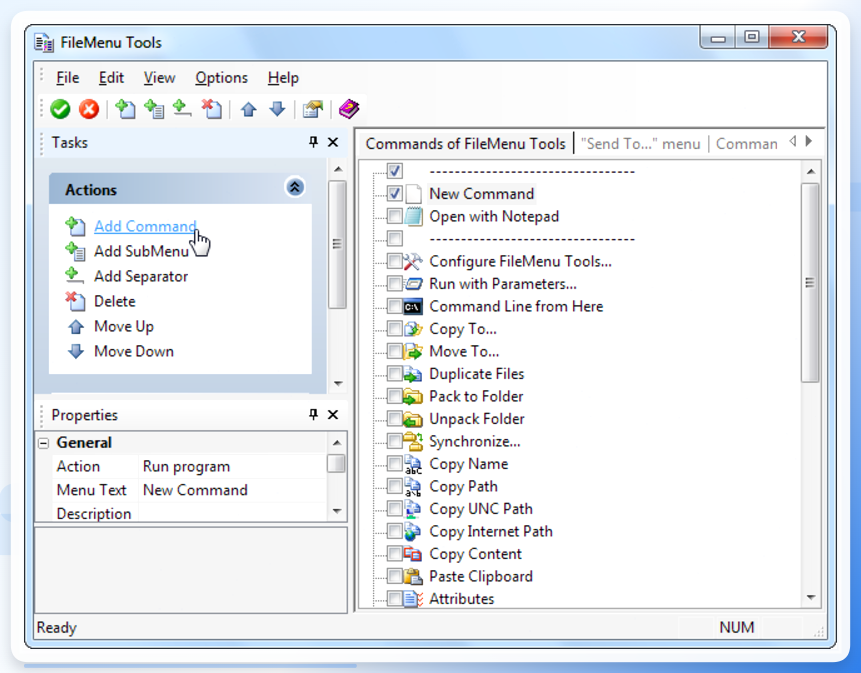
安装FileMenu Tools后,无需打开软件主界面。直接在电脑文件夹中找到目标PPT文件,右键点击该文件,在弹出的菜单中选择“FileMenu Tools” -> “属性”,切换到“详细信息”选项卡,找到“作者”一栏输入新名字,点击“应用”和“确定”即可。整个操作全程在右键菜单中完成,步骤精简,适合不想安装大型软件的用户。
 #### 3. Multi Commander(文件管理集成)
安装并打开Multi Commander,在文件列表中找到需要修改的PPT文件并选中。点击顶部 “工具”菜单 -> “更改属性(属性/时间)”,在弹出的对话框中切换到“元数据”选项卡,修改“作者”输入框的内容,点击“确定”后软件会自动保存。这个方法在文件管理器内完成操作,不需要额外打开其他程序。
 #### 4. 7-Zip(手动修改底层文件)
这个方法适合具备一定操作基础的用户。用7-Zip打开PPT文件(将后缀名改名为.zip后解压),进入 docProps 文件夹,找到 core.xml 文件,用记事本打开后定位到 <dc:creator>原作者名</dc:creator> 字段,将原作者名替换为新名字,保存后将文件拖回压缩包覆盖原文件,最后把后缀名改回 .pptx 即可。这个方法不需要安装任何专用软件,但操作步骤较多,适合临时应急使用。
 ---
---
修改PPT作者名字的常见疑问
Q1:修改作者名字会影响PPT内容吗?
不会。作者信息存储在PPT文件的元数据层,与正文内容、图片、动画等元素完全分离。修改作者名字不会对幻灯片本身造成任何影响,这一点无论是用软件还是手工方式操作,都同样适用。
Q2:批量修改时,所有文件都换成同一个作者名吗?
汇帮元数据编辑器支持设置统一的作者名称应用到所有上传的文件,也支持对每个文件分别设置不同的作者名。在批量修改前,可以先在右侧属性列表逐个确认每个文件的作者信息,避免误操作。
Q3:修改后的作者信息在Mac上能正常显示吗?
PPT文件的元数据格式是标准化的,不依赖于特定操作系统。无论是Windows还是Mac系统,打开修改后的文件都能正常看到新的作者名字,不存在兼容性问题。
操作注意事项
修改PPT作者信息前,有几个细节需要留意:
- 备份原文件:尤其是使用直接修改源文件的工具时,建议保留一份原始副本,以便操作失误时恢复。
- 确认修改范围:批量操作时,先确认选择的文件是否都是需要修改的,避免误改。
- 团队协作场景:如果PPT正在团队协作中,修改作者信息前先与相关人员沟通,以免影响文档流转记录。
效果总结与适用建议
将PPT作者名字改为自己的名字或公司名称,不仅是文件管理规范化的体现,也是对外展示专业度的小细节。对于大多数用户而言,使用汇帮元数据编辑器是最省时省力的选择——一次操作解决单份或多份文件的核心需求,步骤清晰且不依赖手动打开PPT逐份处理。如果需要处理的是零星的几个文件,Microsoft PowerPoint自带的属性编辑功能也能解决问题;如果追求完全免费且不介意多装软件,LibreOffice Impress是稳妥的备选。
回到最初的问题:怎样修改文件PPT名字?答案并不复杂——选对工具,按步骤执行,一分钟之内就能完成。无论是单份修改还是批量统一,只要理解了作者信息存储在元数据层这个底层逻辑,后续碰到类似问题都能举一反三。ppt文件作者的名字怎么修改,本质上就是找到元数据的入口,然后替换内容,牢记这一点,这类操作就再也不会成为工作中的绊脚石了。
