

在日常办公中,你有没有遇到过这样的情况:辛辛苦苦做好一份Excel报价单,准备发给合作方之前,鼠标右键点击文件属性,赫然发现文档的标题、作者、公司名称、最后保存者等信息全都清清楚楚地躺在那里。我当时心里就咯噔一下——这些信息要是被对方看到了,不光暴露了内部命名习惯,有时候连具体是谁做的、在哪个部门、改过几次都能被对方摸得一清二楚。如果是商业谈判前的文件交换,这无疑等于提前把底牌亮给了对方。
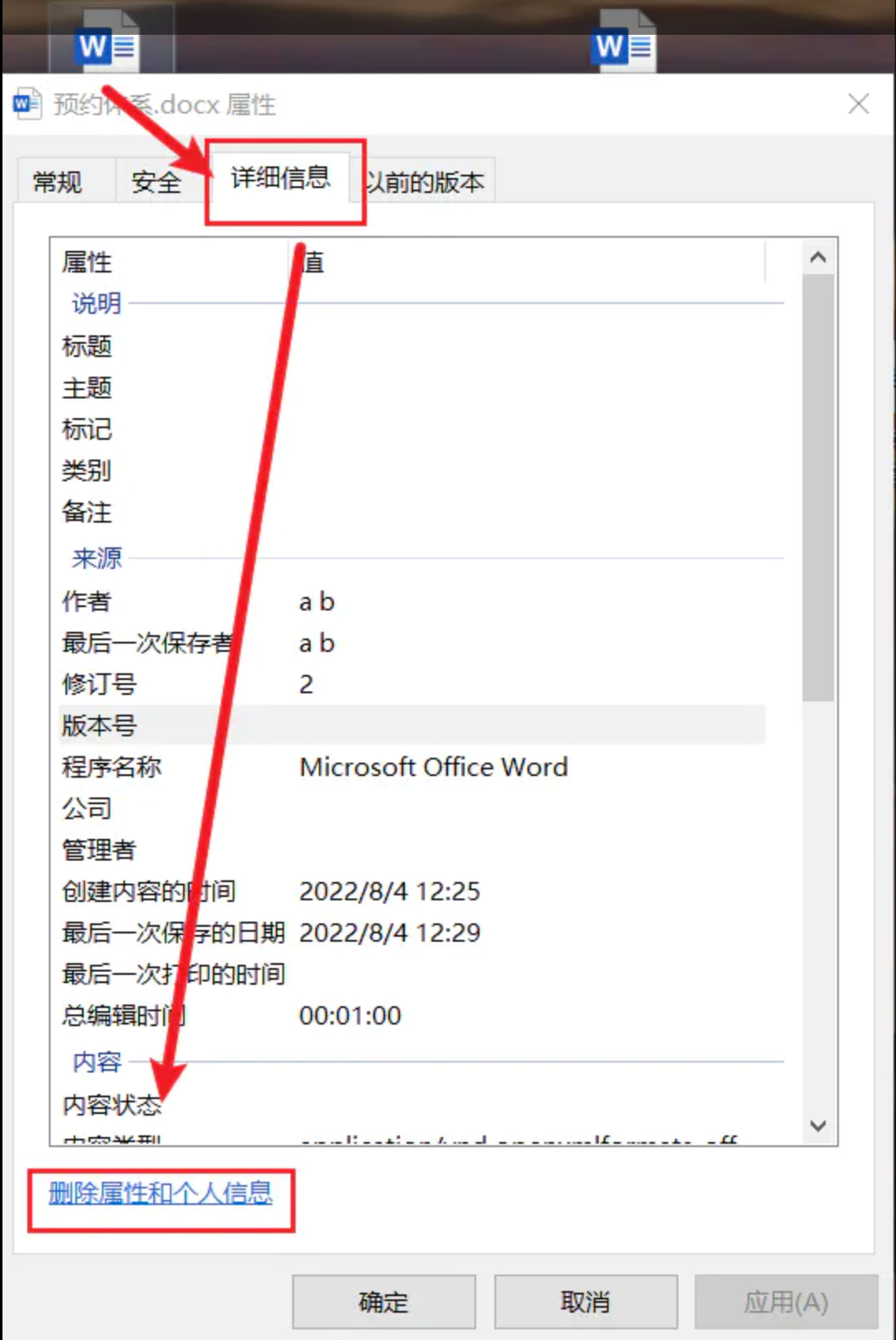
我最早接触这个问题的时候,用的方法是右键文件→属性→详细信息→删除属性和个人信息。这个方法单文件操作还行,但文件一多就把人折腾得够呛。后来我找到了一款叫“汇帮元数据编辑器”的软件,算是彻底解放了双手。接下来,我先把这款软件的操作方法放在最前面,因为它是目前我用过最推荐的方式,然后再说说其他几种备选方案。
如何清除Excel标题,作者,主题等信息?这四个方法别错过

方法一:汇帮元数据编辑器(首选推荐,支持批量)
这个方法我要放在第一位重点说,因为我实际操作下来的感受就是:快、准、稳。无论是单个文件还是几十个文件批量处理,它都能有条不紊地完成。尤其适合那种动不动就要处理大量文档的办公场景。
第一步:下载并启动软件
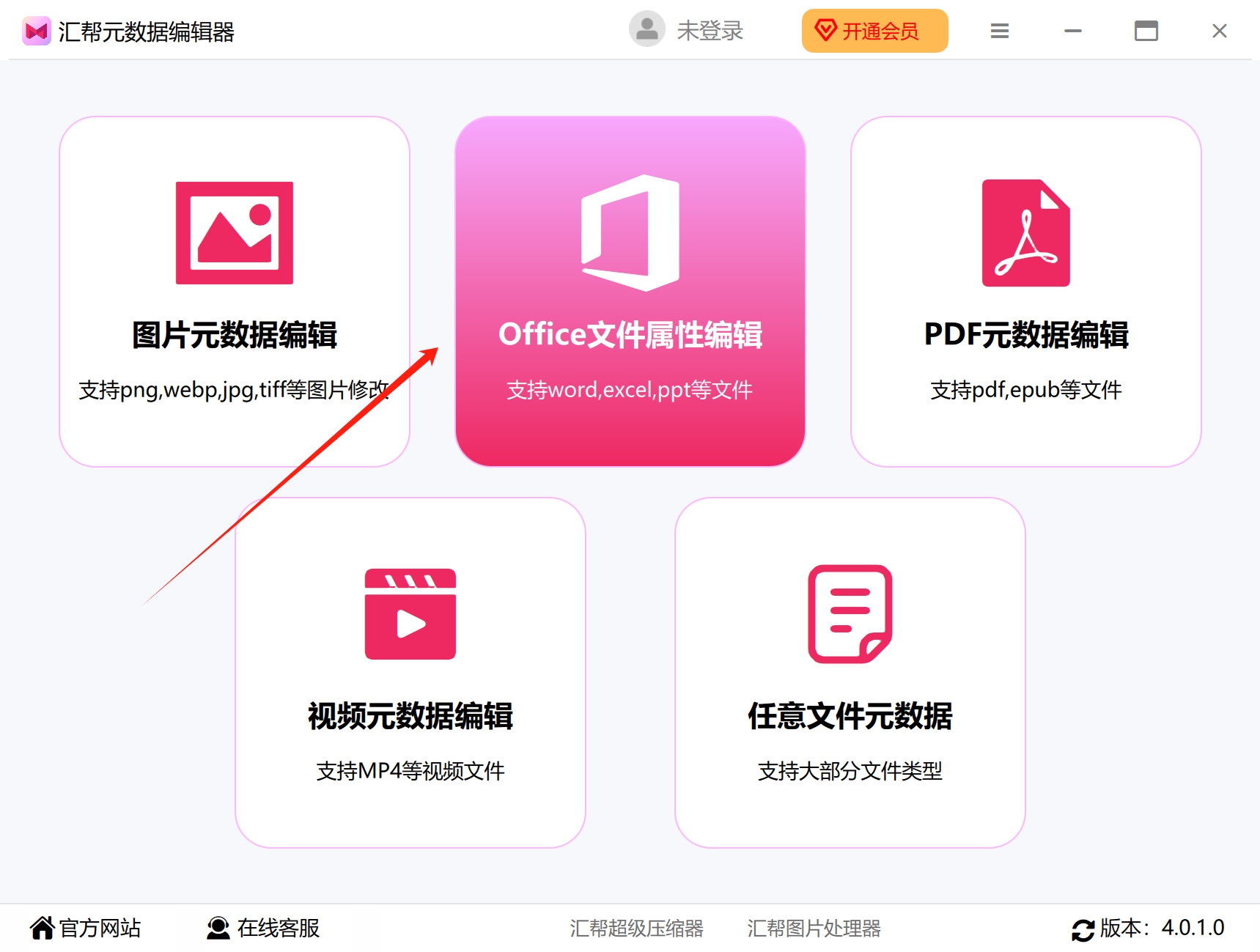
在电脑浏览器搜索“汇帮元数据编辑器”,找到官网下载并安装到本地。安装过程没什么特别的,一路默认下一步就行。安装完成后,打开软件,在主界面左侧功能列表中,找到并点击“office文件属性”这个选项。这里需要注意的是,该软件不只支持Excel,Word、PPT这些Office文件的属性信息也都能处理。
 第二步:添加需要处理的Excel文件
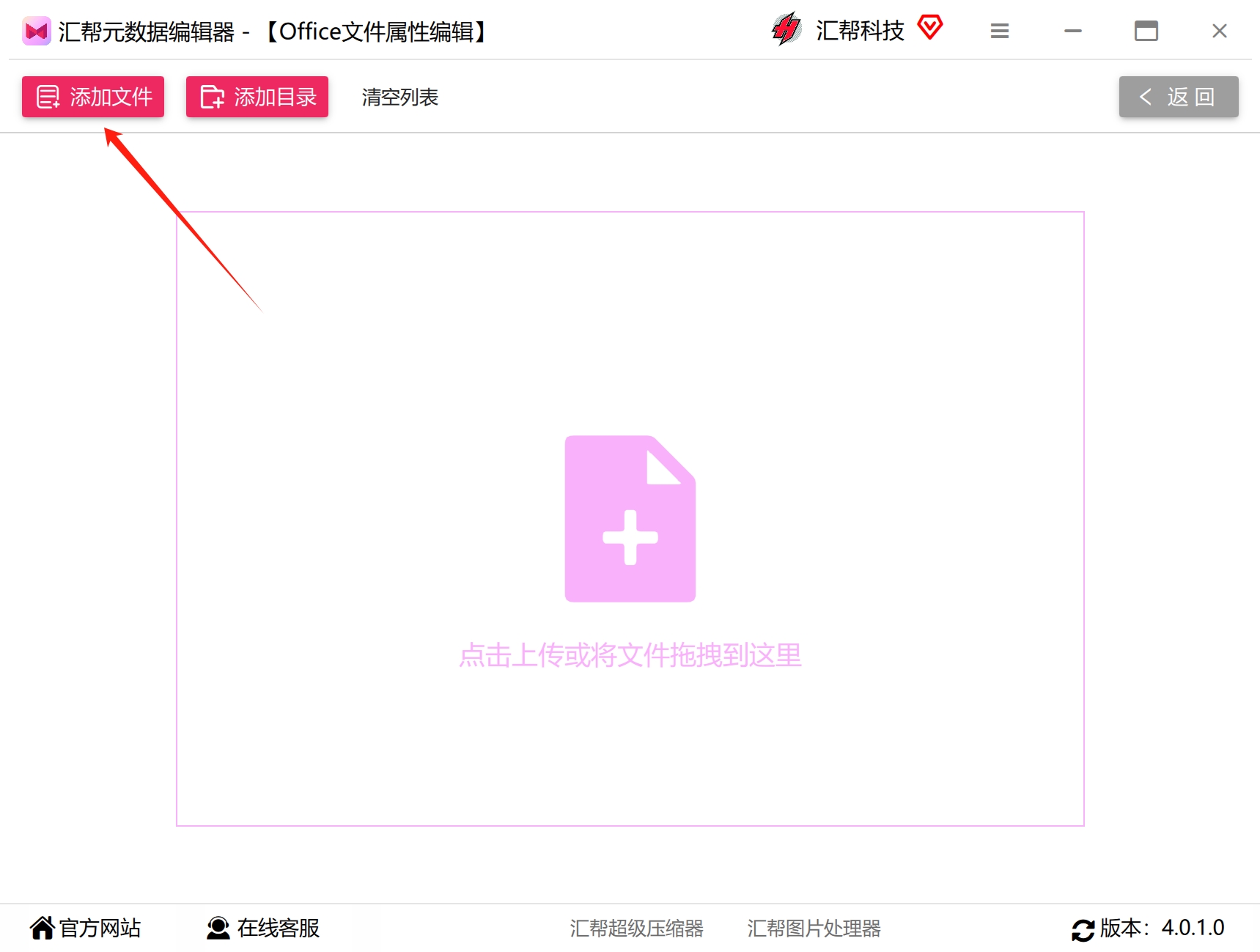
点击界面上的“添加文件”按钮,把需要清除属性的Excel文件选中并导入。如果你习惯用鼠标拖拽操作,也可以直接把文件从文件夹里拖到软件窗口中,它会自动识别并加入文件列表。这一步没啥难度,哪怕你对电脑操作不太熟,也能一看就会。
 第三步:一键清空元数据
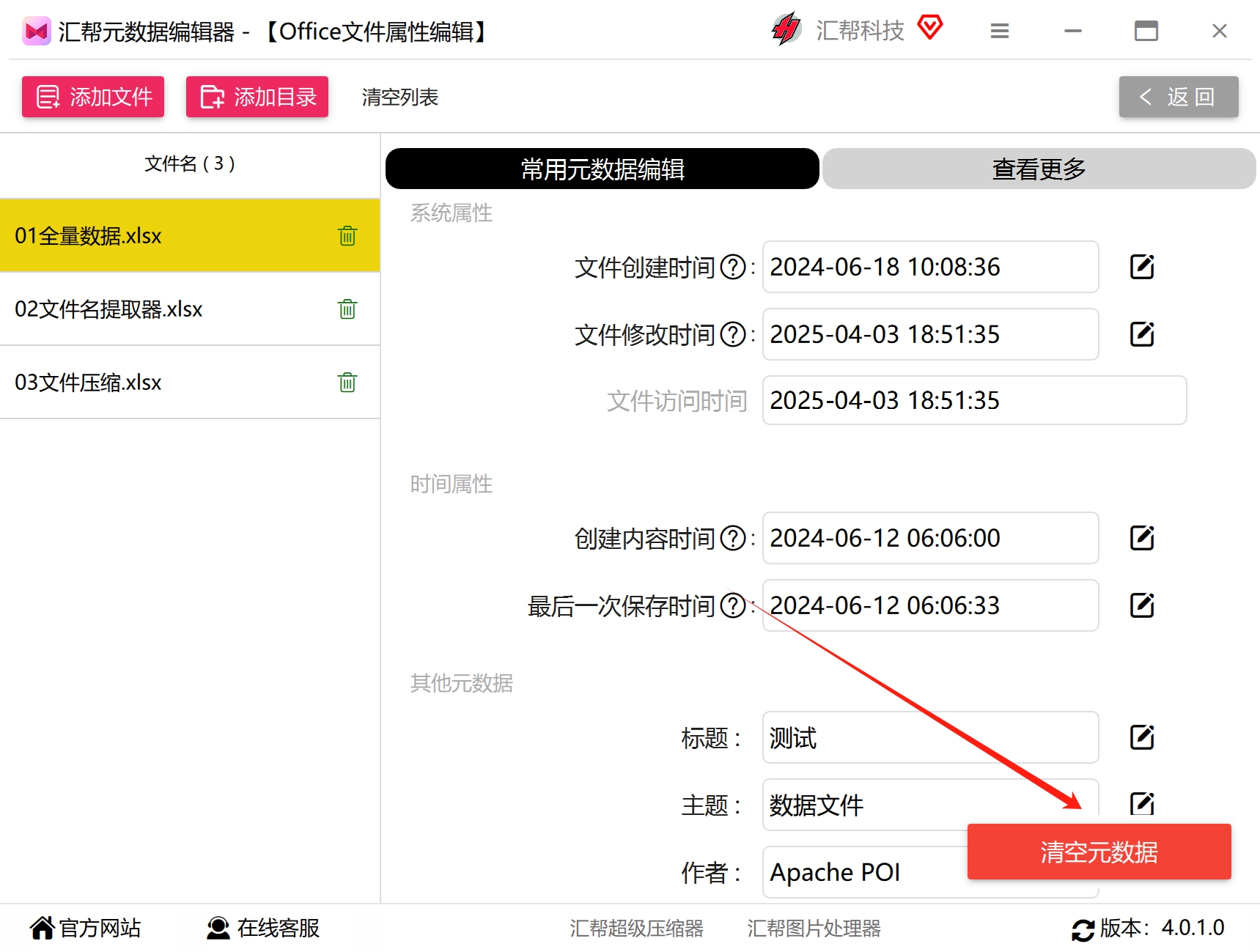
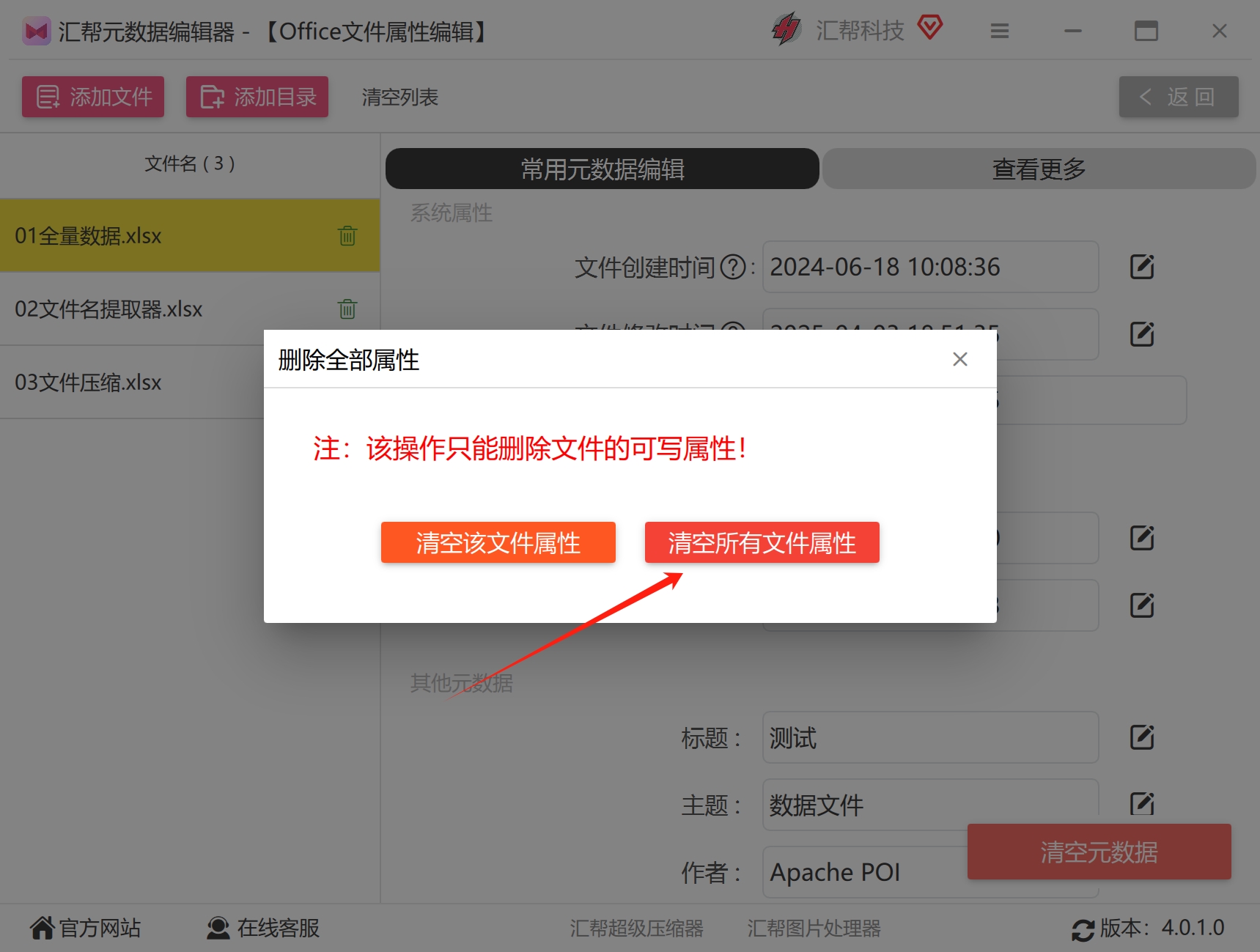
文件添加完成后,在软件右下角找到“清空元数据”按钮,点击它。这时候系统会弹出一个确认对话框,让你选择是“清空文件属性”还是“所有文件属性”。
- 如果选择“清空文件属性”,软件就只清除当前选中文件的属性信息;
- 如果选择“所有文件属性”,那它会一次性把列表里所有文件都处理掉,相当于批量操作。
我平时文件多,基本都是直接选“所有文件属性”,一次搞定,非常省时间。
 第四步:查看处理结果
点击确认之后,软件会直接修改源文件的属性,不需要额外另存为一份文件,也不用担心文件内容本身被改动。等系统提示“操作完成”后,你再右键查看文件属性,会发现里面的标题、主题、作者、公司、备注、最后保存者等字段,全部都被清得干干净净。
 使用汇帮元数据编辑器的一个额外心得
在实际使用中,我还发现这款软件对一些深层的自定义属性也有清理效果。有些Excel文件看起来表面上没有作者信息了,但用专门的工具一查,还是会有一堆隐藏的自定义字段,比如部门编号、内部文档标识等等。用汇帮元数据编辑器处理完之后,这些隐患也一并消除了,省心不少。
方法二:Office软件自带功能(免安装,适合单文件)
如果你的Excel文件数量不多,或者手头没有第三方工具,那用Office自带的这个功能也能对付。
具体操作步骤:
- 在电脑上找到需要处理的Excel文件,鼠标右键点击它,选择“属性”。
- 在弹出的属性窗口中,切换到“详细信息”选项卡。
- 找到页面底部的“删除属性和个人信息”链接,点击它。
- 在弹出来的窗口中,选择“从此文件中删除以下属性”,然后点击下面的“全选”按钮。
- 最后点击“确定”,回到文件属性窗口,刷新一下就能看到属性信息被清空了。
这里有一个我实际踩过的坑要提醒你:如果你的Excel文件设置了打开密码或者编辑密码,一定要先取消加密,然后再执行上面的删除属性操作。否则删除可能不生效,或者会出现其他奇怪的报错。等你把属性删除干净之后,再重新给文件加密。需要注意的是,经过这样一番操作后,文件属性里可能还会显示你当前Windows登录账号的名称,这个是无法完全避免的系统机制,但至少核心的元数据信息已经清理干净了。
此外,在Office套件中(包括Word、Excel、PowerPoint),文件信息区域里有一个“检查文档”的功能,每份文档内部的“文件→信息→检查问题→检查文档”,勾选“文档属性和个人信息”然后点击“检查”,最后点击“全部删除”,同样可以达到清除作者、标题、主题等个人信息的目的。用起来也很顺手。
方法三:Excel自带的“检查文档”插件(一键扫描删除)
我们再用Excel软件本身来演示一遍,这个方法适合已经打开了文档、不方便去文件夹里操作的情况。
步骤一:打开“文件”选项卡
打开你的Excel表格,点击左上角的“文件”按钮,这个时候会进入一个后台视图页面。
 步骤二:找到“检查问题”
在文件菜单的列表里,找到“检查问题”这个按钮,点击它,然后在下拉菜单中选择“检查文档”。这一步会触发Excel对整个文档进行一遍系统性的扫描,把隐藏的元数据和个人信息都找出来。
步骤三:执行“重新检查”
接着会弹出“检查文档”的对话框,我们点击“重新检查”按钮,让它先对当前文档做一次全面检测。检测完成之后,在结果列表里你会看到“文档属性与个人信息”这一项,后面会显示具体的项目数量。
步骤四:一键全部删除
找到“文档属性与个人信息”之后,点击它右侧的“全部删除”,Excel就会把文档中的作者、标题、主题、公司、备注等属性信息一次性清理干净。处理完之后,记得按Ctrl+S保存文档。
这个方法有一个好处:不需要额外安装任何东西,用的就是你电脑上现成的Excel。但缺点也很明显——只能一个个文件来操作,如果处理几十个文件,那真的要搞到怀疑人生。
方法四:鹰迅批量处理工具箱(功能丰富)
除了汇帮元数据编辑器之外,市面上还有另一款叫“鹰迅批量处理工具箱”的软件也挺好用。它的功能模块比较多,除了处理元数据,还有很多其他辅助功能。如果你经常需要批量处理Excel,可以多了解一些,以备不时之需。
第一步: 打开「鹰迅批量处理工具箱」,在左侧的“Excel工具”分类下,找到“文件属性”相关的功能模块,点击进入“修改 Excel 文档元数据”功能。
 第二步: 点击“添加文件”或“批量导入”,把需要处理的所有Excel文档一次性添加到列表中。支持多选,也支持直接拖拽。
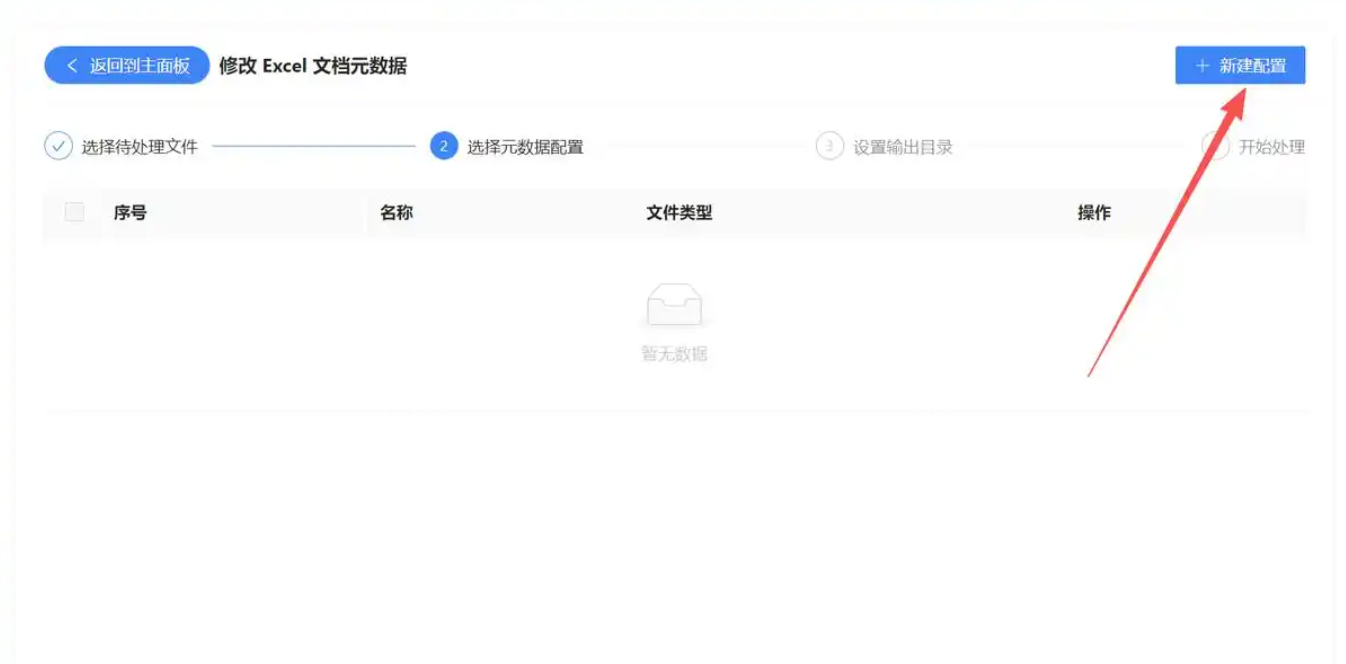 第三步: 设置修改或删除规则。进入设置界面后,先新建一个配置文件。这里有个小技巧:如果你以后经常需要使用同一个处理规则,可以直接保存这个配置,下次处理时直接调用,省得重新设置一遍。在设置中,你可以对每个属性项点击“编辑”,如果想要删除该属性,就在输入框里留空不填任何内容;如果不想改动某个属性,就不要点它的“编辑”按钮。设置好之后点击“保存”,然后回到配置列表,勾选你刚刚设置好的规则,点击“下一步”。
第四步: 设置处理完成后的输出目录。这里建议你不要和原文件存在同一个文件夹,以免混淆。
第五步: 点击“开始处理”,等待进度条跑完,处理就完成了。
方法五:速讯批量处理工具箱(界面友好)
速讯批量处理工具箱和鹰迅在操作逻辑上有些类似,但有朋友觉得速讯的操作界面看起来更直观,所以也一并介绍一下。
步骤一: 启动软件后,在左侧功能栏找到“Excel工具”,在右侧功能区找到“清空Excel文档元数据”功能并点击。
 步骤二: 把需要处理的Excel文档一次性导入列表,支持选择文件夹批量导入。
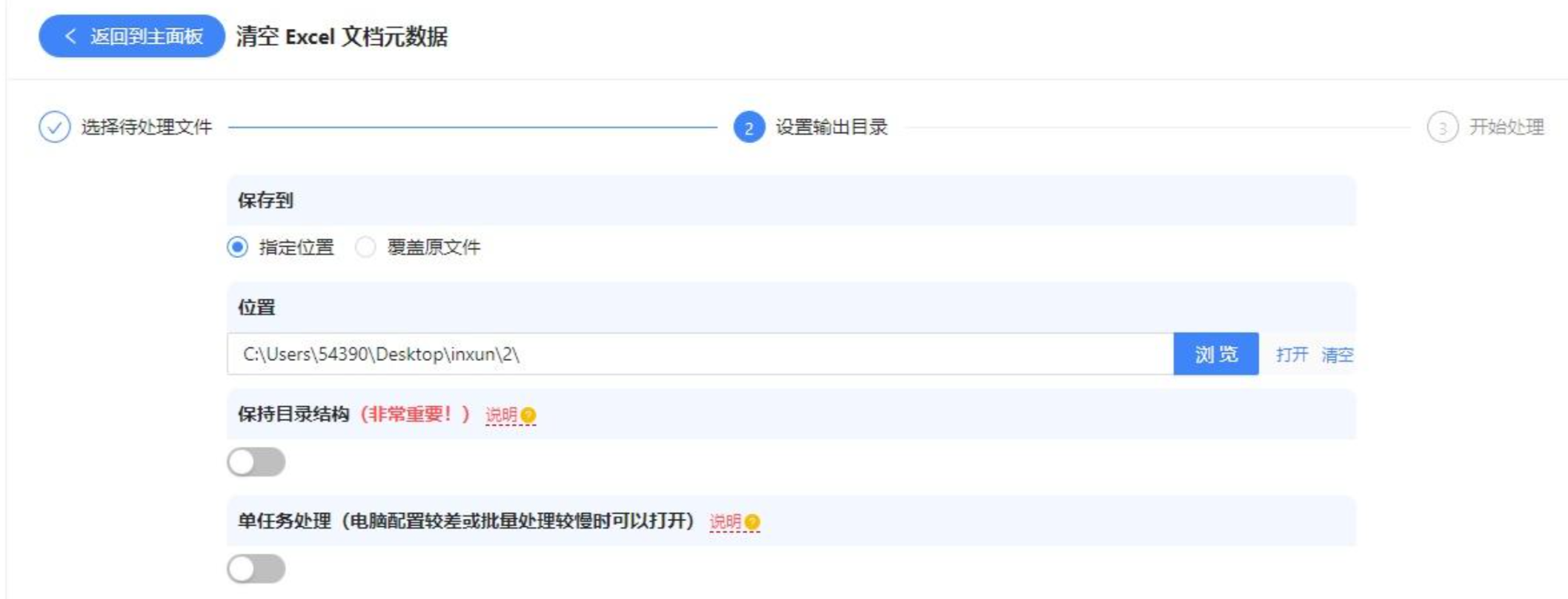
 步骤三: 在输出设置区域,点击“选择路径”指定保存目录。建议建一个专门放处理后文件的文件夹,避免和原始文件混在一起。
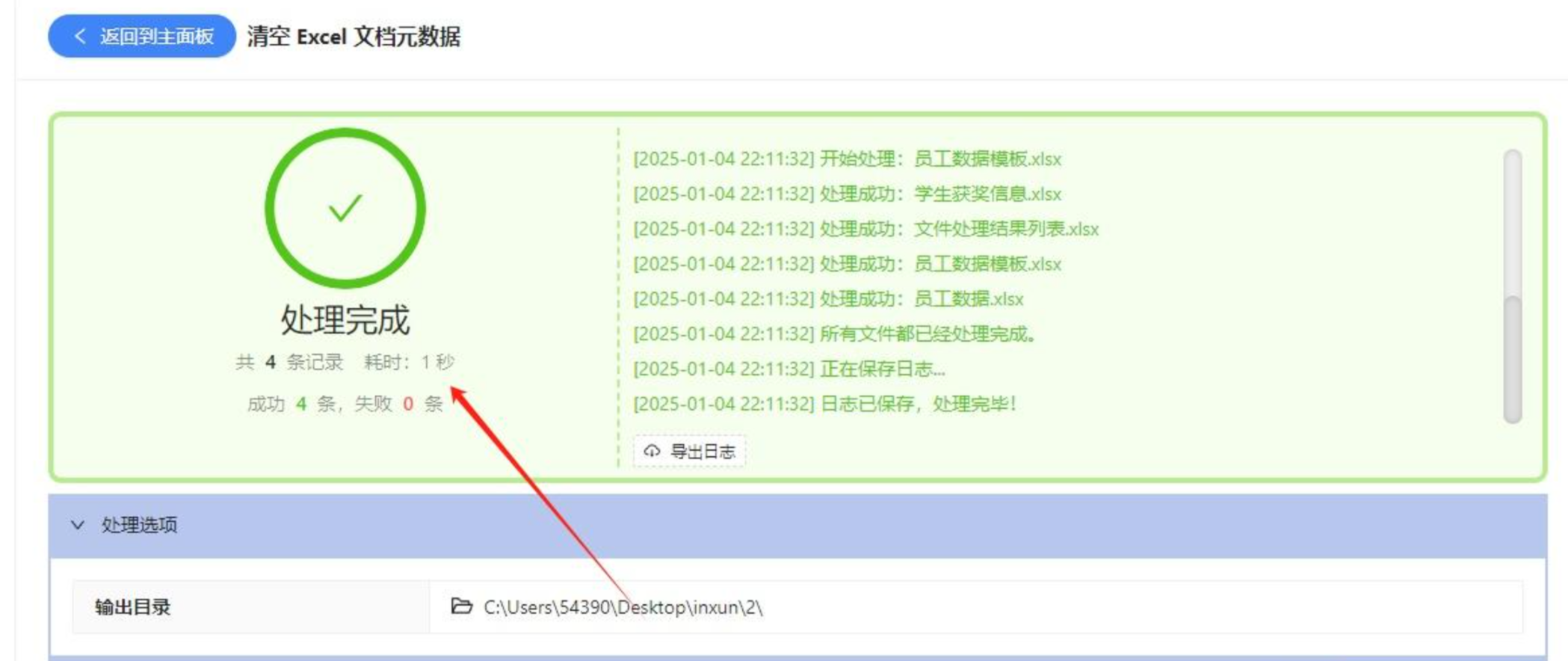
 步骤四: 点击“开始处理”,等系统提示“处理成功”就可以了。
 清除Excel标题、作者、主题等信息,这件事本身并不复杂,关键是要选对方法,尤其是要养成在发送外部文件前检查属性的好习惯。从我的实际使用体验来看,如果你只是偶尔处理一两个文件,用Office自带的“删除属性和个人信息”或“检查文档”功能就够了;如果你经常需要对外发送报表、方案、报价单等文件,建议直接把汇帮元数据编辑器装在电脑里,拖入文件、点击确认,几秒钟就能把一批文件的属性信息清理干净,省时省力还不容易漏。
另外,我还想多说一句:文件隐私保护不是小题大做。在信息高度透明的时代,一份Excel文档的元数据可能就是别人打开你信息大门的一把钥匙。学会清理这些不起眼的细节,是对自己工作的负责,也是对合作伙伴的一种尊重。希望这篇文章能实实在在帮到你。如果你觉得有用,欢迎收藏备用,也别忘了分享给身边经常和Excel打交道的同事朋友。
