

本文围绕清除Word作者名字小技巧,系统梳理了6种方法:从最高效的软件工具,到Word原生功能,再到手动修改和在线工具。其中,方法一(汇帮元数据编辑器)效率最高,适合批量处理;方法二、三适合处理零散单文件;方法四(另存为新文件)最简便,但不彻底;方法五(修改注册表)可以治本,但风险较高;方法六(在线工具)适合应急,但隐私性存疑。从头到尾看完,你就能根据自己的场景自由选择。
方法一:汇帮元数据编辑器批量清空(最快,首选)
这是目前处理Word作者信息最省事的方案,尤其适合需要同时处理几十、上百份文件的朋友。软件利用Windows系统底层文件属性读写机制,直接对Office文档的元数据字段进行物理覆盖和重置,支持doc、docx、ppt、xls等多种格式,处理效率远超手动操作。
配合汇帮元数据编辑器,完成清除Word作者名字小技巧的完整步骤如下:
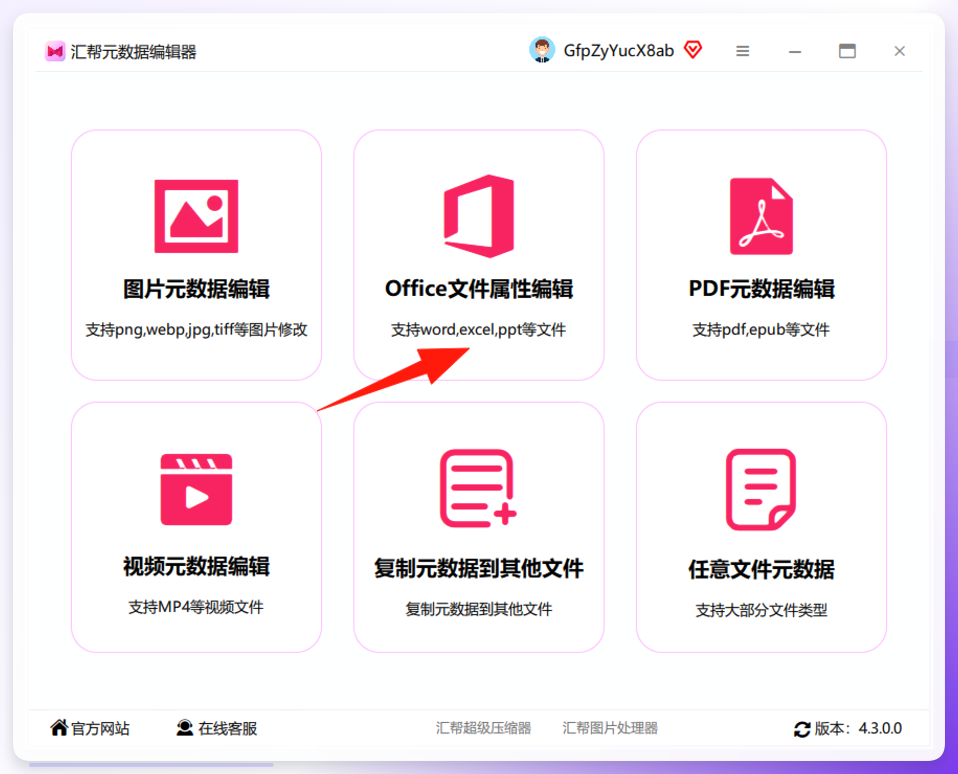
步骤1. 下载并打开汇帮元数据编辑器,在主界面选择 "office文件属性编辑" 功能模块。
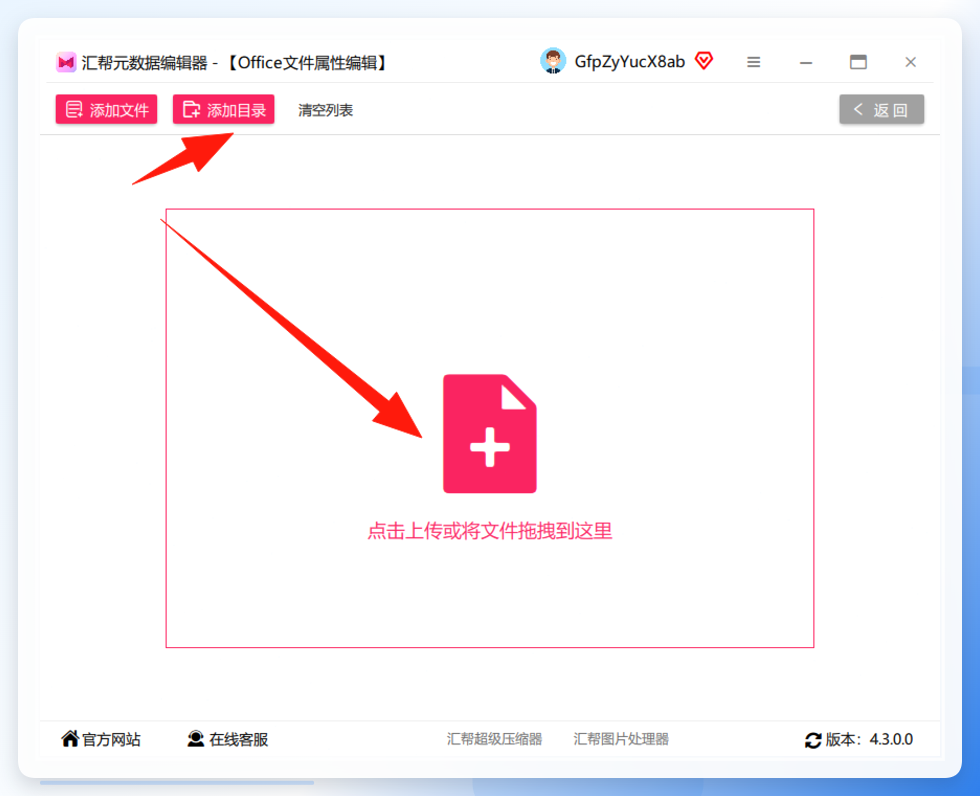
 步骤2. 点击 "添加文件" 按钮,或直接将文件拖拽至软件窗口内。支持批量上传,一次可导入多份Word文档。
 步骤3. 文件导入后,右侧区域会显示该文件的属性信息。点击文件右侧的 "编辑" 箭头,即可查看和管理当前文档的所有元数据字段。
 需要修改的作者姓名、标题、备注等更多信息,可以点击 "更多" 按钮展开完整属性列表进行微调。
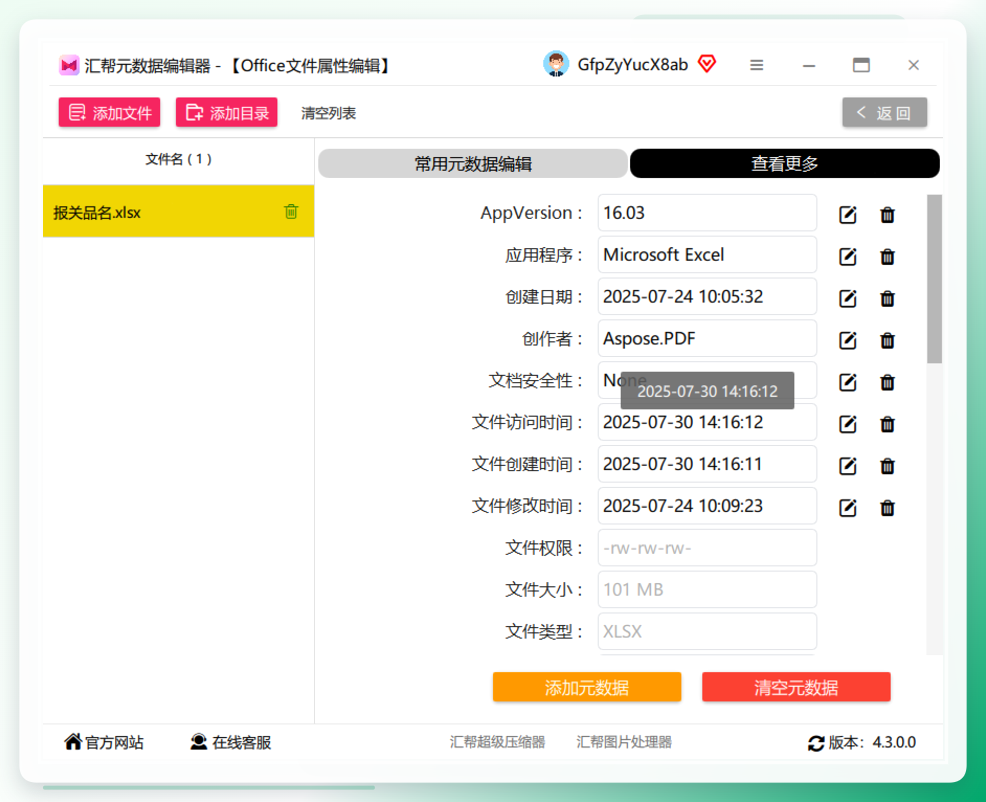 步骤4. 确认需要处理的文件均已导入后,点击右下角的 "清空元数据" 功能按钮。
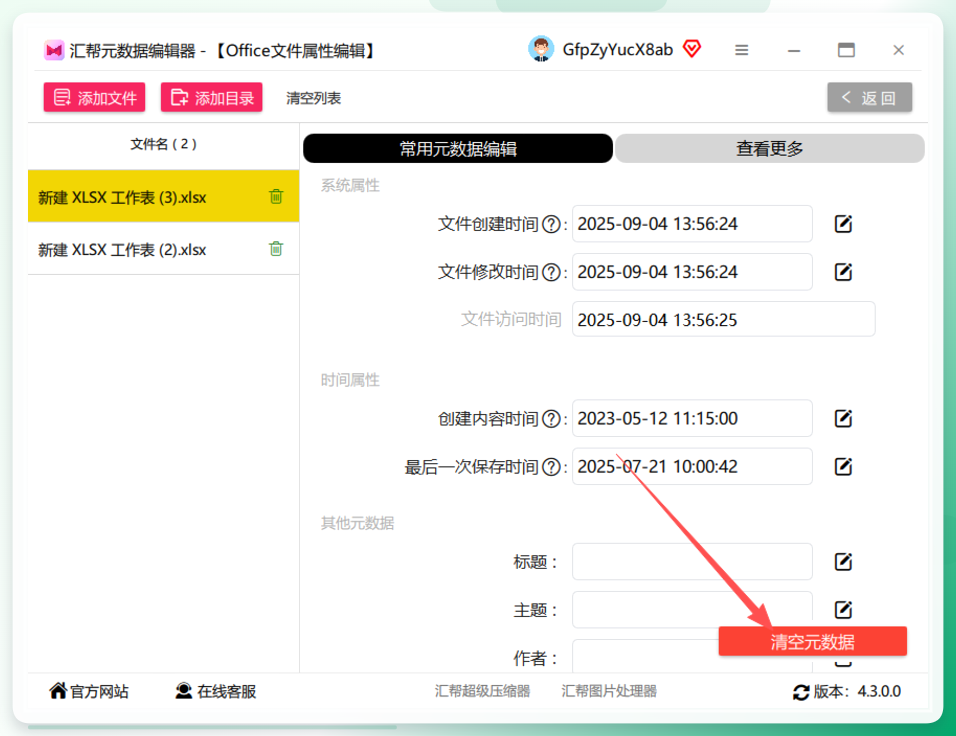 步骤5. 在弹出的确认窗口中,根据需求选择 "清空该文件属性"(仅处理选中文件)或 "清空所有文件属性"(批量处理全部已导入文件),点击执行。
 步骤6. 处理完成后,软件界面会显示属性已被成功清除的反馈,检查确认无误即可关闭。
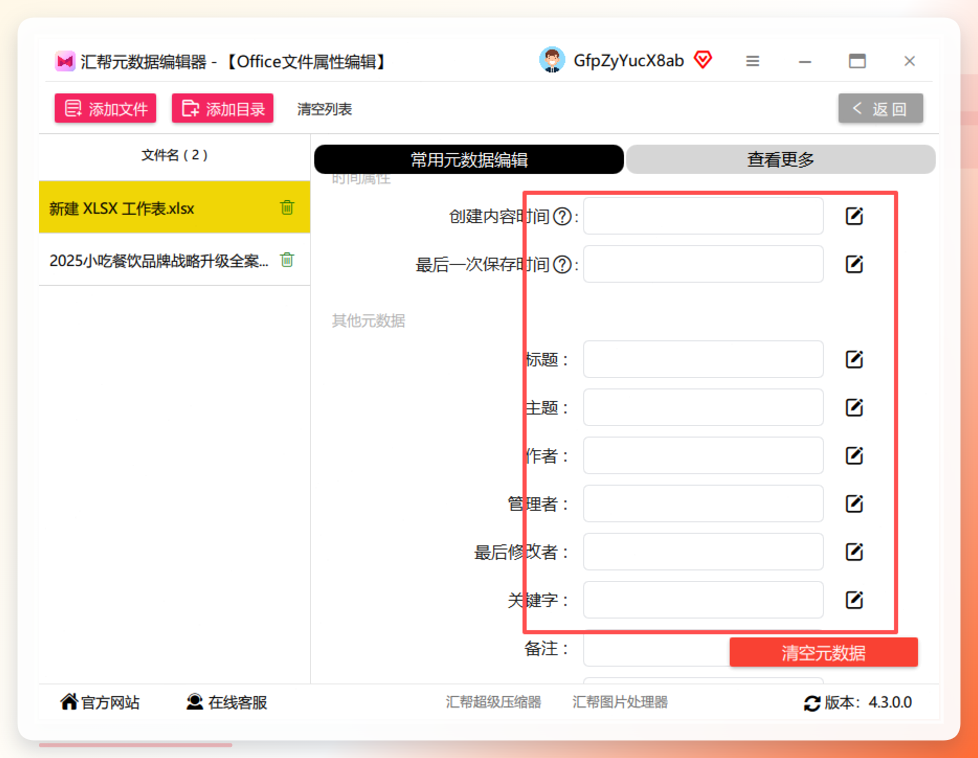 整个流程不到30秒,即使在百份文件的批量场景下,清除Word作者名字小技巧也能在一两分钟内全部完成,效率远超人肉操作。
方法二:Word内置"文档检查器"(零安装)
如果只有一两份文件需要处理,又不想额外安装软件,Word自带的文档检查器是个不错的轻量级方案。
打开文档后,依次点击 "文件" → "信息" → "检查文档" → "检查文档"。系统会弹出一个检查面板,勾选"文档属性和个人信息"选项,点击"检查"。完成后,在结果区域点击 "全部删除",即可抹除作者、备注、上次保存者等信息。
该方法的优点是无需安装任何东西,操作简单。局限性也很明显:每次只能处理一份文档,且对包含宏或复杂嵌入对象的文档,偶尔会出现部分属性无法清除的情况,适合应急处理单文件场景。
方法三:手动删除文档属性(明面清除)
右键点击Word文件,选择 "属性" → "详细信息",点击"删除属性和个人信息",即可手动把作者、公司、创建时间等字段逐一清除。
这种方法最大的好处是直观,不需要打开Office软件。但是隐蔽字段(如上次保存者、修订人)无法通过这里全部删除,只能清掉表面上那层。如果你把文档发给客户前只想快速去掉最明显的名字,这个方法三五秒就能解决问题,但别指望它能把所有隐私痕迹都抹干净。
方法四:另存为新文件或转PDF(格式迁移)
利用Office的"另存为"机制,也可以间接清掉部分作者信息。将Word文档另存为新的docx文件,或者直接输出为PDF格式,重新生成的文件会切断元数据继承链条。
这个方法操作成本最低,几乎人人都会。但注意:很多Word文档的作者信息会写入PDF的元数据中,另存为PDF后,用PDF阅读器查看属性,作者名仍然存在。要说清除Word作者名字小技巧,这个方法只能算"半清除",适合对隐私要求不高的场景。
方法五:修改注册表默认作者(治本方案)
如果你的电脑是多人共用,或者每次新建Word文档时,默认作者都是某个你不想要的名称,可以通过修改注册表来彻底换掉默认值。
按下 Win+R 组合键打开运行框,输入 regedit 进入注册表编辑器,定位到:
HKEY_CURRENT_USER\Software\Microsoft\Office\16.0\Common\UserInfo
(注意:16.0对应Office 2016及以上版本,如果是Office 2013则改为15.0)
右侧找到名为 UserName 和 UserInitials 的键值,双击修改为自己想要的名称,就可以从源头上控制新建文档时的默认作者,从根本上防患于未然。
不过,注册表操作有一定风险,执行前建议先备份注册表或创建系统还原点,没有经验的朋友不要轻易尝试。
方法六:在线工具清理(零安装应急)
除了本地软件和外接程序,网上也有一些支持上传文档在线清理元数据的网站。上传Word文件后,网站会读取文件中的作者、公司、GPS坐标等元数据,并在服务器端清除后供用户下载。
这种方法的好处是不用安装任何东西,浏览器打开就能用。但缺陷比较突出:文件上传到第三方服务器存在泄密风险,尤其处理合同、标书等涉密内容时,强烈不建议使用在线工具。同时,单文件处理速度取决于网速,批量场景下效率很低。
经过上述多维度对比,核心结论清晰可见:汇帮元数据编辑器在批量处理、清除彻底度、隐私安全三大维度上表现最平稳。如果你定期需要给客户或上级发送同事协作完成的文档,装上它就能彻底摆脱"右键属性→删除属性→逐个处理"的重复劳动。
进阶建议与场景适配
- 需要批量处理、追求效率:直接选用方法一,一次性清空批量文件属性,省时省力。
- 单文件、零插件需求:选择方法二或方法四,即可快速解决问题。
- 多人共用的电脑:推荐使用方法五,先从源头控制默认作者名称,再配合方法一清理存量文件的元数据。
风险提示
无论是手动右键还是专业软件处理,操作完成后都建议再次右键文件查看"属性 → 详细信息",确认作者字段已经为空再对外发送。若涉及重要商务文件,清空操作前请先备份原文件,防止误操作导致文件损坏。
文中这套清除Word作者名字小技巧整体流程下来,一份文档的隐私清理时间从手动操作的五分钟以上缩短到几秒钟,批量场景更是从按小时计算压缩到按分钟计算。无论你处理的是个人简历、商务合同还是学术论文,掌握这一套方法后都能从容应对。有批量处理需求的朋友,可以直接搜索"汇帮元数据编辑器"获取工具,一次性解决Word、Excel、PPT文档的属性清理问题。
