

在日常办公中,ppt文件作者的名字怎么修改是很多职场人都会遇到的棘手问题。网上流传的各种教程要么步骤繁琐,要么容易导致文件损坏,稍有不慎就会踩坑。今天,我直接为你梳理一条安全、高效的解决路径,全程无广告、无捆绑,只看实操。
为什么你之前修改作者名字总失败?
大部分新手习惯直接右键点击PPT文件,在“详细信息”选项卡里尝试修改。但这个方法在多数情况下是失效的,因为PPT文件的作者信息被封装在内部的XML文件中,直接修改属性往往只能改掉“最后保存者”,而真正的“作者”字段依然保留原值。
方案一:花3分钟用汇帮元数据编辑器(强烈推荐)
如果你不想折腾代码,也不想下载那些带有捆绑广告的第三方工具,汇帮元数据编辑器是目前最稳妥的选择。它支持批量处理,对新手极其友好,全程可视化操作,不会破坏文件结构。
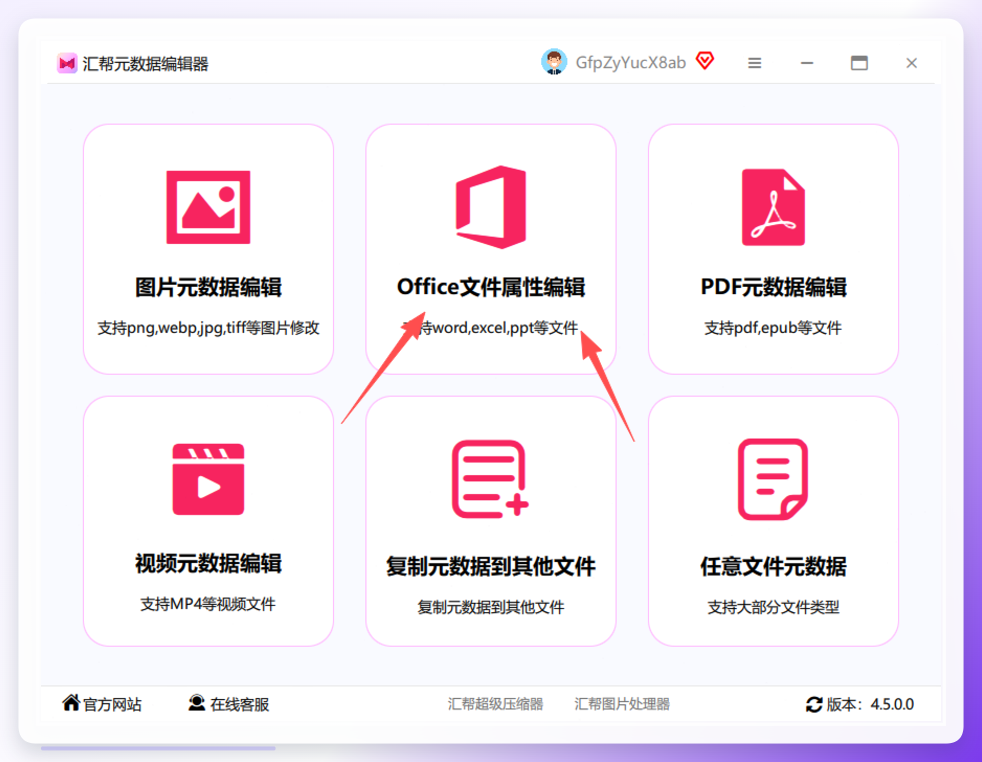
步骤1. 下载并打开软件:安装并启动汇帮元数据编辑器,在主界面左侧功能栏中,点击“Office文件属性编辑”模块。
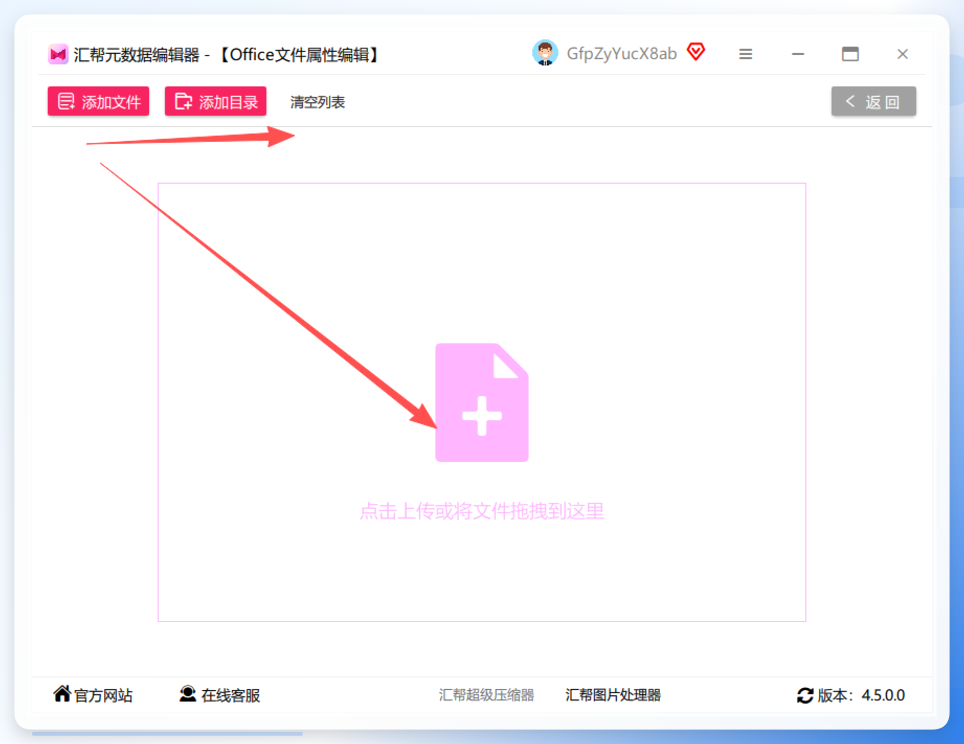
 步骤2. 导入PPT文件:点击上传区域,选择需要修改的PPT文件(支持一次性拖拽多个文件进行批量上传)。
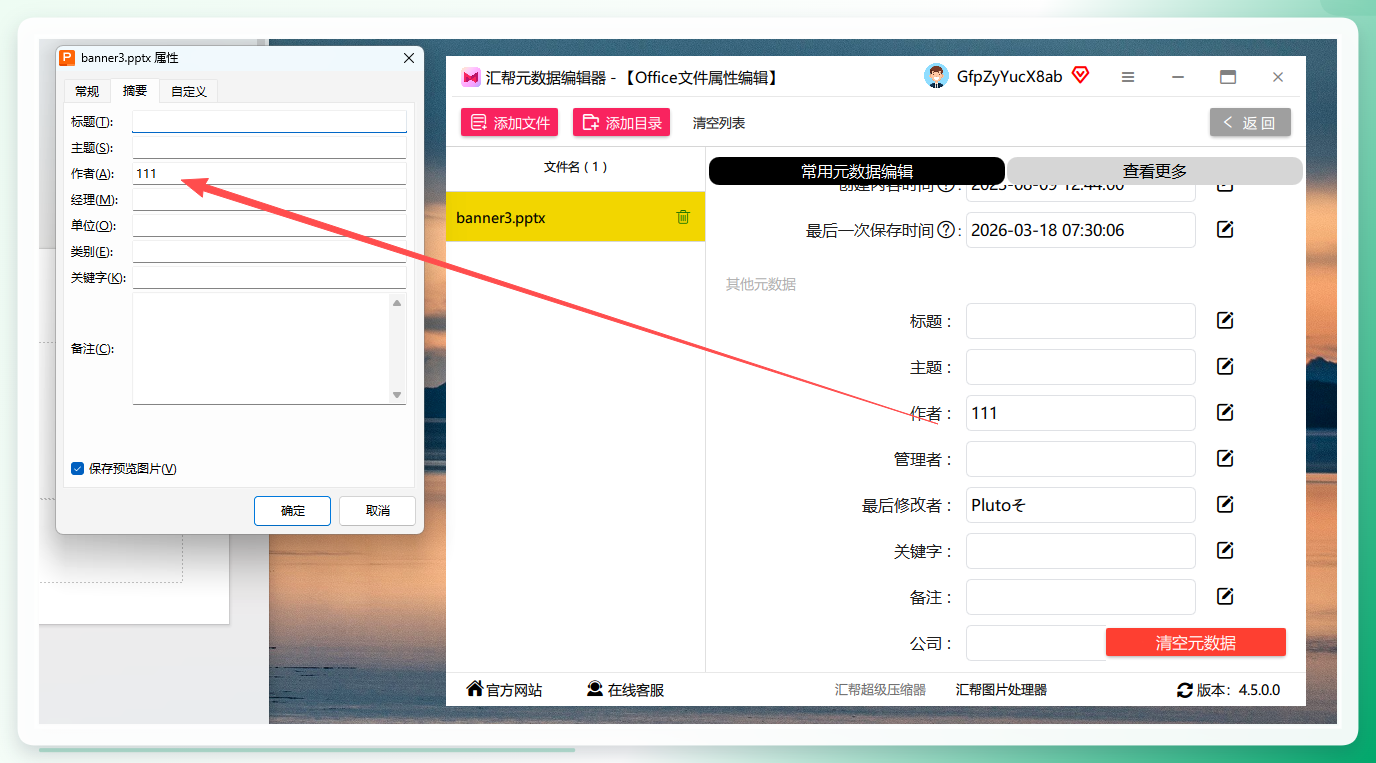
 步骤3. 定位作者属性:文件上传成功后,在右侧的属性列表中,找到“作者”这一行。你会看到当前显示的是原始作者名。
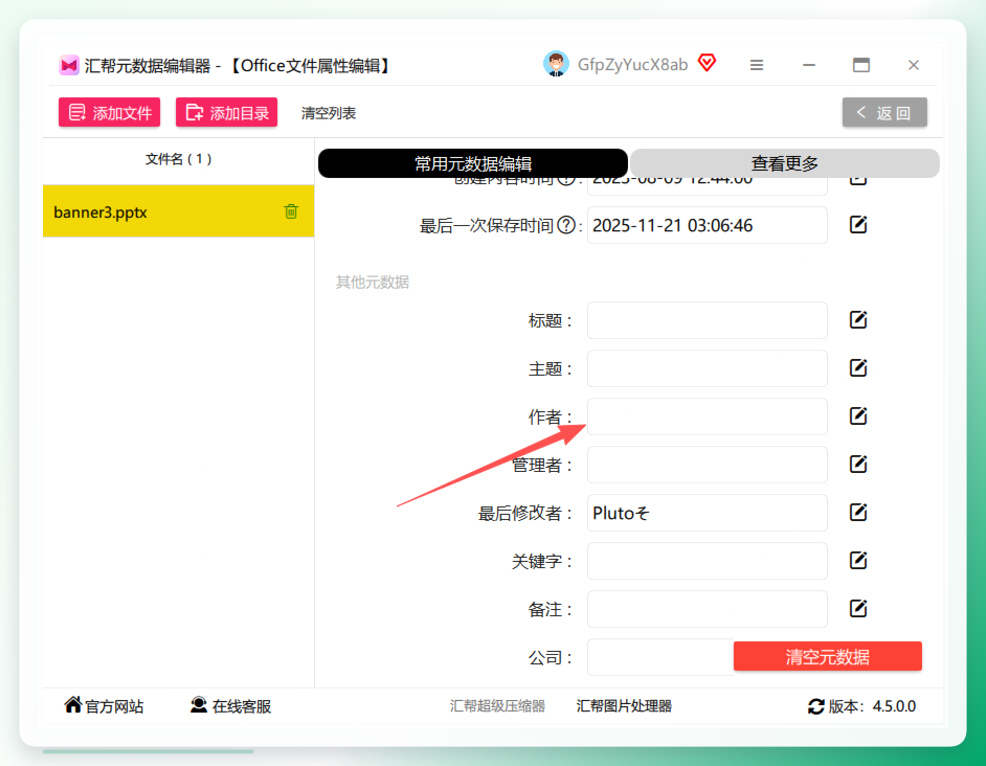 步骤4. 修改并保存:点击作者栏右侧的“编辑”图标(通常是一个小铅笔或齿轮),在弹出的输入框中删除旧名字,输入你需要的新作者名。确认无误后,点击下方的“修改当前文件”按钮。如果你导入了多个文件,可以直接点击“批量修改所有文件”一键统一替换。
注意:点击保存后,软件会直接修改源文件,无需另存。建议在操作前对重要文件进行备份。
 步骤5. 验证结果:等待软件提示“任务完成”,此时再次右键该PPT文件查看属性,你会发现作者名字已经变成了你设置的名称。
方案二:利用办公套件自带的“用户数据”功能
如果你使用的是开源免费的LibreOffice Impress,也可以实现修改,但过程相对繁琐一些。
步骤1. 打开LibreOffice Impress,导入PPT文件。 步骤2. 点击顶部“工具”菜单,选择“选项”,在左侧依次展开“LibreOffice” -> “用户数据”。 步骤3. 在右侧的“姓名”输入框中,删除原有内容,输入新的作者姓名,点击“应用”。 步骤4. 若仅修改当前文档的属性,点击“文件” -> “属性”,在“常规”选项卡中手动修改作者信息。 步骤5. 保存文件后重新打开确认。此步骤的局限性在于,它主要修改的是程序的默认用户信息,对于历史遗留的文档属性修改不够彻底。
方案三:右键菜单小工具(适合偶尔修改)
对于不想安装大型软件的用户,FileMenu Tools 是一个轻量级选择。
步骤1. 安装FileMenu Tools软件,无需打开主界面。 步骤2. 在电脑文件夹中找到目标PPT文件,右键点击,在弹出菜单中悬停至“FileMenu Tools”,在子菜单中选择“属性”。 步骤3. 在弹出的窗口中切换到“详细信息”选项卡,点击“作者”一栏的编辑框,输入新名字。 步骤4. 点击“应用”和“确定”保存即可。
核心避坑指南:这些问题千万别忽视
在操作ppt文件作者的名字怎么修改的过程中,除了选对工具,以下三个细节决定了你的文件是否安全:
-
不要直接改后缀名:除非你完全熟悉XML结构,否则通过改后缀为
.zip再解压修改core.xml的方式,极易因编码格式错误导致文件损坏。如果非要尝试,请务必先复制一份文件备份。 - 注意文件占用:如果PPT文件正在WPS或Office中打开,修改属性会失败并提示“文件被占用”。请先关闭所有预览窗口和编辑窗口。
- 区分“作者”与“最后保存者”:很多软件只能改后者。在检查成果时,一定要在文件属性 -> 详细信息中查看“作者”字段是否变绿或更新。
效率对比与适用场景建议
如果你是经常需要处理公司标书、对外交付文件的商务人员或行政助理,强烈建议使用第一个方案。它不仅能在几分钟内解决ppt文件作者的名字怎么修改的问题,还能顺便清理文档属性中的公司机密信息(如备注、修订人等),避免信息泄露风险。对于只需处理一两个文件的个人用户,使用FileMenu Tools 这类右键工具也完全足够。
写在最后
关于ppt文件作者的名字怎么修改,核心逻辑就是用专业工具替代手动改代码。汇帮元数据编辑器的高效之处在于其批量处理能力和源文件直改机制,这对于需要统一团队交付物格式的场景非常实用。如果你在处理过程中遇到修改后不生效的情况,大概率是文件处于只读状态或未关闭预览窗口,重新检查一遍即可。掌握这一技巧,能让你在交付PPT时展现出更专业的职业素养,彻底告别因为作者名字错误而被甲方退回的尴尬。
