

今天咱们来聊聊一个在办公中经常遇到,但可能很多人不太清楚具体怎么操作的问题——怎么修改Excel文件的最后编辑人。
你可能会想,这个信息不是系统自动记录的吗?干嘛要去改它?其实在实际工作中,这个功能的需求还真不少。尤其是在团队协作的场景下,一份Excel表格经常是经手多人,反复修改。有时候,一个版本确定下来了,我们需要明确这个版本的“负责人”,方便后续追溯。比如,一份预算表,经过财务、项目经理、老板层层修改,最终定稿了,我们可能希望把“最后编辑人”更新为最终审核拍板的那个人,而不是中间某个修改者。这样,以后如果有人对数据有疑问,就能快速找到该找谁。
另外,有时候我们接手别人的文件,修改后保存,显示的还是原作者的姓名,可能出于统一管理的要求,或者避免混淆,我们也需要把这个信息更新成自己的。还有一种情况,就是公司要求文件归档时,必须明确责任人,这时候准确的文件属性信息就显得尤为重要了。
所以,学会修改这个看似不起眼的“最后编辑人”信息,对于规范文件管理、明确责任归属非常有帮助。它就像是给文件贴上一个清晰的“标签”,让我们在繁杂的文件海洋里能迅速定位关键人物。
下面,我就给大家介绍几种实用的方法,从使用专门工具到利用Excel自身功能,一步步教你如何操作。你可以根据自己的实际情况和喜好,选择最适合你的那一种。
想更改Excel作者信息?教你轻松编辑文档属性中的修改者

方法一:使用“汇帮元数据编辑器”软件批量修改文件的最后编辑人
软件名称:汇帮元数据编辑器
下载地址:https://www.huibang168.com/download/ybpPhybrHzJu
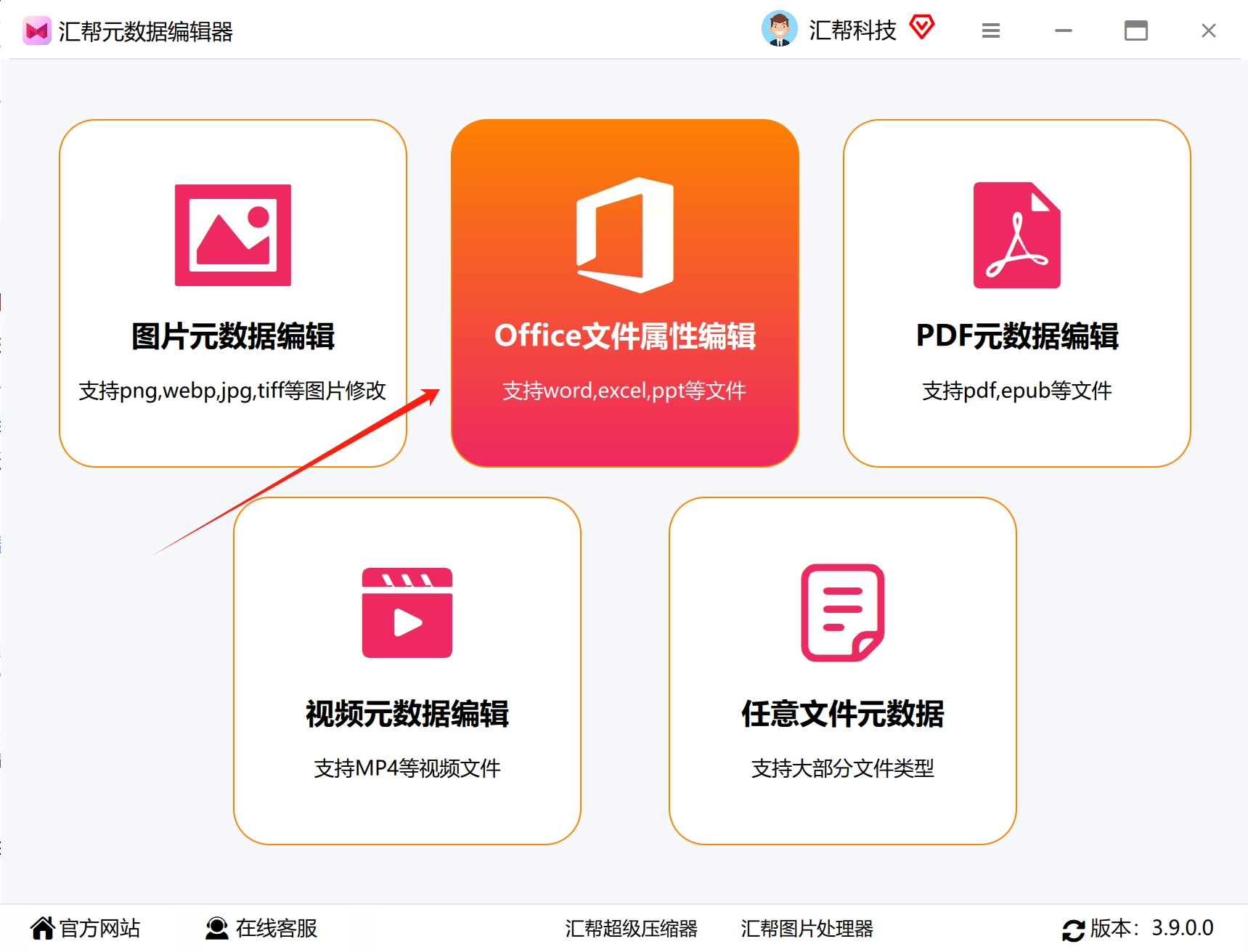
1. 打开软件,找到功能:
首先,确保你已经在电脑上安装好了“汇帮元数据编辑器”这个软件。打开它,你会看到软件的主界面。通常,首页就会有比较清晰的功能分类。我们找到并点击 “Office文件属性编辑” 或类似名称的选项,进入具体的功能页面。
2. 导入Excel文件:
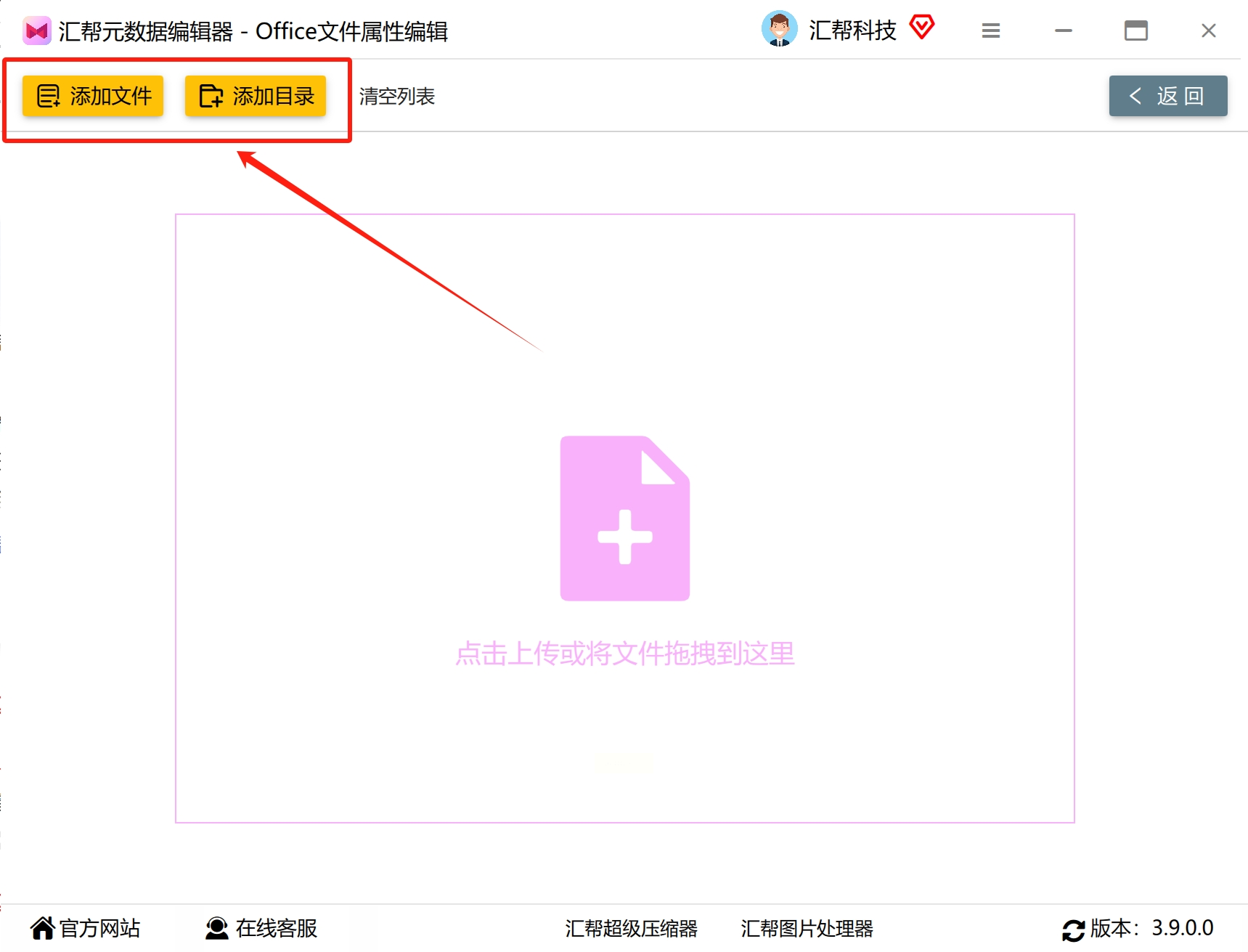
进入功能页面后,你会看到“添加文件”或者“添加目录”的按钮。点击它,然后从你的电脑里选择那个需要修改最后编辑人的Excel文件。这里有个很大的优点:它支持批量添加。也就是说,你可以一次性选中好几个甚至一个文件夹里的所有Excel文件,一起拖进来处理,完全不用担心文件数量多或者文件太大。
3. 找到并修改属性:
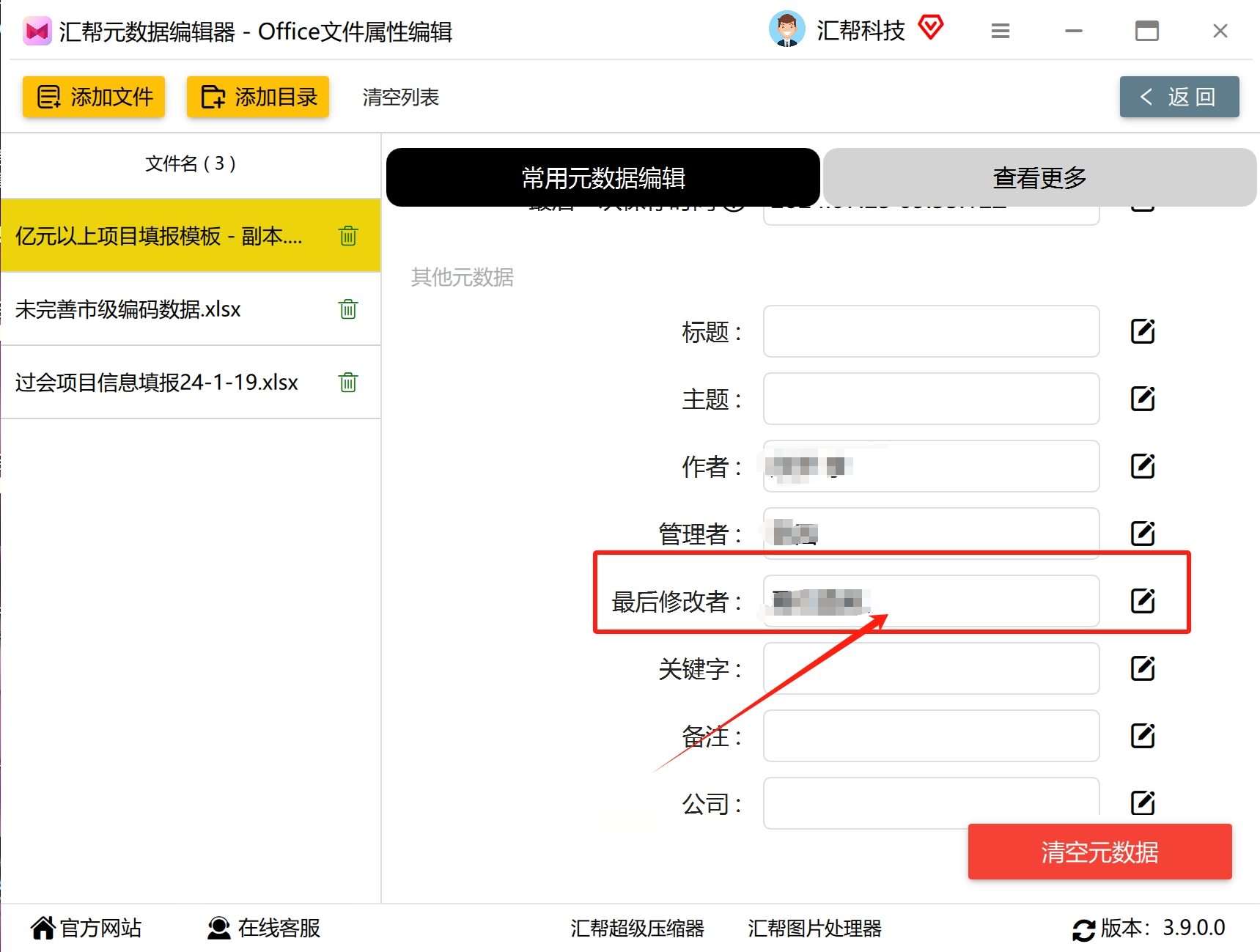
文件成功导入后,软件界面会以一个列表的形式展示出所有文件,并且会列出每个文件的详细属性。我们需要关注的是 “常用属性” 这一块。在属性列表里,找到 “最后修改者” 这一项。它旁边会有一个可以点击或双击进行编辑的框。
4. 输入新名字并保存:
点击“最后修改者”旁边的编辑框,会弹出一个输入窗口。在这个窗口里,直接输入你想要设置的新编辑者姓名,比如“张三”或“项目部-李四”。输入完成后,注意看,通常会有一个 “保存到所有文件” 的按钮。点击这个按钮,软件就会一键把你刚刚输入的名字,应用到所有已导入的文件中。
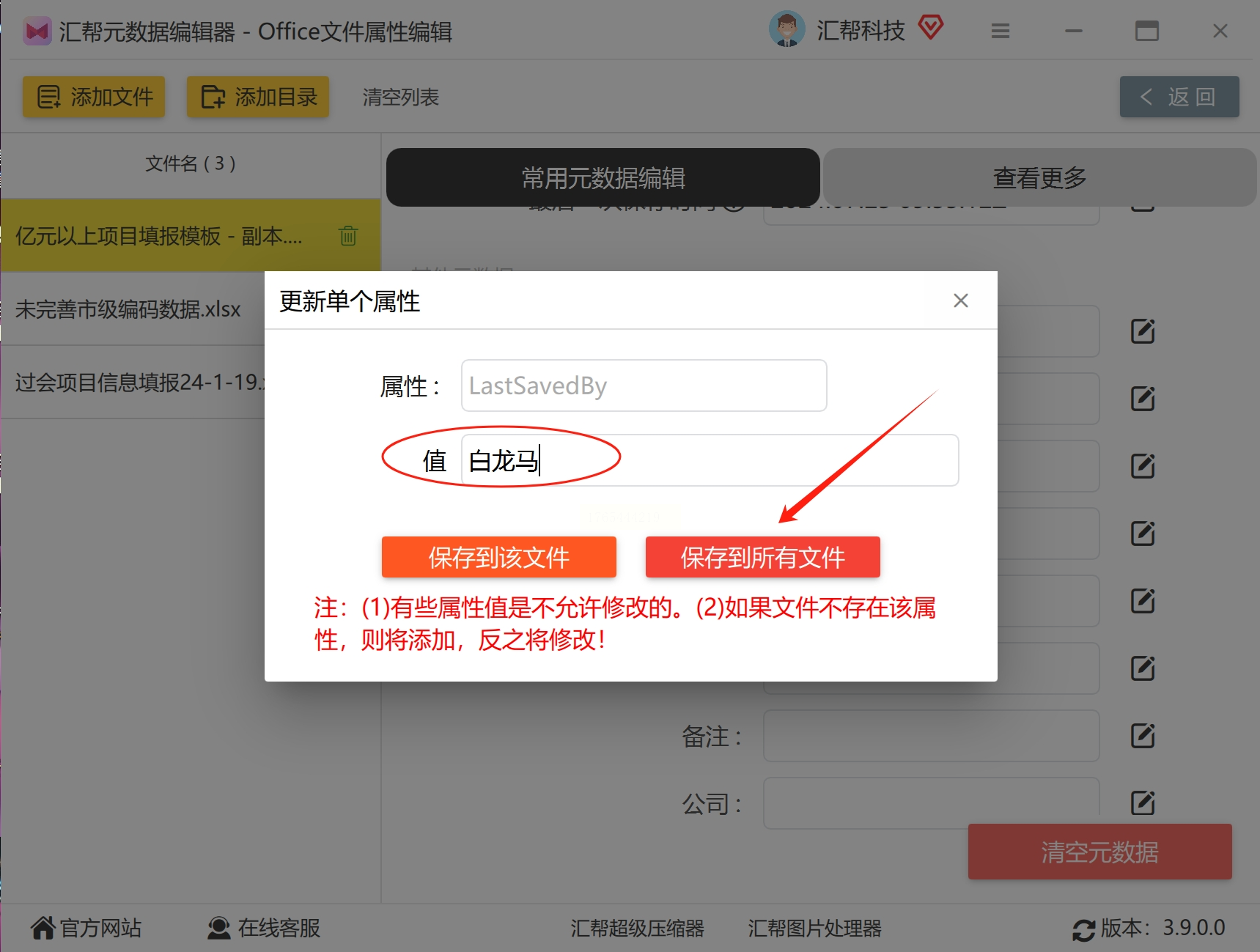
重要提示: 这个操作是直接修改原始文件本身的属性,不是导出一个新文件。所以操作前,如果文件特别重要,为了保险起见,你可以先备份一下原文件。
5. 检查修改结果:
保存完成后,软件一般会有提示。这时候,你可以随便打开其中一个修改过的Excel文件,按照我们后面会讲到的方法(比如点击“文件”->“信息”),去查看它的属性。你会发现,“最后修改者”已经乖乖地变成你刚刚设置的名字了。
方法二:通过Excel文件属性界面修改
1. 打开目标文件:
首先,用Excel打开你想要修改的那个工作簿文件。
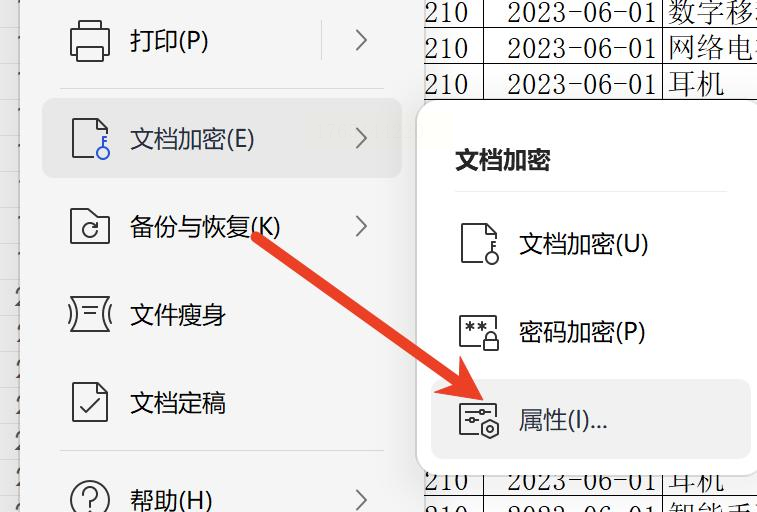
2. 进入“文件”后台:
别在表格里找,看Excel左上角,有一个 “文件” 选项卡,点击它。这会带你进入一个被称为“后台视图”的界面。
3. 查看“信息”面板:
在“文件”菜单的左侧,选择 “信息”。这时,右侧主区域就会显示关于这个文件的详细信息。
4. 修改相关属性:
在“信息”面板的右侧,你能看到“属性”栏目,里面通常包含“作者”、“上次修改时间”等。
* 修改作者: 直接点击“作者”下面的名字,可以删除旧名字,输入新的作者姓名。这个修改是即时生效的。
* 理解“最后修改者”: “最后修改者”这个信息,在大多数情况下是Excel根据你电脑当前的系统用户名自动记录和更新的。所以,如果你想改变它,单纯在这个界面可能找不到直接的编辑框。它的变化通常依赖于你用什么名字的Windows账户登录并保存文件。
5. 保存文件:
完成任何修改后,记得点击左上角的“保存”按钮,或者按快捷键`Ctrl+S`来保存文件,你的修改(特别是作者信息)才会被正式写入文件。
修改这些信息,本质上是在修改文件的“元数据”(描述数据的数据)。它们对于文件管理、搜索、归档非常有价值。在团队环境中,建立统一的命名和属性填写规范,能极大提升协作效率。
希望这篇详细的指南能帮助你彻底掌握修改Excel编辑人信息的技巧,让你在文件管理和团队协作中更加得心应手!如果遇到任何问题,欢迎随时交流。
