

在办公场景中,Word文档的创建时间有时会因系统设置、文件复制或协作流转等原因出现偏差。无论是为了整理历史文件归档,还是确保团队协作中时间线的准确性,掌握修改文档元数据的方法都至关重要。作为专业的办公软件解决方案,《汇帮元数据编辑器》凭借其对Office文件元数据的精准控制,成为众多职场人士的得力助手。本文将详细拆解这款工具的使用步骤,帮助您轻松实现Word文档创建时间的高效修改。

一、汇帮元数据编辑器操作全流程
步骤一:启动软件与功能选择
在主界面中找到「Office文件属性编辑」模块。该模块支持对Word、Excel、PPT等Microsoft Office系列文件进行元数据修改,界面采用直观的分类导航,左侧清晰列出文件类型,右侧则是属性编辑区域,即使初次使用也能快速上手。

步骤二:文件批量导入
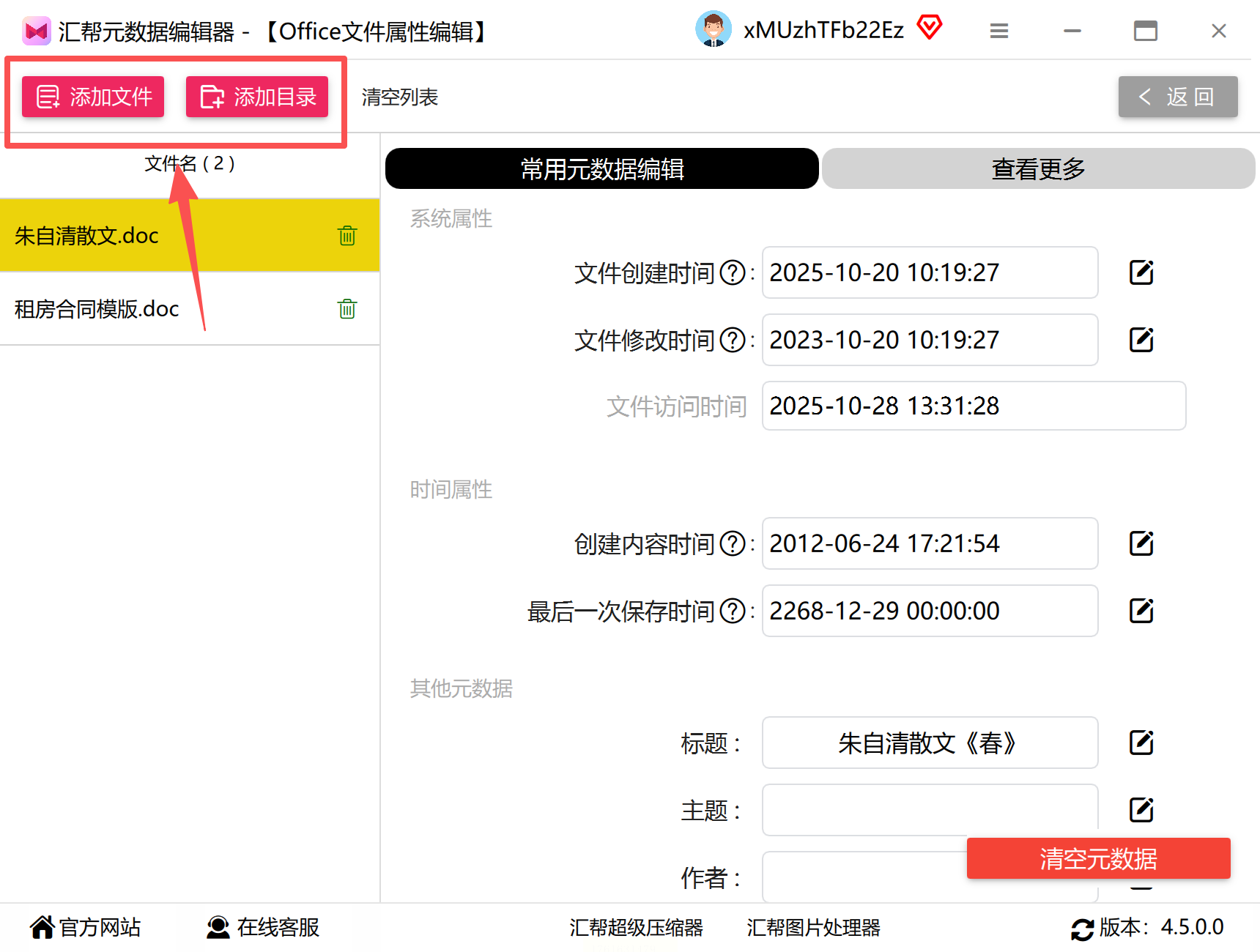
- 单文件添加:点击「添加文件」按钮,在弹出的文件选择窗口中定位到目标Word文档,选中后点击「打开」即可。
- 批量导入:支持通过「文件夹导入」功能,一次性加载整个文件夹内的所有Word文档;也可直接将文件从资源管理器拖入软件的操作区域,系统会自动识别并显示文件列表。
步骤三:创建时间字段定位
在文件列表中选中需要修改的Word文档,软件右侧属性面板会实时显示该文件的元数据信息,包括创建时间、修改时间、作者、标题等。找到「创建时间」字段,点击字段区域,会弹出一个日期时间选择窗口,支持精确到秒的时间设置。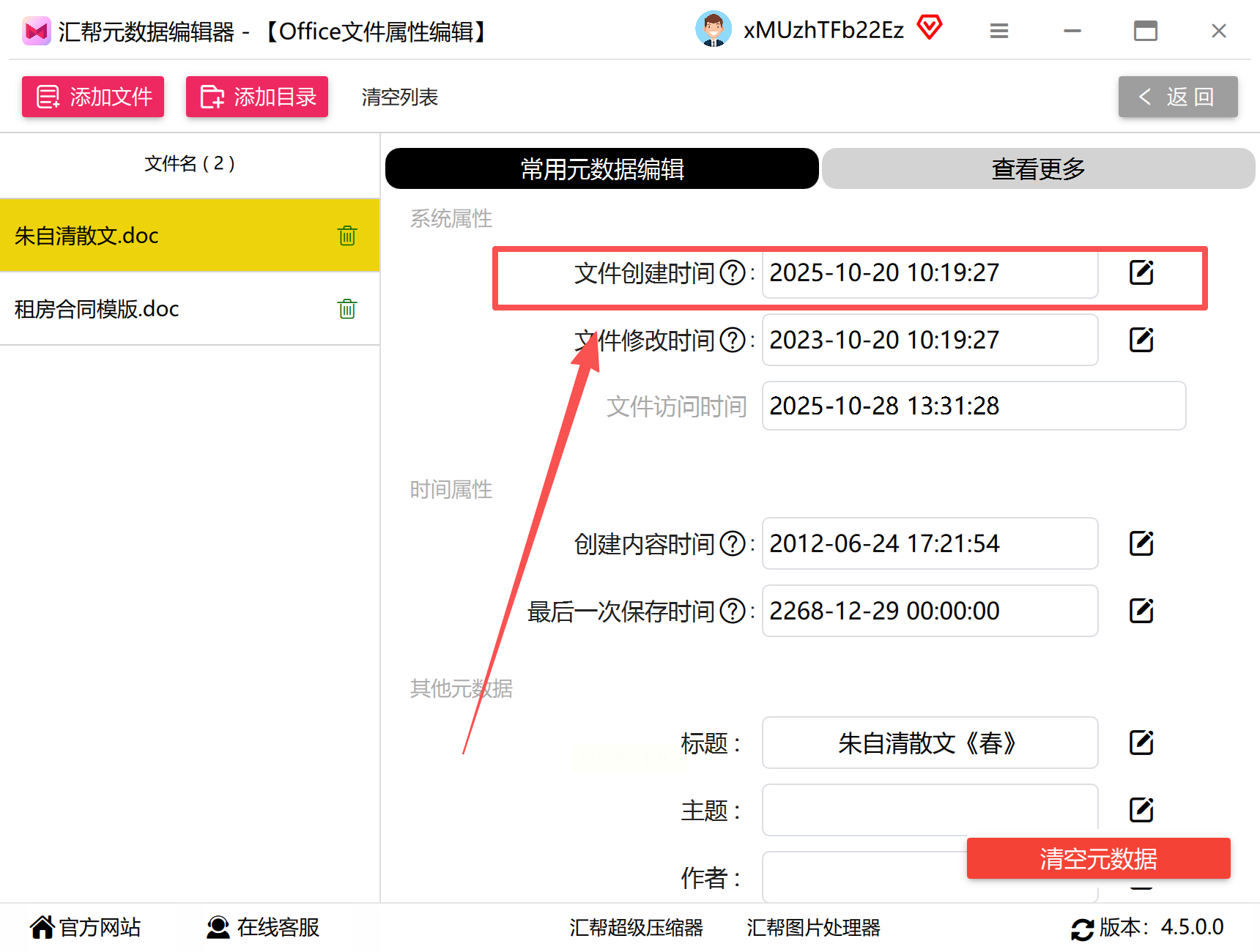
步骤四:时间参数设置与保存
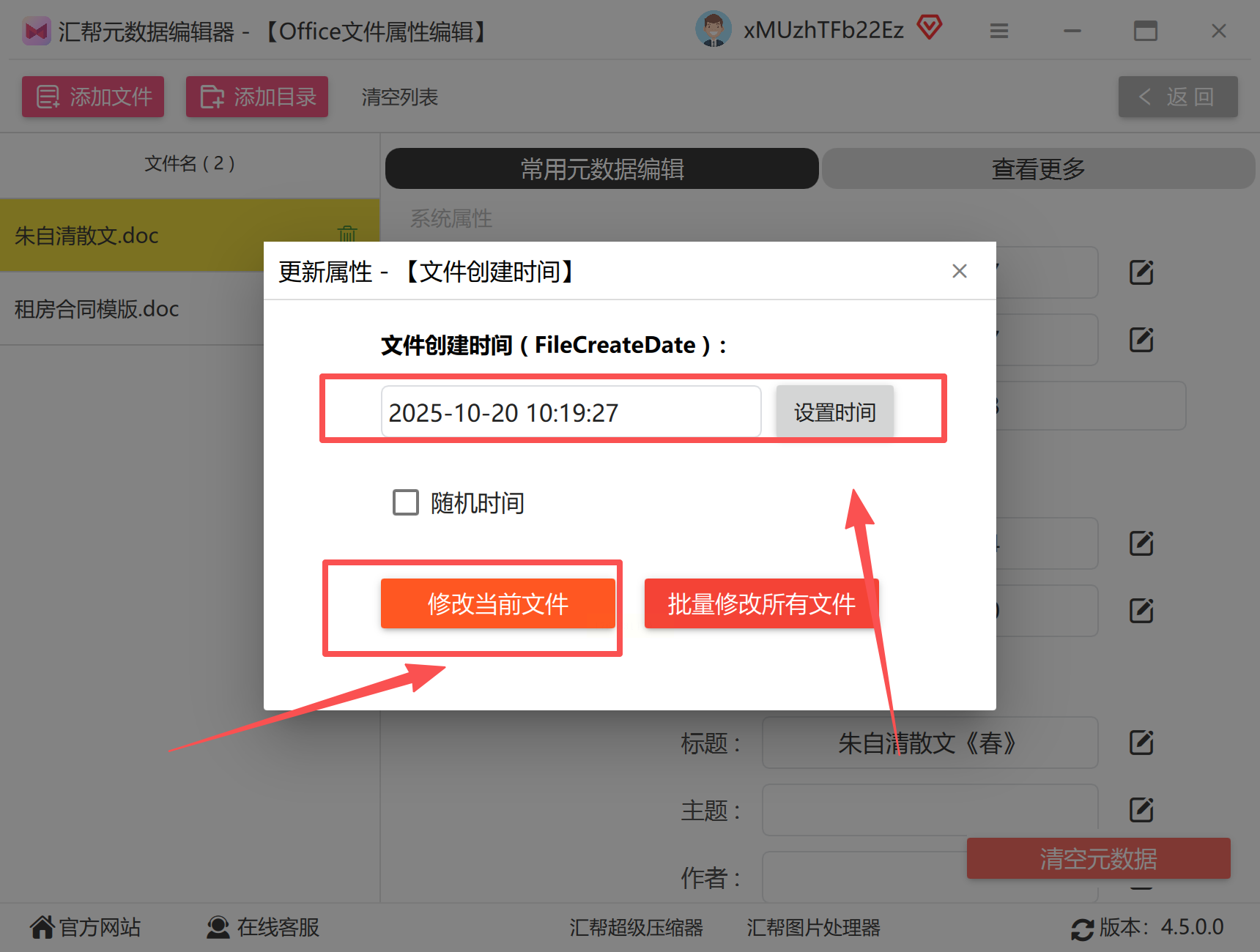
在弹出的时间设置窗口中,您可以:
- 手动输入:直接在年/月/日/时/分/秒输入框中修改数值;
- 选择日历:点击日历图标快速选择日期,再通过时间滚轮调整具体时刻;
- 复制已有时间:若需复制其他文档的创建时间,可先选择目标文件,点击「复制时间」按钮一键复用。
设置完成后点击「保存」,系统会将修改后的时间暂存到内存中。
步骤五:批量修改与验证
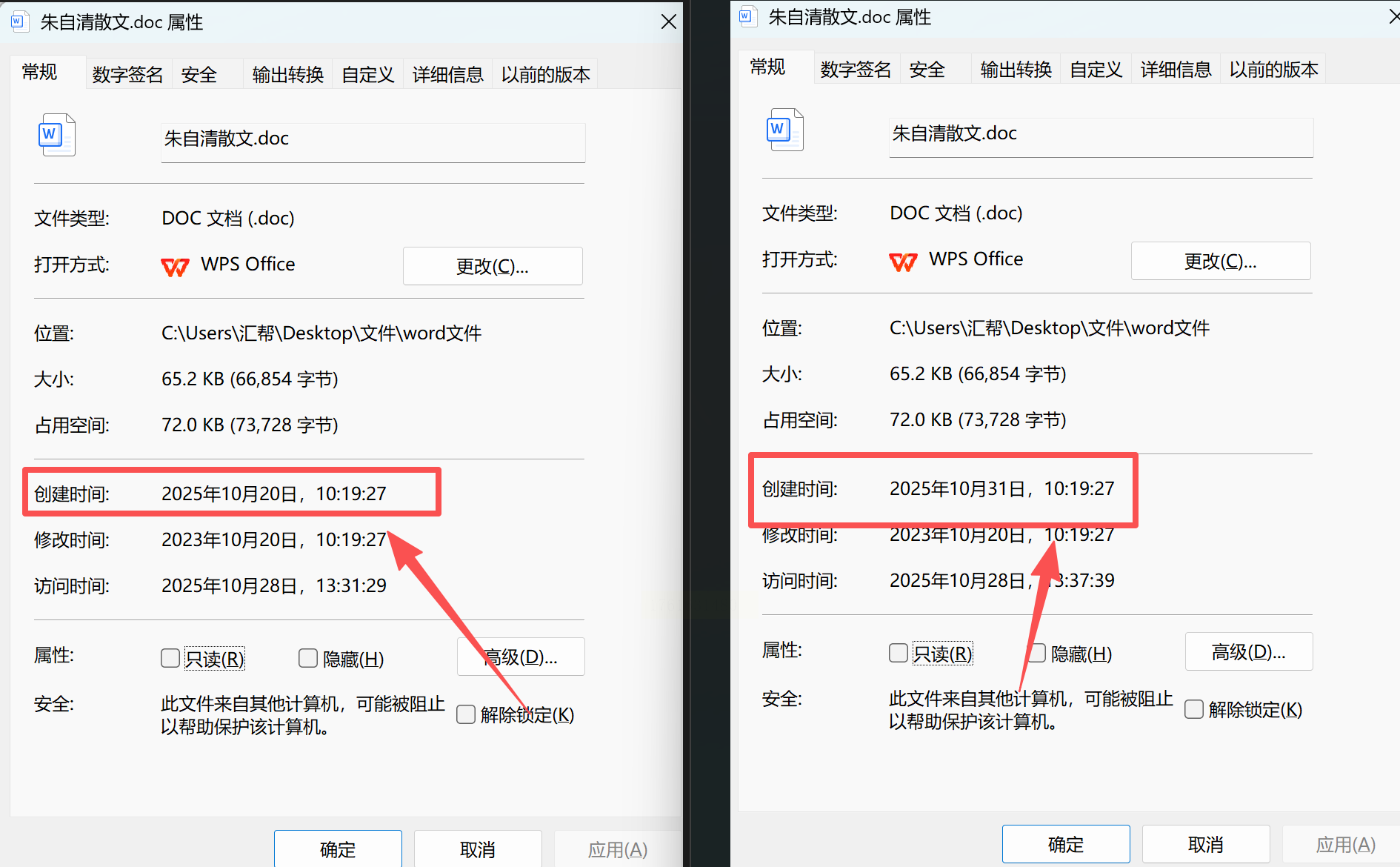
若需修改多个文档,可在文件列表中按住Ctrl键(或Ctrl+A全选)批量选中文件,在时间设置窗口完成统一调整后,点击软件底部的「修改当前/所有文件」按钮,系统会自动执行修改操作并显示进度提示。修改完成后,可通过「打开文件属性」功能再次核对创建时间,确保修改无误。
二、Windows系统属性修改
适合场景:单文档紧急调整、无第三方软件安装需求。
操作步骤:
1. 右键点击目标Word文档,选择「属性」;
2. 切换至「详细信息」选项卡(部分系统版本显示为「常规」);
3. 找到「创建时间」字段,若为可编辑状态直接修改;
4. 点击「应用」保存后,系统可能要求确认修改权限。
⚠️ 注意:Windows 10/11系统中,创建时间常被系统锁定,需通过「文件资源管理器」的「属性」→「高级」→「修改日期」间接修改。

三、Total Commander插件
适合场景:频繁使用文件管理器的用户、需批量修改多格式文件。
操作步骤:
1. 确保Total Commander已安装,通过插件库安装「FileTime」或「Attribute」插件;
2. 在文件管理器中导航至文档目录,勾选目标Word文件;
3. 通过右键菜单或快捷键(如Alt+Enter)调用插件功能;
4. 在时间修改面板中设置新创建时间,点击「确认」完成操作。
⚠️ 注意:需熟悉Total Commander的快捷键与插件安装流程,新手建议优先使用汇帮编辑器。
四、Attribute Changer工具
适合场景:多文件属性批量调整、需同时修改访问时间。
操作步骤:
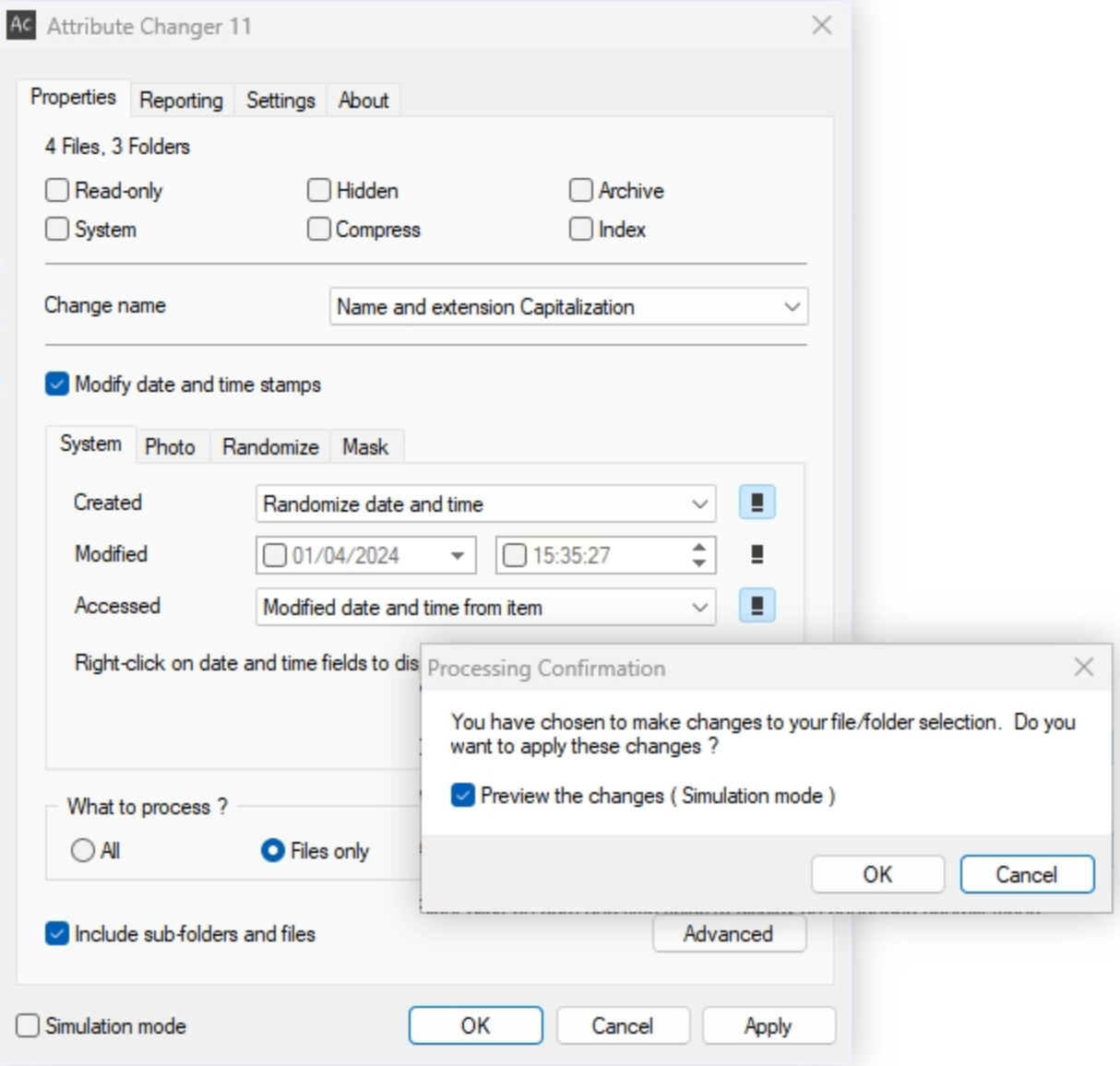
1. 安装软件后,右键点击目标Word文档,选择「属性修改」;
2. 在弹出窗口中切换至「时间戳」标签页;
3. 勾选「创建时间」并设置新值,可选择「自动调整修改时间」;
4. 点击「应用」后,软件会显示修改结果。
优点:支持多时间维度修改;缺点:需额外安装软件,界面较复杂。
在办公软件日益丰富的今天,选择工具的核心在于「效率匹配」。若您需要频繁处理Word文档的元数据,《汇帮元数据编辑器》的「Office文件专用」设计和「一键批量修改」功能显然更胜一筹,尤其适合需要同时管理多个文档、注重操作安全性的职场人士。对于偶尔需要调整时间的用户,系统自带工具或轻量化插件也能满足基础需求。无论选择哪种方式,始终牢记:元数据修改的本质是为了优化文件管理流程,而非单纯修改时间戳。通过合理运用这些工具,您将能更从容地应对各类文档归档与协作场景,提升整体办公效率。
