如何批量修改图片创建时间?这是很多摄影爱好者、行政人员与电商运营在整理资料时绕不开的痛点。相机、手机、无人机导出的图片混杂在一起,文件夹中的“创建时间”完全错乱,EXIF拍摄时间也对不上。如何批量修改图片创建时间,成为许多人在工作台前反复搜索的真实需求。
另一个常见疑惑是:图片创建时间可以修改吗?答案是完全可行,而且有成熟的软件化解决方案,不需要写代码,更不需要逐个右击属性。本文以汇帮元数据编辑器为核心方案,附带4款备选工具,帮你彻底终结时间戳混乱问题。
 ### 如何批量修改图片创建时间:汇帮元数据编辑器实操
汇帮元数据编辑器是一款同时支持文件时间与EXIF元数据修改的桌面软件,界面为中文,操作逻辑贴合国人习惯。具体步骤如下:
步骤1. 下载并安装软件。在搜索引擎查询“汇帮元数据编辑器”进入官网,下载Windows版本安装包。双击后按提示点击“下一步”即可完成安装。
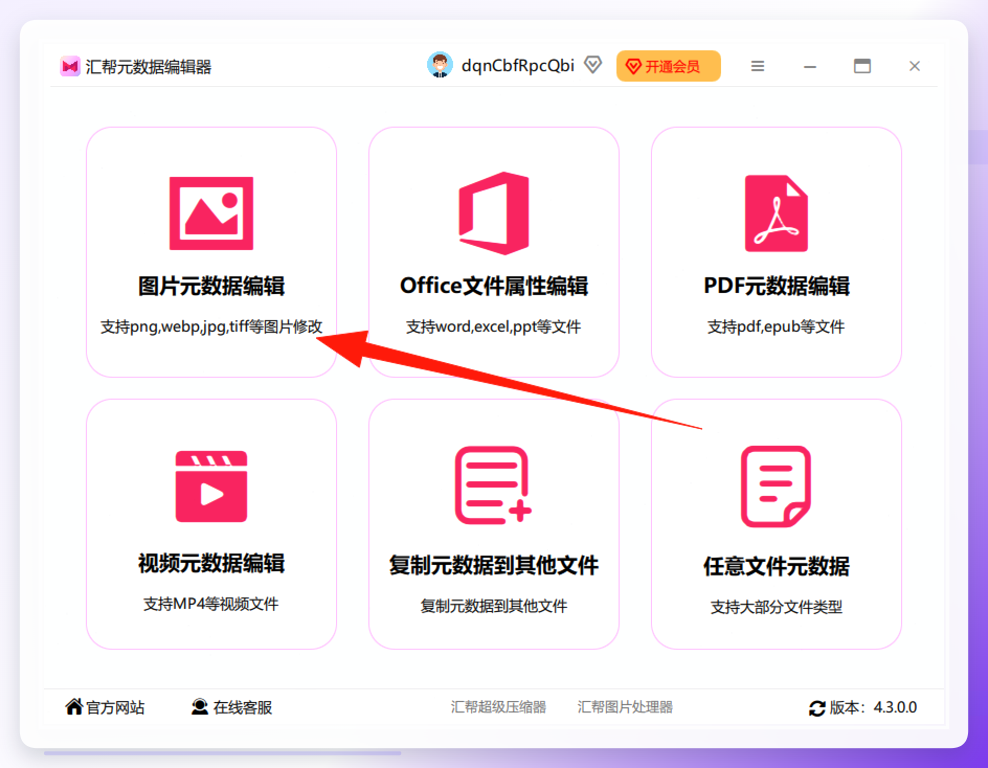
 步骤2. 打开软件,点击“图片元数据编辑”。启动汇帮元数据编辑器后,在主界面找到该模块并点击进入。
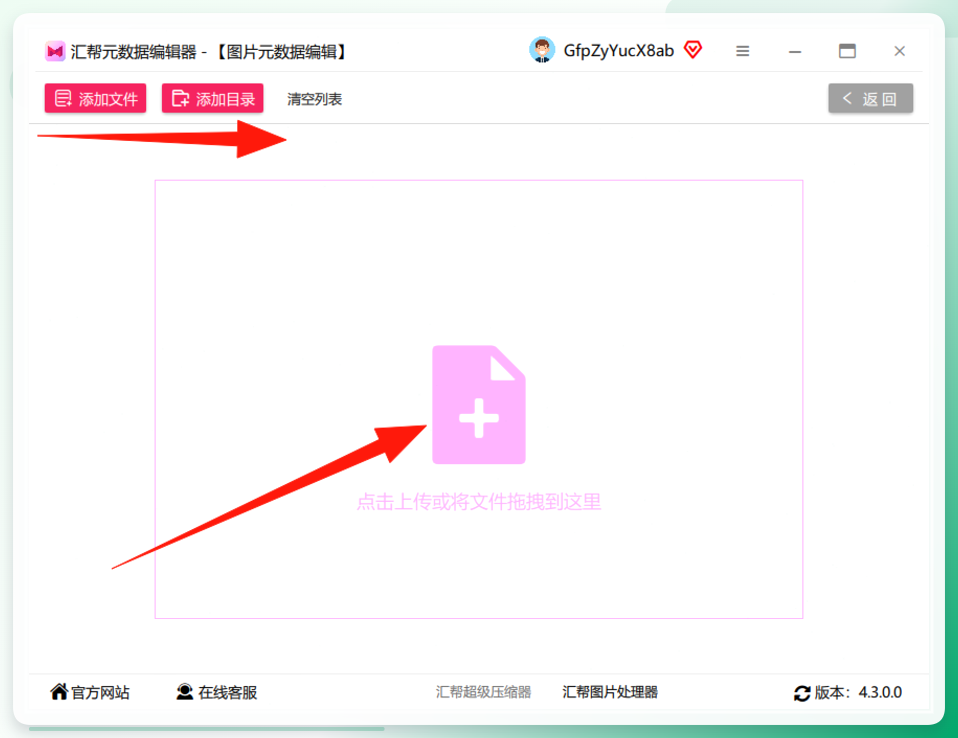
 步骤3. 批量导入图片。点击【添加文件】或【添加文件夹】选择需要修改的图片,支持jpg、png、gif等主流格式,也可直接拖拽图片到软件窗口,不限制数量和大小。
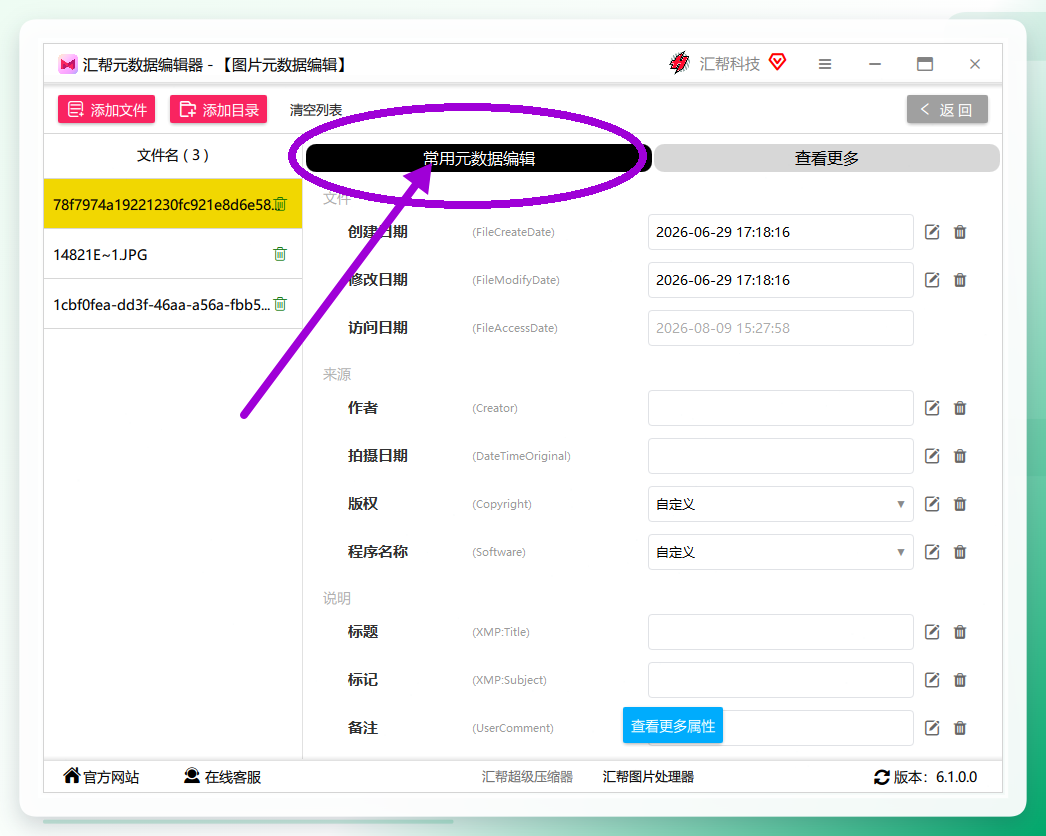
 步骤4. 查看图片属性信息。导入后,右侧区域自动展示图片的元数据列表,默认显示常用属性。点击【查看更多】可查看所有字段,包括文件创建时间、修改时间、EXIF拍摄时间等。
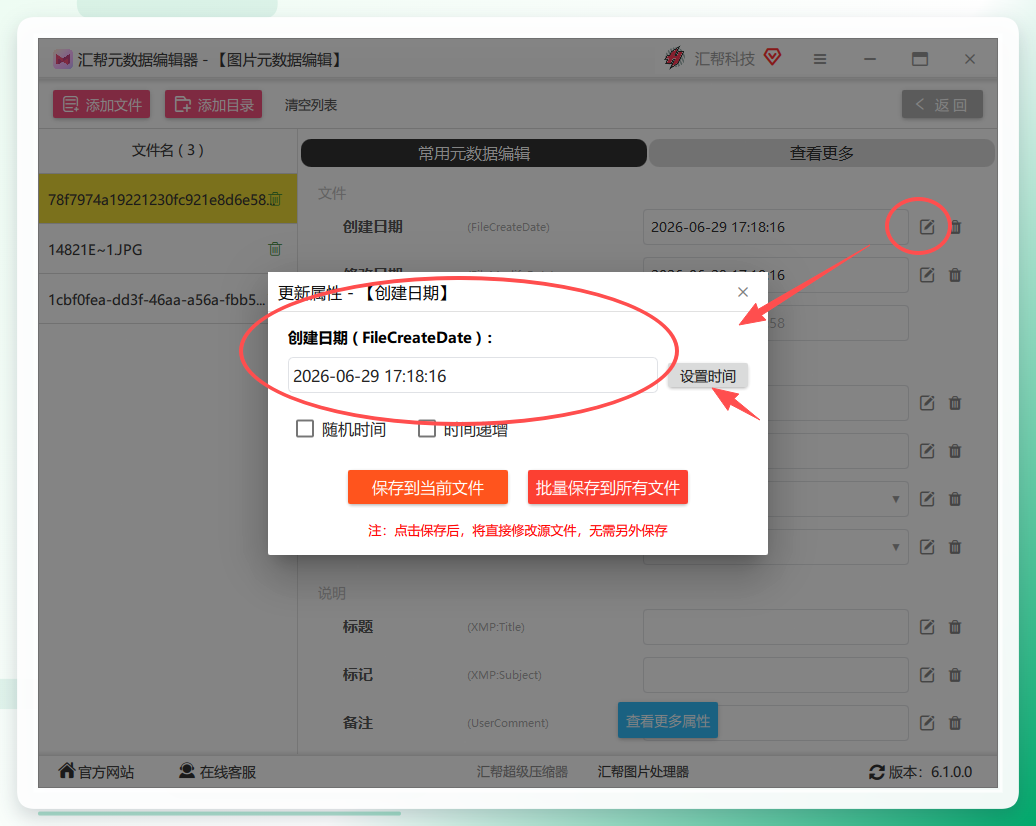
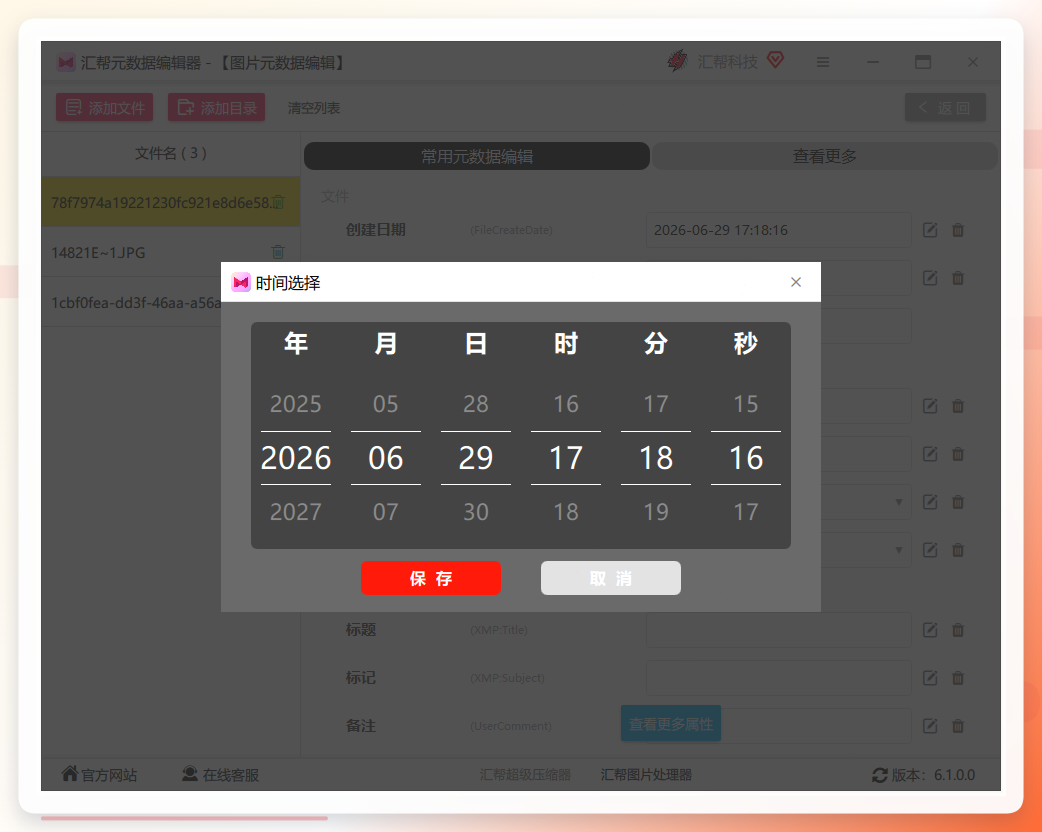
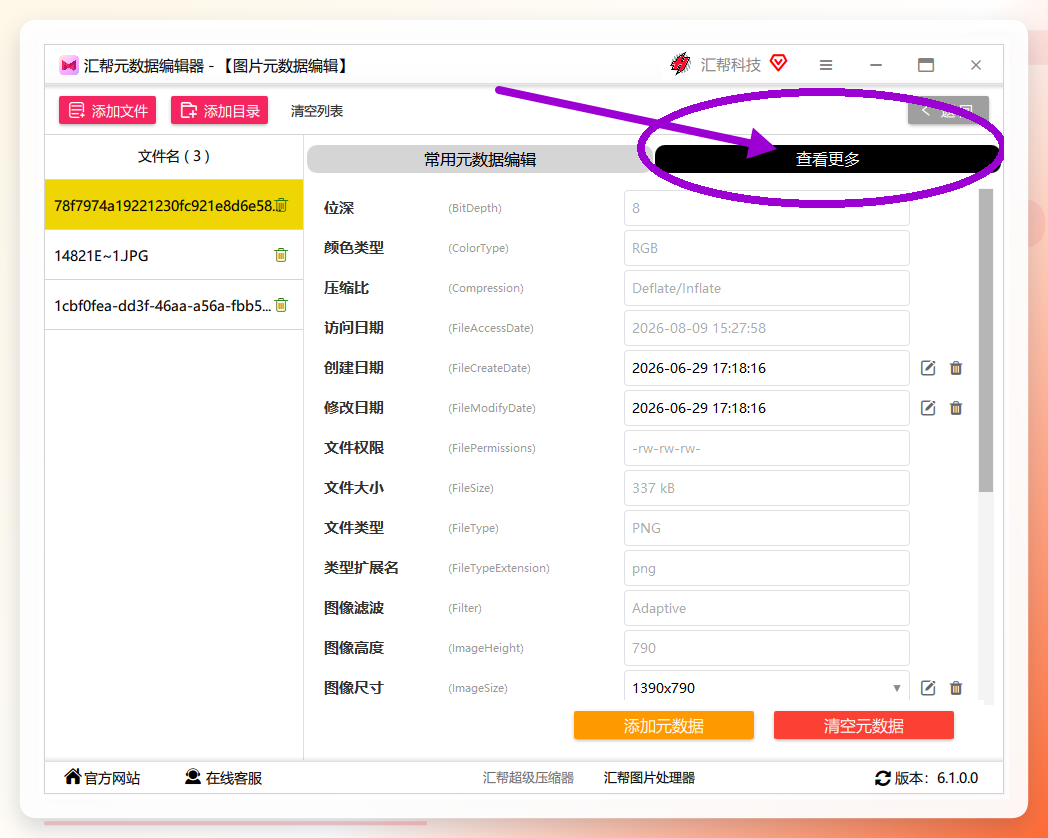 步骤5. 选择【文件创建时间】并设置新时间。找到“文件创建时间”这一项,点击右侧的修改图标,在弹出的时间设置窗口中输入或选择目标时间,可精确到秒。
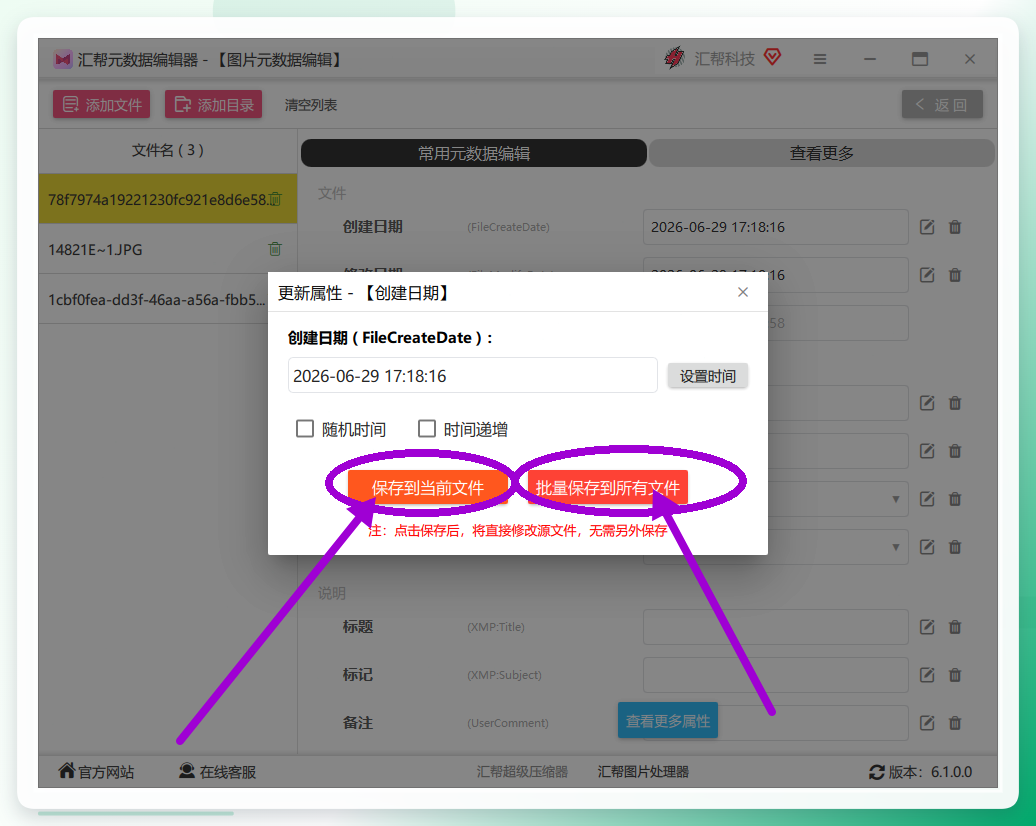
 步骤6. 保存修改。点击右下角【保存到当前文件】仅保存当前选中图片;点击【批量保存到所有文件】将修改应用到左侧列表中的全部图片。保存后直接覆盖源文件,无需额外导出。
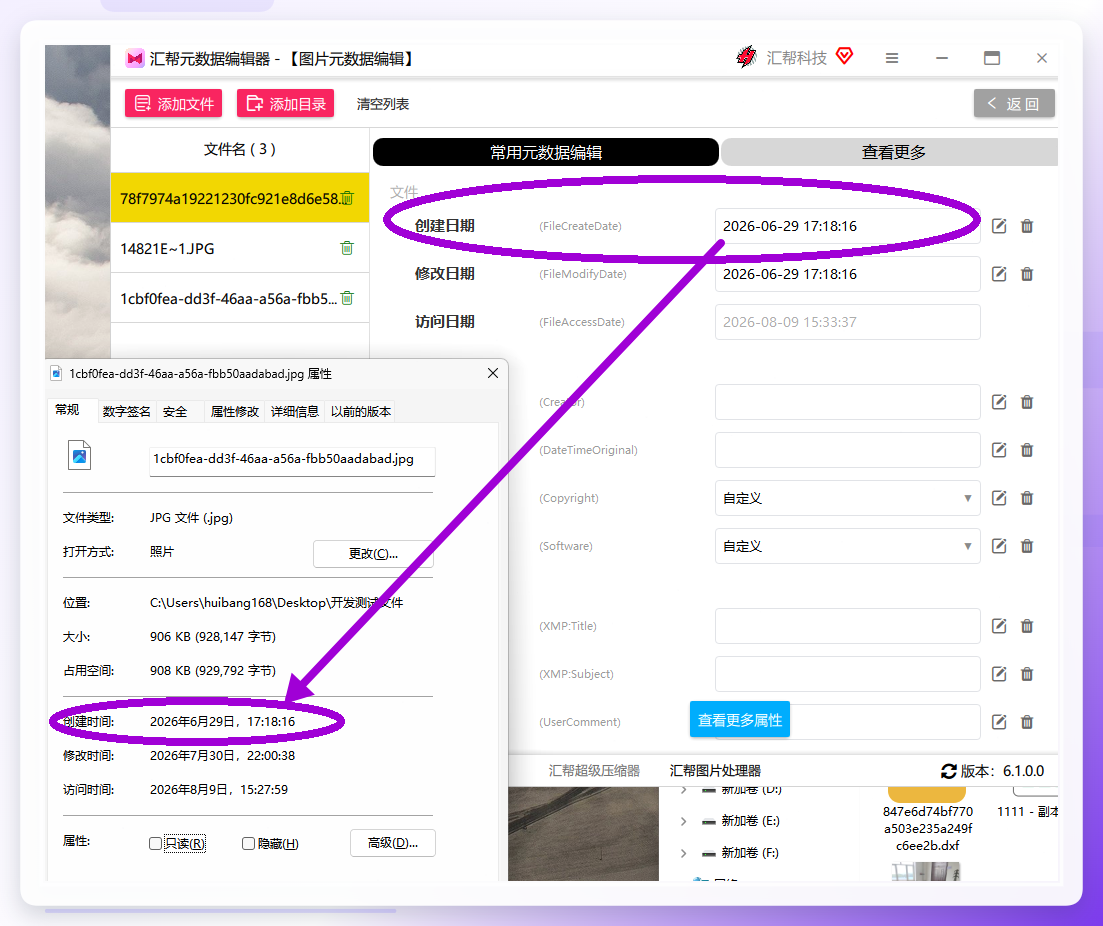
 步骤7. 校验效果。修改完成后,软件会自动备份原图,打开图片属性即可看到创建时间已成功更新。
 整套流程操作耗时不足2分钟。除了文件创建时间,该工具还能修改EXIF拍摄时间、访问时间等字段,功能覆盖完备。
备选方案:另外4款工具实测点评
如果汇帮元数据编辑器在某些环节不符合你的操作习惯,以下几款工具可作备选。
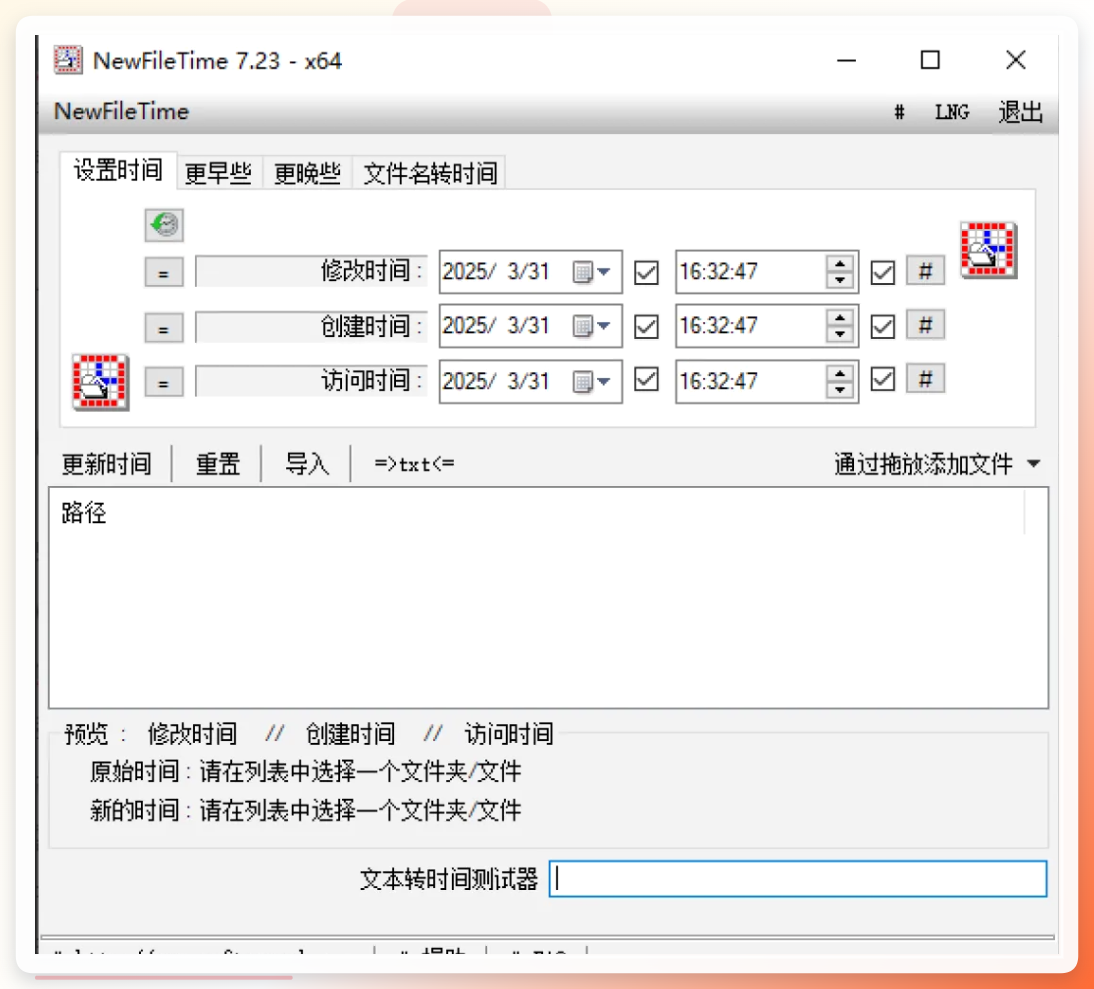
NewFileTime(轻量免费)
- 绿色免费软件,无需安装,解压即可运行。
- 打开软件,将图片批量拖拽到主界面。
- 选择“创建时间”字段,输入新时间或通过日历选择,可精确到秒。
- 点击“应用”完成修改,支持一键撤销,操作门槛极低。
 #### Stellar Image Metadata Editor(EXIF专用)
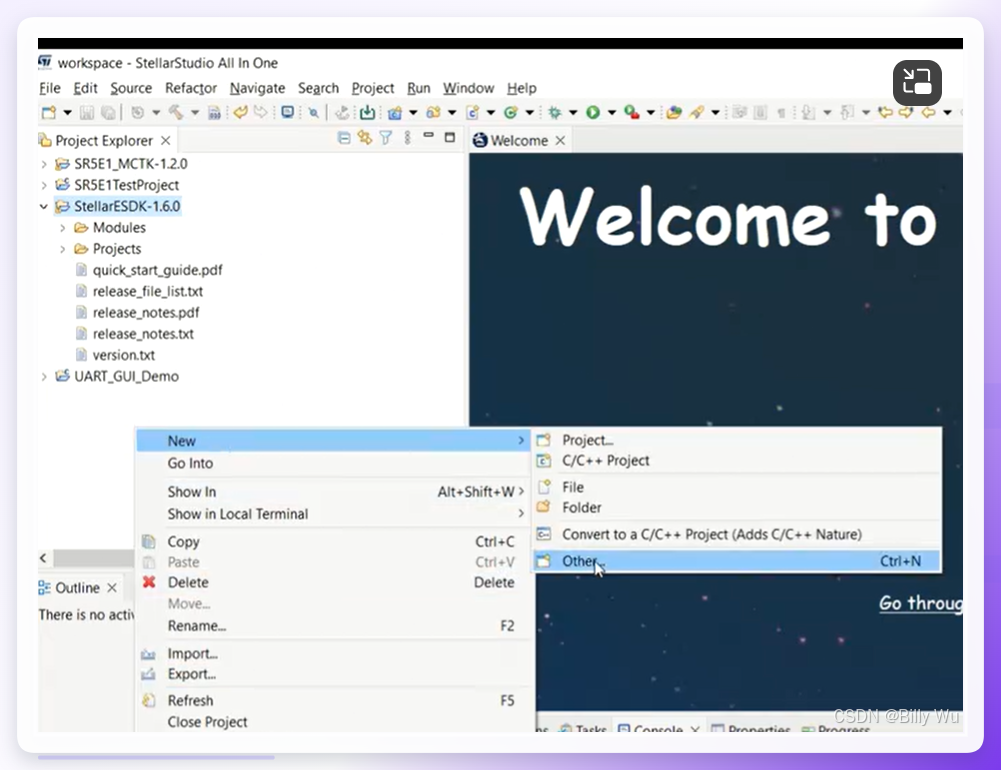
- 面向专业摄影用户的EXIF编辑器,支持JPEG、RAW等格式。
- 打开软件,点击“打开文件”导入图片。
- 切换到“EXIF”标签,找到“拍摄日期”字段。
- 点击编辑按钮输入新时间,支持批量导入文件夹统一修改,保存后自动生效。
 #### ExifToolGUI(技术向用户)
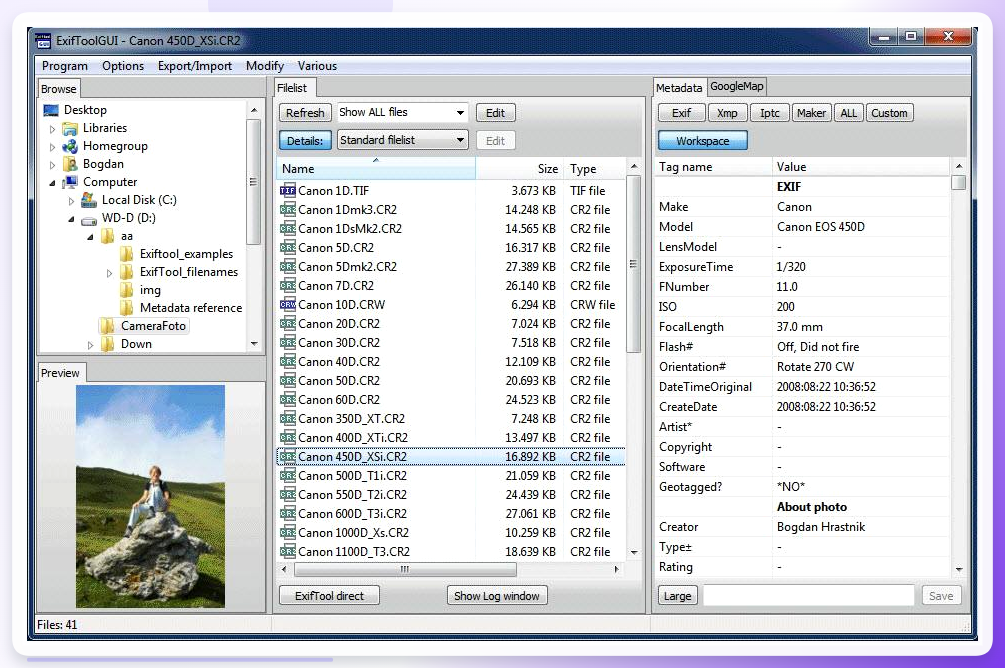
- ExifTool的图形界面封装,功能强大,适合有技术基础的用户。
- 点击“Add Files”批量添加图片。
- 在Metadata面板中找到CreateDate(拍摄时间)和FileCreateDate(文件创建时间)。
- 双击字段直接输入新时间,格式为“2025:05:20 15:30:00”,选中所有图片后按Ctrl+S批量保存。
 #### 汇帮批量重命名(同门师兄弟)
- 汇帮系列另一款实用工具,支持文件属性修改模块。
- 打开软件,点击“文件属性修改”,批量上传图片。
- 点击右侧“创建时间”进入时间编辑界面,调整后保存。
- 点击“开始执行”,软件自动完成所有文件的属性更新,完成后可打开图片属性复查。