

说到清除exif信息,我目前用得比较顺手的还是汇帮元数据编辑器。这个工具不需要安装一堆乱七八糟的依赖环境,下载解压就能直接跑起来。它的操作逻辑很清晰,关键是可以多张照片一起处理,不用一张张右键属性慢慢删,效率完全不一样。下面我把完整的操作流程拆开讲,跟着走就行。
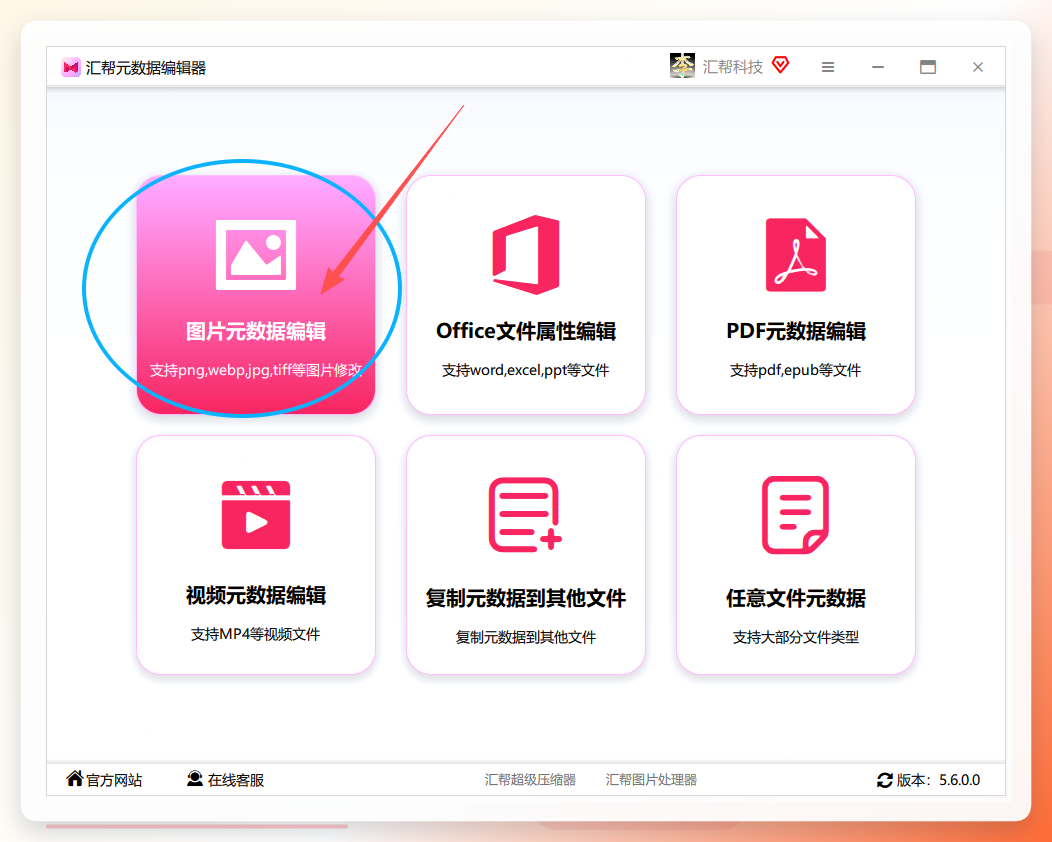
打开汇帮元数据编辑器之后,在软件主界面上会看到好几个功能模块摆在眼前,这时候我们选【图片元数据编辑】,点进去就是今天要用到的操作台。
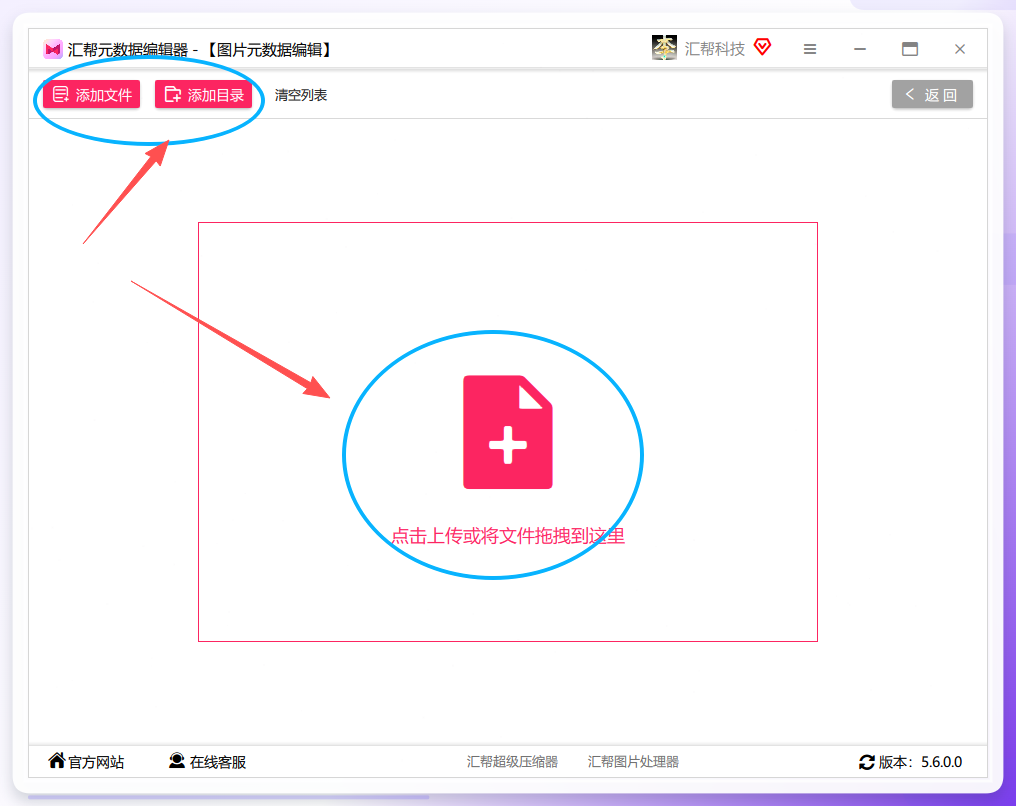
进入之后,界面左侧就是文件导入区域。支持点击“添加文件”或者“添加文件夹”来上传,也支持直接拖拽文件到窗口里批量上传。这里有个小经验:如果照片数量很大,直接整个文件夹拖进去就完事了,省得一张张去选,那种体验感比手动加文件舒服太多了。
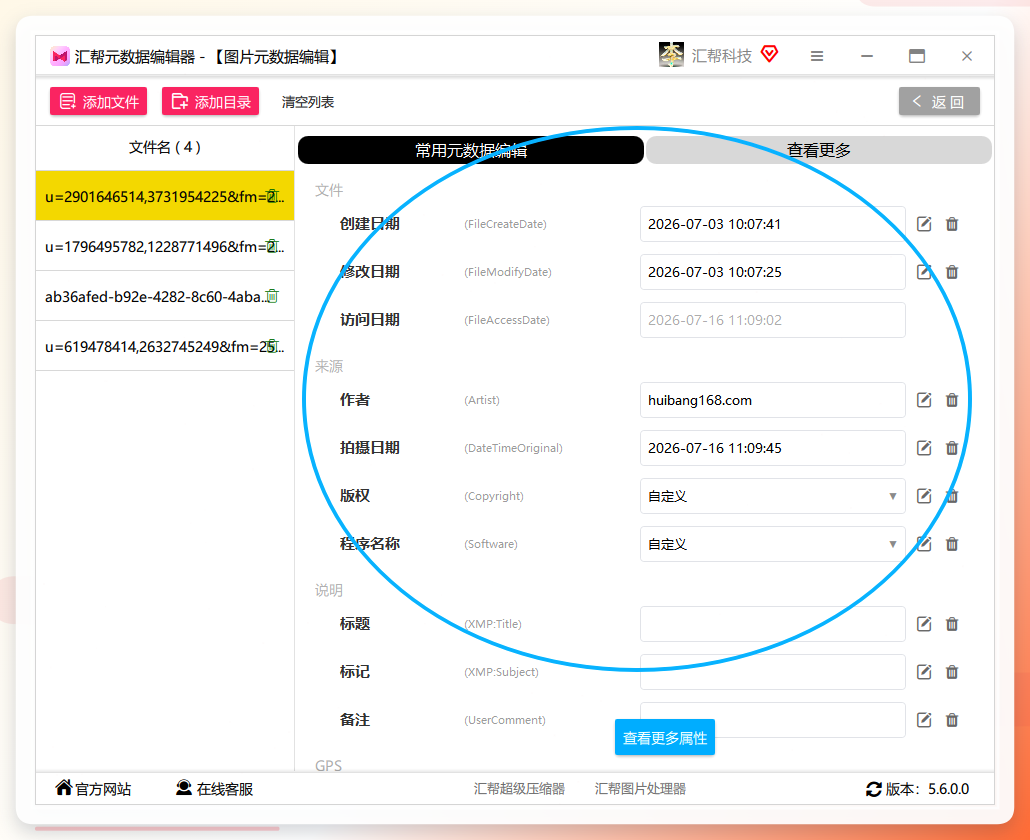
等文件加载进来之后,右侧会同步显示每张照片的属性信息。看到那些GPS坐标、相机型号、拍摄时间了吧?都是在这儿被记录下来的。想删掉某个单独的属性,直接点属性那一行右侧的垃圾桶图标就行,点了就清。
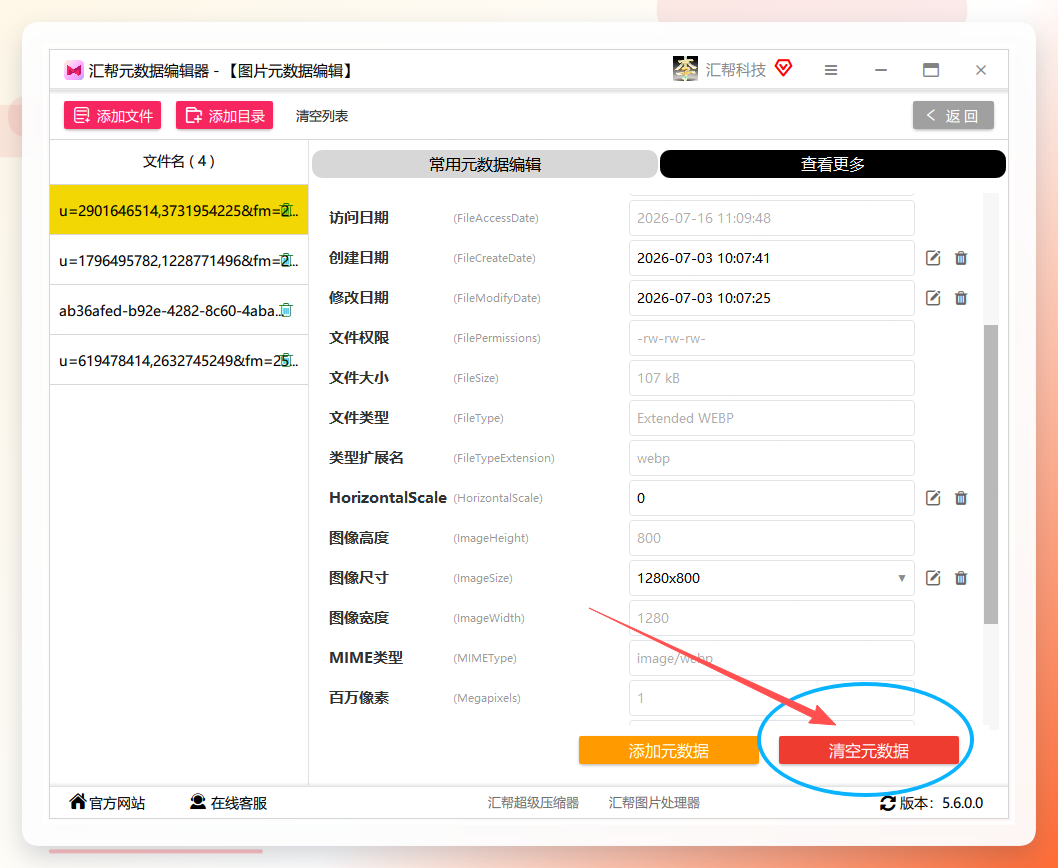
如果你不想一个一个手动删,这儿还有更省事的路子。在标签栏里点【查看更多】,右下角会冒出一个红色按钮【清空元数据】,点它就会弹出一个确认窗口。我第一次用的时候还犹豫了一下,生怕把照片搞坏了——其实不会,它只动属性信息,压根不碰照片本身。
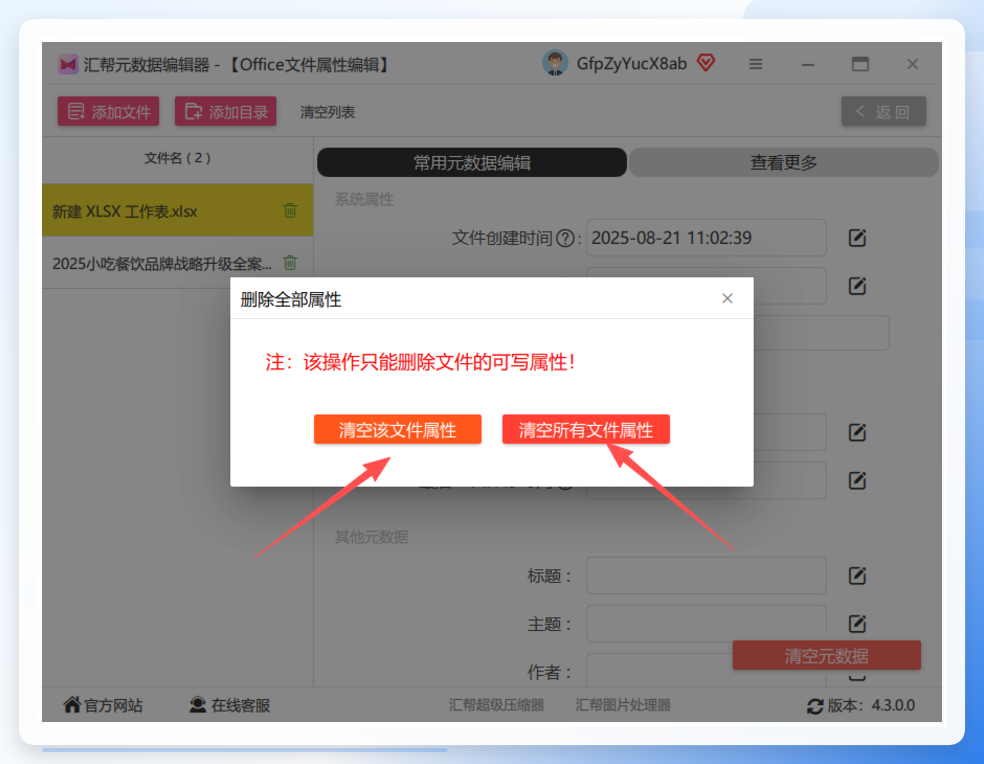
弹窗里躺着两个选项,一个是【清空当前文件属性】,另一个是【清空所有文件属性】。区别很直白:前者只处理当前选中的那一张照片,后者直接把这个批次里所有照片的元数据一次性全部洗掉。要是手里攒了几十张图等着清理,直接选【清空所有文件属性】,一步到位,不用再回头一张张检查。
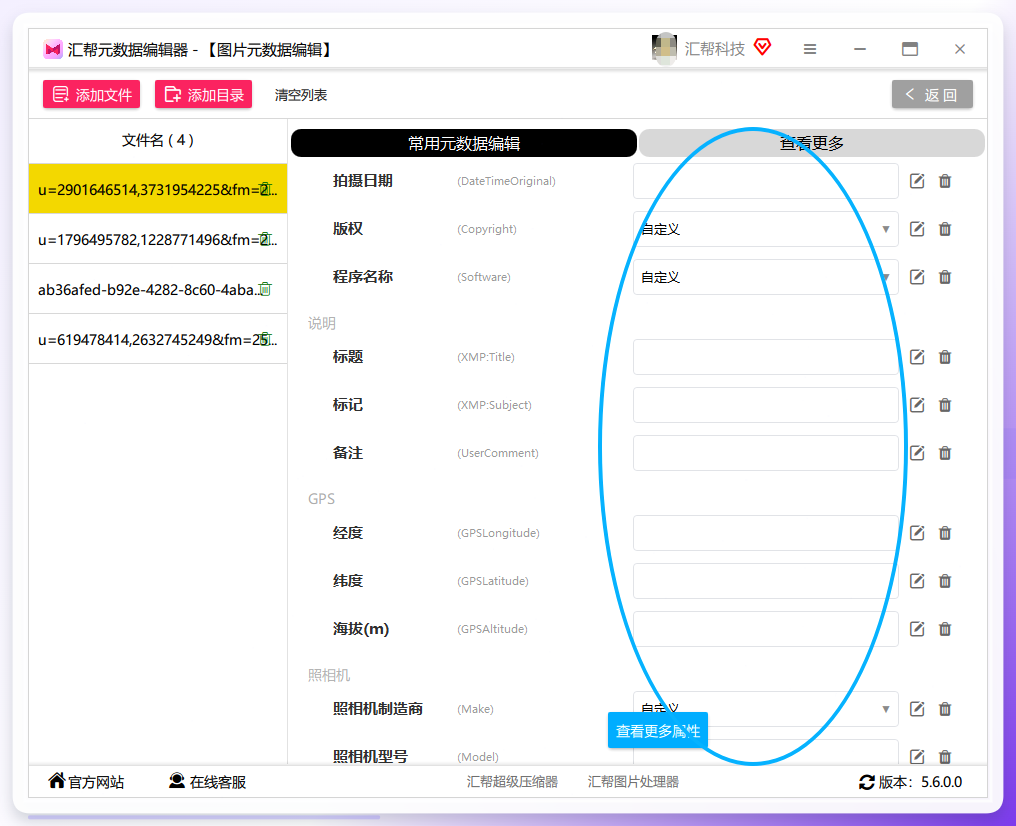
操作完成之后,回到文件列表一看,那些原本可编辑的属性栏已经变成空的了。到这一步,照片里的exif信息就已经被彻底清掉了。之后再发原图出去,对方拿到的就是一张纯粹的画面,看不到任何拍摄相关数据了。
整个流程走下来不到一分钟,看到这我都惊了:原来批量清除exif信息可以这么简单,早知道以前就不该自己瞎折腾了。之前我试过用手机自带相册里的“移除位置信息”功能,虽然能删掉一部分,但有的手机只能去掉GPS坐标,相机型号和拍摄时间还在那儿明晃晃地躺着,治标不治本,发出去还是等于半裸奔。
也有人说用在线工具,把照片传上去让它帮忙处理。说实话我是不太敢碰的,照片都已经传到别人服务器上了,隐私这俩字还怎么谈?而且那些网站的靠谱程度也没法保证,万一把照片拿去干点别的,你连找谁哭都不知道。大家自己琢磨琢磨这个逻辑,是不是这个理儿。
所以我现在处理要发出去的照片,基本都会先过一遍汇帮元数据编辑器,确保照片干干净净再发出去。尤其是这几类照片,强烈建议分享之前检查一下exif信息:
比如室内拍摄的照片,在家里、公司拍的,GPS坐标直接就把你的住址或者工作地点给暴露了。还有给孩子拍的照片,学校门口、小区楼下这些位置信息,万一被有心人读取到,隐患真的不小。再就是工作相关的图片,合同截图、项目资料照片,很多办公软件会在图上自动打上设备信息,这些细节传出去也不太安全。
用汇帮元数据编辑器还有一点我挺满意的:清空元数据之后,照片本身的画质和分辨率完全不受影响。它实际上是帮你把“标签”撕掉了,照片的“血肉”一点都没动。我当时试了好几遍才确认这个事,后来就放心大胆地批量处理了,真香。
还有个事得提醒大家:现在很多人分享照片的时候习惯点“原图”发送,微信和QQ的聊天记录里虽然对图片做过压缩,但exif信息有时候还是会跟着跑过去。如果你不想让人通过一张照片就摸清你的日常动线,发图之前花几十秒清一下exif信息,这笔账怎么算都不亏。
关于如何清除照片exif信息,方法其实不止一种,但“能批量处理、本地操作、不传云端”这三个点,我觉得是基本的硬性要求。汇帮元数据编辑器在这几个方面都做得比较到位,操作流程也足够傻瓜式。要是你用的时候碰到什么情况,或者发现哪个步骤跟我的截图对不上,评论区喊我一声就行。
差不多就这些,弄完收工。
