

手机相册里翻出一张老照片,想发个朋友圈,结果一看拍摄时间——2024年?这不对啊,明明是2019年拍的。问了一圈,发现遇到这毛病的人还真不少。
有人是扫描仪扫的老照片,时间全变成了扫描当天。有人是相机换过电池,日期重置了没注意。还有人纯粹是整理素材时发现时间线乱成一锅粥。
照片的拍摄创建时间怎么改,这事儿说难也不难。关键看你用什么工具、改的是哪个字段。
 ### 汇帮元数据编辑器:四步改完,原图不压缩
这软件的核心逻辑是直接修改图片文件里的属性信息,不重新编码、不二次导出。换句话说,画质不受影响,文件大小也基本不变。
下面是详细步骤,我尽量写得细一点,你照着做就行。
步骤1:打开软件,选对模块
启动汇帮元数据编辑器之后,主界面会列出好几个功能入口。这里注意,要选“图片元数据编辑”,不是视频也不是音频。点进去。
 步骤2:把照片加进去
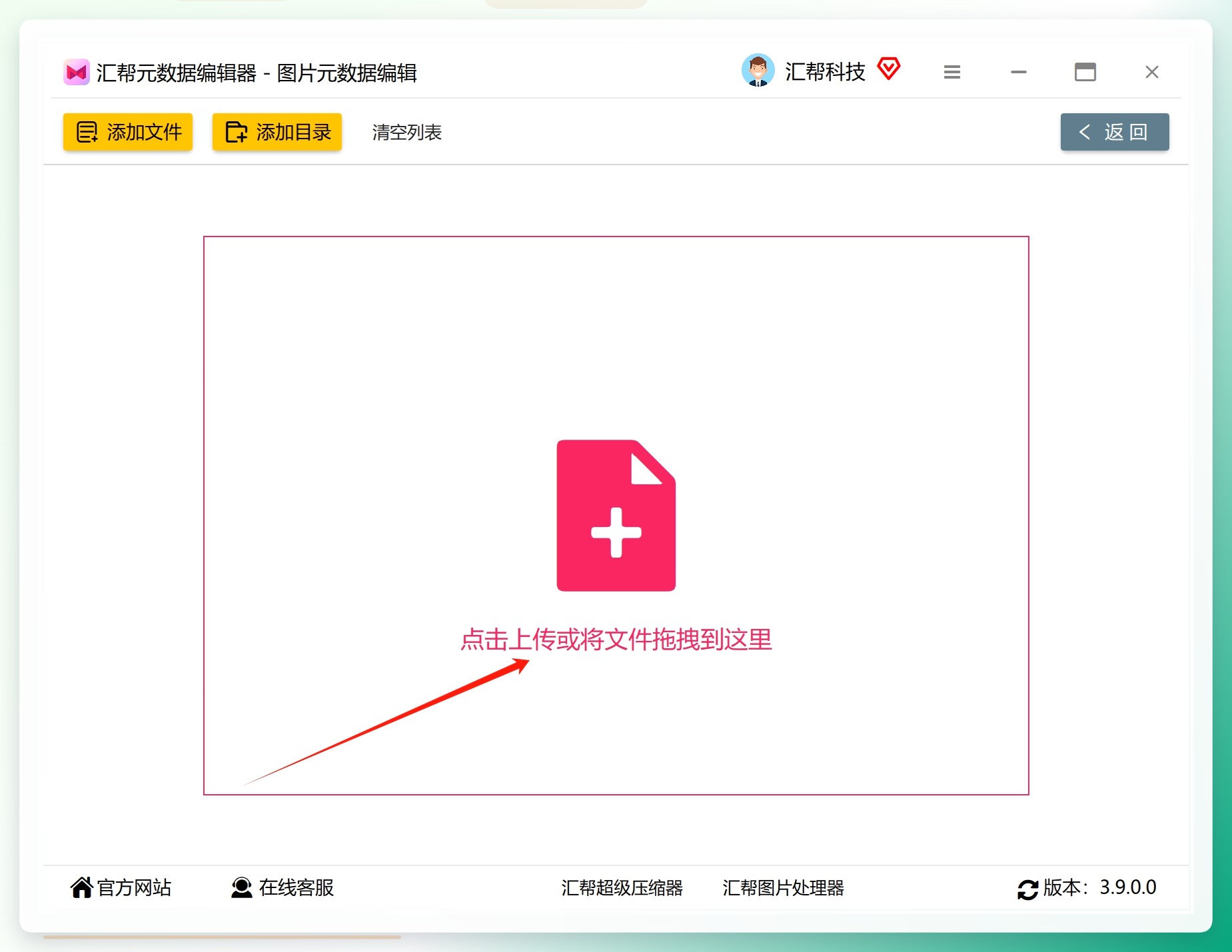
进了详情页,中间有个添加按钮。点它,然后从文件夹里选照片。也可以更省事——直接把文件拖拽到软件窗口里,我试了,拖进去的反应速度挺快。
批量处理的话,一次多选几张就行。我那次一口气扔了二十多张进去,没卡顿。
 步骤3:找到“拍摄创建日期”
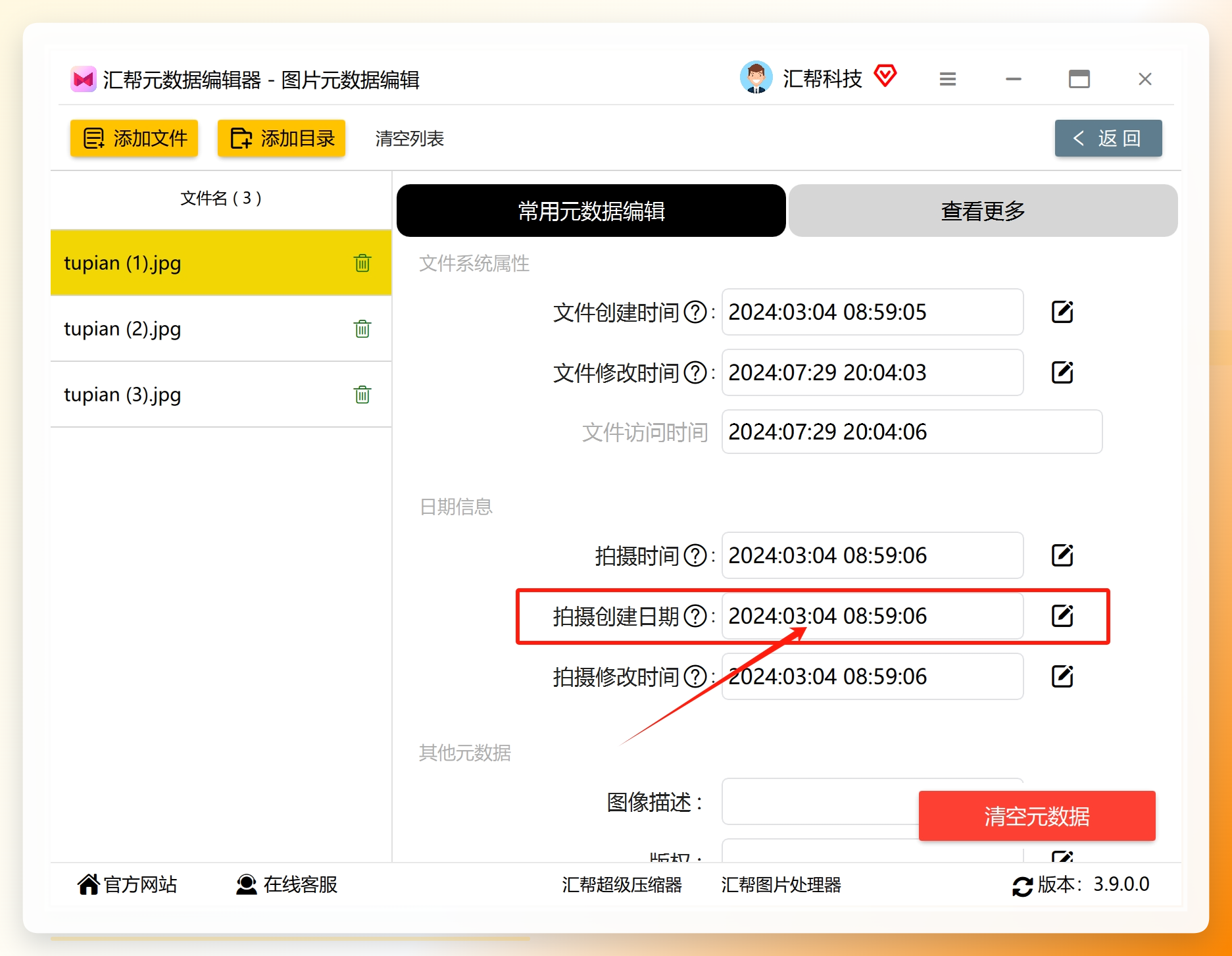
照片加载完成后,界面上会列出一堆元数据。软件做了个分类:常用元数据和查看更多。
别被“查看更多”里那一长串吓到——你要找的东西就在“常用元数据”列表里,往下扫一眼,有个叫“拍摄创建日期”的选项。它右边有个编辑按钮,点一下会弹出一个小窗口。
 步骤4:设定日期,保存到所有文件
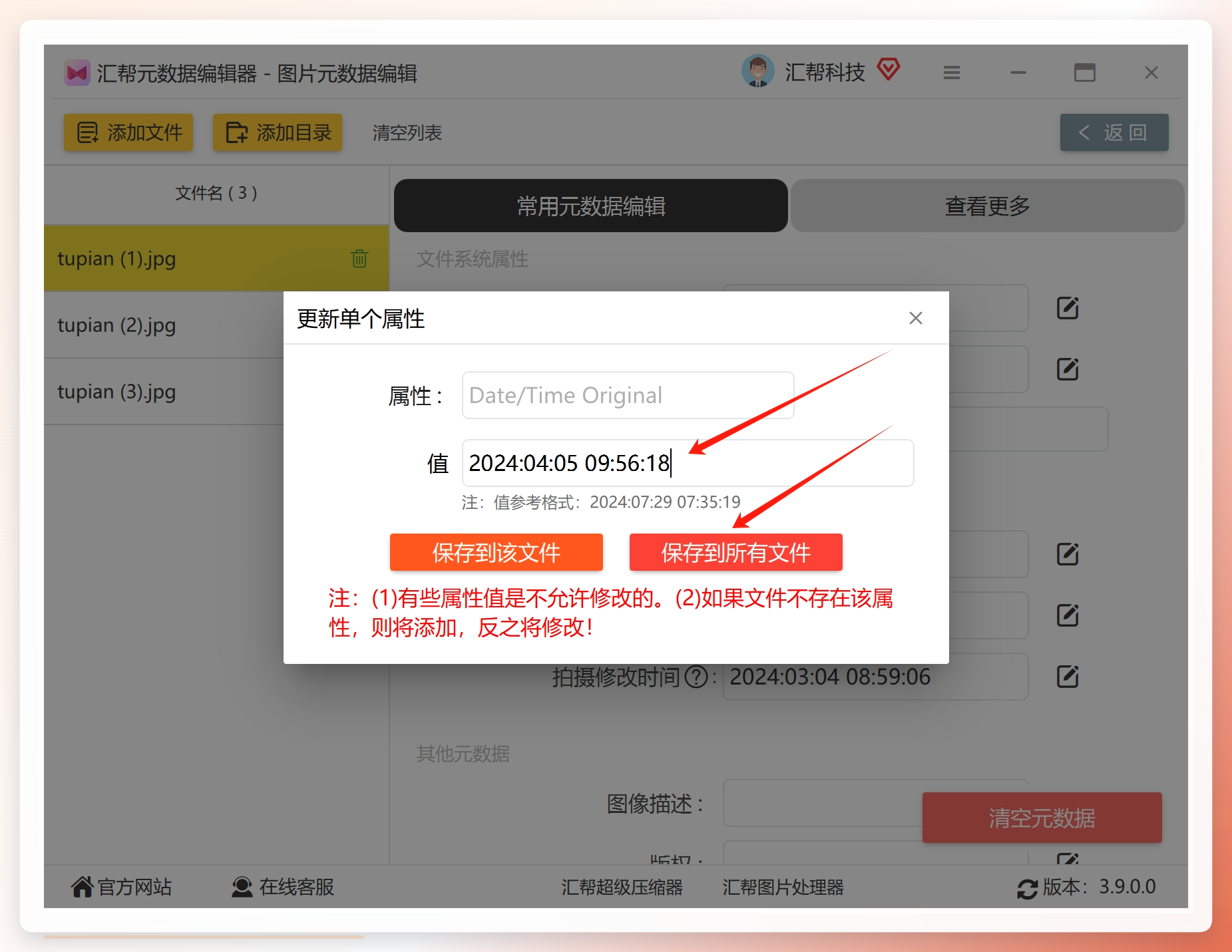
弹窗里可以手动输入日期,也可以点选日历控件来挑。年、月、日、时、分、秒,都能调。
改好之后,注意看按钮——点“保存到所有文件”,不是“保存”也不是“确定”。这个按钮的意思是把当前设定的时间批量应用到刚才添加的所有照片上。如果你只改单张,那效果一样。
 等进度条走完,去文件夹里右键查看图片属性,切到“详细信息”标签页,你会发现拍摄时间已经变成你刚才设定的值了。
其他路子也不是不行
除了汇帮,还有几种办法,简单提一下。
Windows资源管理器直接改——右键图片→属性→详细信息→找到拍摄日期字段→点一下就能编辑。方便是真方便,但有个硬伤:它只能一张一张改。二十张照片你得重复二十次。而且部分格式的图片,那个字段是灰的,点不动。
ExifTool命令行——功能确实强大,一条命令批量搞定。但前提是你得熟悉命令行操作,还得记住那一堆参数。普通用户上手成本偏高。我试了两回,第一回参数写错了,差点把创建日期改成了1970年。
在线EXIF编辑器——打开网页就能用,不用装东西。但前面说了,隐私是个问题。而且免费版通常有文件大小限制,上传速度也看网络脸色。
所以你看,照片的拍摄创建时间怎么改,答案取决于你的具体需求。偶尔改一张、不介意上传,在线工具够用。要批量、要保隐私、要不动原画质,本地软件更稳妥。
几个容易踩的坑
改时间这事儿看着简单,但有几个细节不注意,容易白忙活。
第一,“拍摄创建日期”和“文件修改日期”是两码事。前者写在EXIF信息里,后者是操作系统记录的。你在资源管理器里改的那个“修改日期”,很多平台不认。朋友圈、微博读取的是EXIF里的拍摄时间。
第二,不同相机品牌对时间字段的命名有差异。有的叫“拍摄日期”,有的叫“创建日期”,还有的叫“原始日期”。汇帮把常用字段做了归类,省得你一个个翻。
第三,视频文件的时间修改逻辑和图片不一样。这篇文章说的是照片,视频改天另开一篇聊。
第四,如果你改完发现没生效,先检查一下是不是点错了保存按钮。我第一回就犯了这错,点了“保存”而不是“保存到所有文件”,结果只改了一张,剩下的纹丝没动。当时就无语了。
说回正题
照片的拍摄创建时间怎么改,核心思路就一条:找到写入EXIF时间字段的工具,改掉它,保存。
汇帮元数据编辑器的优势在于把这事儿做得足够简单——四个步骤,不用懂技术术语,不用记命令。批量处理时尤其省心。缺点是它只支持Windows,Mac用户得另想办法。
如果你手头就几张照片要改,资源管理器右键属性也能凑合。但要是几十上百张,还有隐私顾虑,那还是用本地工具吧。
最后啰嗦一句:改时间是为了整理方便,别拿去干不该干的事。照片记录的是真实瞬间,时间戳可以调,记忆调不了。
行了,就聊到这儿。有写得不到位的地方,欢迎拍砖。
